
Viele E-Commerce-Operations-Teams versuchen, die Preise von Home Depot mit nichts als einer Tabelle und viel Disziplin im Blick zu behalten – und scheitern daran früher oder später. Im E-Commerce ist Preisüberwachung kein nettes Extra. Sie entscheidet darüber, ob Sie einen Verkauf gewinnen oder ihn wegen ein paar Cent an einen Wettbewerber verlieren. Das Problem: Die meisten Ops- und Sales-Teams haben keinen Entwickler an ihrer Seite, und ein eigener Web-Scraper klingt für die wenigsten verlockend.
Wie also baut man einen Home Depot Price Tracker – und einen echten Preisverlaufs-Checker –, ohne eine einzige Zeile Code zu schreiben? Und in welche Fallen tappen so viele Teams, die es auf die klassische Art versuchen? Dieser Text zeigt, warum Preistracking wichtig ist, warum klassische Ansätze an ihre Grenzen stoßen und wie No-Code-Tools wie Thunderbit es heute möglich machen, dass wirklich jeder Home-Depot-Preise im Griff hat, auch ohne technischen Hintergrund.
Warum Ecommerce-Teams Home-Depot-Preise verfolgen
Im hart umkämpften E-Commerce dreht sich alles um den Preis. Fast 90 % der Onlinekäufer entscheiden anhand des Preises, und über 85 % vergleichen Preise vor dem Kauf. Home Depot ist als Riese im Heimwerkerbedarf nicht einfach ein weiterer Händler. Oft setzt das Unternehmen den Maßstab. Senkt Home Depot den Preis eines Akkuschraubers um 5 %, ziehen die Wettbewerber so gut wie sicher nach.
Home-Depot-Preise mit KI scrapen Get Started Free
Für E-Commerce-Operations- und Sales-Teams geht es beim Tracking der Home-Depot-Preise um weit mehr, als „die Konkurrenz im Auge zu behalten“. Es geht um:
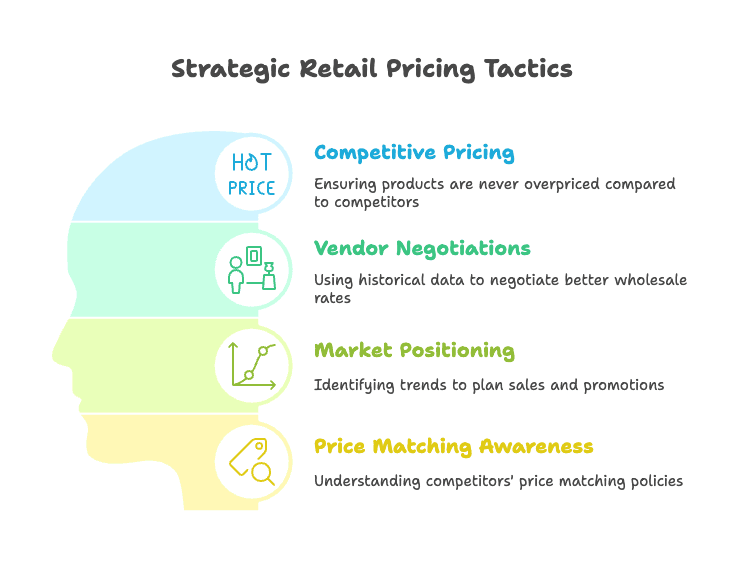
- Wettbewerbsfähige Preisgestaltung: Sicherstellen, dass Ihre Produkte im Vergleich zu Home Depot nie zu teuer sind.
- Verhandlungen mit Lieferanten: Historische Preisdaten nutzen, um bessere Großhandelspreise oder Co-op-Funds auszuhandeln.
- Marktpositionierung: Trends erkennen, etwa saisonale Rabatte oder Sonderaktionen, um eigene Verkäufe zu planen.
- Die Frage „Zieht Home Depot mit dem Preis mit?“ beantworten: Home Depots Low Price Guarantee bedeutet, dass der Händler den Preis jedes anderen Anbieters für einen identischen, vorrätigen Artikel anpasst. Wenn Sie gegen ihn verkaufen, müssen Sie wissen, wann er den Preis wahrscheinlich senkt, um mit einem Rivalen mitzuhalten.
Und nicht zu vergessen der Wert eines Preisverlaufs-Checkers. Home Depot fährt regelmäßig Aktionen: „Special Buy of the Day“, saisonale Preisnachlässe, Ausverkäufe. Wer die Muster kennt (etwa, dass Grills im Mai fast immer reduziert sind), kann eigene Aktionen besser timen oder sich rechtzeitig vor dem Ansturm eindecken.
Klassische Methoden des Preistrackings: Warum sie scheitern
Der erste Reflex vieler E-Commerce-Teams: jemand prüft jeden Morgen HomeDepot.com und trägt die Preise in eine Tabelle ein. In der Praxis lässt sich das kaum sinnvoll skalieren.
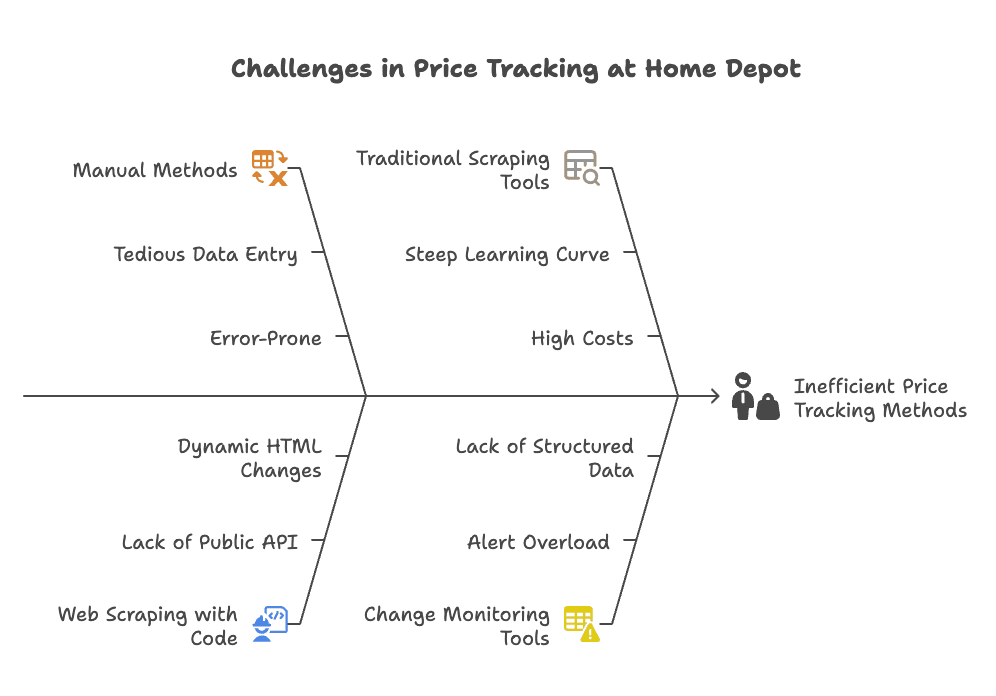 Im Folgenden die gängigen Ansätze beim Preistracking und warum sie für nicht-technische Teams oft in der Sackgasse enden:
Manuelle Preisprüfung
Die klassische Methode: Produktseiten besuchen, Preise kopieren, in Excel einfügen. Bei ein oder zwei SKUs geht das noch, aber bei Dutzenden oder Hunderten? Aussichtslos. Das ist zeitaufwendig und fehleranfällig, und Preisänderungen zwischen Ihren täglichen Checks gehen Ihnen schlicht durch die Lappen. Einen echten Preisverlauf bauen Sie auf diesem Weg kaum auf.
Web-Scraping mit Code (APIs oder Skripte)
Mit einem Entwickler zur Hand könnten Sie ein Python-Skript schreiben oder eine inoffizielle API anzapfen. Der Haken: Home Depot stellt keine öffentliche API für Produktpreise bereit. Sie müssen also das HTML der Website scrapen – und das ist ein bewegliches Ziel. Die Seite von Home Depot ist komplex: Preise laden möglicherweise dynamisch nach, und die HTML-Struktur kann sich ohne Vorwarnung ändern. Heute läuft Ihr Skript, morgen ist es kaputt, weil sich ein Klassenname verschoben hat. Wer nicht gern nachts um zwei Uhr debuggt, findet darin keine tragfähige Lösung.
Traditionelle Web-Scraping-Tools (No-Code, aber komplex)
„No-Code“-Scraping-Tools gibt es durchaus, aber die meisten verlangen trotzdem, dass Sie Workflows bauen, Selektoren anpassen und Pagination von Hand behandeln. Tools wie Octoparse bringen eine steile Lernkurve mit, und ihre kostenpflichtigen Cloud-Pläne beginnen aktuell bei 69 $/Monat für Standard und reichen bis 249 $/Monat für Professional (jährliche Abrechnung). Für nicht-technische Nutzer ist das deutlich mehr Aufwand und Funktionsumfang, als für diese Aufgabe nötig wäre.
Change-Monitoring-Tools (Visualping usw.)
Diese Tools lassen Sie den Preis auf einer Seite markieren und melden sich, sobald er sich ändert. Klingt einfach – aber wer 50 Produkte verfolgen will, braucht 50 separate Monitore. Sie bekommen einen Schwall an Benachrichtigungen, aber keinen strukturierten Preisverlauf. Diese Alerts in einen nutzbaren Datensatz zu verwandeln, bleibt an Ihnen hängen.
Wartungs- und Blockierungsprobleme
Hinzu kommt: Home Depot hat – wie die meisten großen Händler – Anti-Scraping-Maßnahmen. Zu viele Anfragen, und Sie werden womöglich blockiert. Und bei jeder Änderung der Seite muss Ihr Scraper repariert werden. Ohne Entwickler auf Abruf sitzen Sie dann fest.
Klassische Methoden verlangen also entweder viel Handarbeit oder technisches Know-how. Die meisten Business-Anwender wissen genau, welche Daten sie brauchen, kommen aber nicht ohne Weiteres daran. Genau hier setzen No-Code-, KI-gestützte Lösungen an.
Thunderbit vorstellen: Der No-Code Home Depot Price Tracker
Hier wird es spannend. Wir bei Thunderbit haben einen KI-gestützten No-Code-Web-Scraper entwickelt, weil wir aus nächster Nähe gesehen haben, wie viel Zeit und Energie Teams mit manueller Nachverfolgung oder dem Ringen mit komplexen Tools verlieren. Thunderbit ist für Business-Anwender gemacht – für Menschen, die Daten brauchen, keinen Crashkurs in Informatik.
Was Thunderbit beim Tracking von Home-Depot-Preisen zum entscheidenden Vorteil macht:
- Wirklich No-Code: Installieren Sie die Thunderbit Chrome-Erweiterung, öffnen Sie eine Home-Depot-Seite, und lassen Sie die KI den Rest erledigen. Keine Selektoren, keine Skripte, kein Stress.
- KI-gestützte Feldvorschläge: Thunderbits KI liest die Seite und schlägt passende Spalten vor – Produktname, Preis, SKU, Verfügbarkeit und mehr.
- Geplanter Scraper: Einrichten und vergessen. Thunderbit scrapet Ihre ausgewählten Home-Depot-Produkt-URLs nach Zeitplan (täglich, wöchentlich, ganz wie Sie wollen) und baut automatisch einen Preisverlaufs-Checker auf.
- Batch-Scraping: Verfolgen Sie Dutzende Home-Depot-Produkte gleichzeitig – ohne für jede SKU einen eigenen Scraper aufzusetzen.
- KI-Nachbearbeitung: Preisangaben standardisieren, Rabatte kennzeichnen, sogar Preise pro Quadratfuß direkt berechnen.
- Überall exportieren: Export mit einem Klick nach Excel, Google Sheets, Airtable oder Notion. Ihre Daten, Ihr Weg.
Thunderbit für das Home-Depot-Preistracking ausprobieren
So richten Sie mit Thunderbit einen Home Depot Price Tracker ein
Schritt für Schritt: So nutzen Sie Thunderbit konkret, um Home-Depot-Preise zu verfolgen, ohne Code und ohne Aufwand.
Schritt 1: Thunderbit installieren und die Home-Depot-Seite öffnen
Installieren Sie zuerst die Thunderbit Chrome-Erweiterung und melden Sie sich an. Öffnen Sie die Produktseite von Home Depot, die Sie verfolgen möchten – etwa das RYOBI 18V Cordless Drill Kit (nur als Beispiel).
Schritt 2: Die KI die Datenfelder vorschlagen lassen
Klicken Sie auf die Thunderbit-Erweiterung und wählen Sie „AI Suggest Fields“. Thunderbits KI scannt die Seite und schlägt Spalten wie Produktname, Preis, Modellnummer, Verfügbarkeit usw. vor. Felder können Sie bei Bedarf umbenennen oder entfernen. Fürs Preistracking brauchen Sie mindestens Produktname, Preis und Datum.
Schritt 3: Felder optional mit KI-Prompts anpassen
Sie möchten es etwas feiner? Fügen Sie einen Field AI Prompt hinzu, um Preise zu standardisieren oder eigene Labels zu ergänzen. Zum Beispiel:
- Preisformat standardisieren: „Gib den Preis als Zahl aus (ohne Währungssymbol).“
- Einheiten vereinheitlichen: „Wenn der Preis pro Quadratfuß angegeben ist, berechne den Preis pro Paket anhand der Abdeckung.“
- Rabatte kennzeichnen: „Gib ‚Ja‘ aus, wenn ein vorheriger Preis oder ein Rabatt angezeigt wird, sonst ‚Nein‘.“
- Datum hinzufügen: Fügen Sie eine Spalte „Datum“ hinzu, damit jeder Scrape einen Zeitstempel erhält.
Thunderbits KI setzt diese Anweisungen um, sodass Ihre Daten sauber und sofort auswertbar sind.
Schritt 4: Den Scrape testen
Führen Sie einen einmaligen Scrape aus, um die Daten vorab zu prüfen. Thunderbit extrahiert die Informationen und zeigt Ihnen eine Tabelle – Produktname, Preis, Modellnummer, Datum usw. Kontrollieren Sie, ob alles korrekt aussieht.
Schritt 5: Geplantes Tracking einrichten
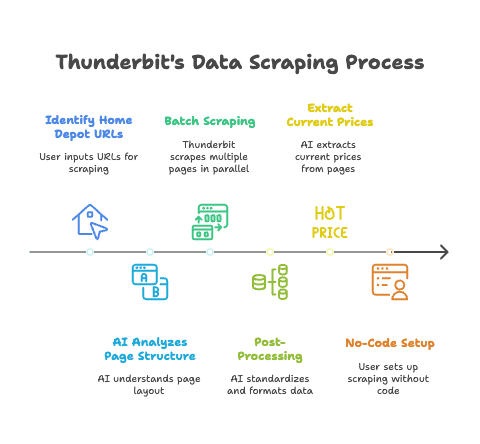
Hier spielt Thunderbit seine Stärke aus. Im Scheduled Scraper genügt:
- Den Zeitplan festlegen (z. B. „jeden Tag um 8 Uhr“).
- Die Home-Depot-Produkt-URLs eingeben, die Sie verfolgen möchten (so viele Sie wollen).
- Thunderbits KI füllt Spalten und Zeilen automatisch aus, samt Preisen.
- Thunderbit scrapet alle URLs parallel (im Cloud-Modus bis zu 50 gleichzeitig).
- Die Daten gehen an Ihr gewünschtes Ziel (Google Sheets, Excel, Airtable, Notion).
Jetzt haben Sie einen Home Depot Price Tracker, der ganz von selbst läuft.
Schritt 6: Daten empfangen und nutzen
Öffnen Sie Ihr Google Sheet (oder wohin Sie die Daten exportiert haben). Jeden Tag kommt für jedes Produkt eine neue Zeile hinzu, und so entsteht über die Zeit ein Preisverlauf. Fällt der RYOBI-Bohrer von 99 $ auf 89 $, sehen Sie das sofort.
Ihren Preisverlaufs-Checker anpassen
Bei Thunderbit geht es nicht nur darum, Preise zu ziehen – sondern darum, die Daten für Sie nutzbar zu machen. So schneiden Sie Ihren Price Tracker für Home Depot zu:
Die richtigen Felder auswählen
Verfolgen Sie mindestens Produktname, Modellnummer, Preis und Datum. Home-Depot-Seiten enthalten oft mehrere Kennungen – „Internet #“, „Model #“ usw. Nutzen Sie diese als stabile IDs fürs Tracking.
Preisformate standardisieren
Home Depot zeigt Preise mal als „299,00 $“, mal als „1,59 $/sq.ft“ oder „14,31 $/case“. Setzen Sie Field AI Prompts ein, um:
- Preise als Zahlen auszugeben (für Berechnungen).
- Währungssymbole ein- oder auszuschließen.
- alle Preise zur Vereinheitlichung mit zwei Nachkommastellen zu versehen.
Einheitspreise behandeln
Manche Produkte werden pro Einheit, andere pro Quadratfuß oder pro Karton bepreist. Zum Beispiel:
- Produkt A: „50 $ pro Karton (deckt 20 sq.ft ab, 2,50 $/sq.ft)“
- Produkt B: „2,70 $/sq.ft“
Thunderbit kann sowohl den Einheitspreis als auch den Gesamtpreis extrahieren und bei Bedarf fehlende Werte sogar selbst berechnen. So vergleichen Sie Äpfel mit Äpfeln, ganz egal, wie Home Depot den Preis ausweist.
Eigene Labels oder Flags hinzufügen
Sie wollen wissen, ob ein Artikel im Angebot ist? Fügen Sie eine Spalte „Im Angebot?“ hinzu und weisen Sie Thunderbit an, sie je nach Vorhandensein eines „Was“-Preises oder Rabattlabels mit „Ja“ oder „Nein“ zu füllen.
Daten aus mehreren Seitentypen kombinieren
Thunderbit kann sowohl Produktdetailseiten als auch Kategorie-/Suchergebnisseiten scrapen. Mit Subpage-Scraping sammeln Sie breite und detaillierte Daten in einem Durchgang.
Thunderbits Vorteile für das Home-Depot-Preistracking
Konkret: Warum eignet sich Thunderbit so gut für das Tracking von Home-Depot-Preisen?
Kein Konfigurieren von Vorlagen für jede Website nötig
Thunderbits KI versteht die Seitenstruktur von Home Depot. Sie müssen nicht für jedes Produkt oder jede Website einen neuen Scraper bauen. URLs einfügen, fertig – den Rest übernimmt Thunderbit.
Beispiel: Sie möchten 20 verschiedene Home-Depot-SKUs verfolgen. Statt 20 Scraper einzurichten, fügen Sie alle URLs in einen Thunderbit-Zeitplan ein. Das war's.
Batch-Scraping: Mehrere Produkte gleichzeitig verfolgen
Thunderbit scrapet bis zu 50 Seiten parallel. Ob 5 Produkte oder 100 – es geht schnell und effizient.
Beispiel: Ihr Ops-Team möchte alle Akkuschrauber, Sägen und Schleifer verfolgen. Fügen Sie alle URLs in Thunderbit ein, und Sie erhalten jeden Tag einen einheitlichen Datensatz.
Nachbearbeitung: KI kann Daten kennzeichnen, übersetzen oder formatieren
Thunderbits KI kann Preise standardisieren, Rabattlabels ergänzen oder Preise pro Quadratfuß berechnen.
Beispiel: Bodenbeläge erscheinen als „1,59 $/sq.ft“ oder „14,31 $/case“. Thunderbit extrahiert beides und berechnet den Einheitspreis für den Vergleich.
Kommt mit inkonsistenten Feldnamen oder Formaten klar
Home Depot bezeichnet Preise mal als „Now“, „Sale“, „Special Buy“ oder zeigt nur einen Einzelpreis. Thunderbits KI versteht den Kontext und extrahiert den richtigen Wert.
Beispiel: Ein Produkt zeigt „Was 150 $, Now 120 $“, ein anderes nur „89,99 $“. Thunderbit erfasst in beiden Fällen den aktuellen Preis und kann auf Wunsch auch den „Was“-Preis mitnehmen.
No-Code-Setup: Nur zwei Eingaben, keine Selektoren oder Skripte
Sie schreiben keine einzige Zeile Code. Zeitplan festlegen, URLs eingeben, den Rest macht Thunderbit.
Beispiel: Ihr E-Commerce-Team richtet in weniger als fünf Minuten einen Home Depot Price Tracker ein – ganz ohne IT-Hilfe.
Beispiel: Preis-Einheiten über Home-Depot-Angebote hinweg vereinheitlichen
Angenommen, Sie verfolgen zwei Bodenbelagsprodukte:
- Produkt A: „50 $ pro Karton (deckt 20 sq.ft ab, 2,50 $/sq.ft)“
- Produkt B: „2,70 $/sq.ft“
Mit Thunderbit legen Sie Felder für Einheitspreis und Gesamtpreis an. Die KI extrahiert für Produkt A „2,50 $“ und für Produkt B „2,70 $“, sodass Sie die Einheitspreise direkt vergleichen können – auch wenn Home Depot sie unterschiedlich ausweist.
Beispiel: Inkonsistente Feldnamen handhaben
Home Depot zeigt Preise manchmal als „Now“, „Sale“, „Special Buy“ oder schlicht als normalen Preis. Thunderbits KI erkennt diese Muster und extrahiert jedes Mal den aktuellen Preis. Wenn Sie den „Was“-Preis für Angebotsartikel tracken möchten, ergänzen Sie einfach ein Feld – Thunderbit füllt es aus, sobald es vorhanden ist, und lässt es sonst leer.
Thunderbit mit anderen Home-Depot-Preistrackern vergleichen
Thunderbit im Vergleich mit anderen beliebten Tools:
| Funktion | Thunderbit (KI-Scraper) | Octoparse (visueller Scraper) | Visualping (Change-Monitor) |
|---|---|---|---|
| Benutzerfreundlichkeit | Sehr einfach (KI-gesteuert, minimale Einrichtung; Scraping in 2 Klicks) | Mittel (Point-and-Click-Oberfläche, aber teils komplex) | Sehr einfach (einfach markieren und überwachen) |
| No-Code erforderlich | Ja, vollständig No-Code (KI schlägt alles vor) | Ja, aber man muss das Tool erst lernen | Ja, kein Code (nur visuelle Auswahl) |
| Batch-Tracking | Ja, mehrere URLs in einem Job scrapen (50+ gleichzeitig) | Ja, aber Task-Einrichtung nötig | Eingeschränkt (eine Seite pro Monitor) |
| Geplante Läufe | Ja, integrierter Scheduler mit Einrichtung in Klartext | Ja, Scheduler in Cloud-Plänen | Ja, kann in Intervallen prüfen |
| Datenausgabe | Strukturierte Daten (Tabellen), Export nach Sheets/Excel/DB | Strukturierte Daten, Export nach dem Lauf | Änderungsprotokolle/Alerts (nicht in einer Tabelle) |
| Historische Daten | Leicht über geplantes Scraping aufbaubar | Möglich, aber manuell zu aggregieren | Nur über Benachrichtigungen |
| Anpassungsfähigkeit | Hoch – KI passt sich Layout- oder Label-Änderungen an | Mittel – Workflows müssen aktualisiert werden | Mittel – kann bei Layoutänderungen fehlschlagen |
| Nachbearbeitung | Ja – KI kann Daten bereinigen/transformieren (Einheiten, Labels usw.) | Minimal – Nutzer müssen nachbearbeiten | Keine – meldet nur rohe Seitenänderungen |
| Technisches Wissen | Keines (für jeden Business-Anwender geeignet) | Etwas (Scraping-Konzepte verstehen) | Keines (jeder kann einen Alert einrichten) |
| Kosten für diesen Use Case | Niedrig – Free-Tier für kleine Nutzung; ca. 9 $/Monat für moderate Nutzung | Höher – ca. 119 $/Monat für Cloud | Niedrig/Mittel – wenige Checks günstig; in großem Umfang teuer |
Thunderbit ist für Business-Anwender gebaut, die schnell verwertbare Daten ohne technischen Aufwand wollen. Octoparse richtet sich an Power-User, die gern Zeit in die Konfiguration von Scrapern stecken (und für erweiterte Funktionen mehr zahlen), und Visualping eignet sich am besten für einfache Alerts im kleinen Maßstab.
Best Practices für den Einsatz eines Home Depot Price Trackers
Das richtige Tool ist nur die halbe Miete. So holen Sie das Maximum aus Ihrem Home Depot Price Tracker:
1. Die richtigen Produkte auswählen
- Direkte Wettbewerbsprodukte: Verfolgen Sie Home-Depot-SKUs, die mit Ihren eigenen konkurrieren.
- Eigene Produkte bei Home Depot: Wenn Sie Lieferant sind, überwachen Sie Ihre Listings auf Preisänderungen oder Fehler.
- Benchmark-Produkte am Markt: Verfolgen Sie Flaggschiff-Artikel, um Markttrends zu erkennen.
Denken Sie daran: Home Depots Preisangleichungsrichtlinie bedeutet, dass auch sie die Konkurrenz beobachten – also sollten Sie das ebenfalls tun.
2. Eine passende Frequenz festlegen
- Täglich: Gut für die meisten Produkte – erfasst alle Preisänderungen außer den schnellsten.
- Zweimal täglich oder stündlich: Für volatile Kategorien oder große Sales-Events.
- Wöchentlich: Für stabile Kategorien oder langfristige Trends.
Starten Sie mit täglich und passen Sie dann an, wie oft sich die Preise tatsächlich ändern.
3. Alerts für große Veränderungen nutzen
Thunderbit versendet standardmäßig keine Alerts, aber Sie können in Google Sheets bedingte Formatierung oder Skripte einrichten, um starke Preisrückgänge zu markieren. Oder Sie lassen Thunderbits KI ein „Preisänderung“-Flag setzen, wenn der heutige Preis vom gestrigen abweicht.
4. Die Preisverlaufsdaten analysieren
- Preis-Trends visualisieren: Sehen Sie, ob Home Depot zu bestimmten Jahreszeiten Rabatte gibt.
- Tiefst- und Durchschnittspreise berechnen: Nützlich für Verhandlungen und Aktionen.
- Händler vergleichen: Wenn Sie auch Lowe’s oder Amazon tracken, sehen Sie, wer bei Preisänderungen vorangeht.
- „Zieht Home Depot mit dem Preis mit?“ beantworten: Senkt Home Depot den Preis, um mit einem Wettbewerber gleichzuziehen, haben Sie die Daten, um das zu belegen.
5. In Team-Workflows integrieren
- Google Sheets: Dashboards mit dem Team teilen.
- Airtable/Notion: Eigene Arbeitsbereiche aufbauen oder Benachrichtigungen auslösen.
- Sales-Teams: Preisverläufe in Verhandlungen oder Kundengesprächen nutzen.
6. Ihr Setup pflegen
Thunderbits KI passt sich den meisten Website-Änderungen an, aber es lohnt sich, das Setup alle paar Wochen zu prüfen. Führen Sie „AI Suggest Fields“ erneut aus, wenn Home Depot ein größeres Redesign vornimmt.
7. Innerhalb ethischer und rechtlicher Grenzen bleiben
Das Scraping öffentlicher Preisdaten ist gängige Praxis, aber überlasten Sie die Server von Home Depot nicht. Thunderbits höfliche Zeitplanung hilft Ihnen, im vernünftigen Rahmen zu bleiben.
Fazit: Smarteres Preistracking für nicht-technische Teams
Mehr über Data Scraping erfahren Get Started Free
Im E-Commerce ist Wissen tatsächlich Macht. Da fast alle Käufer Preise vergleichen und Händler wie Home Depot bereit sind, mit jedem Wettbewerber gleichzuziehen, sind aktuelle Preisdaten kein Nice-to-have, sondern unverzichtbar. Lange Zeit konnten nur Teams mit Coding-Skills oder großen Budgets einen echten Home Depot Price Tracker oder Preisverlaufs-Checker bauen.
Thunderbit ändert das. Mit seinem No-Code-, KI-gestützten Ansatz richtet heute jeder – vom erfahrenen Analysten bis zur Marketing-Koordinatorin – in wenigen Minuten einen robusten Home Depot Price Tracker ein. Sie bekommen:
- Einfachheit: No-Code-Setup, die KI übernimmt die Schwerarbeit.
- Umfassendheit: Mehrere Produkte, mehrere Datenpunkte, alles an einem Ort.
- Konsistenz und Genauigkeit: Die KI passt sich Seitenänderungen an, damit Ihre Daten zuverlässig bleiben.
- Automatisierung: Geplantes Scraping baut Ihren Preisverlauf von allein auf.
- Handlungsfähigkeit: Export in Ihre Lieblingstools, Trends analysieren und bessere Entscheidungen treffen.
Für E-Commerce-Teams ohne festen Entwickler ist Thunderbit ein spürbarer Vorteil. Es schafft gleiche Voraussetzungen und hilft Ihnen, mit größeren Teams und höheren Budgets mitzuhalten.
Wenn Sie nicht mehr raten, sondern wissen wollen, probieren Sie heute Thunderbits Free-Tier aus. Richten Sie Ihren Home Depot Price Tracker ein und lassen Sie Daten statt Bauchgefühl Ihre Pricing-Strategie bestimmen.
Sie wollen tiefer einsteigen? Im Thunderbit Blog finden Sie weitere Tipps und Anleitungen, darunter Was ist Data Scraping und wie macht man es 2025 und Die besten Web-Scraping-Tools & Software in 2025.
Bauen Sie jetzt Ihren eigenen Home Depot Price Tracker.
Thunderbit Chrome-Erweiterung herunterladen
FAQs
1. Warum sollten Ecommerce-Teams Home-Depot-Preise verfolgen?
Weil Home Depot oft als Preisbenchmark dient. Das Tracking der Preise hilft Teams, wettbewerbsfähig zu bleiben, Aktionen rechtzeitig zu planen, bessere Konditionen mit Lieferanten auszuhandeln und auf Preisangleichungsrichtlinien zu reagieren. Fast 90 % der Käufer vergleichen Preise vor dem Kauf – eine verpasste Preissenkung kann Umsatz kosten.
2. Was sind die Nachteile klassischer Preistracking-Methoden?
Manuelles Tracking ist zeitaufwendig und fehleranfällig. Codebasiertes Scraping erfordert technisches Know-how und ständige Wartung. Visuelle Tools wie Octoparse oder Visualping haben entweder steile Lernkurven oder liefern keine strukturierten Daten. Für nicht-technische Business-Anwender, die mehrere SKUs verfolgen, ist keines davon ideal.
3. Wie vereinfacht Thunderbit das Home-Depot-Preistracking?
Thunderbit ist ein KI-gestützter No-Code-Web-Scraper. Er erkennt und extrahiert Produktdaten automatisch, kommt mit dynamischen Seiten zurecht und ermöglicht es, Dutzende SKUs parallel zu verfolgen. Durch geplantes Scraping baut er mit der Zeit einen Preisverlauf auf und liefert saubere, strukturierte Daten an Ihr bevorzugtes Tool.
4. Kann Thunderbit sowohl Produkt- als auch Kategorieseiten verfolgen?
Ja. Thunderbit kann sowohl Produktdetailseiten als auch Kategorie-/Suchergebnisseiten scrapen. So überwachen Sie einzelne SKUs ebenso wie breite Produktgruppen – alles in einem einzigen Scraping-Zeitplan.
5. Was macht Thunderbit besser als andere Home Depot Price Tracker?
Thunderbit bietet echtes No-Code-Setup, KI-Felderkennung, Batch-URL-Tracking, integrierte Planung und KI-gestützte Datenbereinigung. Im Vergleich zu Tools wie Octoparse oder Visualping ist es schneller einzurichten, einfacher zu bedienen und liefert sauberere, strukturierte Ergebnisse – ideal für Business-Teams ohne Entwickler.
Mit Thunderbit mit dem Tracking von Home-Depot-Preisen starten Get Started Free




