

Eine saubere, vollständige Liste jeder einzelnen Seite einer Website gehört zu den wenigen Dingen im digitalen Alltag, die wirklich befriedigend sind. Wer schon einmal versucht hat, alle Website-Seiten für ein Content-Audit, eine Migration oder einfach zur Bestandsaufnahme zusammenzutragen, weiß allerdings: So einfach ist das fast nie. Teams puzzeln stunden-, manchmal tagelang Listen aus Sitemaps, Google-Suchen und CMS-Exports zusammen – nur um am Ende festzustellen, dass immer noch versteckte oder dynamische Seiten fehlen. Und wer schon einmal sämtliche WordPress-URLs exportieren wollte, kennt die Mischung aus viel Kaffee und leiser Verzweiflung.
Die gute Nachricht: Sie müssen Ihre eigene Website nicht länger wie ein digitales Versteckspiel behandeln. In diesem Leitfaden zeige ich Ihnen die wichtigsten Wege, um Website-URLs zu finden – klassische wie moderne – und schaue mir an, wie KI-gestützte Tools wie Thunderbit diesen Prozess schneller, vollständiger und tatsächlich auch angenehmer machen. Ob Sie im Marketing, in der Entwicklung oder einfach die unglückliche Person sind, die „alle URLs besorgen" soll: Hier finden Sie praktische Schritte, echte Beispiele und ehrliche Vergleiche, damit Sie die beste Lösung für Ihr Team wählen.
Warum Sie Website-Seiten erfassen müssen: Praxisnahe Anwendungsfälle
Bevor es ans Wie geht, kurz zum Warum. Weshalb müssen so viele Teams überhaupt Website-URLs finden? Es geht nicht nur um SEO – der Bedarf taucht regelmäßig in Marketing, Vertrieb, IT und Operations auf. Die häufigsten Szenarien:
- SEO-Content-Audits & Strategie: Content-Audits gehören längst zum Alltag; 61 % der Marketer führen sie mindestens zweimal pro Jahr durch. Eine vollständige URL-Liste ist die Grundlage, um Inhalte zu bewerten, Altes zu aktualisieren und Rankings zu verbessern. Tatsächlich verzeichneten 49 % der Marketer mehr Traffic nach der Aktualisierung alter Inhalte.
- Website-Relaunches & Migrationen: 68 % der Marketer halten einen Relaunch alle 1 bis 3 Jahre für sinnvoll), und jede Migration verlangt das Mapping der aktuellen URLs, damit keine defekten Links oder SEO-Verluste entstehen.
- Compliance und Wartung: Operations-Teams müssen verwaiste oder veraltete Seiten finden – etwa alte Kampagnen-Microsites, die noch live sind und nur darauf warten, jemanden in Verlegenheit zu bringen.
- Wettbewerbsanalyse: Vertrieb und Marketing scrapen Wettbewerberseiten, um Produktseiten, Preise oder Blogbeiträge zu erfassen und nach Lücken oder Leads zu suchen.
- Lead-Generierung & Outreach: Vertriebsteams stellen häufig Listen von Filialsuchseiten, Händlerverzeichnissen oder Mitgliederseiten für die Ansprache zusammen.
- Content-Inventar: Content-Marketer führen eine laufende Liste aller Blogbeiträge, Landingpages, PDFs und mehr, um Duplikate zu vermeiden und den Nutzen zu maximieren.
Eine kurze Übersicht der Szenarien:
| Szenario | Wer benötigt es | Warum eine vollständige Seitenliste wichtig ist |
|---|---|---|
| SEO-Audit / Content-Audit | SEO-Spezialisten, Content-Marketer | Jeden Inhalt bewerten; fehlende Seiten bedeuten eine unvollständige Analyse und verpasste Optimierungschancen |
| Website-Migration/Relaunch | Webentwickler, SEO, IT, Marketing | Alte auf neue URLs abbilden, Weiterleitungen einrichten, defekte Links und SEO-Verluste verhindern |
| Wettbewerbsanalyse | Marketing, Vertrieb | Alle Wettbewerbsseiten für Insights sehen; versteckte Seiten können Chancen aufzeigen |
| Lead-Generierung | Vertriebsteams | Kontakt-/Ressourcenseiten für Outreach sammeln; so wird kein potenzieller Lead übersehen |
| Content-Inventar | Content-Marketing | Ein aktuelles Repository pflegen, Lücken identifizieren, Duplikate vermeiden und alte Seiten prüfen |
Und die Folgen fehlender oder versteckter Seiten? Sehr real. Stellen Sie sich vor, Sie planen einen Relaunch und vergessen eine versteckte Landingpage, die noch konvertiert – oder Sie führen ein Audit durch und übersehen 5 % Ihrer Seiten, weil sie nicht indexiert sind. Das kann Umsatzeinbußen, SEO-Nachteile und mitunter sogar ein unerwartetes PR-Problem bedeuten.
Gängige Wege, um Website-URLs zu finden: Traditionelle Methoden erklärt
Zur Praxis: Wie kommt man an die Website-Seiten? Es gibt eine Handvoll bewährter Methoden – manche schnell und pragmatisch, andere gründlicher (und mitunter schmerzhafter). So schlagen sie sich im Vergleich:
Google-Suche und Suchoperatoren
So funktioniert es:
Öffnen Sie Google und geben Sie site:yourwebsite.com ein. Google zeigt Ihnen dann alle Seiten, die es für diese Domain indexiert hat. Mit Keywords oder Unterverzeichnissen grenzen Sie das ein, etwa site:yourwebsite.com/blog.
Das erhalten Sie:
Eine Liste indexierter Seiten – im Grunde das, was Google über Ihre Website weiß.
Einschränkungen:
- Zeigt nur indexierte Inhalte, nicht alles, was tatsächlich existiert
- Google selbst sagt, dass der Operator „site:" nur einige indexierte Seiten anzeigt, nicht alle
- Stoppt bei großen Websites meist nach einigen Hundert Ergebnissen
- Verpasst neue, versteckte oder absichtlich nicht indexierte Seiten
Wann sinnvoll:
Gut für einen schnellen Überblick oder kleine Websites, nicht für ein vollständiges Audit.
robots.txt und Sitemap.xml prüfen
So funktioniert es:
Rufen Sie yourwebsite.com/robots.txt auf und suchen Sie nach Sitemap:-Zeilen. Öffnen Sie dann die Sitemap – meist yourwebsite.com/sitemap.xml oder /sitemap_index.xml. Sitemaps listen die URLs, die der Website-Betreiber indexiert haben möchte.
Das erhalten Sie:
Eine Liste wichtiger Seiten – oft alle Blogbeiträge, Produktseiten und so weiter. Rund 80 % der Websites haben eine Sitemap.
Einschränkungen:
- Sitemaps enthalten nur Seiten, die der Betreiber indexiert haben will – versteckte oder verwaiste Seiten fehlen oft
- Sitemaps können veralten, wenn sie nicht regelmäßig neu erzeugt werden
- Manche Websites haben mehrere Sitemaps; sie zu finden kostet etwas Sucharbeit
Wann sinnvoll:
Perfekt, wenn Sie die Website selbst besitzen oder bei einem Wettbewerber schnell die wichtigsten Seiten prüfen möchten. Aber denken Sie daran: Sie sehen nur, was der Betreiber zeigen will.
SEO-Spider-Tools und Website-Crawler
So funktioniert es:
Tools wie Screaming Frog, Sitebulb oder DeepCrawl simulieren einen Suchmaschinen-Crawler. Sie geben die URL Ihrer Website ein, und das Tool folgt allen internen Links, um eine Liste gefundener Seiten aufzubauen.
Das erhalten Sie:
Potenziell jede Seite, die auf der Website verlinkt ist, plus Daten wie Statuscodes und Meta-Tags.
Einschränkungen:
- Verwaiste Seiten (nirgendwo verlinkt) werden übersehen, sofern Sie sie nicht manuell einpflegen
- Dynamische oder per JavaScript erzeugte Seiten gehen verloren, wenn das Tool kein Headless Browsing unterstützt
- Das Crawlen großer Websites dauert lange und beansprucht den Arbeitsspeicher stark
- Erfordert technisches Setup und Know-how
Wann sinnvoll:
Ideal für SEO-Profis oder Entwickler, die tiefere Audits durchführen. Für nicht-technische Nutzer eher weniger angenehm.
Google Search Console und Analytics
So funktioniert es:
Mit Zugriff auf die Website können Sie in Google Search Console (GSC) und Analytics URL-Listen exportieren.
- GSC: Die Berichte zu Indexabdeckung und Leistung zeigen indexierte und ausgeschlossene URLs (bis zu 1.000 pro Export, mehr per API).
- Analytics: Zeigt alle Seiten, die in einem gewählten Zeitraum Traffic erhalten haben (GA4 erlaubt bis zu 100.000 Zeilen pro Export).
Einschränkungen:
- GSC und Analytics zeigen nur Seiten, die Google kennt oder die Traffic erhalten haben
- Exportlimits (1.000 Zeilen für GSC, 100.000 für GA4)
- Erfordert Besitz/Verifizierung der Website; für Wettbewerbsrecherche unbrauchbar
- Seiten ohne Traffic oder Indexierung erscheinen nicht
Wann sinnvoll:
Sehr gut für die eigene Website, besonders vor einer Migration oder einem Audit. Für Wettbewerbsanalysen ungeeignet.
CMS-Dashboards
So funktioniert es:
Läuft Ihre Website auf WordPress, Shopify oder einem anderen CMS, können Sie oft direkt aus dem Admin-Dashboard eine Liste von Seiten und Beiträgen exportieren – manchmal per Plugin.
Das erhalten Sie:
Eine Liste aller Inhalts-Einträge – Seiten, Beiträge, Produkte und so weiter.
Einschränkungen:
- Erfordert Admin-Zugriff
- Enthält möglicherweise keine Nicht-Inhalte oder dynamischen Seiten
- Nutzt Ihre Website mehrere Systeme (Blog, Shop, Doku), müssen Sie die Exporte zusammenführen
Wann sinnvoll:
Am besten für Website-Betreiber, die ein Content-Inventar oder ein Backup erstellen. Für Wettbewerbsrecherche wenig hilfreich.
Die Grenzen traditioneller Methoden, um Website-Seiten zu erfassen
Seien wir ehrlich: Keine dieser Methoden ist perfekt. Die wichtigsten Lücken im Überblick:
- Technische Komplexität: Viele Methoden verlangen Know-how oder spezielle Tools. Für nicht-technische Teammitglieder ist das eine echte Hürde. Ein manuelles Content-Audit kann auf einer großen Website Wochen oder sogar Monate dauern.
- Unvollständige Abdeckung: Jede Methode kann Seiten verpassen – der Google-Index übersieht nicht indexierte oder neue Seiten, Sitemaps lassen verwaiste Seiten aus, Crawler verpassen unverbundene oder dynamische Seiten, CMS-Exporte erfassen nichts außerhalb des Systems.
- Manuelle Arbeit und Zeitaufwand: Oft müssen Daten aus mehreren Quellen kombiniert, Duplikate entfernt und alles bereinigt werden – mühsam und fehleranfällig. Manche behelfen sich mit „Hacks" wie Copy-Paste aus Sitemaps in Excel oder Kommandozeilen-Skripten.
- Pflege und Aktualität: Listen veralten schnell. Traditionelle Methoden müssen bei jeder Website-Änderung neu ausgeführt werden.
- Zugriff und Berechtigungen: Einige Methoden verlangen Admin-Zugriff oder Website-Besitz – für Wettbewerbsrecherche also untauglich.
- Datenüberflutung: SEO-Crawler überladen Sie mit technischen Daten, wenn Sie eigentlich nur eine einfache URL-Liste brauchen.
Kurz: Der traditionelle Prozess gleicht dem Versuch, einen Kuchen zu backen, während das Rezept ständig wechselt und der Ofen Sie gelegentlich aussperrt.
Lernen Sie Thunderbit kennen: der KI-gestützte Weg, Website-URLs zu finden
Alle Website-URLs mit Thunderbit AI scrapen Get Started Free
Jetzt der spannende Teil. Was, wenn Sie einen Assistenten einfach bitten könnten: „Geh diese Website durch und liste mir alle Seiten auf" – und er macht es tatsächlich, ohne Code und ohne Aufwand? Genau darum geht es bei Thunderbit.
Thunderbit ist eine KI-Web-Scraper-Chrome-Erweiterung, entwickelt für nicht-technische Nutzer, aber stark genug auch für Profis. Sie liest Websites mithilfe von KI, strukturiert Daten und exportiert alle Website-URLs – inklusive versteckter, dynamischer und Unterseiten-Inhalte. Weder Code noch komplizierte Einstellungen sind nötig. Öffnen Sie die Website, klicken Sie auf „AI Suggest Fields" und überlassen Sie Thunderbit die schwere Arbeit.
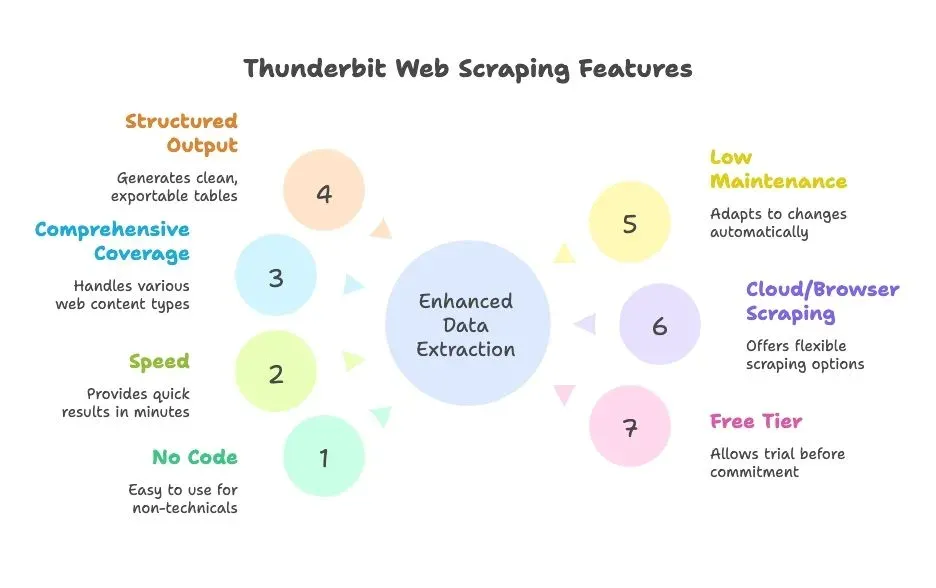
Warum Thunderbit heraussticht:
- Kein Code, kein Setup: Eine natürliche Sprachoberfläche, geführt von KI. Jedes Teammitglied kann sie nutzen.
- Geschwindigkeit: Ergebnisse in Minuten statt Stunden.
- Umfassende Abdeckung: Unterstützt dynamische Inhalte, Paginierung, Infinite Scroll und Unterseiten.
- Strukturierte Ausgabe: Saubere Tabellen, bereit für den Export nach Google Sheets, Excel, Airtable, Notion, CSV oder JSON.
- Wenig Pflegeaufwand: Die KI passt sich automatisch an Website-Änderungen an; weniger Nachjustieren.
- Cloud- oder Browser-Scraping: Wählen Sie, was zu Ihrem Workflow passt.
- Kostenlose Stufe verfügbar: Erst testen, dann entscheiden.
Wie Thunderbit das Erfassen von Website-Seiten einfach macht
Gehen wir durch, wie Thunderbit in der Praxis funktioniert. Ich zeige Ihnen, wie Sie in wenigen Klicks von „Ich brauche eine Liste aller Website-Seiten" zu „Hier ist die Tabelle, Chef" kommen.
Schritt 1: Thunderbit installieren und starten
Laden Sie die Thunderbit Chrome-Erweiterung herunter und heften Sie sie an Ihren Browser. Navigieren Sie zur Website, die Sie scrapen möchten (etwa Ihre Startseite), und klicken Sie auf das Thunderbit-Symbol, um die Oberfläche zu öffnen.
Profi-Tipp: Thunderbit bietet neuen Nutzern kostenlose Credits – Sie können es testen, ohne die Kreditkarte zu zücken.
Thunderbit auf Ihrer Website kostenlos testen
Schritt 2: Datenquelle auswählen
Thunderbit scrapt standardmäßig die aktuelle Seite, doch Sie können auch eine Liste von URLs eingeben (etwa eine Sitemap oder Kategorieseiten), wenn Sie bei einem bestimmten Bereich starten möchten.
- Beginnen Sie bei den meisten Websites mit der Startseite oder einer Sitemap-Seite.
- Im E-Commerce eignet sich eine Kategorie- oder Produktlisten-Seite als Startpunkt.
Schritt 3: Mit „AI Suggest Fields" URLs erkennen
Hier passiert die KI-Magie. Klicken Sie auf „AI Suggest Fields" (oder „AI Suggest Columns"). Thunderbits KI scannt die Seite, erkennt Muster und schlägt Spalten wie „Page Title" und „Page URL" für alle gefundenen Links vor. Diese Spalten passen Sie nach Bedarf an.
- Auf einer Startseite erhalten Sie womöglich Navigation, Footer und hervorgehobene Links.
- Auf einer Sitemap bekommen Sie eine saubere URL-Liste.
- Sie können Spalten hinzufügen, entfernen oder präzisieren, was genau extrahiert werden soll.
Thunderbits KI übernimmt die eigentliche Arbeit – Sie schreiben keine XPaths oder CSS-Selektoren. Es ist, als hätten Sie einen Roboter-Praktikanten, der tatsächlich versteht, was Sie wollen.
Schritt 4: Unterseiten-Scraping aktivieren
Die meisten Websites listen nicht jede Seite auf der Startseite. Genau hier kommt Thunderbits Subpage Scraping ins Spiel. Markieren Sie die URL-Spalte als „follow"-Link, und Thunderbit klickt sich durch jeden gefundenen Link, um weitere URLs von diesen Seiten zu scrapen. Sie können sogar verschachtelte Vorlagen für mehrstufiges Scraping einrichten.
- Für paginierte Listen oder „Mehr laden"-Buttons aktivieren Sie Pagination & Scrolling, damit Thunderbit weitermacht, bis wirklich alles gefunden ist.
- Für Websites mit Subdomains oder Bereichen (etwa ein Blog auf blog.example.com) folgt Thunderbit auf Wunsch auch diesen.
Schritt 5: Scrape ausführen
Klicken Sie auf „Scrape" und sehen Sie Thunderbit bei der Arbeit zu. Es füllt eine Tabelle in Echtzeit mit URLs (und allen weiteren von Ihnen gewählten Feldern). Bei größeren Websites lassen Sie es im Hintergrund laufen und kommen später zurück.
Schritt 6: Prüfen und exportieren
Ist alles fertig, prüfen Sie die Ergebnisse – Thunderbit erlaubt es Ihnen, direkt in der App zu sortieren, zu filtern und Duplikate zu entfernen. Dann exportieren Sie Ihre Daten mit einem Klick nach Google Sheets, Excel, CSV, Airtable, Notion oder JSON. Kein Copy-Paste und kein unordentliches Formatieren mehr.
Der gesamte Prozess? Bei einer kleinen bis mittelgroßen Website kommen Sie in unter 10 Minuten von null zu einer vollständigen URL-Liste. Bei größeren Websites ist es immer noch deutlich schneller – und deutlich weniger stressig – als das Zusammensuchen aus mehreren Quellen.
Versteckte und dynamische Seiten mit Thunderbit entdecken
Eines meiner Lieblingsfeatures von Thunderbit ist der Umgang mit Seiten, die herkömmliche Tools oft übersehen:
- JavaScript-gerenderte Inhalte: Da Thunderbit in einem echten Browser läuft, erfasst es Seiten, die dynamisch geladen werden (etwa Jobbörsen mit Infinite Scroll oder Produktlisten).
- Verwaiste oder nicht verlinkte Seiten: Mit einem Hinweis (etwa einer Sitemap oder Suchfunktion) findet Thunderbit Seiten, die sonst nirgends verlinkt sind.
- Subdomains oder Bereiche: Thunderbit verfolgt Links bei Bedarf über Subdomains hinweg und liefert so ein vollständiges Bild Ihrer Website.
- Interaktion wie ein Nutzer: Müssen Sie ein Suchfeld ausfüllen oder einen Filter anklicken, um versteckte Seiten sichtbar zu machen? Thunderbits AI Autofill übernimmt auch das.
Praxisbeispiel: Ein Marketing-Team musste alle alten Landingpages finden – viele davon nirgendwo verlinkt, aber noch existent. Indem es mit Thunderbit Google-Suchergebnisse scrapte und bekannte URL-Muster einspeiste, deckte es Dutzende vergessene Seiten auf und bewahrte das Unternehmen vor Verwirrung (und einigen Kopfschmerzen).
Thunderbit vs. traditionelle Methoden im Vergleich: Geschwindigkeit, Einfachheit und Abdeckung
Stellen wir Thunderbit den traditionellen Methoden direkt gegenüber:
| Aspekt | Google-Suche „site:" | XML-Sitemap | SEO-Crawler (Screaming Frog) | Google Search Console | CMS-Export | Thunderbit AI Scraper |
|---|---|---|---|---|---|---|
| Geschwindigkeit | Sehr schnell, aber begrenzt | Sofort, wenn vorhanden | Variiert (Minuten bis Stunden) | Schnell für kleine Websites | Sofort für kleine Websites | Schnell, in Minuten konfiguriert, automatisiertes Scraping |
| Benutzerfreundlichkeit | Sehr einfach | Einfach | Mittel (Einrichtung nötig) | Mittel | Einfach (mit Admin-Zugriff) | Sehr einfach, kein Code |
| Abdeckung | Niedrig (nur indexierte Inhalte) | Hoch für beabsichtigte Seiten | Hoch für verlinkte Seiten | Hoch für indexierte Inhalte, begrenzter Export | Mittel (nur Content) | Sehr hoch, unterstützt dynamische Inhalte & Unterseiten |
| Ausgabe & Integration | Manuelles Copy-Paste | XML (muss geparst werden) | CSV mit vielen Zusatzdaten | CSV/Excel, bis zu 1.000 Zeilen | CSV/XML, ggf. Bereinigung nötig | Saubere Tabelle, 1-Klick-Export zu Sheets, Excel usw. |
| Wartung | Manuell erneut ausführen | Muss aktualisiert werden | Bei Website-Änderungen neu crawlen | Regelmäßiger Export | Export nach Änderungen | Gering – KI passt sich an, Scraping planbar |
Bei Benutzerfreundlichkeit, Vollständigkeit und Integration überzeugt Thunderbit. Die traditionellen Methoden haben jeweils ihre Stärken, verlangen aber mehr Aufwand, um Ergebnisse zu kombinieren und aktuell zu halten. Thunderbits KI passt sich an Website-Änderungen an, sodass Sie nicht ständig Einstellungen nachjustieren oder manuelle Exporte neu starten müssen.
Die richtige Methode wählen: Wer sollte welche Lösung nutzen?
Wie man jede Website mit KI scrapen kann Get Started Free
Welche Methode ist für Sie die beste? Meine Einschätzung, gewachsen aus jahrelanger Unterstützung von Teams im Umgang mit Website-Daten:
- SEO-Profis / Entwickler: Brauchen Sie tiefe technische Daten (Meta-Tags, defekte Links und so weiter) oder auditieren Sie eine riesige Enterprise-Website, kann ein Crawler oder ein eigenes Skript weiterhin sinnvoll sein. Doch auch dann liefert Thunderbit Ihnen schnell eine URL-Liste, die Sie in andere Tools einspeisen.
- Marketer, Content-Strategen, Projektmanager: Hier ist Thunderbit ein echter Lebensretter. Kein Warten mehr auf die IT, kein Zusammenführen von Exporten. Für Content-Inventar, Wettbewerbsanalyse oder ein schnelles Audit arbeiten Sie mit Thunderbit selbstständig.
- Vertriebsteams / Lead-Gen: Thunderbit zieht mühelos Listen von Standorten, Veranstaltungsseiten oder Mitgliederverzeichnissen von jeder Website – ohne Code.
- Kleine Websites / schnelle Aufgaben: Bei winzigen Websites reicht oft ein manueller Check oder eine Sitemap. Doch Thunderbits Setup ist so schnell, dass es sich meist trotzdem lohnt, um nichts zu übersehen.
- Budgetfragen: Traditionelle Methoden sind günstig – abgesehen von Ihrer Zeit. Thunderbit hat eine kostenlose Stufe, und die kostenpflichtigen Pläne sind für die meisten Unternehmen erschwinglich. Ihre Zeit ist wertvoll!
- Sehr spezielle Datenanforderungen: Für extrem spezifische Daten oder komplexe Logik kann ein eigener Scraper nötig sein. Thunderbits KI deckt aber die meisten Anwendungsfälle mit minimalem Setup ab.
Entscheidungstipps:
- Sind Sie Eigentümer der Website und haben weniger als 1.000 Seiten, testen Sie den Export aus der Google Search Console – aber prüfen Sie die Vollständigkeit.
- Haben Sie keinen Zugriff oder brauchen Sie Wettbewerbsdaten, sind Thunderbit oder ein Crawler Ihre Freunde.
- Ist Ihnen Ihre Zeit wichtig und wollen Sie eine skalierbare Lösung, ist Thunderbit schwer zu schlagen.
- Für die Zusammenarbeit im Team ist Thunderbits direkter Export nach Google Sheets ein großer Pluspunkt.
Viele Organisationen fahren einen Hybridansatz: Thunderbit für schnelle Aufgaben und zur Unterstützung nicht-technischer Teammitglieder, traditionelle Tools für tiefgehende Audits.
Wichtige Erkenntnisse: Website-Seiten für jeden Business-Bedarf erfassen
Zusammengefasst:
- Eine vollständige Liste Ihrer Website-Seiten ist entscheidend für SEO, Content-Strategie, Migrationen und Vertriebsrecherche. Sie verhindert Überraschungen, defekte Links und verpasste Chancen. Die meisten Marketer führen heute mindestens jährlich Content-Audits durch (Quelle).
- Traditionelle Methoden gibt es, aber jede hat Lücken. Keine einzelne garantiert eine vollständige, aktuelle Liste. Oft braucht es technisches Wissen und die Kombination mehrerer Ausgaben.
- KI-gestütztes Scraping (Thunderbit) bietet eine moderne Lösung. Thunderbit übernimmt das „schwere Denken" und Klicken und macht Web-Scraping für alle zugänglich. Es verarbeitet dynamische Inhalte und Unterseiten und exportiert Daten sofort nutzbar – das spart Zeit und reduziert Fehler. Im direkten Vergleich erledigt Thunderbit in Minuten, wofür früher Stunden nötig waren, und das mit kaum Lernkurve (mehr dazu).
- Wählen Sie die Methode passend zu Bedarf und Team. Bei riesigen Websites nutzen Sie alle Werkzeuge im Kasten, doch für die meisten Business-Anwender ist Thunderbit allein wohl die beste Wahl.
- Halten Sie alles aktuell. Regelmäßige Audits decken Probleme früh auf und halten Ihre Website schlank und wirksam. Thunderbits Zeitplanung macht das praktikabel, während manuelle Prozesse wegen des Aufwands oft liegen bleiben.
Abschließender Gedanke: Keine Ausreden mehr, nicht zu wissen, was auf der eigenen Website steht – oder auf der des Wettbewerbs. Mit dem richtigen Ansatz erhalten Sie eine umfassende Liste aller Seiten und nutzen dieses Wissen, um SEO, Nutzererlebnis und Geschäftsstrategie zu verbessern. Arbeiten Sie smarter statt härter – lassen Sie die KI die schwere Arbeit machen und sorgen Sie dafür, dass keine Seite zurückbleibt.
Nächste Schritte
Wenn Sie keine Angst mehr vor der Aufgabe „Besorg mir alle URLs" haben möchten, laden Sie Thunderbit herunter und testen Sie es auf Ihrer Website oder der eines Wettbewerbers. Sie werden überrascht sein, wie viel Zeit – und Nerven – Sie sparen. Und wenn Sie tiefer in Web-Scraping einsteigen möchten, schauen Sie sich unsere weiteren Leitfäden im Thunderbit Blog an, etwa Wie man jede Website mit KI scrapen kann oder 6 Web-Scraping-Tools, die ich wirklich nutze: Ehrlicher Vergleich (2026).
Lernen Sie, wie man jede Website mit KI scrapen kann
FAQs
1. Warum sollte ich eine Liste aller Seiten einer Website brauchen?
Teams aus SEO, Marketing, Vertrieb und IT benötigen häufig vollständige URL-Listen für Content-Audits, Website-Migrationen, Lead-Generierung und Wettbewerbsanalysen. Eine vollständige und genaue Liste hilft, defekte Links zu vermeiden, sorgt dafür, dass Inhalte nicht dupliziert oder vergessen werden, und macht versteckte Chancen sichtbar.
2. Welche traditionellen Wege gibt es, um alle Website-URLs zu finden?
Gängig sind die Google-Suche mit site:, das Prüfen von sitemap.xml- und robots.txt-Dateien, das Crawlen mit SEO-Tools wie Screaming Frog, das Exportieren aus CMS-Plattformen wie WordPress sowie das Abrufen indexierter bzw. trafficstarker Seiten aus Google Search Console und Analytics. Jede Methode hat allerdings Einschränkungen bei Abdeckung und Nutzbarkeit.
3. Was sind die Grenzen traditioneller Methoden zum Finden von URLs?
Traditionelle Methoden übersehen oft dynamische, verwaiste oder nicht indexierte Seiten. Sie können technisches Wissen verlangen, Stunden für das Zusammenführen und Bereinigen brauchen und skalieren bei großen Websites oder wiederholten Audits meist schlecht. Außerdem benötigen Sie oft Website-Besitz oder Admin-Zugriff, was nicht immer möglich ist.
4. Wie vereinfacht Thunderbit das Finden aller Website-Seiten?
Thunderbit ist ein KI-gestützter Web-Scraper, der Websites so durchgeht wie ein Mensch – er klickt sich durch Unterseiten, verarbeitet JavaScript und strukturiert Daten automatisch. Kein Code nötig, läuft über eine Chrome-Erweiterung und exportiert saubere URL-Listen in wenigen Minuten nach Google Sheets, Excel, CSV und mehr.
5. Wer sollte Thunderbit statt traditioneller Tools nutzen?
Thunderbit ist ideal für Marketer, Content-Strategen, Vertriebsteams und nicht-technische Nutzer, die schnelle und vollständige URL-Listen ohne Aufwand möchten. Traditionelle Tools eignen sich besser für technische Audits, die tiefe Metadaten oder eigenes Scripting erfordern. Viele Teams nutzen beides – Thunderbit für Geschwindigkeit und Einfachheit, traditionelle Tools für tiefgehende Analysen.
Thunderbit KI-Web-Scraper kostenlos testen Get Started Free




