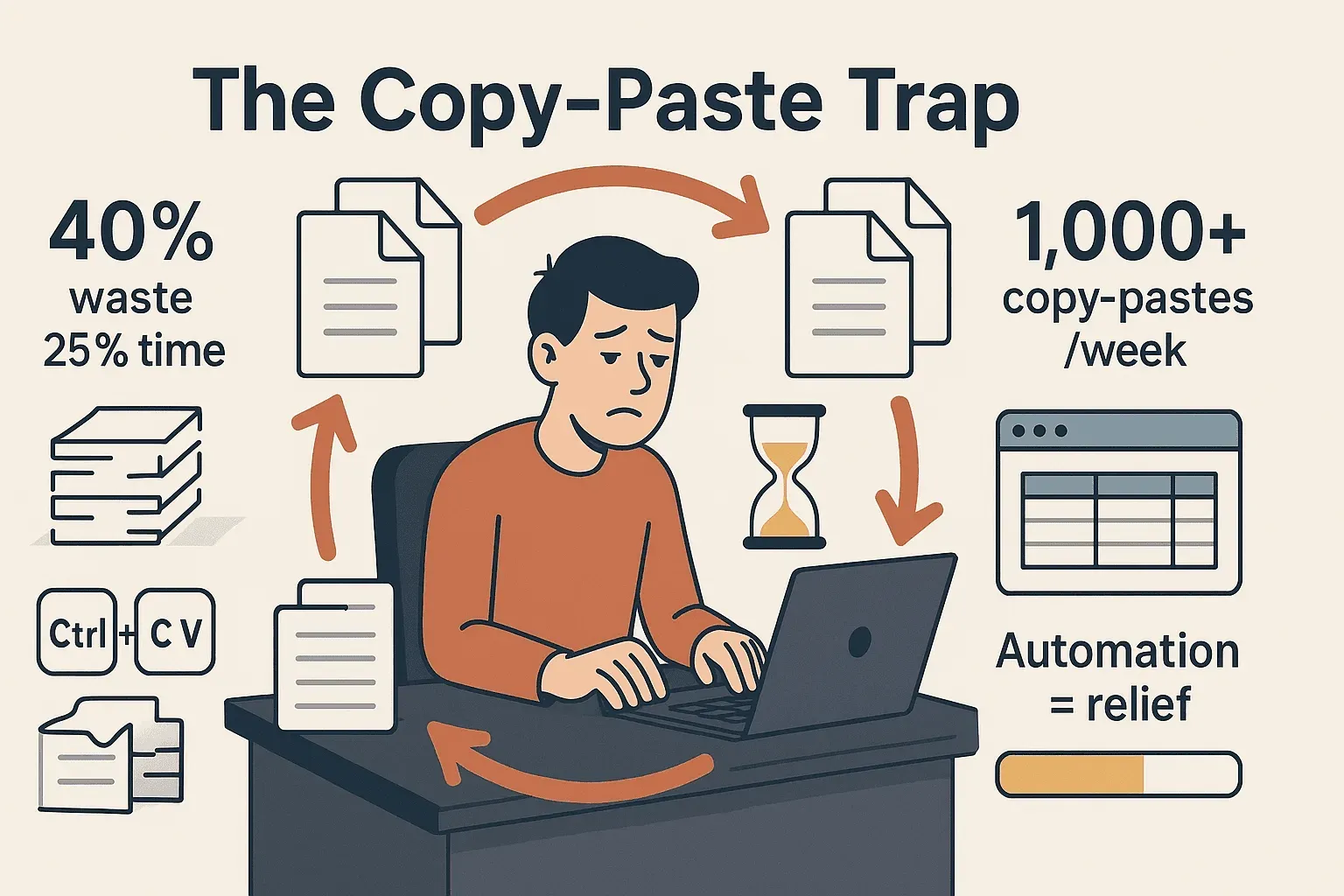
Daten von Webseiten nach Google Sheets zu bekommen, war früher eine echte Geduldsprobe. Wer schon mal stundenlang Produktpreise per Copy & Paste in eine Tabelle getippt hat, um am Ende festzustellen, dass die Hälfte fehlt, weiß, wovon ich rede: zig offene Tabs, schmerzende Finger vom ewigen Strg+C/Strg+V und eine Deadline im Nacken. Manuelle Dateneingabe ist nicht nur zermürbend, sie frisst auch unfassbar viel Zeit. Tatsächlich verschwenden laut Studien über 40 % der Angestellten ein Viertel ihrer Arbeitswoche mit solchen Routinetätigkeiten, und ein durchschnittlicher Bürojob bringt es auf mehr als 1.000 Copy-Paste-Aktionen pro Woche.
Die gute Nachricht: Mit den richtigen Tools wird aus stundenlanger Fleißarbeit ein automatischer Prozess, der in wenigen Minuten durch ist. Genau das haben wir bei Thunderbit gelöst. In dieser Anleitung zeige ich dir, wie du mit ein paar Klicks Daten von jeder beliebigen Webseite direkt nach Google Sheets holst, ohne Programmierkenntnisse, ohne Stress und ohne Copy-Paste-Wahnsinn.
Was bedeutet es, Daten von einer Webseite nach Google Sheets zu extrahieren?
Wie du mit KI Webseitendaten nach Excel extrahierst Get Started Free
Daten von einer Webseite nach Google Sheets zu extrahieren heißt, Infos wie Kontaktlisten, Produktpreise oder Immobilienangebote automatisch von Webseiten zu holen und direkt in eine übersichtliche Tabelle zu packen. Stell dir einen digitalen Assistenten vor, der nie müde wird, keine Tippfehler macht und deine Daten genau dann aktualisiert, wenn du sie brauchst.

Warum das so wichtig ist? Google Sheets ist für über 900 Millionen Nutzer das Herzstück für Analysen. Egal ob du Leads sammelst, Wettbewerberpreise prüfst oder ein Live-Dashboard fürs Team baust – aktuelle, strukturierte Daten in Sheets machen es möglich, auszuwerten, zu berichten und zu automatisieren, ohne jemals mit rohem HTML ringen zu müssen.
Die Bandbreite reichte früher von mühsamem Copy-Paste (nervenaufreibend) über Google-Sheets-Formeln wie IMPORTXML (fehleranfällig und begrenzt) bis hin zu selbst geschriebenem Code (für die meisten keine Option). Mit der Komplexität moderner Webseiten geraten diese Methoden allerdings schnell an ihre Grenzen.
Warum ist die Datenextraktion von Webseiten nach Google Sheets für Unternehmen so relevant?
Für Unternehmen geht es nicht nur um Zeitersparnis. Es eröffnen sich ganz neue Möglichkeiten. Ein paar Praxisbeispiele, wie die Übertragung von Webdaten nach Sheets tatsächlich einen Unterschied macht:
| Anwendungsfall | Fachbereich | Vorteil / ROI |
|---|---|---|
| Lead-Generierung | Vertrieb | 30 % mehr qualifizierte Leads pro Monat, weniger Recherche, schnellere Ansprache |
| Wettbewerber-Preisüberwachung | E-Commerce/Produktmanagement | 15 % Umsatzsteigerung in 3 Monaten durch schnelle Reaktion auf Preisänderungen |
| Marktforschung & Content Curation | Marketing | 25 % mehr Website-Traffic durch Nutzung aktueller Trends und Insights |
| Immobilienanzeigen aggregieren | Immobilien | Schnellere Deals, umfassender Marktüberblick, wöchentliche Zeitersparnis |
| Bestands- & Lieferantenüberwachung | Einkauf/Operations | Proaktive Steuerung der Lieferkette, 100 % weniger manuelle Kontrollen, weniger Verzögerungen |
| Geschäftsberichte & BI | Management Reporting | Über 180 Stunden/Jahr weniger manuelle Updates, schnellere und präzisere Entscheidungen |
Teams, die Webdaten automatisiert erfassen, verbringen weniger Zeit mit Routinekram und können sich auf Strategie, Analyse und echte Geschäftsabschlüsse konzentrieren.
Überblick über die Lösungen: Von Handarbeit bis KI-Tools
Nicht jede Lösung ist gleich praktisch. Hier ein Vergleich der gängigsten Methoden:
| Methode | Bedienkomfort | Technisches Know-how | Dynamische Inhalte? | Wartungsaufwand | Automatische Updates |
|---|---|---|---|---|---|
| Manuelles Copy-Paste | Einfach (bei Kleinigkeiten) | Keines | Nein | Sehr hoch | Nein |
| Google Sheets IMPORTXML/HTML | Mittel | Etwas (HTML/XPath) | Eingeschränkt | Mittel/Hoch | Halbautomatisch |
| Codebasierter Scraper | Schwierig (für die meisten) | Hoch (Programmierung) | Ja | Hoch | Ja (wenn eingerichtet) |
| Klassischer No-Code-Scraper | Mittel | Gering/Mittel | Teilweise | Mittel | Ja (bei Bezahlversion) |
| Thunderbit (KI-basiert) | Sehr einfach | Keines | Ja | Niedrig | Ja (integriert) |
Manuelle Methoden sind langsam und fehleranfällig. Formeln wie IMPORTXML scheitern oft an modernen, dynamischen Seiten und setzen technisches Know-how voraus. Codebasierte Lösungen sind zwar mächtig, für den Business-Alltag aber meist zu kompliziert. Und selbst klassische No-Code-Scraper verlangen häufig, dass man sich mit Selektoren oder Vorlagen abgibt.
Hier kommt Thunderbit ins Spiel. Wir haben das Tool so gebaut, dass du Webdaten denkbar einfach extrahierst – ohne Code, ohne Vorlagen, einfach per Klick.
Schritt 1: Thunderbit für die Webdaten-Extraktion einrichten
Der Start mit Thunderbit ist denkbar einfach:
- Installiere die Thunderbit Chrome-Erweiterung. Funktioniert mit Chrome, Edge und Brave (Safari wird derzeit noch nicht unterstützt).
- Registriere dich oder logge dich ein. Am schnellsten geht es mit deinem Google-Konto.
- Mit Google Sheets verbinden. Beim ersten Export fragt Thunderbit nach der Erlaubnis, deine Sheets zu erstellen oder zu aktualisieren. Das ist nur einmal nötig, danach läuft alles automatisch.
Keine umständliche Einrichtung, keine Skripte, keine IT-Tickets. Einfach installieren, anmelden und loslegen.
Thunderbit für Google Sheets ausprobieren
Schritt 2: Mit natürlicher Sprache und KI-Feldvorschlägen präzise Daten extrahieren
Thunderbits KI begreift, was du brauchst, und extrahiert nicht einfach drauflos.
- Geh auf die gewünschte Webseite (z. B. Produktliste, Verzeichnis oder Suchergebnisse).
- Klick auf das Thunderbit-Icon, um das Seitenpanel zu öffnen.
- Wähle „KI-Felder vorschlagen“. Thunderbits KI analysiert die Seite und schlägt automatisch passende Spalten vor – etwa „Produktname“, „Preis“, „E-Mail“ oder „Profil-URL“.
- Überprüfe und passe an. Benenne Felder um, ändere Datentypen oder ergänze eigene Spalten mit individuellen Anweisungen (in Klartext). Zum Beispiel: „Nur den Zahlenwert des Preises extrahieren“ oder „‚Ja‘ ausgeben, wenn das Produkt im Angebot ist“.
Genau hier spielt Thunderbit seine Stärken aus: Du brauchst kein HTML, kein XPath und kein technisches Wissen. Die KI erledigt die Arbeit, du steuerst sie mit natürlicher Sprache.
Schritt 3: Mit wenigen Klicks Daten von Webseiten nach Google Sheets übertragen
Stehen die Felder:
- Klick auf „Scrapen“. Thunderbit sammelt alle Daten in einer strukturierten Tabelle – inklusive Paginierung, unendlichem Scrollen und sogar Unterseiten, falls nötig.
- Ergebnisse prüfen. Sieh dir die Daten direkt im Thunderbit-Panel an.
- Klick auf „Exportieren“ und wähle Google Sheets. Thunderbit überträgt die Daten direkt in ein neues oder bestehendes Sheet – keine CSVs, kein Copy-Paste, sofortige Ergebnisse.
Was früher eine Stunde (oder mehr) gedauert hat, ist jetzt in drei Minuten erledigt. Und wenn du später aktualisieren willst, startest du den Scrape einfach erneut.
Typische Herausforderungen meistern: Captcha, dynamische Inhalte und Datenformatierung mit KI
Web Scraping verläuft nicht immer reibungslos. Ein paar Stolpersteine – und wie Thunderbits KI sie aus dem Weg räumt:
- CAPTCHAs & Anti-Bot-Schutz: Thunderbit läuft als Browser-Erweiterung (oder in der Cloud) und verhält sich wie ein echter Nutzer – so umgeht es die meisten Sperren. Bei besonders hartnäckigen Seiten wechselst du in den Browsermodus und löst CAPTCHAs manuell.
- Dynamische Inhalte & unendliches Scrollen: Thunderbits KI erkennt und bedient „Mehr laden“-Buttons, unendliches Scrollen und JavaScript-Inhalte. So entgehen dir keine Daten mehr, die erst nachgeladen werden.
- Datenformatierung: Lege Datentypen fest (Zahl, Datum, URL etc.), und Thunderbit bereinigt die Daten schon beim Extrahieren. Per KI-Prompt kannst du etwa Währungssymbole entfernen, Adressen aufteilen oder Kategorien direkt zuordnen.
- Layout-Änderungen auf Webseiten: Ändert sich die Seite, klick einfach erneut auf „KI-Felder vorschlagen“. Thunderbit liest die Seite neu aus und passt sich an – du musst keine Selektoren oder Skripte reparieren.
Ich habe oft erlebt, wie Nutzer von „Mein Scraper ist schon wieder kaputt“ zu „Ich habe Thunderbit einfach noch mal laufen lassen und es funktioniert“ gewechselt sind.
Automatisierte Datenextraktion: Geplante Scrapes und Batch-Verarbeitung mit Thunderbit
Thunderbit Preise entdecken Finde heraus, welche kostenlosen und kostenpflichtigen Pläne Thunderbit für Web Scraping und Automatisierung bietet. Get Started Free
Warum bei einmaligen Scrapes haltmachen? Mit Thunderbit lässt sich alles automatisieren:
- Geplante Scrapes: Richte wiederkehrende Aufgaben ein (z. B. „jeden Tag um 8 Uhr“) – einfach in Klartext. Thunderbit extrahiert und exportiert die Daten nach deinem Zeitplan automatisch nach Google Sheets.
- Batch-Verarbeitung: Füge eine Liste von URLs ein (z. B. 100 Produktseiten), und Thunderbit arbeitet sie auf einen Schlag ab – bis zu 50 parallel im Cloud-Modus.
- Auto-Export: Die Ergebnisse landen direkt im gewünschten Sheet, sodass Dashboards und Berichte stets aktuell bleiben.
Ein Beispiel: Ein E-Commerce-Manager überwacht täglich die Preise von 50 Wettbewerber-SKUs. Jeden Morgen ist das Google Sheet schon aktualisiert, bevor der erste Kaffee durchgelaufen ist.
Best Practices für hochwertige Datenextraktion nach Google Sheets
Auch mit den besten Tools zahlt sich ein wenig Strategie aus. So holst du das Maximum aus deinem Web-to-Sheets-Workflow:
- Verwende klare, einheitliche Feldnamen. Benenne Spalten aussagekräftig (z. B. „Angebotspreis (USD)“ statt nur „Wert“).
- Lege Datentypen fest. Zahlen, Daten, URLs – definiere diese vorab für eine leichtere Auswertung in Sheets.
- Nutze KI-Prompts zur Datenbereinigung. Lass Thunderbit Symbole entfernen, Felder aufteilen oder Daten direkt kategorisieren.
- Vermeide Duplikate. Setze eindeutige Schlüssel ein (z. B. Produkt-URLs) und die Google-Sheets-Funktionen
Duplikate entfernenoder=UNIQUE(). - Validiere deine Daten. Prüfe Stichproben, nutze bedingte Formatierung für Auffälligkeiten und richte Benachrichtigungen für wichtige Änderungen ein.
- Strukturiere deine Sheets. Halte Rohdaten und Analysen getrennt. Schütze Rohdaten vor Bearbeitung und nutze Formeln oder Pivot-Tabellen für die Auswertung.
Und ganz wichtig: Scrape verantwortungsvoll – bleib bei öffentlichen Daten und respektiere die Nutzungsbedingungen der Webseiten.
Fazit: So wird die Datenübertragung von Webseiten nach Google Sheets einfach und zuverlässig
Die wichtigsten Punkte:
- Manuelles Copy-Paste ist ein Produktivitätskiller. Automatisierte Tools sparen dir Hunderte Stunden pro Jahr (sontai.com).
- Thunderbits KI öffnet Web Scraping für alle. Kein Code, keine Vorlagen – einfach natürliche Sprache und ein paar Klicks.
- Der direkte Export nach Google Sheets sorgt dafür, dass deine Daten immer bereit für Analyse, Reporting oder Weitergabe sind.
- Automatisierungsfunktionen (Zeitpläne, Batch-Verarbeitung) machen aus deinen Sheets echte Live-Dashboards.
- Best Practices – etwa saubere Benennung, Typisierung und Validierung – sorgen für hochwertige, nutzbare Daten.
Wenn du keine Lust mehr auf manuelle Dateneingabe hast, lade Thunderbit herunter und probier es aus. Du sparst Zeit und schaffst mehr, wenn deine Daten einfach dort sind, wo du sie brauchst.
Weitere Tipps, Anleitungen und Insights rund um Web Scraping und Automatisierung findest du im Thunderbit Blog.
Webseitendaten sofort nach Google Sheets extrahieren
Häufige Fragen (FAQ)
1. Welche Datentypen kann Thunderbit nach Google Sheets extrahieren?
Thunderbit extrahiert Text, Zahlen, Daten, URLs, E-Mails, Telefonnummern und Bilder von nahezu jeder Webseite. Felder lassen sich individuell anpassen, und mit KI-Prompts sind auch komplexe Extraktionen und Formatierungen möglich.
2. Wie geht Thunderbit mit dynamischen oder JavaScript-basierten Webseiten um?
Thunderbits KI-basierte Browser-Engine interagiert mit dynamischen Inhalten, unendlichem Scrollen und „Mehr laden“-Buttons – so wird alles extrahiert, was sichtbar ist, nicht nur das, was im HTML steht.
3. Kann ich wiederkehrende Datenextraktionen nach Google Sheets planen?
Klar! Mit Thunderbit richtest du geplante Scrapes (z. B. täglich, wöchentlich) in natürlicher Sprache ein. Die Ergebnisse werden automatisch in das gewünschte Google Sheet exportiert.
4. Was passiert, wenn sich das Webseiten-Layout ändert oder neue Felder hinzukommen?
Klick einfach erneut auf „KI-Felder vorschlagen“. Thunderbits KI analysiert die Seite neu und passt die Feldzuordnung an – du musst keine Selektoren reparieren.
5. Ist Thunderbit kostenlos nutzbar?
Thunderbit bietet eine kostenlose Stufe (bis zu 6 Seiten scrapen, mit Test-Boost bis zu 10). Bezahlpläne starten ab 15 $/Monat (ca. 14 €/Monat) und wachsen mit deinem Bedarf. Der Export nach Google Sheets ist immer kostenlos.
Lass deine Daten für dich arbeiten. Teste Thunderbit jetzt und nutze die Web-to-Sheets-Automatisierung.
Mehr erfahren
- Text von einer Webseite extrahieren: Schritt-für-Schritt-Anleitung
- Daten von einer Webseite extrahieren: Einsteiger-Guide
- Wie extrahiere ich mit KI eine Liste von URLs aus einer Domain?
KI-Web-Scraper für Google Sheets ausprobieren Get Started Free




