

Daten von einer Webseite abtippen und Zeile für Zeile in Excel schieben – das kostet Nerven, und selten kommt am Ende etwas Sauberes dabei heraus. Für Vertriebsteams beim Lead-Aufbau, für Marketer beim Wettbewerbs-Monitoring oder für E-Commerce-Manager beim Preisvergleich gehört genau das trotzdem zum Tagesgeschäft. Viele stecken mehr Aufwand ins Einsammeln der Daten als in deren Auswertung. Und das schlägt messbar zu Buche: Unternehmen verlieren im Schnitt 25 Stunden pro Woche durch manuelle Dateneingabe und -abgleich. Zeit, die langweilig, teuer und fehleranfällig verpufft – und in der eigentlich Köpfe gebraucht würden, keine Copy-Paste-Maschinen.

Website-Daten mit KI nach Excel extrahieren Get Started Free
Es geht auch anders. Mit ein paar Klicks landet das Datenchaos aus dem Web in einer sauberen Excel-Tabelle – ohne Programmieren, ohne endloses Kopieren. Genau dafür haben wir bei Thunderbit eine Lösung gebaut. In diesem Guide zeige ich dir Schritt für Schritt, wie du Daten aus beliebigen Webseiten nach Excel holst – auch dann, wenn du mit Technik sonst nichts am Hut hast.
Was steckt hinter „Webseiten-Daten nach Excel extrahieren"?
Im Kern geht es darum, sichtbare Infos von einer Webseite – Tabellen, Produktlisten, Kontaktdaten, Immobilienangebote – in eine strukturierte Excel-Tabelle zu überführen. Nimm ein Online-Branchenverzeichnis: Statt jeden Namen, jede E-Mail und jede Telefonnummer einzeln herauszupicken, erledigt ein Extraktionstool das automatisch und sortiert alles sauber in Zeilen und Spalten.
Der Punkt dahinter: Webseiten sind zum Anschauen gebaut, nicht zum Auswerten. Erst in Excel lassen sich die Daten filtern, sortieren und mit deinen eigenen Geschäftszahlen verknüpfen. So wird aus unstrukturiertem Web-Content eine belastbare Entscheidungsgrundlage – ohne Tippfehler, weil niemand mehr abschreibt.
Diese Datentypen holt man sich typischerweise:
- Produktlisten (Name, Preis, Bewertung, Verfügbarkeit)
- Kontaktdaten (Firma, Adresse, E-Mail, Telefon)
- Immobilienangebote (Lage, Preis, Ausstattung)
- Bewertungen, Termine, Veranstaltungsdetails und mehr
Als Faustregel gilt: Was du auf einer Webseite siehst, bekommst du in aller Regel auch nach Excel.
Der Business-Nutzen: Warum sich der Umweg über Excel lohnt
Warum wollen so viele Teams ihre Webdaten überhaupt in Excel bringen? Weil das der schnellste Weg ist, verstreute Online-Infos in eine nutzbare Entscheidungsbasis zu verwandeln. Quer durch die Branchen sieht das so aus:
| Abteilung | Anwendungsbeispiel | Vorteil |
|---|---|---|
| Vertrieb | Geschäftsdatenbanken oder LinkedIn nach Leads durchsuchen | Automatisierter Aufbau von Lead-Listen; mehr Zeit für Verkauf, weniger für Dateneingabe |
| Marketing | Wettbewerber-Produkte, Preise oder Bewertungen beobachten | Aktuelle Marktinformationen; Trends schneller erkennen und reagieren |
| E-Commerce | Konkurrenzpreise und Produktdetails überwachen | Dynamische Preisgestaltung, bessere Lagerentscheidungen, mehr Umsatz |
| Immobilien | Angebote von mehreren Portalen bündeln | Gesamtüberblick über den Markt; schnellere Updates für Kunden |
| Operations | Lieferantenseiten nach Lagerbestand oder Compliance-Daten durchsuchen | Aktuelle Daten für Planung und Reporting; weniger manuelle Fehler |
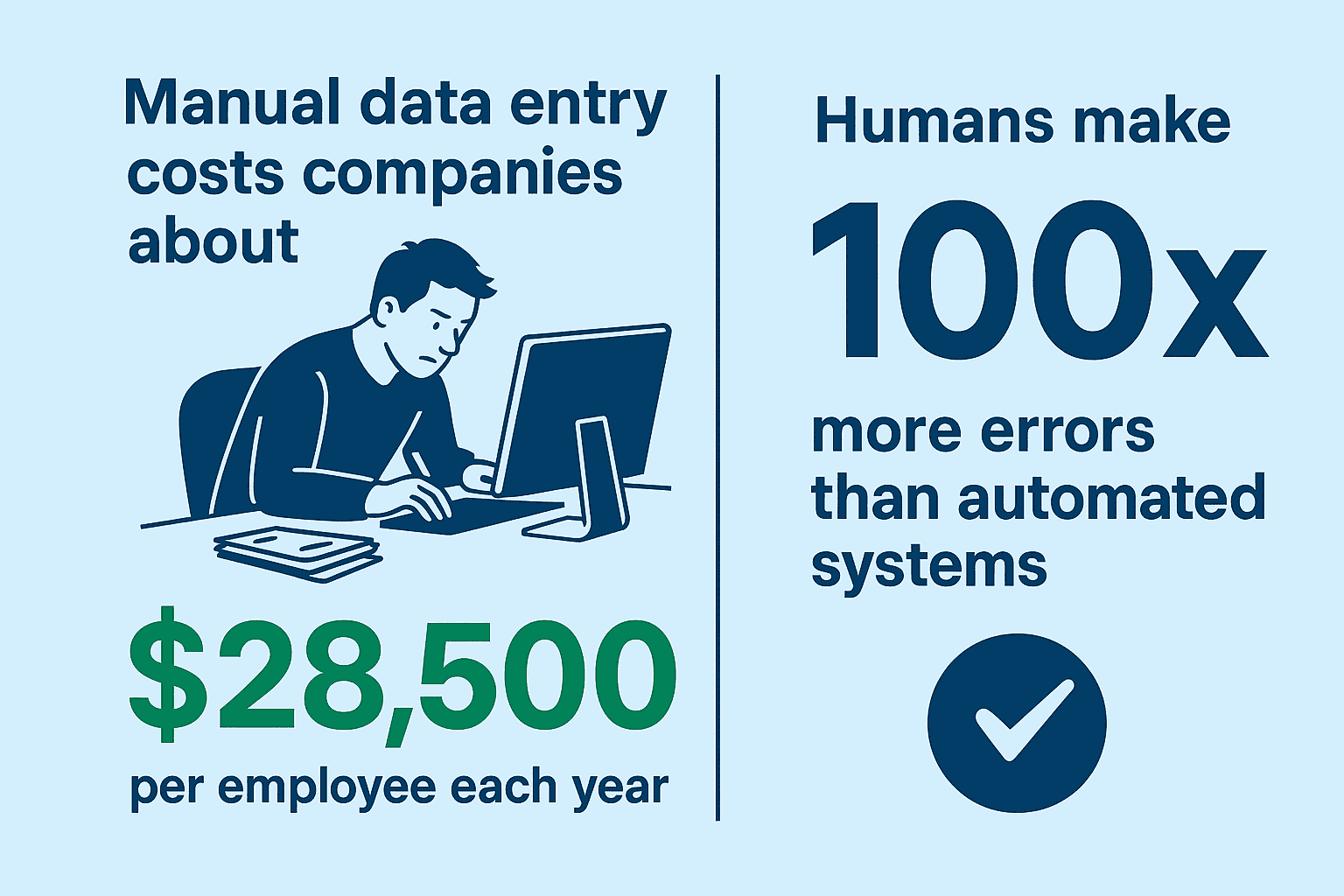
Die Zahlen machen den Fall klar: Manuelle Dateneingabe kostet rund $28.500 pro Mitarbeiter und Jahr, und Menschen unterlaufen dabei 100-mal mehr Fehler als automatisierten Systemen. Automatisierung spart also nicht nur Stunden, sondern erhöht die Genauigkeit und macht Kapazität für die Aufgaben frei, die wirklich zählen.
Die Methoden im Vergleich: Wie kommen die Daten nach Excel?
Für den Weg von der Webseite in die Tabelle gibt es mehrere Ansätze – manche seit Jahren im Einsatz, andere ziemlich neu, und jeder mit eigenen Stärken und Schwächen. Der Überblick:
| Methode | Bedienkomfort | Geschwindigkeit | Genauigkeit | Wartung | Ideal für |
|---|---|---|---|---|---|
| Manuelles Copy-Paste | Am einfachsten | Langsam (Stunden/Tage) | Gering (fehleranfällig) | Ständiger Aufwand | Kleine, einmalige Aufgaben |
| Excel Power Query | Mittel | Mittel (1 Seite schnell) | Mittel (dynamisch schwierig) | Manuelles Aktualisieren | Einfache, statische Webtabellen |
| Programmierung (Python/VBA) | Schwierig (Code nötig) | Schnell (wenn fertig) | Hoch (bei guter Umsetzung) | Hoch (Skripte brechen oft) | Komplexe/große Projekte, Technik-Profis |
| KI-No-Code-Tool (Thunderbit) | Sehr einfach (kein Code) | Sehr schnell (Minuten) | Hoch (KI erkennt Felder) | Gering (passt sich an) | Alltägliche Business-Anwendungen, Einsteiger |
Zur Einordnung: Manuelles Kopieren taugt für fünf Zeilen, wird bei größeren Datenmengen aber zur Qual. Excel-Tools wie Power Query kommen mit einfachen, statischen Seiten zurecht, geraten bei dynamischen Webseiten aber ins Straucheln. Eigene Skripte in Python oder VBA sind maximal flexibel, verlangen aber Programmierkenntnisse – und wollen ständig nachgezogen werden, sobald sich eine Webseite ändert.
Thunderbit und andere KI-basierte Tools sind für alle gedacht, die mit dem technischen Teil nichts zu tun haben wollen. Kein Code, kein Grübeln über die Struktur der Seite: auswählen, klicken, und die KI übernimmt den Rest.
Warum Thunderbit für den Weg von der Webseite nach Excel?
Ich bin an dieser Stelle natürlich befangen – trotzdem ein ehrlicher Blick darauf, was Thunderbit auszeichnet und warum so viele Teams umsteigen:
- KI-Feldvorschläge: Ein Klick genügt, und die KI schlägt die passenden Spalten selbst vor – ohne Rätselraten, ohne Konfiguration.
- 2-Klick-Scraping: Felder festlegen, auf „Scrape" klicken – den Rest, also Sammeln und Strukturieren, erledigt Thunderbit.
- Unterseiten & Paginierung: Wenn die Infos auf Detailseiten oder über mehrere Seiten verteilt sind, folgt die KI den Links und klickt selbstständig auf „Weiter".
- Kostenloser Excel-Export: Ergebnisse nach Excel, Google Sheets, Airtable oder Notion exportieren – ohne Bezahlschranke, ohne Limit.
- Kein Code, keine Vorlagen: Thunderbit passt sich jeder Webseite an; du musst weder Vorlagen bauen noch Skripte schreiben.
- Einsteigerfreundlich: Wer im Netz surfen kann, kommt auch mit Thunderbit zurecht – einfacher wird's nicht.
Auf Product Hunt loben Nutzer die „intuitive Oberfläche" und dass Thunderbit die „lästige Copy-Paste-Arbeit" in Vertriebsteams ersetzt. Eine Rückmeldung, über die ich mich besonders gefreut habe: „Meine erste 500-Zeilen-Tabelle stand nach zwei Minuten – zurück will ich nie wieder."
Website-Daten sofort nach Excel extrahieren
Schritt für Schritt: So extrahierst du Daten mit Thunderbit nach Excel
Gehen wir den Ablauf gemeinsam durch. Selbst wenn du noch nie Daten extrahiert hast, bist du in wenigen Minuten startklar.
1. Thunderbit Chrome-Erweiterung installieren
Öffne die Thunderbit Chrome Extension Download Page und klicke auf „Zu Chrome hinzufügen". Das Thunderbit-Icon taucht danach in deiner Browserleiste auf. Nach einer kurzen Registrierung kannst du die kostenlose Version direkt ausprobieren.
2. Zur Ziel-Webseite navigieren
Ruf die Seite mit den gewünschten Daten auf – eine Produktliste, ein Firmenverzeichnis, Immobilienangebote, was auch immer du brauchst.
3. „KI-Felder vorschlagen" anklicken
Öffne Thunderbit über das Erweiterungs-Icon und klicke auf „KI-Felder vorschlagen". Die KI liest die Seite aus und schlägt Spalten wie „Produktname", „Preis", „Bewertung" oder „Kontakt-E-Mail" vor. In einer Vorschau siehst du sofort, was gefunden wurde.
4. Spalten anpassen (falls nötig)
In den meisten Fällen sitzt die Erkennung auf Anhieb. Trotzdem kannst du Spalten umbenennen, löschen oder neue Felder ergänzen. Auch eigene KI-Anweisungen für Sonderfälle – etwa Kategorisierung oder Formatierung – sind möglich.
5. „Scrape" klicken und Ergebnisse prüfen
Klick auf „Scrape". Thunderbit extrahiert die Daten und zeigt sie als Tabelle an: jede Zeile ein Datensatz (zum Beispiel ein Produkt), jede Spalte ein Feld, das du definiert hast.
6. Daten direkt nach Excel exportieren
Zum Abschluss auf „Nach Excel exportieren" klicken. Du lädst entweder die .xlsx-Datei herunter oder schickst die Daten direkt an Google Sheets, Airtable oder Notion. Fertig – deine Webdaten liegen in Excel und sind bereit für die Auswertung.
Zwei Profi-Tipps:
- Musst du dich vorher einloggen oder ein Suchformular ausfüllen, nutze zuerst Thunderbits KI-Autofill.
- Bei wiederkehrenden Aufgaben speicherst du deine Scraper-Vorlage – beim nächsten Mal geht's dann noch schneller.
Für Fortgeschrittene: Paginierung, Unterseiten und Zeitplanung
Viele Webseiten sind komplexer aufgebaut: Daten verteilen sich über mehrere Seiten oder stecken auf Unterseiten. Auch dafür hat Thunderbit Antworten:
- Paginierung: Die KI erkennt „Weiter"-Buttons oder unendliches Scrollen und extrahiert automatisch alle Seiten – nicht nur die erste.
- Unterseiten-Scraping: Brauchst du mehr Details, folgt Thunderbit den Links in jeder Zeile – etwa zu Produktseiten oder Profilen – und ergänzt die Tabelle um die zusätzlichen Infos.
- Geplantes Scraping: Für tagesaktuelle Daten richtest du einen Zeitplan in ganz normaler Sprache ein („jeden Morgen um 8 Uhr"). Thunderbit erledigt die Extraktion dann von selbst – auch bei geschlossenem Browser.
Ein Beispiel aus der Praxis: Ein E-Commerce-Manager will Konkurrenzpreise im Blick behalten. Er richtet Thunderbit so ein, dass täglich alle Produktlisten – inklusive Paginierung – und deren Detailseiten extrahiert werden. Jeden Morgen liegt eine frische Excel-Datei im Posteingang, ganz ohne Handarbeit.
Noch schneller: Kostenlose Thunderbit-Vorlagen für gängige Webseiten
Für die bekanntesten Plattformen gibt es sofort einsatzbereite Scraper-Vorlagen, etwa für Amazon, Zillow, Instagram oder Shopify. Hier musst du weder Felder einstellen noch die KI anwerfen: Vorlage auswählen, Suchbegriff oder Ort eintippen, loslegen.
Was das bringt:
- Kein Setup nötig: Die Vorlage weiß bereits, welche Daten sie holen soll.
- Keine KI-Credits erforderlich: Vorlagen zehren nicht an deinem KI-Kontingent.
- Zuverlässig: Thunderbit pflegt die Vorlagen und hält sie auch bei Webseiten-Änderungen am Laufen.
Wer regelmäßig Amazon-Produkte, Zillow-Angebote oder Instagram-Profile abgreift, spart mit den Vorlagen spürbar Zeit.
Thunderbit gegen die klassischen Methoden: der schnelle Direktvergleich
So schlägt sich Thunderbit gegenüber den herkömmlichen Wegen:
| Funktion/Kriterium | Manuelles Copy-Paste | Excel Power Query | Programmierung (Python/VBA) | Thunderbit (KI) |
|---|---|---|---|---|
| Einrichtungszeit | Keine, aber langsam | Mittel | Hoch | Minuten (2 Klicks) |
| Lernaufwand | Keiner | Mittel | Hoch | Einsteigerfreundlich |
| Datenqualität | Gering (Tippfehler) | Mittel | Hoch (bei gutem Code) | Hoch (KI erkennt Felder) |
| Paginierung möglich | Nein | Nein | Ja (mit Code) | Ja (automatisch) |
| Unterseiten möglich | Nein | Nein | Ja (mit Code) | Ja (automatisch) |
| Wartung | Laufend | Manuelles Update | Häufige Anpassungen | Automatische Updates |
| Export nach Excel | Ja (manuell) | Ja | Ja (mit Code) | Ja (kostenlos, direkt) |
| Ideal für | Kleinstaufgaben | Statische Tabellen | Entwickler, komplexe Jobs | Business-Anwender, alle |
Für die meisten Unternehmen ist die Rechnung eindeutig: schnell, präzise und ohne technisches Vorwissen nutzbar.
Wie du mit KI Webseitendaten nach Excel extrahierst Get Started Free
Fazit & die wichtigsten Erkenntnisse
Daten von einer Webseite nach Excel zu holen ist längst nichts mehr, das Entwicklern oder Copy-Paste-Profis vorbehalten wäre. Mit Thunderbit macht aus einer unübersichtlichen Webseite jeder in wenigen Klicks eine verwertbare Tabelle. Was du davon hast:
- Stunden bis Tage an Handarbeit einsparen
- Weniger Fehler, höhere Datenqualität
- Mit aktuellen, verwertbaren Insights einen Schritt voraus bleiben
- Das Team auf die Aufgaben lenken, die wirklich zählen
Lust, es selbst zu testen? Lade Thunderbit kostenlos herunter und probier es an deiner Lieblingswebseite aus. Deine Strg+C- und Strg+V-Tasten werden es dir danken.
Noch mehr Input gefällig? Im Thunderbit Blog warten weitere Anleitungen, Tipps und fortgeschrittene Scraping-Techniken.
Thunderbit kostenlos für Website-zu-Excel testen
Häufige Fragen (FAQ)
1. Welche Arten von Webseitendaten kann ich mit Thunderbit nach Excel extrahieren?
Tabellen, Produktlisten, Kontaktdaten, Preise, Bewertungen, Bilder und mehr – praktisch alles, was auf einer Webseite sichtbar ist. Auch Unterseiten und mehrere Seiten werden unterstützt.
2. Muss ich programmieren können, um Thunderbit zu nutzen?
Nein. Thunderbit ist für Anwender ohne Technikkenntnisse gebaut: Erweiterung installieren, auf „KI-Felder vorschlagen" klicken, loslegen.
3. Kommt Thunderbit mit Paginierung oder Endlos-Scroll klar?
Ja. Die KI erkennt beides und navigiert automatisch hindurch, damit du alle Daten bekommst – nicht nur die von der ersten Seite.
4. Ist der Export nach Excel mit Thunderbit kostenlos?
Absolut. Du exportierst deine Daten kostenlos nach Excel, Google Sheets, Airtable oder Notion – auch im Gratis-Tarif.
5. Was, wenn ich Daten von bekannten Seiten wie Amazon oder Zillow brauche?
Dafür gibt es kostenlose, sofort einsatzbereite Vorlagen für Amazon, Zillow, Instagram und viele weitere. Vorlage auswählen, starten und die Daten mit einem Klick nach Excel exportieren.
Starte noch heute mit Thunderbit und verschlanke deinen Daten-Workflow – die manuelle Dateneingabe bist du damit los.
KI-Web-Scraper für Excel testen Get Started Free




