

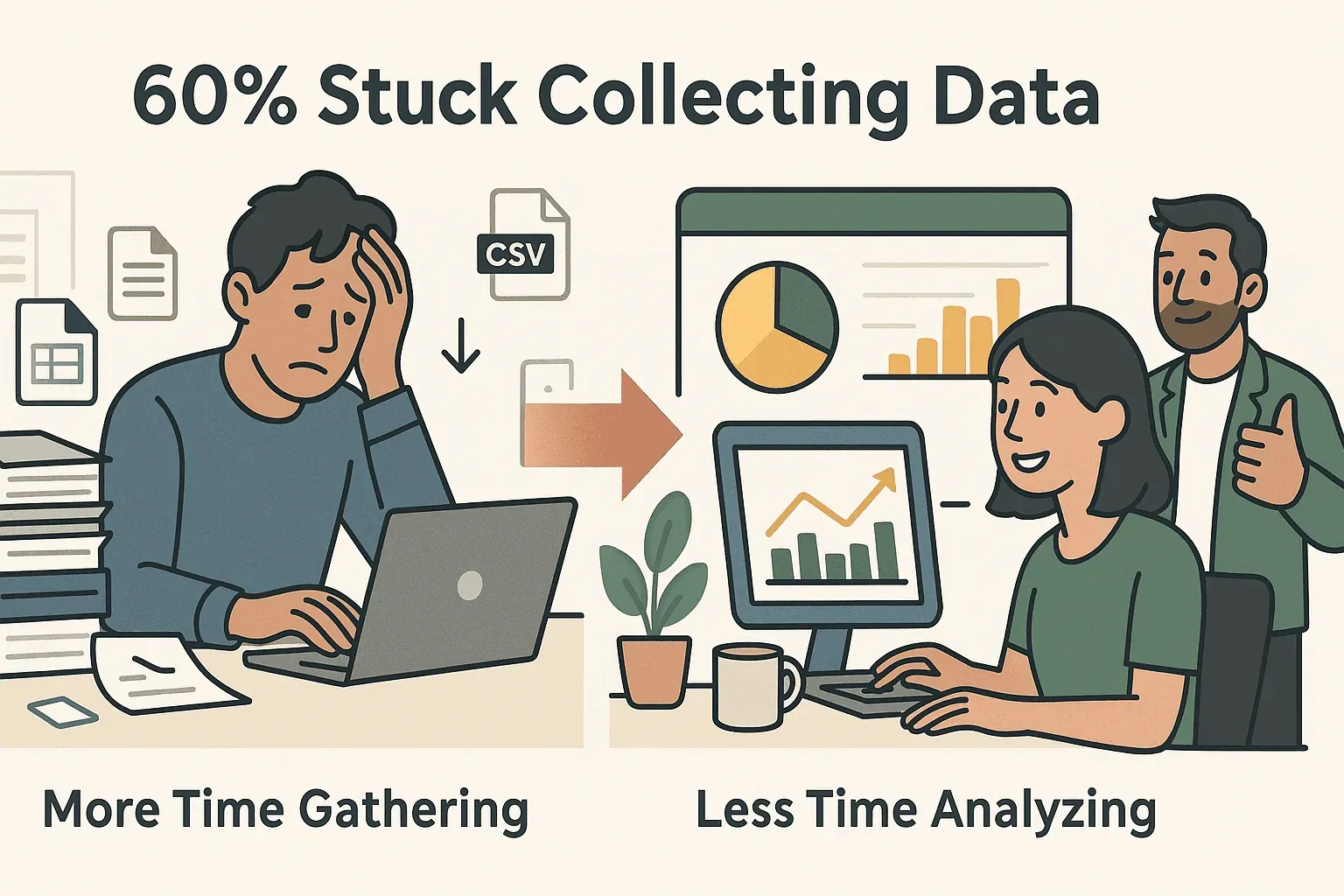
Eine sauber sortierte Excel-Tabelle hat etwas Beruhigendes – zumindest so lange, bis dir klar wird, dass du sie noch mit Daten aus Dutzenden oder gar Hunderten von Webseiten befüllen musst. Wer schon mal einen ganzen Vormittag damit zugebracht hat, im Browser zu markieren, zu kopieren und alles Stück für Stück in Excel einzufügen, kennt das Gefühl. Aktuelle Umfragen zeigen: Über 60 % der Geschäftsleute stecken mehr Zeit ins Sammeln und Sortieren von Daten als in die eigentliche Auswertung. Für Vertrieb, Operations und Marketing ist es deshalb keine lästige Nebensache, frische und korrekte Daten aus dem Web nach Excel zu holen – es entscheidet über Lead-Generierung, Preisbeobachtung und am Ende über harte Geschäftszahlen.
 Klartext: Daten von Hand zu kopieren ist langsam, fehleranfällig und etwa so unterhaltsam wie Wäsche beim Trocknen zuzusehen. Deshalb gehe ich hier beide Wege durch – die klassischen manuellen Methoden und die neuen, KI-gestützten Abkürzungen. Vor allem zeige ich dir, wie Thunderbit (das Tool, das mein Team und ich entwickelt haben) dich mit wenigen Klicks von „Hätte ich das doch in Excel" zu „Erledigt!" bringt.
Manuell oder automatisiert: So bekommst du Website-Daten nach Excel
Zuerst die Grundlagen. Es gibt im Wesentlichen drei Wege, um Daten aus dem Web in Excel zu bekommen:
- Manuelles Kopieren und Einfügen: Daten direkt im Browser markieren, kopieren und in Excel einfügen.
- Excel-Webabfrage: Die in Excel eingebauten Tools nutzen, um Tabellen von Webseiten zu importieren.
- Automatisierte Tools (etwa Thunderbit): Einen Web-Scraper einsetzen, der Daten automatisch extrahiert und exportiert.
Jede Methode hat ihre Berechtigung – aber bei Tempo, Genauigkeit und Skalierbarkeit liegen Welten dazwischen. Hier der kurze Überblick:
| Methode | Vorteile | Nachteile | Am besten geeignet für |
|---|---|---|---|
| Manuelles Kopieren und Einfügen | Einfach, keine Einrichtung nötig | Langsam, fehleranfällig, skaliert nicht | Einmalige, kleine Aufgaben |
| Excel „Aus dem Web“ | Integriert, funktioniert für einfache Tabellen | Hat Probleme mit komplexen/dynamischen Seiten, begrenzte Kontrolle | Statische, gut strukturierte Tabellen |
| Automatisierte Tools | Schnell, genau, bewältigt komplexe/dynamische Daten | Erfordert Einrichtung (mit KI-Tools aber viel einfacher) | Häufige, große oder komplexe Aufgaben |
Manuelles Kopieren und Einfügen: der alte Bekannte
- So läuft es: Daten auf einer Website markieren, per Rechtsklick auf „Kopieren" und dann in Excel einfügen.
- Grenzen: Die Formatierung geht oft verloren, versteckte Daten bleiben unentdeckt, und das Spiel wiederholt sich für jede Seite aufs Neue. Bei reinen Tabellen kommt Excel manchmal noch mit – bei Listen, Bewertungen oder Kontaktdaten wird es schnell zur Geduldsprobe.
Die Excel-Funktion „Aus dem Web"
- So läuft es: In Excel auf Daten > Daten abrufen > Aus dem Web gehen, die URL einfügen, und Excel versucht, Tabellen zu importieren.
- Grenzen: Funktioniert am besten bei einfachen, statischen Tabellen. Bei Seiten mit Anmeldepflicht, Endlos-Scrollen oder dynamischen Inhalten kommt die Funktion ins Stocken, und die Anpassungsmöglichkeiten sind dünn.
Automatisierte Tools: der moderne Ansatz
- So läuft es: Ein Web-Scraping-Tool oder eine Erweiterung extrahiert die Daten automatisch. Tools wie Thunderbit lesen die Seite mit KI, strukturieren die Daten und exportieren sie nach Excel oder Google Sheets.
- Grenzen: Manche Tools verlangen Programmierung oder Vorlagen – KI-gestützte Optionen wie Thunderbit sind dagegen für nicht-technische Nutzer gemacht.
Website-Daten mit KI in Excel extrahieren Get Started Free
Warum überhaupt automatisieren? Der geschäftliche Nutzen beim Übertragen von Website-Daten nach Excel
Zeit ist Geld, so simpel ist das. Wenn du das Kopieren von Website-Daten nach Excel automatisierst, geht es nicht nur darum, deine Handgelenke vor dem Karpaltunnelsyndrom zu bewahren – es geht um echten geschäftlichen Mehrwert.
Die wichtigsten Vorteile der Automatisierung
- Stunden oder Tage sparen: Was früher Stunden kostete, ist heute in Minuten erledigt.
- Fehler reduzieren: Weniger Copy-and-paste-Patzer, sauberere Daten.
- Regelmäßige Aktualisierungen ermöglichen: Wiederkehrende Scrapes einrichten, damit deine Tabellen aktuell bleiben.
- Skalieren: Hunderte oder Tausende Seiten verarbeiten statt nur einer Handvoll.
Anwendungsfälle aus der Praxis
| Team/Rolle | Anwendungsfall | Auswirkung der Automatisierung |
|---|---|---|
| Vertrieb | Leads/Kontaktdaten aus Verzeichnissen scrapen | Größere und aktuellere Lead-Listen aufbauen |
| E-Commerce | Preise und Lagerbestände von Wettbewerbern überwachen | Schneller auf Marktveränderungen reagieren |
| Operations | Lieferanten-/Produktdaten zusammenführen | Informationen zentralisieren, manuelle Arbeit reduzieren |
| Marketing | Bewertungen, Testimonials oder Erwähnungen sammeln | Markenwahrnehmung im großen Maßstab verfolgen |
Eine Studie hat ergeben: Unternehmen, die moderne, KI-gestützte Scraping-Tools einsetzen, sparen bei Datenextraktionsaufgaben 30–40 % ihrer Zeit. Das ist kein nettes Beiwerk, sondern ein handfester Wettbewerbsvorteil.

Thunderbit im Überblick: der einfachste Weg, Website-Daten nach Excel zu holen
Ich bin sicher nicht ganz neutral – aber Thunderbit ist tatsächlich das Tool, das ich mir vor Jahren gewünscht hätte. Thunderbit ist eine KI-gestützte Chrome-Erweiterung, mit der jede und jeder – gerade auch ohne Technik-Hintergrund – Daten von jeder Website scrapen und mit wenigen Klicks nach Excel, Google Sheets, Airtable oder Notion exportieren kann.
Was Thunderbit auszeichnet
- Scraping in 2 Klicks: Auf „KI-Felder vorschlagen" klicken, dann auf „Scrapen". Das war's.
- Anweisungen in natürlicher Sprache: Sag Thunderbit einfach, was du brauchst („Alle Produktnamen und Preise abrufen"), und die KI erledigt den Rest.
- Kein Code, keine Vorlagen: Du musst weder Skripte schreiben noch komplizierte Vorlagen basteln.
- Unterstützt 34 Sprachen: Ideal für Teams, die international arbeiten.
- Sofortiger Export: Als Excel oder CSV herunterladen oder direkt an Google Sheets, Notion oder Airtable schicken.
- Unterseiten und Pagination: Thunderbit besucht Unterseiten (etwa Produktdetails oder Bewertungen) und arbeitet paginierte Listen automatisch ab.
- Kostenloser Datenexport: Der Export ist immer gratis, egal wie viel du scrapest.
Über 100.000 Nutzer weltweit setzen auf Thunderbit – vom Vertriebsteam über E-Commerce-Betreiber bis zu Maklern. Und ja, es gibt ein kostenloses Kontingent, du kannst es also völlig risikofrei testen.
Website-Daten sofort nach Excel kopieren
Schritt für Schritt: So holst du mit Thunderbit Website-Daten nach Excel
Du willst sehen, wie einfach das geht? Hier die Anleitung für Einsteiger:
Schritt 1: Thunderbit Chrome-Erweiterung installieren
- Öffne die Thunderbit Chrome-Erweiterungsseite und klicke auf „Zu Chrome hinzufügen".
- Registriere dich oder melde dich an (mit dem kostenlosen Tarif kannst du zunächst bis zu 6 Seiten scrapen).
Schritt 2: Die Zielwebsite öffnen
- Ruf die Seite auf, von der du Daten holen willst – Produktlisten, Verzeichnisse, Bewertungen, was auch immer du brauchst.
Schritt 3: Thunderbit starten und „KI-Felder vorschlagen" nutzen
- Klicke in der Chrome-Toolbar auf das Thunderbit-Symbol.
- Klicke auf „KI-Felder vorschlagen". Thunderbits KI scannt die Seite und schlägt Spaltennamen vor (etwa „Name", „Preis", „E-Mail").
- Spalten kannst du nach Belieben anpassen, umbenennen oder ergänzen.
Schritt 4: Auf „Scrapen" klicken und den Daten beim Erscheinen zusehen
- Klicke auf „Scrapen". Thunderbit extrahiert die Daten und zeigt sie in einer übersichtlichen Tabelle.
- Bei paginierten Listen folgt Thunderbit automatisch „Weiter"-Schaltflächen oder Endlos-Scrollen.
Schritt 5: Nach Excel exportieren
- Klicke auf „Exportieren" und wähle Excel (CSV oder XLSX), Google Sheets, Notion oder Airtable.
- Deine Daten sind sofort einsatzbereit – ganz ohne Nachformatierung.
Praktische Tipps
- Eigene Anweisungen: Für kniffligere Felder kannst du einen eigenen KI-Prompt hinterlegen (z. B. „Nur Telefonnummern im E.164-Format extrahieren").
- Unterseiten-Scraping: Brauchst du mehr Details (etwa von jeder einzelnen Produktseite), klick auf „Unterseiten scrapen" – Thunderbit besucht jeden Link und ergänzt deine Tabelle.
- Bulk-URL-Scraping: Du hast eine Liste mit URLs? Füge sie in Thunderbit ein und scrape sie in einem Rutsch. Mehr dazu in unserem Leitfaden zum Bulk Scraping.
Typische Probleme und ihre Lösung
Auch mit KI können Webdaten chaotisch sein. Hier ein paar häufige Stolpersteine – und wie Thunderbit sie aus dem Weg räumt:
- Seiten mit Login-Pflicht: Nutze Thunderbit im „Browser-Modus", damit es auf Seiten zugreift, bei denen du angemeldet bist.
- Dynamische Inhalte (JavaScript): Thunderbits KI verarbeitet die meisten dynamischen Inhalte. Lädt eine Seite Daten erst nach dem Scrollen, stell vorher sicher, dass die Daten sichtbar sind.
- Pagination: Thunderbit erkennt Pagination automatisch, du kannst aber bei Bedarf nachhelfen.
- Fehlende Daten: Benenne Spalten um oder formuliere den KI-Prompt präziser, um bessere Ergebnisse zu bekommen.
Solltest du irgendwo nicht weiterkommen, helfen dir die Dokumentation und das Support-Team von Thunderbit jederzeit weiter.
Thunderbit gegen klassische Web-Scraping-Tools: wo liegt der Unterschied?
Stellen wir Thunderbit neben die gängigen Scraping-Methoden:
| Funktion | Thunderbit | Manuelle Skripte (Python usw.) | No-Code-Tools (Octoparse, ParseHub) | Excel „Aus dem Web“ |
|---|---|---|---|---|
| Einrichtungszeit | 2 Minuten | 1–2 Stunden (plus Debugging) | 30+ Minuten (Vorlagen erstellen) | 5–10 Minuten |
| Programmierung erforderlich | Keine | Ja | Keine | Keine |
| Bewältigt komplexe Websites | Ja (KI-gestützt) | Ja (wenn du es programmierst) | Manchmal (braucht eine Vorlage) | Nein |
| Scraping von Unterseiten | Ja (1 Klick) | Ja (mit Code) | Ja (mit Einrichtung) | Nein |
| Mehrsprachige Unterstützung | 34 Sprachen | Hängt vom Code ab | Begrenzt | Begrenzt |
| Exportformate | Excel, Sheets usw. | CSV, Excel (mit Code) | CSV, Excel, JSON | Excel |
| Wartungsaufwand | Keiner (KI passt sich an) | Hoch (Skripte brechen oft) | Mittel (Vorlagen brechen) | Gering |
| Kostenloses Kontingent | Ja | Ja (wenn du programmierst) | Ja (eingeschränkt) | Ja |
Der größte Pluspunkt von Thunderbit? Es ist für Geschäftsanwender gebaut, nicht für Entwickler. Keine Skripte, keine Vorlagen, kein Stress.
So scrapest du Website-Daten mit KI nach Excel Get Started Free
Aktualisierungen automatisieren: So planst du den Datentransfer von Website nach Excel mit Thunderbit
Webdaten ändern sich schnell. Wenn deine Tabellen aktuell bleiben sollen, ohne dass du jede Woche von vorn anfängst, ist Thunderbits Geplanter Scraper genau das Richtige.
So richtest du geplantes Scraping ein
- Klicke in Thunderbit nach dem Einrichten deines Scrapers auf „Planen".
- Beschreibe das Intervall in einfacher Sprache („Jeden Montag um 9 Uhr" oder „Täglich um Mitternacht").
- Gib deine Ziel-URLs oder die Website ein.
- Klicke auf „Zeitplan starten".
Thunderbit scrapet die Daten dann automatisch im gewählten Intervall und exportiert sie nach Excel, Google Sheets oder wohin du willst. Das ist Gold wert für:
- Preisbeobachtung: Preise von Wettbewerbern täglich im Blick behalten.
- Bestandsaktualisierungen: Lagerbestände über verschiedene Lieferanten hinweg verfolgen.
- Lead-Erfassung: Deine Interessentenliste jede Woche aktualisieren.
Schluss mit Kalendererinnerungen und manuellen Kontrollen – einfach frische Daten, immer parat.
Daten aktuell halten: Was KI für dynamische Workflows von Website zu Excel leistet
Das Web steht nie still – Preise ändern sich, Produkte kommen und gehen, jeden Tag tauchen neue Leads auf. Deshalb reicht es nicht, Daten einmal zu kopieren; du brauchst einen Workflow, der deine Tabellen aktuell hält.
Thunderbits KI ist darauf ausgelegt, sich von selbst an Seitenänderungen anzupassen. Passt eine Website ihr Layout an oder ergänzt neue Felder, liest Thunderbit die Seite neu ein und justiert die Extraktionslogik – ganz ohne Wartungsaufwand. Außerdem kannst du KI-Prompts nutzen, um:
- Daten direkt beim Scrapen zusammenzufassen oder zu kategorisieren
- Inhalte in deine bevorzugte Sprache zu übersetzen
- Telefonnummern, E-Mails oder Datumsangaben automatisch zu formatieren
Das Ergebnis: Deine Excel-Dateien sind nicht nur aktuell, sondern auch intelligenter, sauberer und direkt analysebereit.
Alle Methoden im Vergleich: Welcher Weg von Website nach Excel passt zu dir?
Hier eine kurze Checkliste als Entscheidungshilfe:
| Szenario | Beste Methode | Warum |
|---|---|---|
| Einmalige, kleine Tabelle | Manuelles Kopieren und Einfügen | Schnell für winzige Aufgaben |
| Einfache, statische Tabelle (öffentliche Website) | Excel „Aus dem Web“ | Integriert, schnell für grundlegende Tabellen |
| Große, komplexe oder dynamische Daten | Thunderbit | Komplexität wird bewältigt, skaliert problemlos |
| Häufige/wiederkehrende Aktualisierungen nötig | Thunderbit (geplant) | Automatisiert Aktualisierungen, spart Zeit |
| Unterseiten- oder Bulk-URL-Scraping erforderlich | Thunderbit | Unterstützung für Unterseiten/Bulk mit 1 Klick |
| Keine technischen Fähigkeiten | Thunderbit | Kein Code, keine Vorlagen, nur Klicks |
| Benötigte benutzerdefinierte Datenformatierung oder Anreicherung | Thunderbit | KI-gestützt, flexibel |
Falls du dir noch unsicher bist: Starte mit dem kostenlosen Tarif von Thunderbit und schau selbst, wie viel Zeit du sparst. Je nach Bedarf lassen sich die Methoden auch kombinieren.
Thunderbit kostenlos ausprobieren
Fazit und wichtigste Erkenntnisse
Daten aus dem Web nach Excel zu holen ist ein Bedürfnis, das praktisch jedes Unternehmen kennt – aber es muss kein mühsamer Handbetrieb sein. Ob du eine Lead-Liste aufbaust, Preise verfolgst oder Markttrends analysierst: Automatisierung ist der Schlüssel, um klüger statt härter zu arbeiten.
Wichtigste Erkenntnisse:
- Manuelle Methoden taugen für winzige Aufgaben, skalieren aber nicht.
- Die eingebauten Excel-Tools sind auf einfache, statische Tabellen beschränkt.
- Automatisierte Tools – besonders KI-gestützte wie Thunderbit – machen es leicht, Webdaten zu extrahieren, zu strukturieren und nach Excel zu exportieren, auch für nicht-technische Nutzer.
- Thunderbits 2-Klick-Workflow, Unterseiten-Scraping und geplante Aktualisierungen bringen leistungsstarke Automatisierung in jede Hand.
- Frische, korrekte Daten sind die Grundlage für gute Geschäftsentscheidungen – und Thunderbits KI hilft dir, immer einen Schritt voraus zu sein.
Du willst dein nächstes Datenprojekt zum Kinderspiel machen? Thunderbit herunterladen und sehen, wie einfach Website-Daten in Excel landen. Und wenn du tiefer einsteigen willst, schau im Thunderbit-Blog vorbei – dort findest du weitere Anleitungen, Tipps und Tutorials.
KI-Web-Scraper für Excel ausprobieren Get Started Free
FAQs
1. Was ist der schnellste Weg, Website-Daten nach Excel zu holen?
Am schnellsten geht es mit einem KI-gestützten Tool wie Thunderbit: Damit extrahierst und exportierst du Daten von jeder Website in nur zwei Klicks nach Excel – ohne Programmierung, ohne Vorlagen.
2. Kann Thunderbit dynamische Websites oder Seiten mit Login-Pflicht verarbeiten?
Ja! Thunderbits KI kommt mit den meisten dynamischen Inhalten zurecht, und mit dem „Browser-Modus" scrapest du auch Seiten, bei denen du angemeldet bist.
3. Wie unterscheidet sich Thunderbit von anderen Web-Scraping-Tools?
Thunderbit punktet mit einfacher Bedienung (kein Code, keine Vorlagen), KI-gestützter Felderkennung, Unterseiten-Scraping und sofortigem Export nach Excel, Google Sheets, Notion und Airtable. Es ist für Geschäftsanwender gebaut, nicht nur für Entwickler.
4. Kann ich wiederkehrende Datenaktualisierungen von einer Website nach Excel planen?
Klar. Mit Thunderbits geplanter Scraping-Funktion richtest du automatische, wiederkehrende Exporte ein – ideal für Preisbeobachtung, Bestandsverfolgung oder regelmäßige Lead-Erfassung.
5. Ist Thunderbit kostenlos nutzbar?
Thunderbit bietet ein kostenloses Kontingent für bis zu 6 Seiten (oder 10 mit einem kostenlosen Test-Boost). Bezahlte Pläne starten bei 15 $/Monat (ca. 14 €/Monat) für höhere Volumina und erweiterte Funktionen. Der Export deiner Daten ist immer kostenlos.
Weitere Tipps und Tutorials findest du im Thunderbit-Blog oder auf unserem YouTube-Kanal. Viel Erfolg beim Scrapen – und mögen deine Tabellen immer aktuell bleiben!




