
Eine Liste aus sales navigator zu exportieren klingt erstmal ganz einfach, bis du daraus wirklich einen belastbaren Workflow machen willst. Vertriebsteams brauchen saubere Account- oder Lead-Listen im CRM. Marketing braucht Zielgruppen für Kampagnen. RevOps braucht Quellennachverfolgung, Dublettenprüfung und klare Governance. Der Haken: sales navigator ist nicht als frei nutzbare Massenexport-Oberfläche gedacht – und genau das ist sowohl für Compliance als auch für die Datenqualität wichtig.
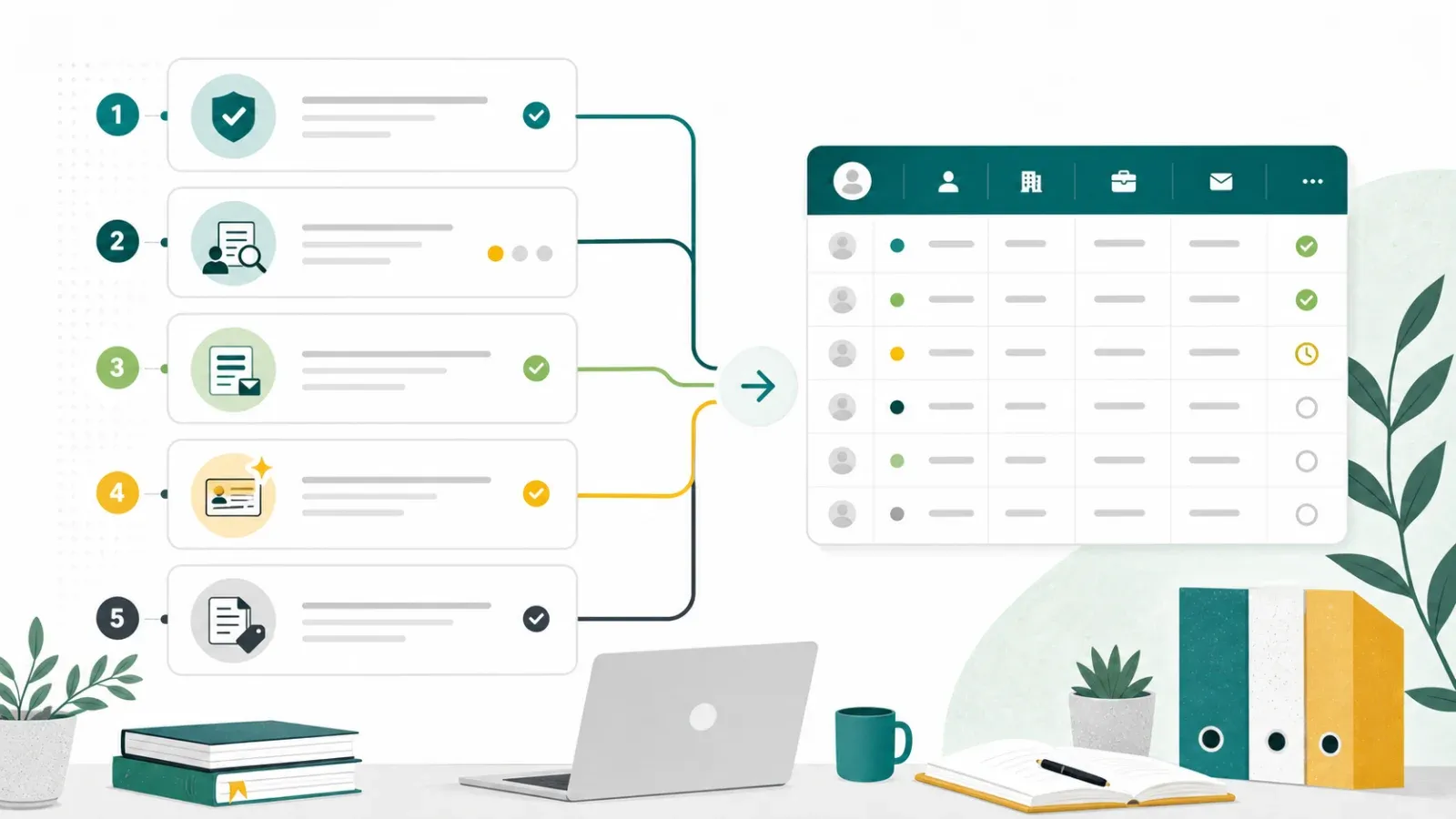
Der sicherste Workflow im Jahr 2026 lautet nicht: „irgendeinen Scraper finden und alles auslesen“. Besser ist es, wenn möglich offizielle LinkedIn-Wege zu nutzen, kleine manuelle Exporte eng zu begrenzen und Folgedaten mit klarer Herkunft ins CRM zu übernehmen. Dieser Leitfaden zeigt dir die praktikablen Optionen, ohne auf Scraping von sales navigator-Seiten durch Drittanbieter zu setzen.
LinkedIns Hinweise zum Datenexport in sales navigator prüfen Get Started Free
Kann man eine Liste aus sales navigator exportieren?
sales navigator ist ein starkes Tool für Recherche und Beziehungsmanagement, aber der Export ist durch Tarif, Workflow und LinkedIns eigene Regeln eingeschränkt. Laut der LinkedIn-Hilfedokumentation vom 1. Juli 2026 ist der CSV-/XLS-Export für sales navigator-Daten nicht verfügbar, während CRM Sync für Advanced-Plus-Kunden angeboten wird. LinkedIn veröffentlicht außerdem eine Richtlinie zu verbotener Software, die Drittanbieter-Tools betrifft, welche LinkedIn scrapen, automatisieren oder anderweitig unzulässig zugreifen.
Die eigentliche Frage ist also nicht: „Welcher Workaround exportiert die meisten Felder?“ Sondern eher:
- Welche Daten braucht dein Team wirklich außerhalb von sales navigator?
- Gibt es dafür einen freigegebenen Export- oder Sync-Pfad?
- Lässt sich der Workflow direkt in CRM, sales navigator oder LinkedIn Ads abbilden?
- Wenn später eine Anreicherung hinzukommt, basiert sie auf zulässigen Quellen und einer klaren rechtlichen Grundlage?
Warum Teams sales-navigator-Listen außerhalb von LinkedIn brauchen
sales navigator ist so wertvoll, weil Teams damit Accounts, Leads, Mitglieder von Buying Committees und Beziehungssignale identifizieren können. Meist wollen Teams diese Informationen aus vier Gründen außerhalb von LinkedIn nutzen:
- CRM-Follow-up: Vertriebsmitarbeitende brauchen Account-Zuständigkeiten, nächste Schritte und Aktivitätsverlauf in Salesforce, HubSpot, Dynamics oder einem anderen CRM.
- Kampagnensteuerung: Marketing-Teams brauchen saubere Segmente für Webinare, E-Mail-Kampagnen, Events oder Account-based Programme.
- Dublettenbereinigung: RevOps muss doppelte Ansprache vermeiden und Account-Datensätze konsistent halten.
- Reporting: Führungskräfte wollen sehen, ob LinkedIn-basierte Recherche Meetings, Pipeline und Umsatz erzeugt.
Diese Ziele sind absolut sinnvoll. Vorsicht ist bei der Umsetzung gefragt.
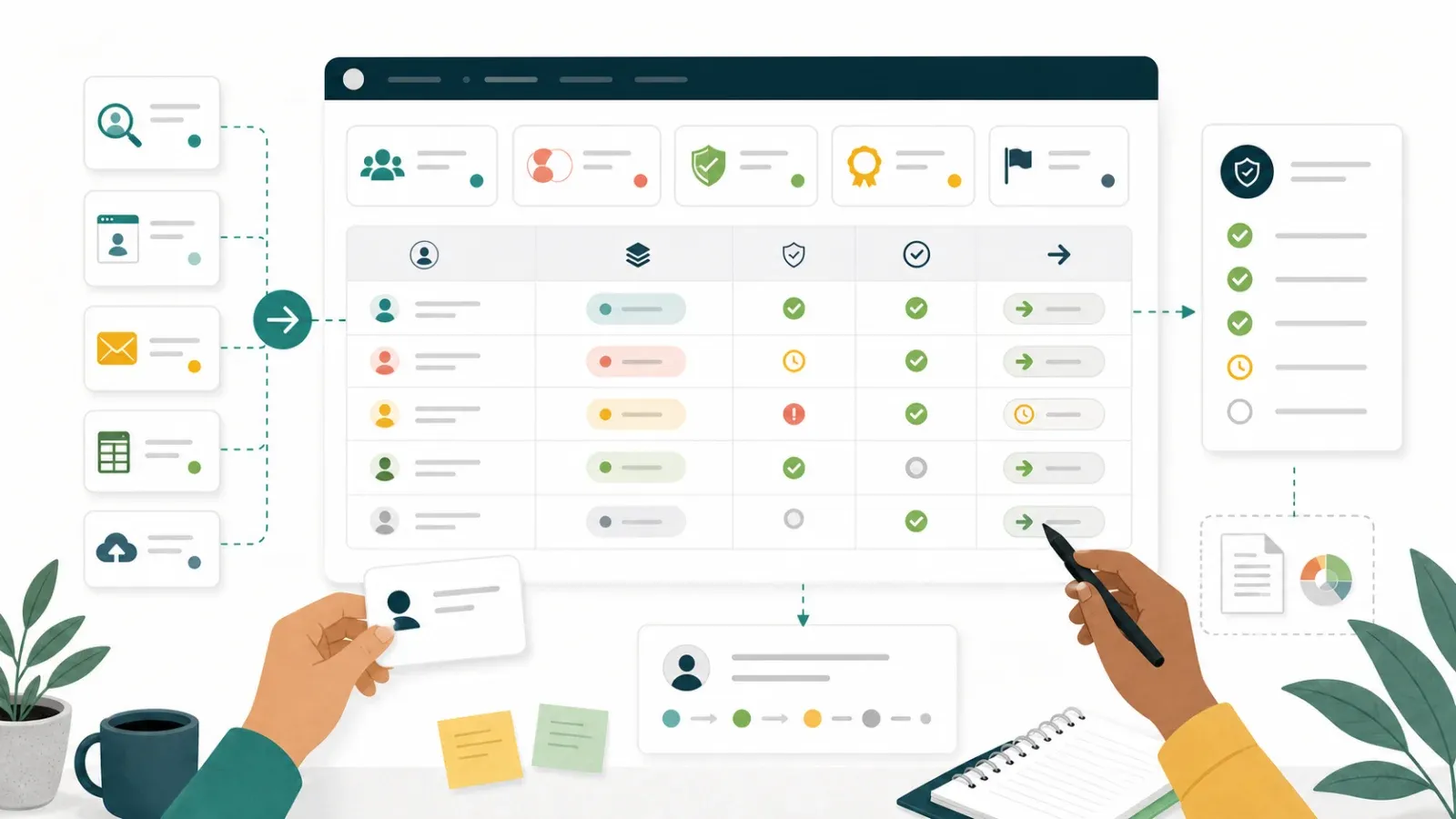
Der saubere Ablauf für den sales-navigator-Export
1. CRM Sync nutzen, wenn dein Plan es unterstützt
Für Teams mit sales navigator Advanced Plus ist LinkedIns CRM Sync der sauberste Weg. Er ist dafür gemacht, sales-navigator-Aktivitäten mit unterstützten CRMs zu verbinden, manuelle Doppelerfassung zu reduzieren und die Konsistenz von Account-Daten zu verbessern.
So gehst du vor:
- Prüfe, ob dein sales-navigator-Plan CRM Sync enthält.
- Kontrolliere, welche CRM-Objekte und Felder deine Admins freigeschaltet haben.
- Entscheide, ob Leads, Accounts, Notizen oder Aktivitätssignale synchronisiert werden sollen.
- Ergänze in deinem CRM Quellfelder, damit LinkedIn-basierte Recherche nachvollziehbar bleibt.
- Prüfe die synchronisierten Datensätze vor dem Outreach.
Am besten geeignet für: Vertriebsteams mit einem admin-gesteuerten CRM-Prozess und einem wiederkehrenden sales-navigator-Workflow.
2. Kleine manuelle Listen wirklich klein halten
Für einmalige Recherche kann manuelles Kopieren weiterhin der sicherste Weg sein. Es ist zwar langsam, aber ein Mensch entscheidet dabei, welche Datensätze wirklich in die Kampagne gehören – und die Liste bleibt an einen klaren Geschäftszweck gebunden.
Das ist sinnvoll, wenn:
- die Liste klein ist
- die Kampagne persönlich und individuell ausgerichtet ist
- nur wenige Felder benötigt werden
- Urteilsvermögen wichtiger ist als Menge
Eine praxisnahe manuelle Liste sollte nur die Felder enthalten, die dein Team wirklich braucht: Name, Rolle, Unternehmen, Profil-URL, Account-Verantwortliche, Quelle, Erfassungsdatum und nächste Aktion. Sammle keine zusätzlichen personenbezogenen Daten nur deshalb, weil sie sichtbar sind.
3. LinkedIn Lead Gen Forms für Kampagnen-Leads nutzen
Wenn das Ziel die Lead-Erfassung für Kampagnen ist, sind LinkedIn Lead Gen Forms meist die bessere Wahl als der Versuch, eine Rechercheliste zu exportieren. Die Formulare erfassen über den LinkedIn-Werbeprozess übermittelte Lead-Daten und lassen sich mit vielen CRM- und Marketing-Automation-Systemen verbinden.
Das ist sinnvoll, wenn:
- du bezahlte Kampagnen schaltest
- du Einwilligungs- bzw. formularbasierte Leads brauchst
- du eine sauberere Attribution willst
- du einen wiederholbaren Marketing-Workflow benötigst
4. Außerhalb von LinkedIn mit zulässigen Quellen anreichern
Sobald ein Lead oder Account über einen freigegebenen Weg in deinem CRM ist, sollte die Anreicherung über erlaubte Quellen erfolgen: eigene Website-Formulare, Kundeninteraktionen, Unternehmenswebsites, öffentliche Branchenverzeichnisse, Webinar-Anmeldungen, Event-Plattformen, die du kontrollierst, oder lizenzierte Datenanbieter.
Halte sales-navigator-Daten in den freigegebenen Kanälen.
In einem separaten Sales-Ops-Workflow können Tools wie Thunderbit helfen, strukturierte Daten aus zulässigen öffentlichen Webseiten, PDFs, Partnerverzeichnissen oder Eventseiten auszulesen, die dein Team verarbeiten darf – und diese Daten anschließend nach Sheets, Airtable, Notion oder in deinen CRM-Workflow zu exportieren.
Thunderbit für zulässige Web-Daten-Workflows nutzen
Was du nicht tun solltest
Baue den Workflow nicht auf unzulässigem Scraping oder Browser-Automation in sales navigator auf. Das bringt mehrere Risiken mit sich:
- Kontoeinschränkungen oder Verlust des Zugriffs
- unklare Datenherkunft
- doppelte oder veraltete CRM-Datensätze
- Probleme bei Datenschutz und Outreach-Compliance
- anfällige Workflows, die bei Layout-Änderungen brechen
Wenn eine Taktik darauf basiert, dass „die Plattform es wahrscheinlich nicht merkt“, ist es kein belastbarer RevOps-Prozess.
Vergleich: Sicherere Wege, sales-navigator-Recherche in deinen Workflow zu übernehmen
| Ansatz | Am besten geeignet für | Stärken | Grenzen / Hinweise |
|---|---|---|---|
| CRM Sync | Sales-Teams mit Advanced Plus | Admin-gesteuert, wiederholbar, bessere Governance | Erfordert passenden Plan und CRM-Setup |
| Kleine manuelle Liste | Persönliche Account-Recherche | Menschliches Urteilsvermögen, geringes Tool-Risiko | Langsam, nicht für Massenlisten |
| LinkedIn Lead Gen Forms | Lead-Erfassung aus bezahlten Kampagnen | Übermittelte Lead-Daten, Attribution, CRM-Integrationen | Erfordert Anzeigen-Workflow und Budget |
| Lizenzierter Datenanbieter | Anreicherung und Kontaktvalidierung | Vertraglich abgesicherte Datenquelle, Skalierung | Kosten, Datenqualitätsprüfung nötig |
| Zulässige Web-Extraktion außerhalb von LinkedIn | Unternehmensseiten, Eventseiten, Verzeichnisse, PDFs | Flexible strukturierte Ausgabe für angrenzende Workflows | Nutzungsrechte und Datenverwendung prüfen |
Datenhygiene nach dem Export
Egal wie die Liste ins CRM gelangt – die eigentliche, oft unterschätzte Arbeit ist die Bereinigung.
- Quelle kennzeichnen: Verwende Felder wie
source = LinkedIn sales navigator researchodersource = LinkedIn Lead Gen Form. - Vor dem Outreach deduplizieren: Je nach Fall über Domain, E-Mail, CRM-Account-ID oder Profil-URL abgleichen.
- Recherche und Kontaktberechtigung trennen: Eine Person in sales navigator zu sehen heißt nicht automatisch, dass du ihr E-Mails schicken darfst.
- Kontaktfelder verifizieren: Nutze freigegebene Verifizierungs- und Anreicherungsquellen, bevor du Kampagnen verschickst.
- Opt-out-Prozesse dokumentieren: Stelle sicher, dass Abmeldungen und Löschanfragen ins CRM zurückfließen.
Wichtigste Erkenntnisse
- sales navigator ist stark für Account- und Lead-Recherche, aber Exportwege für große Mengen sind bewusst eingeschränkt.
- Nutze bevorzugt LinkedIn-freigegebene Wege wie CRM Sync und Lead Gen Forms, wenn du wiederholbare Workflows brauchst.
- Manuelle Listen sind für kleine, hochwertige Recherche okay, sollten aber schmal und gut dokumentiert bleiben.
- Drittanbieter-Scraping sollte nicht als Abkürzung für sales-navigator-Daten eingeplant werden.
- Thunderbit kann bei angrenzenden, zulässigen Public-Web-Workflows helfen – etwa bei Unternehmensseiten, öffentlichen Verzeichnissen, PDFs und Eventseiten, die dein Team verarbeiten darf.
FAQs
1. Kann ich eine sales-navigator-Lead-Liste als CSV exportieren?
Laut LinkedIns sales-navigator-Hilfe ist ein CSV-/XLS-Export für sales-navigator-Daten seit dem 1. Juli 2026 nicht verfügbar. Prüfe dennoch immer das aktuelle Help Center von LinkedIn, da sich Funktionen je nach Plan ändern können.
2. Was ist der sicherste Weg, sales-navigator-Recherche mit einem CRM zu verbinden?
Bei berechtigten Plänen ist CRM Sync der sicherste wiederholbare Weg, weil er direkt in sales navigator integriert und administrativ verwaltet wird.
3. Sollte ich eine Browser-Erweiterung verwenden, um sales navigator zu scrapen?
Nein. Aus Compliance- und Kontosicherheitsgründen solltest du Drittanbieter-Scraping oder Browser-Automation auf sales-navigator-Seiten vermeiden. Nutze stattdessen freigegebene Sync-, Kampagnen- oder manuelle Workflows.
4. Wo kann Thunderbit einem Vertriebsteam trotzdem helfen?
Thunderbit eignet sich für zulässige öffentliche Webquellen: Unternehmenswebsites, öffentliche Verzeichnisse, PDFs, Eventseiten, die dein Team kontrolliert, und andere Webseiten, auf denen Extraktion erlaubt ist.
5. Was sollte ich nach dem Überführen von Leads ins CRM nachverfolgen?
Verfolge Quelle, Erfassungsdatum, Zuständigkeit, Kampagne, Einwilligungs- bzw. Berechtigungsstatus, sofern relevant, Dublettenstatus und Opt-out-Behandlung.
Mehr erfahren
- Was ist Data Scraping und wie macht man es?
- So exportierst du Leads: Eine Schritt-für-Schritt-Anleitung für Einsteiger
Thunderbit für zulässige Web-Datenextraktion ausprobieren Get Started Free




