

Es gibt diesen einen Moment, den jede Vertriebs- oder Marketingkraft nur zu gut kennt: Du hast online eine wahre Goldgrube an potenziellen Leads entdeckt, stehst aber jetzt vor einer unübersichtlichen Website und fragst dich, wie du all diese Namen, E-Mail-Adressen und Telefonnummern jemals ohne Stress (oder ein verlorenes Wochenende) in eine Tabelle bekommst. Ich kenne das nur zu gut — und ich habe Teams schon Stunden mit Copy-and-Paste-Marathons verschwenden sehen, nur um am Ende fehlerhafte und unvollständige Listen zu erhalten. Die Wahrheit ist: Beim Exportieren von Leads geht es nicht nur darum, Daten von A nach B zu schieben. Es geht darum, dein Team für schnellere Nachverfolgung, smartere Kampagnen und am Ende mehr Abschlüsse aufzustellen.
In diesem Leitfaden erkläre ich, was es wirklich bedeutet, Leads zu exportieren, warum das für deine Abläufe so wichtig ist und wie du das Ganze in wenigen Minuten statt in Stunden mit modernen Tools wie Thunderbit erledigen kannst. Ganz gleich, ob du gerade erst anfängst oder einfach keine Lust mehr auf Tabellenchaos hast — ich zeige dir jeden Schritt, von der Auswahl des richtigen Tools bis zur Strukturierung deiner exportierten Daten für echten Geschäftserfolg.
Leads exportieren: Was bedeutet das eigentlich?
Lass uns mit den Grundlagen starten. Leads exportieren bedeutet, Kontaktdaten — also Namen, E-Mail-Adressen, Telefonnummern, Unternehmensinfos und alles, was du sonst brauchst — von dort, wo sie aktuell liegen (eine Website, ein CRM, ein Verzeichnis, ein PDF), in ein Format zu übertragen, das du tatsächlich nutzen kannst, etwa Excel, Google Sheets oder dein CRM. Das ist nicht nur eine technische Aufgabe, sondern die Brücke zwischen dem Finden von Interessenten und ihrer tatsächlichen Umwandlung in Kunden.
Stell dir vor, du hast in einem Branchenverzeichnis, in einem Export von Event-Teilnehmern, in einer CRM-Ansicht oder auf einer Unternehmenswebsite 50 perfekte Kontakte gefunden. Statt jeden einzelnen manuell abzuschreiben, bedeutet der Export von Leads, dass du all diese Details in eine strukturierte Datei übernimmst — bereit für Analyse, Weitergabe oder Import in deine Sales-Tools. In der Praxis kann das heißen: Webinar-Anmeldungen in eine Kampagnenliste zu exportieren, Messekontakte für die Nachverfolgung herunterzuladen oder frische Kontakte aus Google Maps für lokale Akquise zu ziehen. Kurz gesagt: Beim Exportieren von Leads geht es darum, deine Daten einsatzbereit zu machen.
Warum der Export von Leads für Vertrieb und Operations so wichtig ist
Vielleicht denkst du: „Ist das nicht nur eine Verwaltungsaufgabe?“ Tatsächlich ist es einer der wichtigsten Schritte in deinem Vertriebs- und Marketing-Workflow. Darum:
- Schnellere Reaktionszeiten: 78 % der Kunden kaufen bei dem Unternehmen, das zuerst antwortet), und wenn du einen Lead innerhalb von 5 Minuten kontaktierst, ist die Wahrscheinlichkeit, ihn zu qualifizieren, 100-mal höher). Wenn deine Leads in einer Website oder einem chaotischen Export festhängen, verlierst du wertvolle Zeit.
- Bessere Kampagnen und mehr Personalisierung: Sobald deine Leads in einer Tabelle oder im CRM liegen, kannst du sie segmentieren, taggen und deine Ansprache personalisieren. Teams, die exportierte Daten für zielgerichtete Kampagnen nutzen, erzielen 50 % mehr vertriebsreife Leads bei 33 % niedrigeren Kosten.
- Präzises Pipeline-Tracking: Exportierte Leads speisen dein CRM und helfen dir, jeden Interessenten im Blick zu behalten, damit niemand untergeht. Unternehmen mit sauber organisierten Lead-Exports erreichen ihre Vertriebsziele 29 % häufiger.
- Bessere Zusammenarbeit im Team: Wenn Leads in gemeinsam nutzbaren Formaten exportiert werden, arbeiten Vertrieb, Marketing und Operations mit denselben Daten — ohne Versionschaos oder doppelte Ansprache. Teams mit abgestimmten Lead-Daten erzielen 38 % höhere Abschlussquoten.
Hier ein kurzer Überblick über den ROI:
| Vorteil | Auswirkung auf das Unternehmen |
|---|---|
| Blitzschnelle Reaktion | Leads erreichen, solange sie noch „heiß“ sind – bessere Abschlusschancen (die Ersten gewinnen rund 40 %+ der Deals) |
| Personalisierte Kampagnen | Segmentierung und Tagging ermöglichen relevantere Ansprache und mehr Engagement |
| Saubere Pipeline | Strukturierte Exporte versorgen dein CRM und verbessern Forecasting und Follow-up |
| Team-Abstimmung | Gemeinsame Daten sorgen für koordinierte Arbeit und weniger Fehler |
| Zeitersparnis & ROI | Automatisierte Exporte sparen Stunden und vermeiden teure manuelle Fehler |
Das richtige Tool zum Exportieren von Leads auswählen
Wie exportiert man Leads also eigentlich? Es gibt drei gängige Wege:
- Manuelles Copy-and-Paste: Die klassische Methode. Kostenlos, aber extrem langsam und fehleranfällig. Studien zeigen, dass 94 % der geschäftlichen Tabellen Fehler enthalten (und ich bin überzeugt, die restlichen 6 % wurden einfach noch nicht geprüft).
- Integrierte Exporte der Plattform: Manche CRMs oder Tools haben eine „Exportieren“-Schaltfläche. Schnell und zuverlässig — wenn du nur einfache Felder brauchst und die Plattform das zulässt. Aber viele Websites und Plattformen erlauben keinen direkten Lead-Export oder schränken den Zugriff stark ein. Nutze eingebaute Exportfunktionen immer dann, wenn sie verfügbar sind, und halte dich an die Nutzungsbedingungen der Quelle.
- Automatisierte Tools (wie Thunderbit): Hier wird’s spannend. Moderne Web Scraper und KI-gestützte Erweiterungen können Leads von jeder erlaubten Website extrahieren, die Daten strukturieren und in Sekunden exportieren — ganz ohne Programmierung.
So schneiden die Methoden im Vergleich ab:
| Methode | Geschwindigkeit | Genauigkeit & Qualität | Datentiefe | Benutzerfreundlichkeit |
|---|---|---|---|---|
| Manuelles Copy-and-Paste | Langsam | Gering (Tippfehler, Auslassungen) | Begrenzt | Mühsam, fehleranfällig |
| Integrierter Export | Schnell | Hoch (für dieses Tool) | Grundfelder, eine Quelle | Einfach, aber unflexibel |
| Allgemeine Scraper-Tools | Mittel | Mittel bis hoch | Kann umfangreich sein, Einrichtung nötig | Teilweise technisch |
| Thunderbit (KI-Scraper) | Sehr schnell | Hoch (KI-gestützt) | Umfangreich, mehrere Quellen | Einsteigerfreundlich, 2 Klicks |
Thunderbit hebt sich ab, weil es die Geschwindigkeit der Automatisierung mit KI-gestützter Felderkennung und einer No-Code-Oberfläche kombiniert. Du musst keine Vorlagen oder Selektoren anpassen — einfach auswählen, klicken und exportieren. Es ist, als hättest du einen hochproduktiven Praktikanten, der nie müde wird (und keine Kaffeepausen verlangt).
Wie Thunderbit das Exportieren von Leads von jeder Website vereinfacht
Leads mit KI von jeder Website scrapen Get Started Free
Schauen wir uns an, warum Thunderbit zu meinem bevorzugten Tool geworden ist, um Leads aus erlaubten Quellen wie Branchenverzeichnissen, Unternehmenswebsites, Veranstaltungsseiten, PDFs und öffentlich zugänglichen Google-Maps-ähnlichen Listen zu exportieren, sofern dies zulässig ist:
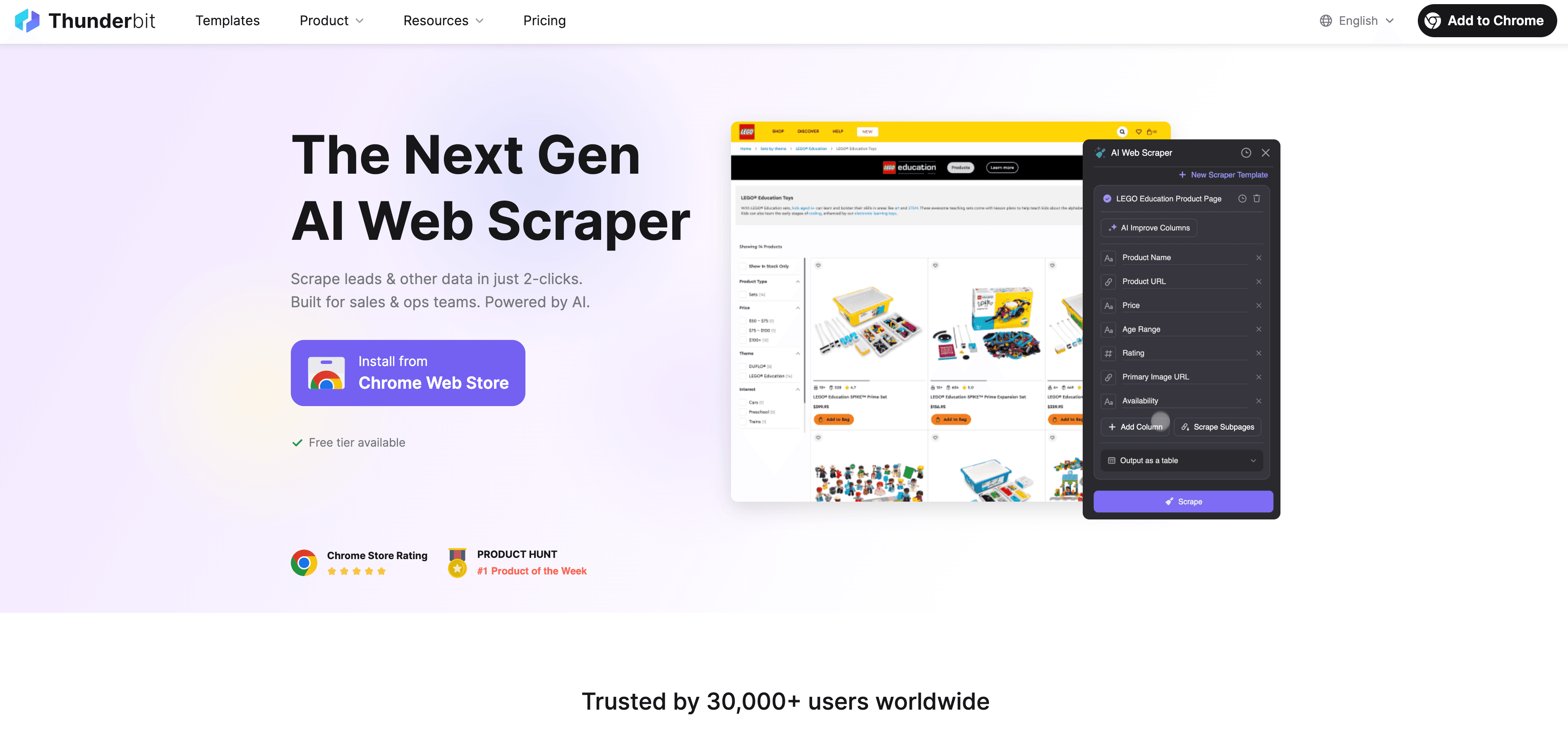
- Scraping in 2 Klicks: Klicke einfach auf „AI Suggest Fields“, und die KI von Thunderbit liest die Seite aus, erkennt die vorhandenen Daten (Namen, E-Mails, Telefonnummern, Unternehmen) und strukturiert sie für dich. Danach klickst du auf „Scrape“ — fertig.
- Kommt mit komplexen Seiten klar: Ob Paginierung, unendliches Scrollen oder Unterseiten (etwa einzelne Verzeichnis-Einträge, Unternehmensseiten oder öffentliche Geschäftseinträge auf erlaubten Seiten) — Thunderbit navigiert und extrahiert die Daten ohne manuelle Einrichtung.
- Direkter Export: Nach dem Scraping kannst du Leads direkt nach Excel, Google Sheets, Airtable oder Notion exportieren. Kein CSV-Gefummel, kein Datenverlust.
- Keine Programmierung nötig: Alles funktioniert in normaler Sprache. Du möchtest Telefonnummern formatieren oder Jobtitel übersetzen? Sag Thunderbit einfach, was du brauchst, und die KI übernimmt den Rest.
- Funktioniert überall: Thunderbit ist nicht auf einen bestimmten Seitentyp beschränkt. Nutze es auf erlaubten Websites, PDFs und Bildern, sofern du das Recht hast, die Daten zu erfassen und zu verarbeiten.
Ich habe Teams erlebt, die Stunden harter Handarbeit auf Minuten verkürzt haben — und die Datenqualität ist Lichtjahre besser als bei manuellen Methoden.
Schritt-für-Schritt-Anleitung: Leads mit Thunderbit exportieren
Bereit zu sehen, wie einfach das ist? Hier kommt die anfängerfreundliche Anleitung:
Schritt 1: Thunderbit Chrome-Erweiterung installieren
Öffne die Thunderbit Chrome Extension-Seite und klicke auf „Zu Chrome hinzufügen“. Du musst dich anmelden oder registrieren (im kostenlosen Tarif kannst du zum Einstieg bereits einige Seiten scrapen). Heften Sie das Thunderbit-Symbol für schnellen Zugriff an deinen Browser an.
Thunderbit für den Lead-Export kostenlos testen
Schritt 2: Zur Zielseite navigieren
Öffne die Seite, auf der sich deine Leads befinden — ein Branchenverzeichnis, eine Google-Maps-ähnliche Liste, eine Yelp-Seite, eine Unternehmenswebsite, eine Eventseite oder sogar ein PDF im Browser. Stell sicher, dass die gewünschten Daten sichtbar sind (scrollen oder klicken Sie bei Bedarf, um Ergebnisse nachzuladen).
Schritt 3: Mit KI Lead-Felder vorschlagen und auswählen
Klicke auf das Thunderbit-Symbol. In der Seitenleiste wählst du „AI Suggest Fields“. Die KI von Thunderbit scannt die Seite und schlägt Spalten wie Name, E-Mail, Telefon, Unternehmen usw. vor. Du kannst Felder umbenennen, entfernen oder ergänzen. Prüfe, ob E-Mail als E-Mail-Typ und Telefonnummern als Telefon-Typ markiert sind — Thunderbit formatiert und validiert diese automatisch.
Schritt 4: Den Export starten
Wähle den Paginierungsmodus aus, falls sich deine Leads über mehrere Seiten erstrecken (Einzelseite, Klick-Paginierung, unendliches Scrollen). Klicke dann auf „Scrape“. Thunderbit extrahiert die Daten und arbeitet sich automatisch durch Seiten oder Unterseiten. Anschließend siehst du eine Vorschau der Ergebnisse im Thunderbit-Fenster.
Schritt 5: Exportierte Leads prüfen und verwenden
Exportiere die Daten in deinem bevorzugten Format: Excel, Google Sheets, Airtable, Notion oder CSV. Öffne die Datei und prüfe stichprobenartig einige Einträge, um sicherzustellen, dass alles korrekt aussieht. Jetzt kannst du die Daten in dein CRM importieren, mit deinem Team teilen oder direkt mit der Ansprache beginnen.
Profi-Tipp: Nutze auf erlaubten Websites das Scraping von Unterseiten, um zusätzliche Informationen pro Eintrag zu erfassen — etwa Unternehmenswebsites, Adressen, Kategorien oder öffentliche Kontaktdaten.
Mehr als Copy-and-Paste: Wie KI das Lead-Export-Erlebnis verbessert
Erfahre mehr über Lead-Extraktion mit KI Get Started Free
Hier spielt Thunderbit seine Stärken wirklich aus:
- Automatisches Formatieren und Bereinigen: Die KI von Thunderbit kann Telefonnummern formatieren, Namen aufteilen, Jobtitel übersetzen und mehr — direkt beim Export. Kein Tabellen-Magie mehr nötig.
- Datenanreicherung: Füge mit KI-Prompts benutzerdefinierte Spalten hinzu (z. B. „Kategorisiere den Lead als Hot/Warm/Cold basierend auf der Position“). Thunderbit kann sogar fehlende Informationen wie Branche oder Standort ableiten.
- Duplikaterkennung und Validierung: Markiere Felder als E-Mail oder Telefon, und Thunderbit überspringt ungültige Einträge und reduziert doppelte Datensätze.
- OCR für Bilder und PDFs: Du möchtest Leads aus einem eingescannten Verzeichnis oder einem Bild exportieren? Die integrierte OCR von Thunderbit liest Texte aus nahezu jeder Quelle.
Das Ergebnis? Du erhältst eine saubere, direkt nutzbare Tabelle — ohne stundenlange Nachbearbeitung.
Exportierte Leads verwalten: Organisation und nächste Schritte
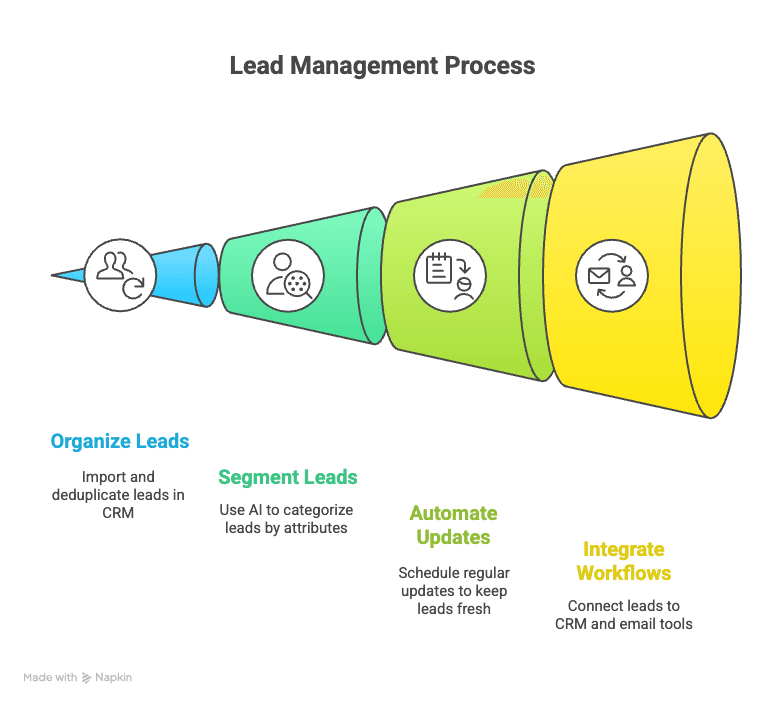
Der Export ist erst der Anfang. So holst du das Maximum aus deinen neuen Leads heraus:
- Organisieren und speichern: Importiere deine Leads in dein CRM, Google Sheets oder Airtable. Nutze eindeutige Kennungen wie die E-Mail-Adresse, um Duplikate zu vermeiden.
- Segmentieren und taggen: Verwende die KI von Thunderbit, um Leads automatisch zu kennzeichnen, z. B. nach Region, Seniorität oder Branche, damit du gezielt Kampagnen ausspielen kannst.
- In Workflows integrieren: Nutze Integrationen wie Zapier oder Make, um neue Leads aus Google Sheets automatisch in dein CRM oder E-Mail-Tool zu übertragen.
Best Practice: Dokumentiere immer die Quelle deiner Leads (z. B. „Export aus Branchenverzeichnis, Juli 2026“), damit du nachvollziehen kannst, welche Kanäle am besten funktionieren und die Herkunft transparent bleibt.
Fehlerbehebung und Tipps für einen reibungslosen Lead-Export
Auch mit guten Tools kann es mal haken. So gehst du mit den häufigsten Problemen um:
- Fehlende Daten: Wenn eine Spalte leer bleibt, prüfe, ob die Information überhaupt auf der Seite sichtbar ist oder erst per Klick erscheint. Nutze Unterseiten-Scraping für tiefergehende Daten.
- Änderungen an der Website: Wenn eine Website ihr Layout ändert, führe „AI Suggest Fields“ erneut aus oder prüfe, ob es aktualisierte Thunderbit-Vorlagen gibt.
- Duplikate: Nutze in Excel „Duplikate entfernen“ oder definiere eindeutige Felder in Thunderbit, um Wiederholungen zu minimieren.
- Export-Limits: Kostenlose Pläne haben Grenzen — upgrade oder teile große Aufgaben in kleinere Pakete auf, wenn nötig.
- Komplexe Daten: Bei mehrzeiligen Adressen oder ungewöhnlichen Formaten exportiere als XLSX statt CSV, um die Formatierung zu erhalten.
Und ganz wichtig: Prüfe deine exportierten Daten immer stichprobenartig, bevor du sie ins CRM importierst oder eine Kampagne startest. Ein kurzer Check jetzt erspart später jede Menge Ärger.
Die wichtigsten Erkenntnisse: Leads souverän exportieren
Zum Schluss die Zusammenfassung:
- Leads zu exportieren ist entscheidend für schnelle Nachverfolgung, bessere Kampagnen und präzises Sales-Tracking.
- Thunderbit macht den Lead-Export einfach — sogar für Einsteiger. Die KI-gestützte Chrome-Erweiterung verarbeitet komplexe Seiten, formatiert Daten und exportiert in all deine bevorzugten Tools.
- KI-Verbesserungen bedeuten sauberere, besser nutzbare Daten — kein stundenlanges Aufräumen von Tabellen mehr.
- Organisiere, tagge und integriere deine Leads, um den größtmöglichen Effekt zu erzielen.
- Fehlerbehebung ist unkompliziert — die meisten Probleme lassen sich schnell lösen, und Thunderbits Support und Community helfen jederzeit weiter.
Bereit, die Copy-and-Paste-Routine hinter dir zu lassen? Installiere Thunderbit und teste noch heute den Export von Leads von deiner Lieblingsseite. Du wirst überrascht sein, wie viel Zeit — und Nerven — du sparst, und dein Vertriebsteam wird es dir danken.
Leads sofort mit Thunderbit exportieren
FAQs
1. Was bedeutet „Leads exportieren“ eigentlich?
Leads exportieren bedeutet, Kontaktdaten (Namen, E-Mails, Telefonnummern usw.) von einer Website oder Plattform in ein nutzbares Format wie Excel, Google Sheets oder dein CRM zu übertragen — damit du die Daten analysieren, teilen und gezielt einsetzen kannst.
2. Warum ist der Export von Leads für mein Unternehmen wichtig?
Schnelle, gut organisierte Lead-Exporte ermöglichen schnellere Nachverfolgung, präzisere Kampagnen und ein genaueres Sales-Tracking. Teams, die schneller reagieren und strukturierte Daten nutzen, erzielen deutlich höhere Conversion-Raten.
3. Worin unterscheidet sich Thunderbit von anderen Tools zum Lead-Export?
Thunderbit nutzt KI, um Lead-Daten von jeder erlaubten Website automatisch zu erkennen, zu strukturieren und mit nur zwei Klicks zu exportieren. Es verarbeitet komplexe Seiten, formatiert Daten und exportiert direkt nach Excel, Google Sheets, Airtable oder Notion — ganz ohne Programmierung.
4. Kann Thunderbit Leads von jeder Website exportieren?
Thunderbit funktioniert auf vielen erlaubten Websites, in Branchenverzeichnissen, Google-Maps-ähnlichen Einträgen, Yelp-Seiten, PDFs und Bildern. Prüfe immer, ob deine Quelle die von dir geplante Extraktion erlaubt.
5. Was sollte ich nach dem Export meiner Leads tun?
Importiere die Leads in dein CRM oder Sales-Tool, segmentiere und tagge sie für gezielte Ansprache und richte automatisierte Workflows ein, damit deine Pipeline aktuell bleibt. Prüfe die exportierten Daten immer auf Genauigkeit, bevor du Kampagnen startest.
Mehr erfahren:
- Leitfaden zur Lead-Extraktion: Bedeutung, Tools und Taktiken
- Kontakte nach Excel exportieren: Ein einfacher und vollständiger Leitfaden
KI-Lead-Export mit Thunderbit testen Get Started Free




