

Schon einmal versucht, einen Überblick über die eigene Amazon-Bestellhistorie zu bekommen – und dabei in einem Labyrinth aus Menüs, kryptischen CSV-Dateien und einer Oberfläche gelandet, die offenbar niemand entworfen hat, der je selbst verkauft hat? Damit bist du in bester Gesellschaft. Bei rund 2 Millionen aktiven Verkäufern auf Amazons Marktplätzen im Jahr 2026 – davon etwa 1,9 Millionen allein im US-Storefront – wächst der Bedarf an einer einfachen, verlässlichen Methode, Amazon-Bestellungen nach Excel zu exportieren, unaufhörlich. Wer durch Reddit-Threads oder Seller-Foren scrollt, kennt die immer gleichen Fragen: „Warum gibt es keinen Button ‚Alle Bestellungen herunterladen'?" „Warum ist meine CSV ein einziges Chaos?" „Brauche ich wirklich einen Informatikabschluss, nur um an meine Verkaufsdaten zu kommen?"
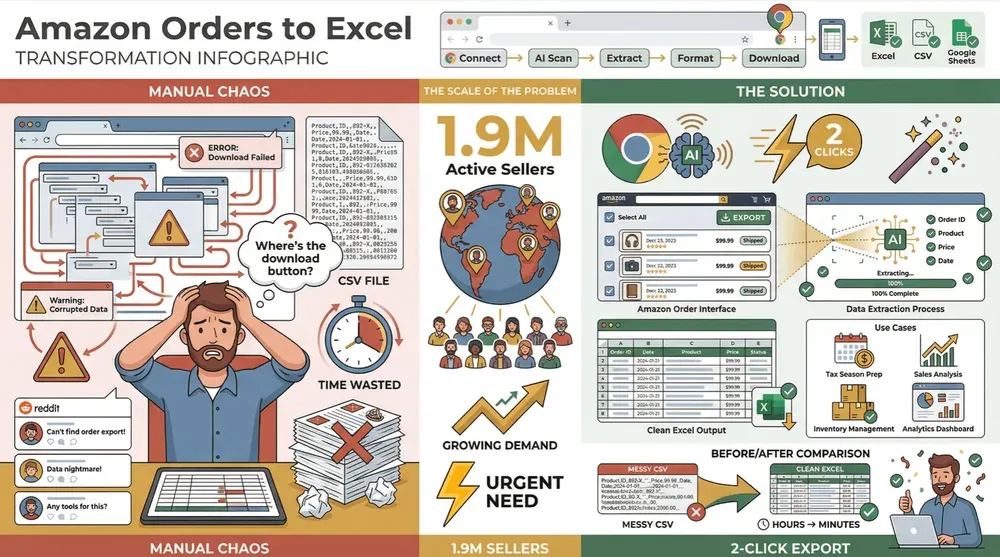
Nach Jahren in der Entwicklung von Automatisierungswerkzeugen für Business-Anwender kann ich diesen Frust gut nachvollziehen. Ob du dich auf die Steuersaison vorbereitest, Verkaufstrends auswertest oder schlicht deinen Bestand im Griff behalten willst: Deine Amazon-Bestelldaten in Excel zu haben, ist nicht bloß bequem – es ist notwendig. In diesem Leitfaden zeige ich dir die manuelle wie die automatisierte Methode, um deine Amazon-Bestellungen zu exportieren. Außerdem siehst du, wie Thunderbit – die KI-gestützte Chrome-Erweiterung, die mein Team und ich entwickelt haben – aus einer lästigen Pflicht eine Sache von 2 Klicks macht. Sorgen wir dafür, dass deine Daten für dich arbeiten und nicht umgekehrt.
Was bedeutet es, Amazon-Bestellungen nach Excel zu exportieren?
„Amazon-Bestellungen nach Excel exportieren" heißt im Kern: alle Bestelldaten aus Amazon Seller Central herausziehen und in eine Tabelle überführen – meist als CSV- oder XLSX-Datei. Es geht dabei um mehr als ein Backup. Es geht darum, deine Verkaufsdaten in ein Format zu bringen, mit dem sich wirklich arbeiten lässt: sortieren, filtern, analysieren, berichten – bequem in Excel oder Google Sheets.
Welche Daten landen dabei in der Tabelle? Ein typischer Amazon-Export von Bestellungen enthält:
- Bestell-IDs und Bestelldaten
- Status (versandt, ausstehend, erstattet usw.)
- Kunden- und Versandinformationen (nach 30 Tagen aus Datenschutzgründen teilweise geschwärzt)
- Produkt-SKUs, ASINs, Namen und Mengen
- Preise, Steuern, Versandkosten, Rabatte und mehr
Kurz: Das ist der Pulsschlag deines Geschäfts – bereit für Analyse, Planung und Compliance. Und wer sich fragt, ob sich der Aufwand überhaupt lohnt, sollte einen Blick auf den konkreten geschäftlichen Nutzen werfen.
Warum es für dein Unternehmen wichtig ist, Amazon-Bestellungen nach Excel zu exportieren
Amazon-Bestellungen in Excel sind kein „Nice-to-have", sondern die Grundlage für klügeres Wirtschaften. Deshalb setzen Verkäuferinnen und Verkäufer – vom Nebenerwerb bis zur etablierten Marke – auf Excel-Exporte:
| Anwendungsfall | Wie Excel-Bestelldaten helfen |
|---|---|
| Analyse von Verkaufstrends | Verkäufe nach Tag, Monat oder Quartal verfolgen, um Spitzen, Einbrüche und saisonale Muster zu erkennen (Openbridge). |
| Bestandsmanagement | Bestseller und Ladenhüter identifizieren, Bestände optimieren und teure Überbestände vermeiden (Openbridge). |
| Kundeneinblicke | Bestellungen nach Region oder Fulfillment-Kanal analysieren, Wiederkäufer erkennen und Marketing gezielt ausrichten. |
| Rückerstattungen & Qualitätskontrolle | Retourenquoten berechnen, problematische Produkte erkennen und die Qualität verbessern (GorillaROI). |
| Finanz- & Steuerberichterstattung | Auf Prüfungen vorbereiten, Gesamtumsatz und Steuern berechnen und Unterlagen sichern (Openbridge). |
| Business-Planung | Zusammenfassungen für das Management erstellen, Verkäufe über Marktplätze hinweg vergleichen und Wachstum planen. |
Ich habe erlebt, wie Verkäufer mit Excel-Exporten die Nachfrage prognostizieren, ihr Marketing nachjustieren und sogar teure Fehler aufspüren, bevor diese eskalieren. Die Quintessenz: Wer seine Daten beherrscht, beherrscht die Zukunft seines Unternehmens.
Schritt für Schritt: Amazon-Bestellungen manuell nach Excel exportieren (ohne Plugins)
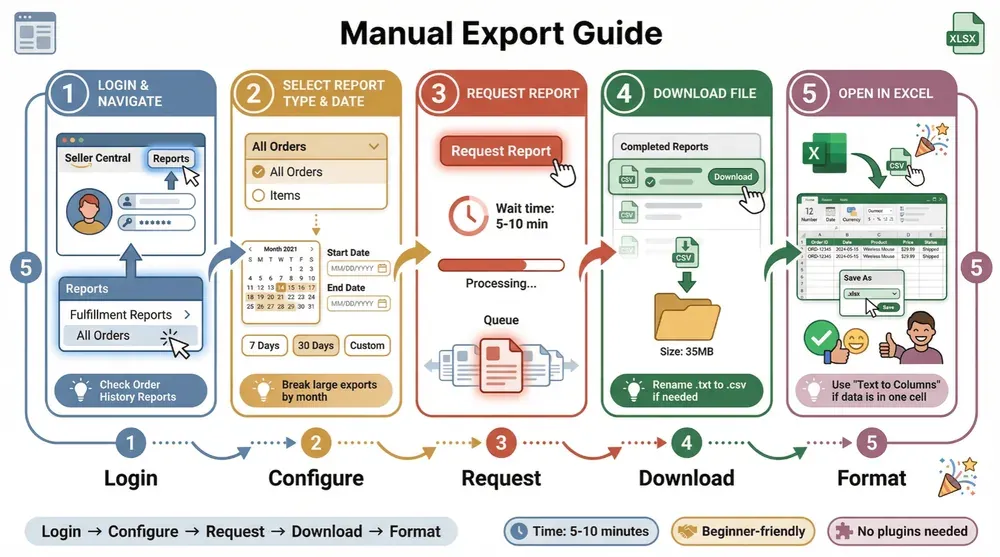
Wer Amazon Seller Central gerade erst kennenlernt – oder mit komplizierter Technik nichts am Hut hat – muss sich keine Sorgen machen. Hier eine einsteigerfreundliche Anleitung, wie du deine Bestellungen Schritt für Schritt manuell exportierst:
1. Einloggen und zu den Berichten navigieren
- Melde dich in deinem Seller-Central-Konto an.
- Öffne das obere Menü und klicke auf Berichte.
- Halte nach Fulfillment-Berichten Ausschau (manchmal nur „Fulfillment").
- Finde Alle Bestellungen oder Bestellhistorien-Berichte (gelegentlich unter Bestellungen).
Tipp: Amazon verschiebt die Menüpunkte gern. Wenn „Alle Bestellungen" fehlt, suche nach „Bestellberichte" oder „Bestellhistorien-Berichte".
2. Berichtstyp und Datumsbereich auswählen
- Wähle deinen Berichtstyp (meist „Alle Bestellungen" oder „Artikel", wenn du maximale Detailtiefe willst).
- Lege deinen Datumsbereich fest. Es stehen Voreinstellungen bereit (letzte 7 Tage, 30 Tage) oder du gibst eigene Daten ein.
- Bei großen Exporten – etwa einem ganzen Jahr – musst du diese mitunter nach Monat oder Quartal aufteilen (Seller Forum).
3. Bericht anfordern
- Klicke auf Bericht anfordern.
- Warte ein paar Sekunden (bei großen Zeiträumen auch Minuten), während Amazon deine Anfrage verarbeitet.
4. Datei herunterladen
- Sobald der Bericht bereitsteht, klicke daneben auf Herunterladen.
- Die Datei kommt im CSV-Format (manchmal als .txt – bei Bedarf einfach in .csv umbenennen).
5. In Excel öffnen
- Öffne die Datei in Excel oder Google Sheets.
- Formatiere die Spalten nach Bedarf (Datumsangaben, Zahlen, Währung).
- Speichere sie als .xlsx-Arbeitsmappe für die weitere Auswertung.
Screenshots und visuelle Anleitung: Wer es lieber bebildert mag, findet eine Schritt-für-Schritt-Erklärung im Openbridge-Leitfaden oder in Putlers Schritt-für-Schritt-Anleitung.
Häufige Probleme beim manuellen Export beheben
In der Theorie ist der manuelle Export simpel, in der Praxis lauern ein paar Stolpersteine – so umgehst du sie:
- Bericht nicht auffindbar: Amazons Oberfläche ändert sich oft. Suche nach „Bestellhistorien-Berichte" oder nutze das Seller Forum für direkte Links.
- Leere oder fehlende Daten: Prüfe Datumsbereich und Berichtstyp erneut. Achte darauf, im richtigen Marktplatz zu sein (etwa Nordamerika statt Europa).
- Bericht hängt oder wird nicht erstellt: Verkürze den Zeitraum, versuch es außerhalb der Stoßzeiten oder leere den Browser-Cache.
- Fehlende Felder (z. B. ASIN oder Tracking): Greife zum Bericht „Artikel" für mehr Details oder kombiniere bei Bedarf mehrere Berichte.
- Personenbezogene Daten fehlen: Amazon schwärzt Käuferinformationen nach 30 Tagen aus Datenschutzgründen (GorillaROI).
- CSV-Formatierungsprobleme: Stehen alle Daten in einer einzigen Spalte, hilft Excels Textimport-Assistent mit dem Trennzeichen „Komma".
Manuelle Exporte erfüllen ihren Zweck, doch sie sind langsam, monoton und ziehen oft viel Nacharbeit nach sich. Wer das Gefummel mit CSV-Dateien satthat, sollte über Automatisierung nachdenken.
Amazon-Bestellungen automatisiert exportieren: So macht Thunderbit es einfach
Thunderbit habe ich für Business-Anwender entwickelt, die Ergebnisse wollen – keine Kopfschmerzen. Es ist eine KI-gestützte Chrome-Erweiterung, die den Export von Amazon-Bestellungen nach Excel automatisiert: ohne Code, ohne API-Keys, ohne IT-Tickets.
Darum greifen so viele Amazon-Verkäuferinnen und -Verkäufer zu Thunderbit:
- Keine technischen Kenntnisse nötig: auswählen, klicken, den Rest übernimmt die KI.
- KI-Feldvorschläge: Thunderbit scannt deine Amazon-Bestellseite und erkennt automatisch die passenden Spalten (Bestell-ID, Datum, SKU, Gesamtbetrag usw.).
- Scraping mit 2 Klicks: Seite auswählen, auf „KI-Feldvorschläge" klicken, dann auf „Scrapen". Fertig.
- Beherrscht Seitennavigation und Unterseiten: Thunderbit klickt sich durch mehrere Seiten und öffnet bei Bedarf sogar jede einzelne Bestelldetailseite für zusätzliche Infos.
- Sofortiger Export: Lade deine Daten kostenlos und unbegrenzt als Excel, CSV, Google Sheets, Airtable oder Notion herunter.
Schauen wir uns das in der Praxis an.
Amazon-Produkte und Bewertungen mit KI scrapen Get Started Free
Den Anfang macht der Button KI-Feldvorschläge. Öffnest du Thunderbit auf deiner Amazon-Bestellseite, durchforstet die KI die Seite und schlägt die relevantesten Spalten vor – Bestell-ID, Bestelldatum, Käufername, Bestellsumme, Status, Fulfillment, SKU, Menge und mehr.
Du hast dabei die Wahl:
- die vorgeschlagenen Felder unverändert übernehmen (die KI trifft in rund 90 % der Fälle ins Schwarze).
- Spalten ergänzen, umbenennen oder entfernen (etwa „Versandstadt" oder „ASIN des ersten Artikels" hinzufügen).
- eigene Anweisungen zur Formatierung nutzen (etwa: „Liste alle Produktnamen und Mengen in einer Zelle auf").
So erhältst du eine strukturierte, direkt auswertbare Tabelle – kein Rätselraten mehr über die nötigen Spalten und kein Aufräumen chaotischer CSVs.
Amazon-Bestellungen sofort nach Excel exportieren
Scraping mit 2 Klicks: Amazon-Bestellungen in Rekordzeit nach Excel exportieren
So flott geht es:
- Klick auf „KI-Feldvorschläge" – Thunderbit baut deine Exportvorlage in Sekunden.
- Klick auf „Scrape" – Thunderbit navigiert durch alle Bestellungen, meistert die Seitennavigation und zieht jede Zeile heraus.
Ist alles fertig, klickst du auf Exportieren und wählst Excel, Google Sheets oder dein Lieblingsformat. Bei umfangreichen Bestellhistorien verteilt Thunderbits Cloud-Scraping die Arbeit auf mehrere parallel laufende Browser, sodass Exporte, die sonst Stunden verschlingen, meist in Minuten erledigt sind.
Gegenüber der manuellen Methode, die bei großen Exporten gut und gern eine Stunde oder länger braucht, bringt Thunderbits Automatisierung einen enormen Zeitgewinn. Ein Verkäufer brachte es so auf den Punkt: „Was früher Stunden gedauert hat, dauert jetzt Minuten."
Pro-Tipps: So holst du beim Exportieren von Amazon-Bestellungen das Maximum aus Thunderbit heraus
Du willst deine Exporte auf die nächste Stufe heben? Hier einige fortgeschrittene Kniffe unserer Power-User:
- Feldbeschreibungen ergänzen: Setze eigene Prompts pro Spalte ein, damit die KI exakt so formatiert, wie du es brauchst (etwa „Formatiere das Bestelldatum als JJJJ-MM-TT").
- „KI-Felder verbessern" nutzen: Verfeinere deine Daten nach dem ersten Durchlauf – Währungen vereinheitlichen, Namen aufteilen oder Produkte direkt kategorisieren.
- Vorlagen verwenden: Stöbere in Thunderbits Vorlagenbibliothek nach fertigen Amazon-Bestell-Scrapern (Gold wert bei wiederkehrenden Aufgaben).
- Nach Google Sheets exportieren: Für Reports mit Live-Aktualisierung exportierst du direkt nach Google Sheets oder Airtable – ideal zum Teilen im Team.
- Regelmäßig archivieren: Sichere monatliche oder vierteljährliche Exporte für historische Auswertungen und Compliance.
Geplantes Scraping: Wiederkehrende Amazon-Bestell-Exporte automatisieren
Thunderbits Geplanter Scraper ist für vielbeschäftigte Verkäuferinnen und Verkäufer ein echter Wendepunkt. Hinterlege einen Zeitplan wie „jeden Freitag um 17 Uhr", und Thunderbit scrapt deine Amazon-Bestellungen automatisch und exportiert sie ins gewünschte Format.
Praktische Anwendungsfälle:
- Wöchentliche Verkaufsberichte – frische Daten an jedem Montagmorgen.
- Monatliche Steuerübersichten – die Buchhaltung zum Monatsende automatisieren.
- Bestandsprüfungen – Lagerbewegungen und Nachbestellpunkte im Blick behalten.
Profi-Tipp: Plane Exporte außerhalb der Stoßzeiten (spätabends oder früh am Morgen), um Verlangsamungen und CAPTCHAs zu umgehen.
So nutzt du exportierte Amazon-Bestellungen in Excel für bessere Geschäftseinblicke
Liegen deine Bestellungen in Excel, geht es darum, aus den Daten konkrete Maßnahmen zu machen. So holen Top-Verkäuferinnen und -Verkäufer das Beste heraus:
- Verkaufstrends: Pivot-Tabellen zeigen den Umsatz nach Monat, Woche oder Produkt (Openbridge).
- Produktleistung: Verkaufte Stückzahlen und Umsatz nach SKU bündeln, um Bestseller und Ladenhüter zu erkennen.
- Geografische Analyse: Bestellungen nach Bundesland oder Land filtern, um Marketing zu schärfen und den Versand zu optimieren.
- Kundenkennzahlen: durchschnittlicher Bestellwert, Wiederkaufraten und mehr berechnen.
- Rückerstattungs- und Retourenquoten: auswerten, welche Produkte häufiger zurückgehen, und die Ursachen beheben.
- Steuern und Compliance: die je Region erhobene Umsatzsteuer zügig für Prüfungen oder Meldungen aufsummieren.
- Jahresvergleiche: die Leistung über mehrere Jahre gegenüberstellen, um Wachstum zu messen.
Vergiss nicht, mit Excel-Diagrammen und bedingter Formatierung Trends sichtbar zu machen und Kernkennzahlen hervorzuheben. Wer tiefer einsteigen will, kombiniert die Bestelldaten mit Werbeausgaben oder Lagerkosten für noch schärfere Erkenntnisse.
Website-Daten mit KI nach Excel scrapen Get Started Free
Amazon-Bestell-Export-Tools im Vergleich: Manueller Download vs. Thunderbit vs. andere Lösungen
Sehen wir uns an, wie die wichtigsten Optionen abschneiden:
| Kriterium | Manueller Export (Seller Central) | Thunderbit (KI-Web-Scraper) | Tools von Drittanbietern (API/SaaS) |
|---|---|---|---|
| Benutzerfreundlichkeit | Mittel (Menüs, CSV-Bereinigung) | Sehr hoch (Point-and-Click) | Mittel (Einrichtung, Lernkurve) |
| Automatisierung | Gering (wiederholend, statisch) | Sehr hoch (geplant, 2 Klicks) | Hoch (laufende Synchronisierung) |
| Datenvollständigkeit | Gut (Standardfelder) | Sehr gut (anpassbar, Unterseiten) | Exzellent (API-reich, Dashboards) |
| Analyse | DIY in Excel | DIY in Excel (sauberere Daten) | Integrierte Dashboards |
| Kosten | Kostenlos (deine Zeit) | Freemium (Gratis-Tarif, nutzungsabhängig) | Kostenpflichtig (monatliches Abo) |
Für Business-Anwender trifft Thunderbit den Sweet Spot: so einfach wie ein manueller Export, deutlich leistungsfähiger und ohne teures Abo. Obendrein behältst du die volle Kontrolle über deine Daten.
Thunderbit für Amazon-Bestellungen ausprobieren
Fazit & wichtigste Erkenntnisse
Amazon-Bestellungen nach Excel zu exportieren, heißt nicht bloß, ein Häkchen zu setzen – es geht darum, die Einblicke freizulegen, die dein Unternehmen voranbringen. Das haben wir behandelt:
- Manuelle Exporte funktionieren, sind aber langsam und sperrig. Du verbringst mehr Zeit im Ringkampf mit CSVs als mit der eigentlichen Auswertung.
- Thunderbit automatisiert den gesamten Ablauf. Mit KI-gestützter Felderkennung, Scraping mit 2 Klicks und geplanten Exporten kommst du in wenigen Minuten von Amazon Seller Central nach Excel – auch ohne je eine Zeile Code geschrieben zu haben.
- Mach aus deinen Daten echten Geschäftsnutzen. Ob Verkaufstrends, Bestandsplanung, Rückerstattungen oder Steuervorbereitung: Deine exportierten Bestellungen sind eine Fundgrube für bessere Entscheidungen.
- Thunderbit ist für nicht-technische Nutzer gemacht. Keine APIs, kein IT-Aufwand – nur Ergebnisse.
Bereit, den Export von Amazon-Bestellungen zum einfachsten Schritt deines Workflows zu machen? Lade die Chrome-Erweiterung von Thunderbit herunter und teste sie kostenlos. Und für noch mehr Tipps zur Automatisierung deines Amazon-Geschäfts lohnt ein Blick in den Thunderbit-Blog – dort warten ausführliche Analysen, Tutorials und Best Practices.
KI-Web-Scraper für Amazon-Bestellungen ausprobieren Get Started Free
FAQs
1. Kann ich Amazon-Bestellungen ohne Plugins oder Erweiterungen nach Excel exportieren?
Ja! Amazon Seller Central erlaubt den manuellen Export von Bestellungen als CSV-Dateien über den Bereich „Bestellhistorien-Berichte" oder „Alle Bestellungen". Folge dazu einfach der Schritt-für-Schritt-Anleitung weiter oben.
2. Was ist der größte Vorteil von Thunderbit gegenüber dem manuellen Export?
Thunderbit automatisiert den kompletten Ablauf – kein Klicken durch Menüs, kein Aufräumen chaotischer CSVs. Dank KI-gestützter Felderkennung und Scraping mit 2 Klicks erhältst du in Minuten strukturierte, direkt auswertbare Daten.
3. Wie verarbeitet Thunderbit große Bestellhistorien oder mehrere Seiten?
Thunderbit übernimmt die Seitennavigation automatisch und kann per Cloud-Scraping bis zu 50 Seiten gleichzeitig abarbeiten. Bei sehr großen Exporten ist es spürbar schneller als manuelle Downloads.
4. Kann ich wiederkehrende Exporte meiner Amazon-Bestellungen planen?
Absolut. Mit Thunderbits Geplantem Scraper automatisierst du Exporte nach jedem beliebigen Zeitplan – wöchentlich, monatlich oder individuell –, damit deine Berichte stets aktuell bleiben.
5. Welche Erkenntnisse kann ich aus meinen exportierten Amazon-Bestellungen in Excel gewinnen?
Mit den Daten in Excel analysierst du Verkaufstrends, Produktleistung, Rückerstattungsquoten, Kundenregionen und mehr. Pivot-Tabellen, Diagramme und Filter verwandeln Rohdaten in handfeste Business Intelligence.
Bereit, die Kontrolle über deine Amazon-Daten zu übernehmen? Teste Thunderbit kostenlos und erlebe, wie einfach der Export von Bestellungen nach Excel sein kann. Dein zukünftiges Ich – und dein Steuerberater – werden es dir danken.
Mehr erfahren
- So extrahierst du Daten von einer Website nach Excel: Eine Schritt-für-Schritt-Anleitung
- So extrahierst du Daten von einer Website nach Excel: Einfache Methode
- Der einfachste Weg, Websites nach Excel zu scrapen
- So scrapst du Website-Daten mit KI nach Excel
- So ziehst du Daten von einer Website nach Excel (Leitfaden 2026)




