
Wer schon einmal einem Finanz- oder Operations-Team beim Monatsabschluss zugesehen hat, kennt das Bild: überall Belege, offene Tabellen und reichlich Koffein. Wie sehr allein das Extrahieren von Daten aus Belegen ganze Geschäftsprozesse ausbremst, habe ich aus erster Hand erlebt. Und das ist weit mehr als eine lästige Kleinigkeit: Manuelle Dateneingabe kostet US-Unternehmen im Schnitt 28.500 US-Dollar pro Mitarbeiter und Jahr (rund 26.000 € im Jahr). Ein gewaltiger Berg aus vergeudeter Zeit, vergeudetem Geld und verlorener Motivation – nur, um immer wieder „Anbieter: Coffee Shop, Betrag: 4,50 $“ einzutippen.
Kein Wunder also, dass immer mehr Teams nach einem klügeren Weg suchen. Die Nachfrage nach Automatisierung – allen voran nach KI-gestützten Lösungen – ist regelrecht explodiert, weil Unternehmen erkannt haben, dass der alte Weg nicht mehr trägt. Wie also kommen Sie von mühsamer Handarbeit zu einer effizienten, präzisen Beleg-Datenextraktion? Darum geht es im Folgenden, und ich zeige Ihnen, wie wir das bei Thunderbit gelöst haben.
Was ist Beleg-Datenextraktion? Ein kurzer Überblick
Beleg-Datenextraktion ist genau das, wonach es klingt: das Herausziehen strukturierter Informationen wie Datum, Anbieter, Betrag und Einzelposten aus Belegen, Rechnungen oder Spesennachweisen. Früher hieß das, dass jemand mit zusammengekniffenen Augen über ein zerknittertes Blatt Papier oder ein verwaschenes PDF gebeugt saß und die Angaben anschließend in eine Tabelle oder ein Finanzsystem abtippte. Heute kann es auch bedeuten, eine Software diese Daten scannen, lesen und automatisch extrahieren zu lassen – und so aus chaotischen Belegen saubere, nutzbare Datensätze zu machen.
Diese Felder benötigen Teams am häufigsten aus Belegen:
- Datum der Transaktion
- Name des Anbieters oder Händlers
- Gesamtbetrag
- Steuerbetrag
- Zahlungsart
- Beschreibungen der Einzelposten
- Belegnummer oder Referenzcode
Die manuelle Extraktion ist langsam und fehleranfällig. Automatisierte Ansätze, besonders KI-gestützte, verarbeiten Belege in Sekunden – mit höherer Genauigkeit und Konsistenz (DocuClipper, KlearStack).
Warum Beleg-Datenextraktion für Unternehmen ein Engpass bleibt
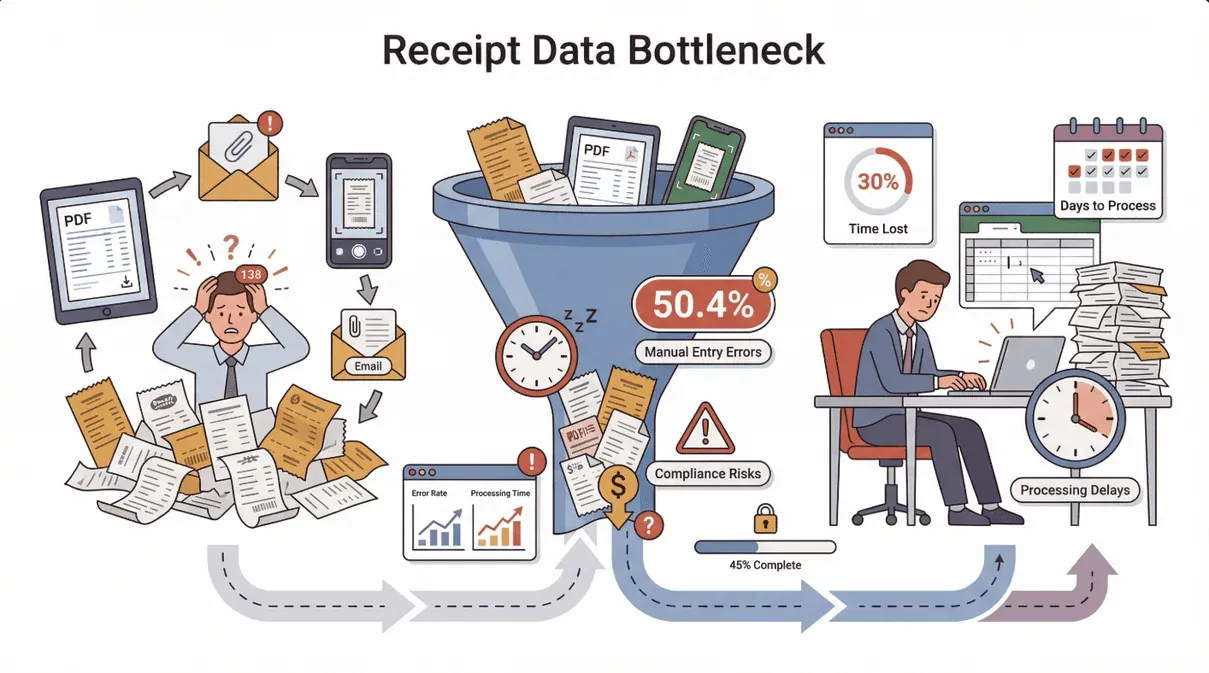 Allen technischen Fortschritten zum Trotz ist die manuelle Beleg-Datenextraktion weiterhin gang und gäbe – vor allem in kleinen und mittelständischen Unternehmen. Woran liegt das? Belege kommen in den unterschiedlichsten Formen und Formaten daher: als Papier, PDF, E-Mail-Anhang oder sogar als Foto vom Smartphone. Viele Teams halten an der manuellen Eingabe fest, weil ihnen Automatisierung zu komplex oder zu teuer erscheint.
Dieser altmodische Ansatz hat allerdings seinen Preis:
- Hohe Fehlerquote: Mehr als die Hälfte (50,4 %) der Beschäftigten räumt ein, bei der Dateneingabe Fehler zu machen.
- Personalkosten: Manuelle Eingabe ist langsam – Finanzteams verbringen bis zu 30 % ihrer Zeit allein mit der Bearbeitung von Belegen.
- Verzögerungen: Die Bearbeitung von Spesenabrechnungen zieht sich schnell über Tage oder Wochen und verzögert Erstattungen wie auch den Abschluss der Bücher (Mysa).
- Compliance-Risiken: Manuelle Fehler führen schnell zu verpassten Steuerabzügen, Compliance-Problemen und Ärger bei Prüfungen.
Der direkte Vergleich:
| Faktor | Manuelle Extraktion | Automatisierte Extraktion (KI) |
|---|---|---|
| Genauigkeit | Niedrig (fehleranfällig) | Hoch (99 %+ mit KI) |
| Geschwindigkeit | Langsam (Minuten/Beleg) | Schnell (Sekunden/Beleg) |
| Personalkosten | Hoch | Niedrig |
| Compliance | Risikoreich | Zuverlässig |
| Skalierbarkeit | Schwach | Exzellent |
Kein Wunder also, dass Automatisierung inzwischen ganz oben auf der Prioritätenliste von Finanz- und Operations-Teams steht.
Lösungsansätze im Vergleich: traditionelle vs. KI-gestützte Beleg-Datenextraktion
Welche Optionen haben Sie also? So sieht das Feld aus:
- Manuelle Eingabe: altmodisch, langsam und fehleranfällig. Wird weiterhin von Teams genutzt, die noch keinen besseren Weg gefunden haben.
- Vorlagenbasiertes OCR: liest Belege anhand fester Vorlagen aus. Bei Standardformaten funktioniert das gut, bei Ungewöhnlichem oder Handschriftlichem stößt es an seine Grenzen.
- KI-gestützte Extraktion (wie Thunderbit): versteht und extrahiert Daten aus jedem Beleg – ob Website, PDF oder Bild. Vorlagen sind nicht nötig.
Hier ein kurzer Vergleich:
| Methode | Einrichtungszeit | Flexibilität | Genauigkeit | Wartung | Unterstützt jedes Format? |
|---|---|---|---|---|---|
| Manuelle Eingabe | Keine | Hoch | Niedrig | N. z. | Ja (aber langsam) |
| Vorlagenbasiertes OCR | Hoch | Niedrig | Mittel | Hoch | Nein |
| KI-gestützt (Thunderbit) | Niedrig | Hoch | Hoch | Niedrig | Ja |
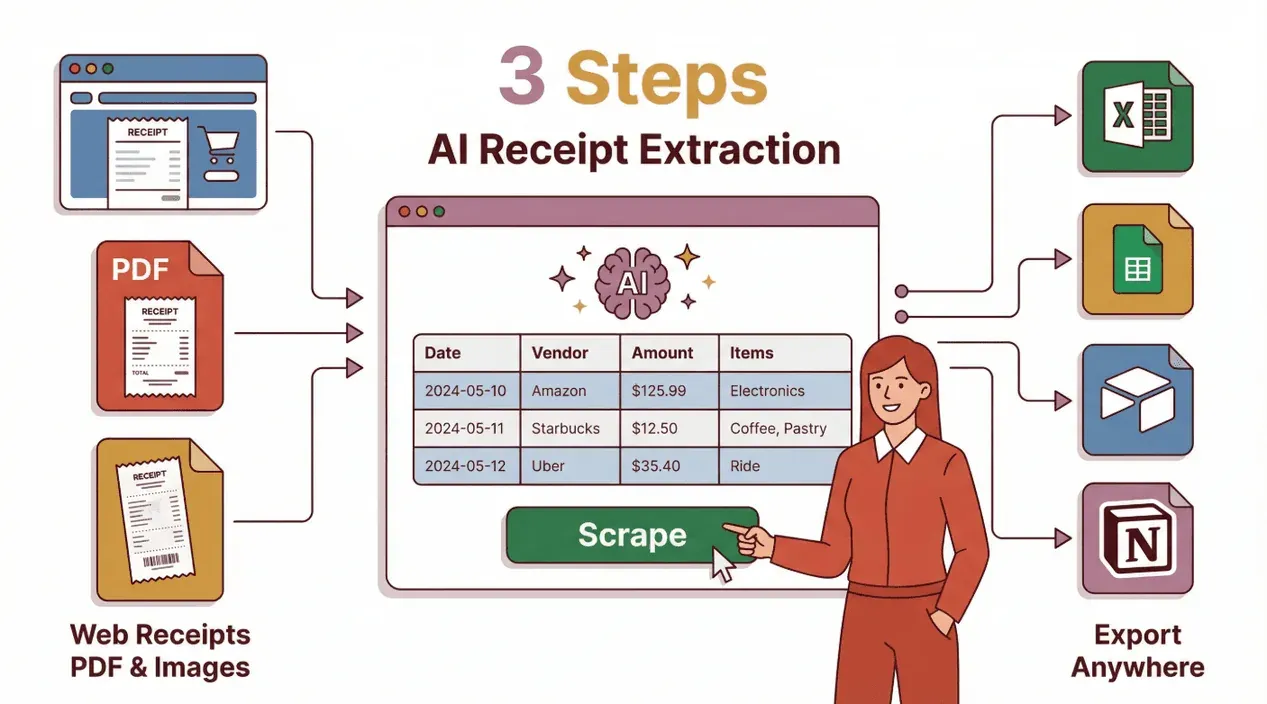
Mit Thunderbit müssen Sie weder Vorlagen bauen noch Code schreiben. Klicken Sie einfach auf „KI schlägt Felder vor“, lassen Sie die KI erkennen, was zählt, und drücken Sie auf „Scrape“. Näher an „einmal einrichten und vergessen“ ist mir in diesem Bereich noch nichts gekommen.
Thunderbit für die Beleg-Extraktion testen
Schritt-für-Schritt-Anleitung: Belegdaten mit Thunderbit extrahieren
 Jetzt konkret: So nutzen Sie Thunderbit, um Belegdaten zu extrahieren, ganz gleich, ob Ihre Belege auf einer Website, in einem PDF oder als Bild vorliegen.
Daten aus Belegen auf Websites extrahieren
Viele Unternehmen stellen Belege heute über Online-Portale bereit – denken Sie an die Amazon-Bestellhistorie, Reisebuchungsseiten oder die Abrechnungs-Dashboards von SaaS-Anbietern. Mit Thunderbit gehen Sie so vor:
- Die Belegseite in Chrome öffnen.
- Die Thunderbit-Erweiterung anklicken.
- Auf „KI schlägt Felder vor“ klicken. Die KI von Thunderbit scannt die Seite und schlägt Felder wie „Datum“, „Anbieter“, „Betrag“ und „Einzelposten“ vor.
- Die Felder prüfen oder anpassen. Spalten nach Bedarf hinzufügen, entfernen oder umbenennen.
- Auf „Scrape“ klicken. Thunderbit überführt die Daten in eine strukturierte Tabelle.
- In Ihr bevorzugtes Tool exportieren: Excel, Google Sheets, Airtable, Notion, CSV oder JSON.
Praktisch: Thunderbit passt sich an wechselnde Layouts an, sodass Sie sich keine Sorgen machen müssen, wenn die Website ihr Design ändert (Thunderbit Docs).
Wie man Websitedaten mit KI in Excel extrahiert Get Started Free
Dank dieser Flexibilität extrahieren Sie Daten aus praktisch jedem Online-Beleg, unabhängig vom Seitenaufbau.
Daten aus PDF- und Bildbelegen extrahieren
Belege kommen in den verschiedensten Formaten und Dateitypen – als PDF, gescanntes Bild oder sogar als Smartphone-Foto. Thunderbit macht es einfach:
- Laden Sie Ihre PDF- oder Bilddatei direkt in der Thunderbit-Erweiterung hoch.
- Nutzen Sie „KI schlägt Felder vor“, damit Thunderbit das Dokument analysiert und Spalten vorschlägt.
- Passen Sie die Felder bei Bedarf an – etwa „Steuerbetrag“ oder „Zahlungsart“ ergänzen.
- Klicken Sie auf „Scrape“. Die KI von Thunderbit zieht die Daten selbst aus komplexen Layouts oder Bildern mit schwacher Qualität (Thunderbit PDF Scraper Guide).
- Exportieren Sie Ihre Ergebnisse in jedes unterstützte Format.
Die KI von Thunderbit ist auf mehrere Sprachen trainiert und bewältigt sogar manche handschriftliche Belege – auch wenn (Hand aufs Herz) niemand die Kritzelei eines Baristas wirklich entziffern möchte.
Mehr Automatisierung: Subpage-Scraping und Pagination in Thunderbit
Hier spielt Thunderbit seinen eigentlichen Vorteil für Unternehmen mit großen Belegmengen aus – etwa monatliche Spesenordner oder mehrseitige Bestellverläufe.
- Subpage-Scraping: Angenommen, Sie haben eine Liste von Belegen, die jeweils auf eine Detailseite verweisen. Thunderbit ruft automatisch jede Unterseite auf, extrahiert die Details und führt alles in einer Tabelle zusammen. Schluss mit dem mühsamen Durchklicken jedes einzelnen Belegs (Thunderbit List Crawling Guide).
- Unterstützung für Pagination: Ein Portal mit 50 Seiten voller Belege? Thunderbit übernimmt die Seitennavigation – ob per „Weiter“-Button oder per Infinite Scroll – und liefert Ihnen einen vollständigen Datensatz, ganz ohne manuelles Blättern.
Das spart Finanz-, Vertriebs- und Operations-Teams enorm viel Zeit, wenn große Belegmengen schnell und präzise verarbeitet werden müssen.
Was List Crawling ist und wie man es mit KI umsetzt Get Started Free
Gerade die Subpage- und Pagination-Funktionen von Thunderbit sind besonders nützlich, um wiederkehrende Extraktionsaufgaben über große Datensätze hinweg zu automatisieren.
Beleg-Datenextraktion plattformübergreifend mit Thunderbit-Vorlagen automatisieren
Thunderbit ist nicht nur eine leere Arbeitsfläche – Sie können auf fertige Vorlagen für beliebte Plattformen zurückgreifen. Zum Beispiel:
- Amazon-Bestellungen: Bestelldaten, Artikel, Preise und Versanddetails im Handumdrehen extrahieren.
- Zillow-Immobilienbelege: Immobiliendetails, Transaktionsbeträge und Kennzahlen für die Immobilienanalyse ziehen.
- Reise- und Spesenportale: Buchungsdetails, Anbieternamen und Ausgabenkategorien scrapen.
Diese Vorlagen lassen sich an Ihren Workflow anpassen – egal, ob Sie Daten in eine Finanzsoftware, ein CRM oder ein eigenes Analyse-Dashboard übernehmen. Das Ergebnis? Eine konsistente, zuverlässige Datenextraktion, die mit Ihrem Unternehmen mitwächst (Thunderbit Templates).
Extrahierte Belegdaten exportieren: flexible Optionen für jedes Unternehmen
Sobald Ihre Daten vorliegen, macht Thunderbit die Weiterverarbeitung leicht:
- Excel: ideal für klassische Finanzteams und Buchhalter.
- Google Sheets: perfekt für gemeinsame Analysen und Cloud-Workflows.
- Airtable: geeignet für Teams, die Belege als Teil größerer Datenbanken oder Projekte verwalten.
- Notion: für alle, die Belege in umfassendere Wissensdatenbanken oder Wikis einbinden möchten.
- CSV/JSON: für Entwickler oder alle, die Daten in eigene Systeme übernehmen.
Der Export gelingt mit einem Klick, und Thunderbit verarbeitet sogar Bildfelder – enthalten Ihre Belege also Logos oder Fotos, landen diese ebenfalls in Ihrer Datenbank (Thunderbit Data Export).
Belegdaten mit Thunderbit exportieren
Best Practices für eine genaue und effiziente Beleg-Datenextraktion
Sie möchten das Beste aus Thunderbit (oder einem anderen Extraktionstool) herausholen? Hier meine wichtigsten Tipps:
- Hochwertige Scans oder Bilder verwenden: Unscharfe oder schiefe Belege machen jeder KI zu schaffen. Setzen Sie nach Möglichkeit auf klare, gut ausgeleuchtete Fotos oder PDFs.
- Extrahierte Daten gegenprüfen: KI ist stark, doch ein kurzer menschlicher Kontrollblick schadet nie – gerade bei Steuer- oder Compliance-Themen.
- KI-Prompts nutzen: Brauchen Sie benutzerdefinierte Felder, etwa zur Kategorisierung von Ausgaben, lenken Sie die KI über die Feldanweisungen von Thunderbit.
- Wiederkehrende Aufgaben automatisieren: Für Monatsberichte oder laufendes Spesen-Tracking richten Sie geplante Scrapes ein, damit Ihre Daten stets aktuell bleiben.
- Ordnung halten: Exportieren Sie mit klaren Dateinamen und Zeitstempeln und dokumentieren Sie Ihre Datenquellen für spätere Audits oder Prüfungen.
Weitere ausführliche Tipps finden Sie im Thunderbit PDF Scraper Guide.
Fazit und wichtigste Erkenntnisse
Die manuelle Extraktion von Belegdaten ist ein Produktivitätskiller – und, Hand aufs Herz, niemandes Idee von einem gelungenen Arbeitstag. Mit KI-gestützten Tools wie Thunderbit verwandeln Sie einen zähen, fehleranfälligen Prozess in einen schnellen, präzisen und skalierbaren Workflow. Ob Ihre Belege online, in PDFs oder als Bilder vorliegen: Mit „KI schlägt Felder vor“ und „Scrape“ ist die Extraktion in wenigen Schritten erledigt. Funktionen wie Subpage-Scraping, Pagination und fertige Vorlagen sorgen dafür, dass Sie selbst die unübersichtlichsten Belegarchive souverän in den Griff bekommen.
Wenn Sie sehen möchten, wie viel Zeit und Aufwand sich sparen lässt, laden Sie die Thunderbit-Chrome-Erweiterung herunter und testen Sie es selbst. Das entlastet Ihr Finanzteam und erspart die nächste stundenlange Dateneingabe.
Weitere Automatisierungstipps und Deep Dives finden Sie im Thunderbit Blog.
KI-Beleg-Datenextraktion mit Thunderbit testen Get Started Free
FAQs
1. Was ist Beleg-Datenextraktion und warum ist sie wichtig?
Beleg-Datenextraktion bezeichnet das Gewinnen strukturierter Informationen wie Datum, Anbieter und Betrag aus Belegen – für Finanzen, Steuern und Analysen. Wer diesen Prozess automatisiert, spart Zeit, reduziert Fehler und verbessert die Compliance.
2. Wie verarbeitet Thunderbit verschiedene Belegformate (Web, PDF, Bild)?
Thunderbit analysiert und extrahiert Daten per KI aus jedem Format – laden Sie einfach Ihre Datei hoch oder öffnen Sie die Webseite, den Rest erledigt Thunderbit. Vorlagen oder Programmierung sind nicht nötig.
3. Kann Thunderbit Daten aus Belegstapeln oder mehrseitigen Archiven extrahieren?
Ja! Mit Subpage-Scraping und Pagination verarbeiten Sie ganze Ordner oder Beleglisten automatisch, ohne manuell zu navigieren.
4. Welche Exportoptionen bietet Thunderbit für extrahierte Belegdaten?
Sie exportieren nach Excel, Google Sheets, Airtable, Notion, CSV oder JSON – so binden Sie alles mühelos in Ihre Finanz-, CRM- oder Analyse-Tools ein.
5. Was sind Best Practices für eine genaue Beleg-Datenextraktion?
Verwenden Sie hochwertige Scans, prüfen Sie die extrahierten Daten auf Richtigkeit, lenken Sie die KI über Feldanweisungen für benutzerdefinierte Felder und automatisieren Sie wiederkehrende Aufgaben mit geplanten Scrapes. Saubere Organisation und Dokumentation helfen zusätzlich bei Compliance und Audits.
Mehr erfahren




