
Über X laufen täglich mehr als 500 Millionen Posts – so steht es zumindest auf der Werbeseite der Plattform. In diesem Lärm sollen Listen eigentlich die ruhige, sortierte Schicht sein, an die man sich für Recherche, Monitoring und Prospecting hält. Klingt gut auf dem Papier. Wer 2026 aber tatsächlich versucht, eine bestimmte Liste zu finden oder sie sinnvoll zu durchsuchen, merkt schnell: Verlassen kann man sich darauf nicht, und ohne Ausweichwege kommt man kaum weiter.
Für diesen Leitfaden habe ich nebeneinandergelegt, was X offiziell in seiner Doku beschreibt und was die Suche im Alltag wirklich ausspuckt. Eine glatte „Funktioniert wie beschrieben"-Antwort kam dabei nicht heraus. Stattdessen ein praxistauglicher Ablauf: Welche Methoden noch tragen, welche im Stillen unzuverlässig geworden sind und was du machst, wenn die native X-Suche entweder Unsinn liefert oder offensichtliche Treffer schlicht übersieht.
Was sind Twitter-Listen und warum lohnt sich die Suche darin?
Eine Twitter-Liste – heute meist als X-Liste bezeichnet – ist eine handverlesene Gruppe von Accounts mit einer eigenen, abgekoppelten Timeline. Statt durch deinen kompletten Home-Feed zu scrollen, öffnest du eine Liste und siehst ausschließlich die Posts der Accounts darin. Laut aktueller X-Hilfe gibt es weiterhin öffentliche und private Listen, das Folgen von Listen direkt vom Profil aus sowie angeheftete Listen-Timelines – auf Desktop wie auf Mobilgeräten.
Diese Listengrenzen gelten bei X auch 2026 noch:
| Limit | Aktueller X-Hilfe-Wert |
|---|---|
| Listen pro Konto | 1.000 |
| Accounts pro Liste | 5.000 |
| Maximale Länge des Listennamens | 25 Zeichen |
| Regel für das erste Zeichen | Listennamen dürfen nicht mit einer Zahl beginnen |
Der Vorteil gegenüber dem stückweisen Durchforsten von Profilen oder Hashtags liegt auf der Hand: Die Sortierarbeit hat schon jemand für dich erledigt. Hat ein Gründer, eine Analystin, ein Community-Manager oder ein Eventveranstalter bereits eine starke Liste gepflegt, landest du direkt in einem vorgefilterten Pool an Prospects oder in einem fertigen Monitoring-Feed.
| Anwendungsfall | Wie es aussieht | Warum es wichtig ist |
|---|---|---|
| Sales-Prospecting | Eine Liste wie „CMOs in B2B SaaS“ finden und den Bestand exportieren | Spart stundenlange manuelle Profilsuche |
| Wettbewerbsbeobachtung | Eine private Liste mit Wettbewerber-Executives und Analysten pflegen | Ein Feed statt 30 einzelner Profilbesuche |
| Branchen-Tracking | Öffentlichen Listen folgen, die von Nischenexperten oder Eventveranstaltern erstellt wurden | Schnellere Entdeckung glaubwürdiger Stimmen |
| Content-Kuration | Listen mit Journalist:innen und Fachexpert:innen pflegen | Verkürzt die Zeit für das Finden von Inhalten für Social Teams |
| Ökosystem-Mapping | Öffentliche Listen nutzen, um Stakeholder-Netzwerke zu identifizieren | Schnelleres Stakeholder-Mapping als eine kalte Keyword-Suche |
Falls du vor dem Ausprobieren der Operatoren noch kurz auffrischen willst, wie Listen-Timelines und die grundlegende Verwaltung funktionieren – diese kompakte Einführung taugt weiterhin als Einstieg:
Der list:-Operator im Realitätscheck
Auf dem Papier gibt es den list:-Operator nach wie vor. In der X-Doku zu den Search Recommendations ist von rund 50 unterstützten Suchoperatoren die Rede, List-Abfragen ausdrücklich eingeschlossen. Und die Seite zu den erweiterten X-Pro-Funktionen dokumentiert auch 2026 weiterhin eine listenbasierte Suchfilterung.
Nur heißt „dokumentiert" eben nicht „stabil in der Consumer-Suche".
Was nachweislich funktioniert
| Syntax oder Methode | Status 2026 | Hinweise |
|---|---|---|
list:username/list-name keyword | Zeitweise | Offiziell dokumentiert, aber Ergebnisse können ungenau oder unvollständig sein |
| X Pro-Filter „By members of List“ | Funktioniert | Weiterhin die verlässlichste native Methode; X dokumentiert sie unter X Pro und verknüpft X Pro mit Premium+ |
Was kaputt oder unzuverlässig ist
| Syntax oder Methode | Status 2026 | Hinweise |
|---|---|---|
list:numericListID keyword | Tot oder nicht unterstützt | Keine aktuelle X-Hilfeseite dokumentiert numerische Listen-IDs für die Consumer-Suche |
| Mehrwort-Listennamen innerhalb des Operators | Unzuverlässig | Das Parsing scheitert weiterhin oft genug, dass einzelne Keywords sicherer sind |
| Suche in privaten Listen anderer Nutzer | Tot | X sagt ausdrücklich, dass private Listen anderer Accounts für dich nicht sichtbar sind |
Dahinter steckt ein größeres Muster. X behauptet in seiner Doku weiter, dass listenbewusste Suche existiert – während aktuelle Nutzerberichte und das tatsächliche Plattformverhalten genau die Probleme zeigen, über die sich Leute seit Ende 2025 beschweren: falsche Treffer, fehlende Ergebnisse und ein „Neueste"-Filter, der sich uneinheitlich verhält, selbst bei syntaktisch sauberer Abfrage.

Was tun, wenn der Operator streikt
Sobald der Operator anfängt, Müll auszuspucken, bleiben drei Ausweichwege, die sich verlässlich bewährt haben:
- Google-Site-Suche, um überhaupt Listen aufzuspüren
- X-Pro-Listenspalten fürs Echtzeit-Monitoring
- Thunderbit-Extraktion, wenn du eigentlich den Mitgliederbestand brauchst und nicht nur den Feed
Wenn du dir vor dem Troubleshooting listenspezifischer Abfragen noch einen Überblick über den breiteren Advanced-Search-Workflow auf X holen willst, ist diese aktuelle Anleitung ein brauchbarer Begleiter:
Twitter-Listen direkt in X suchen
Bevor du loslegst:
- Schwierigkeit: Anfänger
- Benötigte Zeit: Etwa 5 Minuten
- Du brauchst: Ein X-Konto und einen Desktop-Browser
Schritt 1: Das Listen-Zentrum öffnen
Klicke in der linken Navigationsleiste von x.com auf Listen. Laut aktueller X-Hilfeseite ist das Listen-Zentrum weiterhin der zentrale Ort, um neue Listen anzulegen, eigene zu verwalten und Listen zu durchsuchen, denen du bereits folgst.
Schritt 2: Listen per Keyword aufspüren
Tippe im Listen-Zentrum ein einzelnes Keyword ins Suchfeld – etwa fintech, marketing oder cybersecurity. Die Such-UX von X blendet zwar eine eigene Ergebnis-Kategorie Listen ein, doch die native Listensuche bleibt im Vergleich zur allgemeinen Websuche ziemlich oberflächlich. In der Praxis schlagen einzelne Stichwörter weiterhin längere Phrasen.
Schritt 3: Listen über ein bestimmtes Profil finden
Öffne das Profil eines Nutzers und gehe auf Listen anzeigen beziehungsweise den Listen-Tab. Das Folgen von Listen auf Profilebene dokumentiert X weiterhin, und das bleibt einer der saubersten Wege, an kuratierte öffentliche Listen eines bekannten Operators, Gründers, Journalisten oder Marken-Accounts zu kommen.
Schritt 4: Posts innerhalb einer Liste durchsuchen
Nutze die zentrale Suchleiste von X und probiere:
list:username/list-name keyword
Beispiel:
list:jack/news AI
Manchmal klappt das nach wie vor. Genauso oft zieht es aber Posts von außerhalb der Liste herein oder übersieht offensichtliche Treffer innerhalb. Behandle es als ersten Anlauf, nicht als belastbares Endergebnis.
Twitter-Listen auf dem Smartphone durchsuchen
Die meisten Anleitungen blenden Mobilgeräte aus, dabei überfliegen viele Business-Nutzer ihre Listen weiterhin unterwegs am Handy. Das Lesen ist dabei nicht das Problem. Das Filtern ist es.
iPhone und iPad
- Tippe auf dein Profilbild
- Tippe auf Listen
- Durchsuche eigene Listen, gefolgte Listen oder suche nach öffentlichen Listen
- Tippe auf einen Listennamen, um die Timeline zu lesen
Android
- Tippe auf das Navigationsmenü oder das Profilbild
- Tippe auf Listen
- Durchsuche oder suche öffentliche Listen
- Öffne eine Liste, um ihre Timeline zu lesen
Die wichtigsten mobilen Grenzen
- Laut Hilfeseite zur erweiterten Suche steht die erweiterte Suche zur Verfügung, wenn du auf
X.comeingeloggt bist – nicht als eigener Mobile-Flow. - Die Such-Hilfeseite von X hält fest, dass sich Web- und mobile Suche unterschiedlich verhalten.
- Zum Öffnen und Lesen von Listen ist Mobil völlig in Ordnung.
- Für listenspezifische Keyword-Filterung taugt Mobil dagegen kaum.
- X Pro ist kein Mobile-First-Workflow.
Wer echtes Monitoring unterwegs braucht, fährt mit RSS meist besser, als die mobile Suche zum Desktop-Verhalten zu zwingen.
Öffentliche Twitter-Listen über Google finden
Google bleibt einer der besseren Wege, um öffentliche Twitter-Listen aufzuspüren – schlicht, weil es die internen Entdeckungsgrenzen von X umgeht und nicht auf dessen eigenen List-Parser angewiesen ist.
Suchanfragen, die weiterhin gut tragen
Probiere:
site:twitter.com/i/lists "fintech"site:twitter.com/i/lists "digital marketing"site:x.com/i/lists "SaaS founders"site:twitter.com/i/lists "real estate investors"
Suche dabei auf twitter.com und auf x.com. Alte URLs der Form twitter.com/i/lists/ funktionieren weiterhin, und indexierte Listenergebnisse tauchen je nach letztem Crawl unter beiden Domains auf.
Wozu Google taugt
| Dimension | Realität 2026 |
|---|---|
| Breite | Besser als natives X für die Entdeckung öffentlicher Listen |
| Aktualität | Schlechter bei brandneuen oder obskuren Listen, weil die Indexierung hinterherhinkt |
| Datenschutz | Nur öffentliche Listen |
| Monitoring | Schwach für Echtzeit-Nutzung |
| Bester Einsatz | Kandidatenlisten finden, dann zu X Pro oder Extraktionstools wechseln |
Alle Wege zur Twitter-Listensuche im direkten Vergleich
Keine einzelne Methode deckt den kompletten Ablauf ab. Wähle nach Ziel: Entdeckung, Monitoring oder Extraktion.
| Methode | Kenntnisstand | Funktioniert für private Listen? | Ergebnislimit | Echtzeit? | Kosten | Am besten für |
|---|---|---|---|---|---|---|
| Native X-Listensuche | Anfänger | Nur deine eigenen privaten Listen | Begrenzt | Nein | Kostenlos | Schnelle Listensuche |
list:-Operator | Fortgeschritten | Deine eigenen privaten Listen plus öffentliche Listen | Variabel und fehleranfällig | Teilweise | Kostenlos | Einmalige Keyword-Filterung |
| X Pro-Listenspalte | Fortgeschritten | Ja, für deine eigenen privaten Listen | Streaming | Ja | Premium+ | Laufendes Monitoring |
| Google-Site-Suche | Anfänger | Nein | Abhängig vom Google-Index | Nein | Kostenlos | Breite Entdeckung öffentlicher Listen |
| RSSHub-Listen-Feed | Fortgeschritten | Nein | Vom Feed abhängig | Nahezu in Echtzeit mit Verzögerung | Kostenlos oder selbst gehostet | Passives Monitoring |
| RSS.app | Anfänger | Nein | Abhängig vom Plan | Nahezu in Echtzeit mit Verzögerung | Freemium | Einfacheres Feed-Setup |
| Thunderbit | Anfänger | Was du im eingeloggten Zustand sehen kannst | Seite plus Paginierung | Snapshot auf Abruf | Freemium | Export und Anreicherung von Listenmitgliedern |
Geht es dir eigentlich darum, die Personen in einer kuratierten Liste zu exportieren, statt die Timeline live mitzulesen, dann spring direkt zum Thunderbit-Workflow weiter unten. Dort ist die Zeitersparnis am größten.

X Pro und RSS: Die besten Workarounds fürs Monitoring
X-Pro-Listenspalten
Solange du ohnehin Premium+ zahlst, bleibt X Pro der verlässlichste native Weg fürs Monitoring. Auf der Premium-Hilfeseite führt X den Zugang zu X Pro derzeit als Premium+-Funktion, und die Seite zu den erweiterten X-Pro-Funktionen beschreibt weiterhin eine listenbasierte Suchfilterung.
So gehst du vor:
- Öffne X Pro
- Klicke auf Spalte hinzufügen
- Wähle Listen
- Füge die Liste hinzu, die du überwachen willst
- Bei Bedarf ergänzt du eine Suche-Spalte und nutzt By members of List
Damit umgehst du einen Großteil des Chaos in der normalen Suchleiste, weil du einen Live-Stream filterst, statt dich auf dasselbe fehleranfällige Operator-Verhalten zu verlassen.
RSSHub fürs passive Monitoring
In der RSSHub-Doku ist weiterhin eine Route für die List timeline dokumentiert:
- Route:
/twitter/list/:id/:routeParams? - Beispiel:
https://rsshub.app/twitter/list/1502570462752219136
Bei Live-Checks am 9. Mai 2026 lief die öffentliche rsshub.app-Beispielroute aus der Doku weiterhin, doch die öffentliche Instanz selbst arbeitet bei öffentlichen X-Listen-Feeds nicht immer zuverlässig. Behandle RSSHub deshalb eher als Self-Host- oder Power-User-Lösung und nicht als garantiertes Plug-and-Play.
RSS.app für ein leichteres Setup
Wer den RSS-Weg ohne Self-Hosting gehen will, testet RSS.app am einfachsten. Das Tool unterstützt ausdrücklich Feeds für X- und Twitter-Profile sowie Suchanfragen. Die Listenunterstützung ist weniger prominent dokumentiert, deshalb testest du am besten direkt die konkrete öffentliche Listen-URL, die dich interessiert, statt pauschal von Unterstützung auszugehen.

Zapier oder IFTTT für Benachrichtigungen
Steht erst einmal ein funktionierender RSS-Feed, wird die Automatisierung deutlich einfacher. Zapier unterstützt weiterhin RSS-getriggerte Workflows, und das reicht in der Regel für ein Monitoring nach dem Muster „Sag mir Bescheid, sobald jemand auf dieser Liste etwas zu Thema X postet".
Praktische Kette:
RSS-Feed -> Zapier-RSS-Trigger -> Slack- oder E-Mail-Benachrichtigung
Der schwierige Teil ist nicht die Automatisierung. Schwierig ist, eine Feed-URL zu finden, die dauerhaft hält.

Twitter-Listenmitglieder mit Thunderbit extrahieren
Eine Liste zu lesen ist die eine Sache. Den Mitgliederbestand mit Namen, Bios, Follower-Zahlen, Websites und Handles zu exportieren, ist eine ganz andere. Wenn dein Ziel Prospecting, Ökosystem-Mapping oder Recherche heißt, liefert die Extraktion meist das bessere Ergebnis als alles, was du in X selbst hinbekommst.
Thunderbit ist die sauberste No-Code-Option, die ich für diesen Zweck gefunden habe, weil das Tool die Seite mit den Listenmitgliedern in eine strukturierte Tabelle verwandelt – statt in eine Seite, von der du mühsam von Hand kopierst.

Schritt für Schritt
- Schwierigkeit: Anfänger
- Benötigte Zeit: Etwa 5 Minuten für eine Liste normaler Größe
- Du brauchst: Chrome, ein X-Konto und die Thunderbit-Chrome-Erweiterung
Schritt 1: Thunderbit installieren
Installiere die Erweiterung aus dem Chrome Web Store.
Schritt 2: Die Mitgliederseite der Liste öffnen
Rufe die Liste auf, die du analysieren willst, und öffne die Ansicht Mitglieder. In vielen Fällen sieht die URL etwa so aus:
x.com/i/lists/<list-id>/members
Bleib bei X eingeloggt, damit die Mitgliedsdaten sauber laden.
Schritt 3: Auf KI-Felder vorschlagen klicken
Thunderbit liest die Seitenstruktur aus und schlägt sinnvolle Spalten vor – Name, Username, Bio, Profil-URL.
Schritt 4: Die Ausgabefelder anpassen
Übernimm die vorgeschlagenen Spalten oder ergänze eigene, etwa Follower-Zahl, Website-URL oder Standort.
Schritt 5: Auf Extrahieren klicken
Thunderbit überführt alle sichtbaren Mitgliedsdaten in eine Tabelle. Bei größeren Listen ziehst du über Paginierung oder Scroll-Unterstützung weitere Ergebnisse nach.
Schritt 6: Exportieren
Schick die Ergebnisse an Excel, Google Sheets, Airtable oder Notion.
Wenn du dir vor dem eigenen Test lieber die visuelle Schnellstart-Variante ansiehst, ist diese aktuelle Thunderbit-Anleitung der direkteste Begleiter:
Teste Thunderbit auf einer X-Listenmitgliederseite
Warum dieser Workflow so viel bringt
Sobald der Mitgliederbestand als Tabelle vorliegt, beginnt die eigentlich wertvolle Arbeit:
- jedes Profil per Subpage-Scraping anreichern
- Listenmitglieder nach Passung bewerten
- nach Rolle oder Unternehmenstyp gruppieren
- das Ergebnis in ein CRM oder Research-Sheet überführen
Das ist ein deutlich stärkeres Ergebnis, als die native Listensuche zu einem Datenbank-Abfragetool umbiegen zu wollen.
Praktische Anwendungsfälle nach der Twitter-Listensuche
| Anwendungsfall | Empfohlene Methode | Erwartetes Ergebnis |
|---|---|---|
| Eine Prospect-Liste aus einer kuratierten Gründerliste erstellen | Google-Entdeckung -> Thunderbit-Export | Tabelle mit Handles, Bios, Follower-Zahlen und Websites |
| Wettbewerbsnarrative täglich überwachen | X Pro-Listenspalte mit Keyword-Filter | Live-Monitoring-Feed |
| Journalist:innen tracken, die deine Branche abdecken | Öffentliche Listen abonnieren -> X Pro oder RSS | Laufender Signal-Feed |
| Ein Nischen-Ökosystem schnell kartieren | Google-Site-Suche plus Profil-Listen-Browsing | Kuratierte Shortlist relevanter Accounts |
| Herausfinden, wem Wettbewerber folgen | Ihre öffentlichen Listen finden und die Mitglieder prüfen | Netzwerk-Intelligence |
Tipps für bessere Ergebnisse
- Setz zuerst auf einzelne Keywords. Mehrwort-Abfragen für Listennamen oder -themen scheitern in der nativen X-Suche immer noch zu oft.
- Suche auf
twitter.comund aufx.com. Indexierte öffentliche Listenseiten können weiterhin unter beiden Domains erscheinen. - Prüfe den Kurator, bevor du der Liste traust. Eine veraltete Liste mit schwachen Mitgliedern bleibt eine schwache Basis – egal, wie schnell du sie gefunden hast.
- Nutze private Listen für sensibles Monitoring. Private Listen sind laut X weiterhin nur für ihren Besitzer sichtbar.
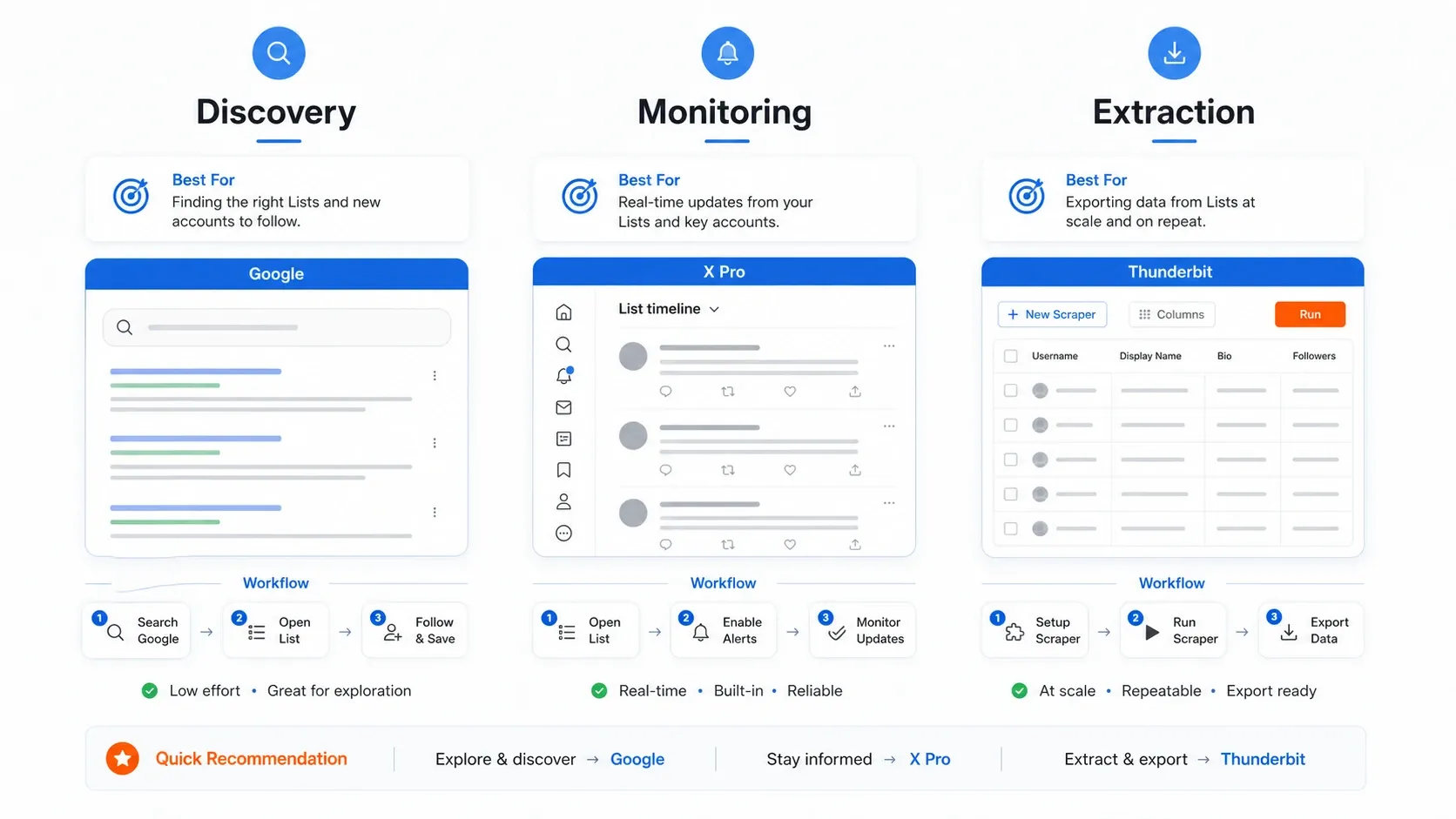
- Passe die Methode an die Aufgabe an. Google fürs Entdecken, X Pro fürs Monitoring, Thunderbit für die Extraktion.
- Teste deinen Workflow jedes Quartal neu. X ändert sein Verhalten schneller, als es seine Doku aktualisiert.
Fazit
Twitter-Listen 2026 zu durchsuchen ist weiterhin Flickwerk, kein ausgereiftes Produkt.
Das native Funktionsset ist real, doch die Erfahrung schwankt so stark, dass du von vornherein einen Fallback einplanen solltest. Der derzeit beste Stack lautet:
- Google für die Entdeckung öffentlicher Listen
- X Pro fürs Monitoring in Echtzeit
- Thunderbit für die strukturierte Mitgliederextraktion
Willst du nur eine Liste lesen, kann X das nach wie vor. Brauchst du belastbare Business-Ergebnisse – Prospecting, Markt-Mapping, Wettbewerbsmonitoring –, fährst du besser, wenn du Methoden kombinierst, statt dich auf einen fragilen Suchoperator zu verlassen.
Wer den Extraktionspfad ausprobieren möchte, startet am schnellsten mit Thunderbits kostenlosem Angebot. Und wer zuerst den breiteren Vergleichskontext sucht, findet in den Hilfeseiten von X weiterhin nützliche Hinweise darauf, was die Plattform rund um Listen und Suche verspricht – auch wenn die reale Funktion davon abweicht.
FAQs
Kann man innerhalb einer bestimmten Twitter-Liste nach Keywords suchen?
Ja, über list:username/list-name keyword – die Ergebnisse fallen 2026 aber uneinheitlich aus. Der verlässlichere native Workaround ist der Filter By members of List in X Pro, den X derzeit als Teil der Premium+-X-Pro-Funktionen führt.
Funktioniert der list:-Operator für private Listen?
Nur für deine eigenen privaten Listen. X stellt ausdrücklich klar, dass private Listen anderer Accounts für dich nicht sichtbar sind.
Wie suche ich Twitter-Listen auf meinem Handy?
Öffne die X-App, geh auf Listen und nutze die Ansicht zum Stöbern oder Lesen. Fürs tiefere Filtern ist Mobil schwach. Der Advanced-Search-Flow ist bei X für X.com dokumentiert, nicht als native Mobile-Funktion.
Kann ich Twitter-Listenmitglieder in eine Tabelle exportieren?
Ja. Öffne die Seite Mitglieder der Liste, nutze Thunderbits KI-Felder vorschlagen, extrahiere den Bestand und exportiere ihn nach Excel, Google Sheets, Airtable oder Notion.
Gibt es ein Limit, wie viele Twitter-Listen ich anlegen kann?
Ja. Laut aktueller X-Hilfeseite kann ein Konto bis zu 1.000 Listen erstellen, und jede Liste darf bis zu 5.000 Accounts umfassen.




