
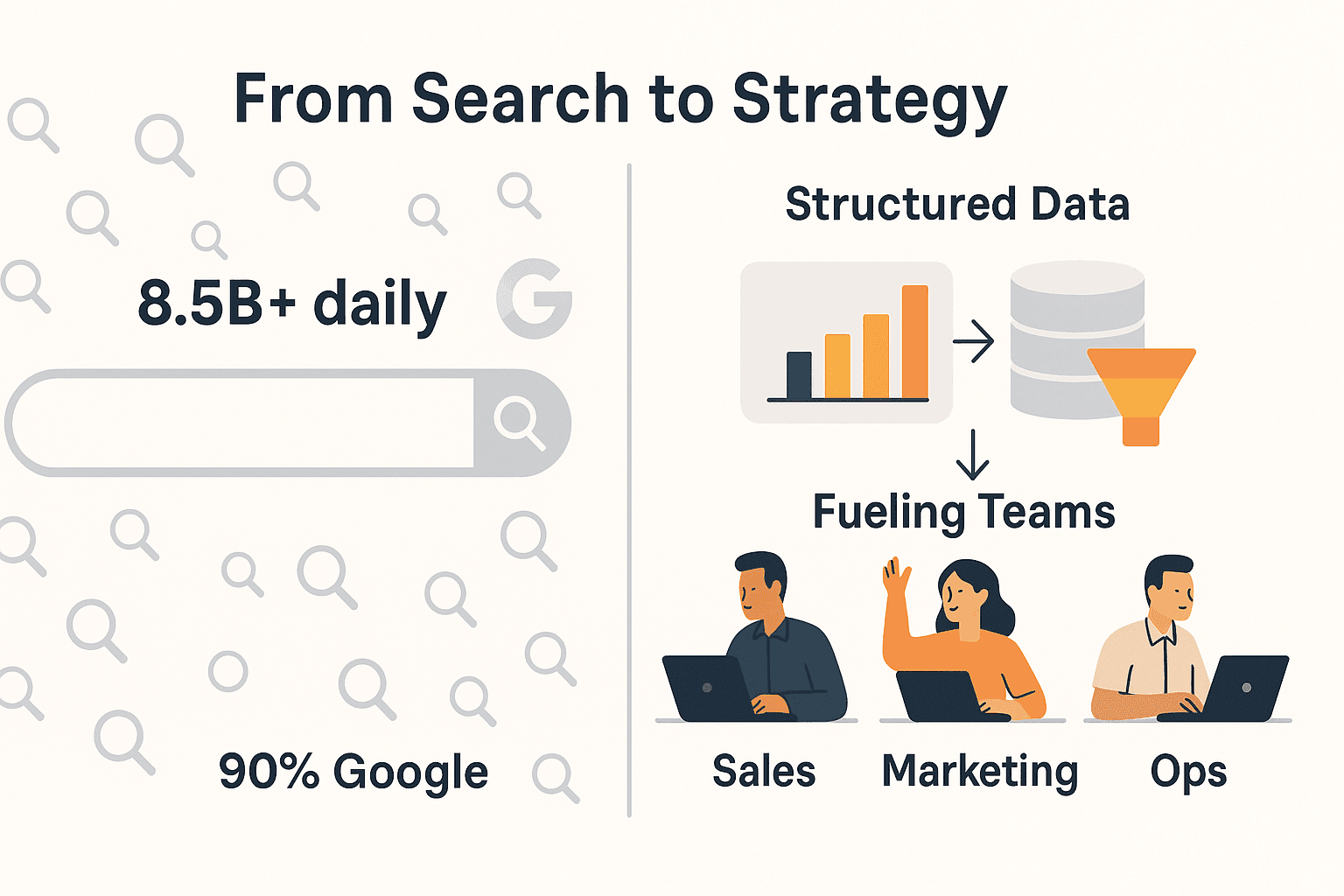
Wer schon mal versucht hat, Google-Suchergebnisse fürs eigene Team in eine Tabelle zu bringen, weiß, wie nervig das werden kann: endloses Kopieren und Einfügen, fehlende Infos und ständig die Sorge, dass Google einen wegen Bot-Verdacht aussperrt. Bei über 8,5 Milliarden Suchanfragen täglich und fast 90 % Marktanteil weltweit ist es kein Wunder, dass Teams aus Vertrieb, Marketing und Operations händeringend strukturierte Suchdaten brauchen. Nur kommen klassische Scraping-Tools bei Googles dynamischen Seiten schnell an ihre Grenzen – oder verlangen Programmierkenntnisse.
Google-Suchergebnisse mit KI extrahieren Verwandle Google-Suchergebnisse in Sekundenschnelle in strukturierte Daten – ganz ohne Programmierung. Get Started Free
Genau deshalb haben wir bei Thunderbit es uns zur Aufgabe gemacht, das Crawlen von Google-Suchergebnissen so einfach wie einen Mausklick zu machen – auch für alle ohne Technik-Hintergrund. In diesem Leitfaden zeige ich dir, wie Thunderbits KI-basierte Chrome-Erweiterung selbst komplexe Google-Suchergebnisse in saubere, nutzbare Daten für dein Business verwandelt. Kein Code, kein Stress, kein Copy-and-paste-Marathon mehr.
Warum strukturierte Google-Suchergebnisse für Unternehmen so wertvoll sind
Googles Suchergebnisse sind weit mehr als eine Linkliste – sie zeigen in Echtzeit, was im Markt passiert, was die Konkurrenz treibt und was deine Zielgruppe wirklich umtreibt. Deshalb sind strukturierte SERP-Daten für Unternehmen so viel wert:

- SEO-Performance im Blick: Wer weiß, auf welchen Positionen die eigene Website (und die der Konkurrenz) für wichtige Keywords steht, kann gezielt nachsteuern. Da 63,4 % des Web-Traffics über Suchmaschinen kommen, kann ein Rankingverlust richtig teuer werden.
- Wettbewerber im Auge behalten: Neue Inhalte, Pressemitteilungen oder Produkt-Launches der Konkurrenz landen zuerst bei Google. 98 % der Unternehmen beobachten Wettbewerber-Websites – und Google ist dabei oft der Startpunkt.
- Lead-Generierung: Mit cleveren Suchanfragen (z. B.
site:linkedin.com "VP Sales" "San Francisco") wird Google zur Live-Datenbank für neue Kontakte. Automatisierung spart hier jede Woche viele Stunden. - Marken- & Reputationsmonitoring: Wer regelmäßig nach dem eigenen Markennamen sucht, entdeckt Bewertungen, News oder Forenbeiträge, bevor sie sich verbreiten.
- Markttrends & Content-Ideen: Funktionen wie „Ähnliche Fragen" oder verwandte Suchanfragen zeigen, was Kunden wirklich beschäftigt – perfekt für Content- und Produktteams.
Hier siehst du, wie strukturierte Google-Daten den ROI nach oben treiben:
| Anwendungsfall | Wie werden Google-SERP-Daten genutzt? | Geschäftlicher Nutzen (ROI) |
|---|---|---|
| Keyword-Rank-Tracking | Eigene und Wettbewerber-Rankings für Ziel-Keywords extrahieren | Schnelle Reaktion auf Rankingverluste; Schutz von organischem Traffic und Umsatz |
| Wettbewerber-Erwähnungen | Suchergebnisse nach Konkurrenznamen/Produkten überwachen | Schnellere Reaktion auf Wettbewerber-Aktivitäten; bessere Kampagnenplanung |
| Lead-Generierung über Suche | Zielkontakte mit erweiterten Suchanfragen finden | Automatisierte Lead-Listen; Zeitersparnis; mehr Vertriebspotenzial |
| Marken-Reputationsmonitoring | Ergebnisse für eigene Marke/Produkte extrahieren | Früherkennung von positiven/negativen Erwähnungen; bessere PR- und Kundenkommunikation |
| Content- & Marktforschung | „Ähnliche Fragen“, Snippets und verwandte Suchen extrahieren | Trendthemen und Fragen entdecken; Content-Strategie optimieren; SEO verbessern |
Wer diese Datensammlung automatisiert, spart nicht nur Zeit, sondern verschafft sich auch einen echten Vorsprung gegenüber der Konkurrenz.
Warum das Crawlen von Google-Suchergebnissen so knifflig ist
Warum nutzt nicht jedes Unternehmen Google-Scraping für seine Insights? Weil Googles Suchseiten für jeden Web-Scraper eine harte Nuss sind:
- Dynamische, modulare Layouts: Googles SERPs bestehen aus Anzeigen, organischen Treffern, Karten, „Ähnliche Fragen", News und mehr – oft dynamisch per JavaScript geladen (Scrapfly). Die Struktur ändert sich ständig, manche Elemente erscheinen erst nach dem Scrollen oder Klicken.
- Strenge Anti-Scraping-Maßnahmen: Google blockt Bots gnadenlos. Zu viele Anfragen? Dann gibt es CAPTCHAs oder gleich eine Sperre (Stack Overflow).
- Ständige Layout-Änderungen: Google schraubt regelmäßig an HTML und CSS. Was heute funktioniert, ist morgen vielleicht schon kaputt.
- Schwierige Datenextraktion: URLs verstecken sich oft hinter Weiterleitungen, Snippets werden gekürzt, wichtige Infos (wie „Ähnliche Fragen") laden erst bei Interaktion.
- Manuelles Kopieren skaliert nicht: Ein paar Ergebnisse von Hand kopieren geht ja noch – aber bei 50 Keywords pro Woche wird das schnell fehleranfällig und nervig (Mozenda).
Typische Schwächen klassischer Google-Scraping-Methoden
Hier die gängigen Methoden und woran sie kranken:
| Methode | Vorteile | Nachteile |
|---|---|---|
| Manuelles Kopieren | Kein Setup, jeder kann es | Langsam, fehleranfällig, nicht skalierbar, inkonsistent |
| Codebasierte Scraper | Flexibel, anpassbar | Programmierkenntnisse nötig, bricht bei Layout-Änderungen, benötigt Proxys, hoher Wartungsaufwand |
| SERP-APIs (z. B. Scrapingdog, Scrapfly) | Schnell, strukturierte Daten | Teuer bei großem Volumen, Entwicklerfokus, limitiert auf API-Ausgabe |
| Thunderbit | No-Code, KI-basiert, im Browser | Bewältigt dynamische Inhalte, passt sich Layout-Änderungen an, einfach für Business-User, wenig Wartung |
Viele Tools verlangen entweder technisches Know-how oder ständige Pflege. Deshalb geben viele Teams irgendwann auf – oder begnügen sich mit halbgaren Daten.
Thunderbit: die unkomplizierteste Lösung fürs Google-Scraping
Hier kommt Thunderbit ins Spiel. Als KI-Web-Scraper Chrome-Erweiterung richtet sich Thunderbit an Business-User, die Google-Suchdaten brauchen – ohne Technikfrust.
Was macht Thunderbit so besonders?
- KI-Feldvorschläge: Mit einem Klick auf „KI-Felder vorschlagen" scannt Thunderbit die Google-Seite und schlägt automatisch Spalten wie Titel, URL, Snippet usw. vor. Du musst keine Selektoren kennen – die KI übernimmt das.
- Dynamische Inhalte werden erkannt: Thunderbit läuft direkt im Browser und sieht die komplett gerenderte Seite – inklusive JavaScript, „Ähnliche Fragen", News-Karussells usw.
- Subpage-Scraping: Du willst mehr als nur die Suchergebnisse? Thunderbit besucht jede Ergebnis-URL und holt dort weitere Infos (z. B. E-Mails, Preise, Produktdetails).
- Paginierung: Du brauchst mehr als die ersten 10 Ergebnisse? Thunderbit klickt automatisch auf „Weiter" und sammelt alles in einer Tabelle.
- No-Code, natürliche Sprache: Sag einfach, was du willst („Titel, URL und Snippet extrahieren") – Thunderbits KI macht den Rest.
- Kostenloser Datenexport: Exportiere direkt nach Excel, Google Sheets, Airtable oder Notion – ohne Zusatzkosten oder CSV-Chaos.
Thunderbit für Google-Scraping testen
Wie Thunderbit mit Googles dynamischen Seiten zurechtkommt
Googles Ergebnisse sind längst mehr als nur blaue Links – sie bestehen aus Modulen, Anzeigen und Widgets. Thunderbits KI liest die Seite wie ein Mensch, erkennt Kontext und Layout statt nur statischer Tags. Ändert Google das HTML, passt sich Thunderbit automatisch an – keine kaputten Scraper mehr.
Und wenn du mehr als die Basisdaten brauchst? Mit Subpage-Scraping besucht Thunderbit automatisch jede Ergebnis-URL und holt weitere Felder heraus. Ein Beispiel: Extrahiere eine Liste von Firmenwebsites aus Google und lass Thunderbit auf jeder Seite nach Kontakt-E-Mails oder Telefonnummern suchen – ganz ohne manuelles Klicken.
Schritt für Schritt: So crawlst du Google-Suchergebnisse mit Thunderbit
So unkompliziert geht es mit Thunderbit:
1. Thunderbit installieren und Google öffnen
- Thunderbit Chrome-Erweiterung hinzufügen.
- Einloggen (Google oder E-Mail).
- google.com aufrufen.
2. Suchanfrage eingeben
- Nutze erweiterte Operatoren für gezieltere Ergebnisse (z. B.
site:linkedin.com "VP Sales" "San Francisco"). - Enter drücken, um die Ergebnisse zu laden.
3. Thunderbit auf der Ergebnisseite starten
- Auf das Thunderbit-Symbol in der Chrome-Leiste klicken.
- Thunderbit erkennt die aktuelle Seite als Datenquelle.
4. „KI-Felder vorschlagen" nutzen
- Auf „KI-Felder vorschlagen" klicken.
- Thunderbits KI scannt die Seite und schlägt Spalten wie Titel, URL, Snippet usw. vor.
- Spaltennamen und Datentypen nach Bedarf anpassen.
5. Scraping starten
- Auf „Scrapen" klicken.
- Thunderbit extrahiert die Daten und zeigt sie in einer Tabelle.
- Für mehr Seiten die Paginierung aktivieren – Thunderbit klickt auf „Weiter" und sammelt weiter.
6. (Optional) Subpage-Scraping nutzen
- „Subpages scrapen" wählen, um jede Ergebnis-URL zu besuchen und weitere Infos (z. B. E-Mails, Produktdetails) zu extrahieren.
- Neue Felder für die Subpage-Extraktion definieren – Thunderbit fügt die Daten automatisch zusammen.
7. Daten exportieren
- Mit einem Klick nach Excel, Google Sheets, Airtable oder Notion exportieren.
- Datentypen (URLs, E-Mails usw.) bleiben für die Weiterverarbeitung erhalten.
Eine ausführliche Anleitung findest du im offiziellen Thunderbit-Guide.
Google-Scraping individuell anpassen
Thunderbit ist keine Einheitslösung. Du kannst:
- Feldnamen und Datentypen anpassen: Spalten umbenennen, Datentypen (Text, URL, E-Mail, Datum usw.) für saubere Exporte festlegen.
- Eigene KI-Prompts hinzufügen: Für spezielle Felder Anweisungen wie „nur die Domain aus der URL extrahieren" oder „Snippet auf 160 Zeichen begrenzen" nutzen.
- Integrierte Extraktoren verwenden: Mit Thunderbits kostenlosen E-Mail-, Telefon- und Bild-Extraktoren blitzschnell Daten erfassen.
Die Exportoptionen sind flexibel – wähle dein bevorzugtes Tabellen- oder Datenbankformat, Thunderbit liefert die Daten direkt dorthin.
Google-Suchüberwachung automatisieren mit Thunderbits Scheduler
Du willst Keyword-Rankings oder Wettbewerber-Erwähnungen regelmäßig prüfen? Mit dem Scheduler von Thunderbit richtest du wiederkehrende Scrapes ein – täglich, wöchentlich, wie es dir passt.
- Zeitplan festlegen: In Thunderbit Suchanfrage und Scraper-Vorlage definieren, dann „Zeitplan" wählen.
- Intervall beschreiben: Einfach „jeden Montag um 9 Uhr" oder „täglich um 8 Uhr" eintippen – Thunderbits KI übernimmt die Planung.
- Automatischer Export: Die Ergebnisse landen bei jedem Durchlauf an deinem Ziel (Google Sheets, Airtable usw.).
Perfekt für:
- SEO-Rank-Tracking: Eigene und Wettbewerber-Rankings für wichtige Keywords im Zeitverlauf überwachen.
- Wettbewerber-News-Alerts: Benachrichtigung bei neuen Artikeln oder Pressemitteilungen.
- Markenmonitoring: Neue Bewertungen oder Diskussionen sofort erkennen.
Du musst nie wieder daran denken – Thunderbit hält deine Daten automatisch aktuell.
Praxisbeispiele: So nutzen Unternehmen Google-Suchdaten mit Thunderbit
So setzen Teams Thunderbit und Google-Suchdaten konkret ein:
- SEO-Agenturen: Wöchentliche Scrapes für Dutzende Keywords, Ranking-Änderungen und neue Wettbewerber erkennen – keine manuellen Checks mehr.
- Vertriebsteams: Mit gezielten Suchanfragen neue Leads finden und Kontaktdaten direkt von den Ergebnisseiten extrahieren. Ein Team sparte so pro Mitarbeiter über 10 Stunden pro Woche (Mozenda).
- Marketing & PR: Google News nach Marken- oder Wettbewerber-Erwähnungen überwachen und neue Artikel frühzeitig entdecken.
- Produktmanager: „Ähnliche Fragen" und verwandte Suchen extrahieren, um Content- und Feature-Entwicklung zu steuern.
Das Ergebnis: schnellere, fundiertere Entscheidungen – und deutlich weniger Routinearbeit.
Thunderbit im Vergleich zu anderen Google-Scraping-Lösungen
So schlägt sich Thunderbit im Vergleich:
| Methode | Benutzerfreundlichkeit | Einrichtungszeit | Datenqualität | Wartung | Kosten | Exportoptionen |
|---|---|---|---|---|---|---|
| Manuelles Kopieren | Einfach | Langsam | Unvollständig | Hoch (manuell) | Arbeitszeit | Excel/Sheets |
| Codebasierter Scraper | Schwierig | Hoch | Fehleranfällig | Hoch | Entwicklerzeit | CSV/JSON (Nachbearbeitung) |
| SERP-API (Scrapingdog, Scrapfly) | Mittel | Mittel | Gut | Gering | Teuer bei großem Volumen | JSON (Entwicklerfokus) |
| Thunderbit | Am einfachsten | Schnell | Hoch | Gering | Kostenlos–$ (Credits) | Excel, Sheets, Notion, Airtable |
Thunderbit ist für Business-User gemacht – ohne Code, mit minimaler Einrichtung und Exporten, die mit deinen Tools zusammenspielen. Und anders als reine SERP-APIs kann Thunderbit jede Website scrapen, nicht nur Google.
Schritt-für-Schritt-Anleitung: Google-Suchergebnisse extrahieren Erfahren Sie, wie Sie mit Thunderbit in wenigen Minuten Google-Suchdaten extrahieren. Get Started Free
Tipps für bestmögliche Ergebnisse beim Google-Scraping mit Thunderbit
- Gezielte Suchanfragen formulieren: Nutze Googles Operatoren (
site:, Anführungszeichen, Boolesche Logik), um die Ergebnisse zu verfeinern. - Google nicht überlasten: Bei großen Jobs den Scheduler nutzen, um Anfragen zu verteilen und CAPTCHAs zu vermeiden.
- Datentypen festlegen: URLs, E-Mails und Telefonnummern korrekt markieren für saubere Exporte.
- Personalisierung beachten: Google personalisiert die Ergebnisse bei eingeloggten Nutzern – für konsistente Daten am besten den Inkognito-Modus oder Standortparameter nutzen.
- Subpage-Scraping einsetzen: Kombiniere die Google-Suche mit tieferen Analysen der Ergebnisseiten für umfassendere Datensätze.
- Frühzeitig exportieren: Das Exportziel vor dem Scraping festlegen, damit alles reibungslos läuft.
Weitere Best Practices findest du in der Thunderbit-Dokumentation und im Blog.
Fazit & wichtigste Erkenntnisse
Das Crawlen von Google-Suchergebnissen war früher eine echte Technik-Hürde – dynamische Layouts, Anti-Bot-Schutz und endloses Kopieren und Einfügen. Mit Thunderbit ist das Geschichte. Du profitierst von:
- KI-gestütztem, codefreiem Scraping, das Googles Komplexität für dich übernimmt.
- Sofortigen Feldvorschlägen und natürlicher Spracheingabe – kein Raten von Selektoren mehr.
- Subpage- und Paginierungsfunktion für tiefere und breitere Datensammlungen.
- Automatischer Zeitplanung, damit deine Daten immer aktuell sind und dein Team einen Schritt voraus bleibt.
- Einfachem Export nach Excel, Google Sheets, Notion, Airtable und mehr.
Thunderbit macht Google-Suchdaten für jeden Business-User zugänglich – ganz ohne Programmierkenntnisse. Bereit für den Einstieg? Thunderbit herunterladen und erleben, wie einfach Google-Scraping sein kann.
Du willst tiefer einsteigen? Lies unsere Schritt-für-Schritt-Anleitung zum Google-Scraping und weitere Tipps im Thunderbit Blog.
Jetzt Google-Suchergebnisse mit Thunderbit crawlen
Häufige Fragen (FAQ)
1. Ist es legal, Google-Suchergebnisse mit Thunderbit zu crawlen?
Das Extrahieren von Google-Ergebnissen zur eigenen Analyse ist für die meisten geschäftlichen Zwecke unproblematisch. Wirf trotzdem immer einen Blick in die Nutzungsbedingungen von Google und geh verantwortungsvoll mit den Daten um. Scraping im großen Stil oder zum Weiterverkauf solltest du vermeiden.
2. Wie verhindert Thunderbit, dass Google blockiert?
Thunderbit läuft direkt im Browser, verhält sich wie ein echter Nutzer und hält sich an Googles Abfragelimits. Für große Jobs empfiehlt sich der Scheduler, um Anfragen zu verteilen und CAPTCHAs zu vermeiden.
3. Kann Thunderbit „Ähnliche Fragen" und andere spezielle SERP-Features extrahieren?
Ja – Thunderbits KI erkennt und extrahiert die meisten sichtbaren Module, darunter „Ähnliche Fragen", News und mehr. Für interaktive Elemente kannst du die KI mit eigenen Prompts oder Automatisierungen unterstützen.
4. Welche Exportformate unterstützt Thunderbit?
Thunderbit exportiert direkt nach Excel, Google Sheets, Airtable, Notion, CSV und JSON. Datentypen (URLs, E-Mails usw.) bleiben für deine Workflows erhalten.
5. Kann ich mit Thunderbit wiederkehrende Google-Scrapes planen?
Klar! Mit dem Scheduler von Thunderbit richtest du tägliche, wöchentliche oder individuelle Intervalle für automatisches Scraping und den Export ein – ideal für laufendes SEO-, Wettbewerbs- oder Markenmonitoring.
Bereit, Google-Suchergebnisse mühelos zu crawlen? Thunderbit installieren und Suchdaten direkt in Geschäftserfolge verwandeln – ganz ohne Code.
Mehr erfahren So extrahierst du Google-Suchergebnisseiten (SERP) – 3 Methoden Google-Suchergebnisse ohne Programmierung extrahieren Top 60 Google-Suchstatistiken, die du kennen solltest
Thunderbit KI-Web-Scraper für Google-Suche testen Get Started Free




