
Hast du schon mal vor einem Foto einer Tabelle gesessen – vielleicht eine abfotografierte Rechnung, ein Screenshot von einem Dashboard oder ein Bild ausgedruckter Berichte – und dir gewünscht, du könntest die Daten einfach direkt in Excel übernehmen? Damit bist du definitiv nicht allein. Laut verbringen über 40 % der Angestellten mindestens ein Viertel ihrer Arbeitszeit mit immer gleichen Aufgaben wie manueller Dateneingabe. Aus meiner Erfahrung mit Automatisierung kann ich sagen: Das geht heute viel smarter! Dank KI-basierter OCR (Optical Character Recognition) kannst du ein Tabellenbild in wenigen Sekunden in Excel umwandeln – ganz ohne lästiges Abtippen, Fehler oder Zeitverlust.
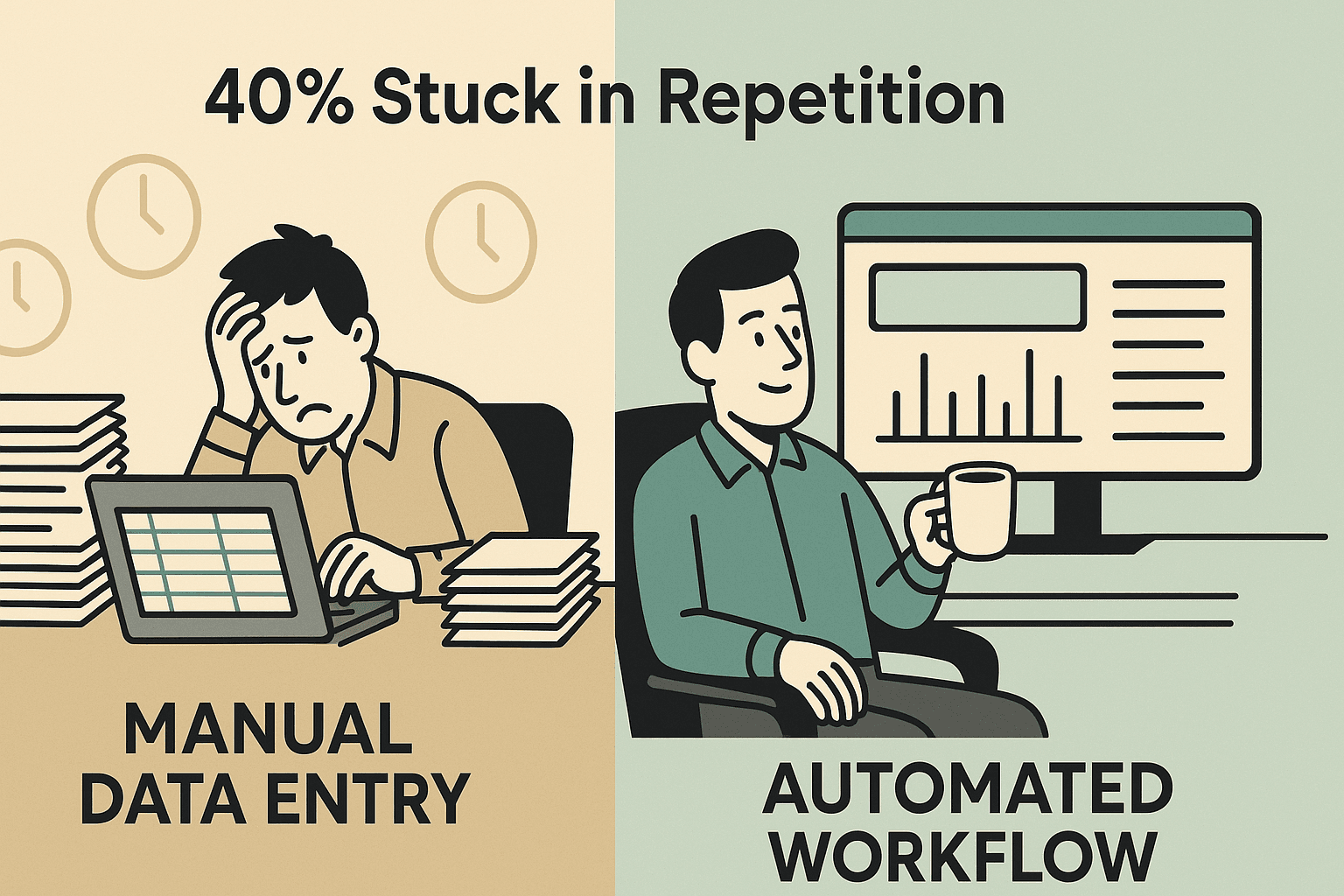
In diesem Guide zeige ich dir, warum es so wichtig ist, Tabellenbilder in Excel umzuwandeln, welche Nachteile die manuelle Methode hat und wie du mit – unserem KI-Web-Scraper und OCR-Tool – jedes Tabellenbild in eine bearbeitbare Excel-Datei (oder Google Sheets, CSV, Airtable und mehr) verwandelst. Egal ob du im Vertrieb, in der Buchhaltung, im Controlling arbeitest oder einfach keine Lust mehr auf Copy-Paste hast: Lass uns gemeinsam deine Daten nutzbar machen.
Warum solltest du ein Tabellenbild in Excel umwandeln? Daten für bessere Workflows freischalten
Tabellen begegnen uns überall, aber selten in einem praktischen Format. Hier ein paar typische Alltagssituationen:
- Finanzteams bekommen Rechnungen oder Belege als Bilddateien. Sie müssen Summen berechnen, Auswertungen machen oder Daten ins Buchhaltungssystem bringen – aber die Zahlen stecken in einem JPEG oder PDF fest.
- Leute aus Operations und Marketing machen Screenshots von Dashboards oder Web-Reports. Um Trends zu analysieren oder Daten zu kombinieren, brauchen sie die Infos in Excel – nicht als PNG.
- HR und Compliance arbeiten mit gescannten Formularen oder Verträgen, oft mit Anwesenheitslisten oder Checklisten im Tabellenformat. Ohne Excel wird das Suchen oder Auswerten zur Geduldsprobe.
- Vertriebsteams sammeln Visitenkarten oder Teilnehmerlisten als Fotos. Um die Kontakte ins CRM zu übernehmen, braucht es strukturierte Daten – nicht nur Bilder auf dem Handy.
- Analysten und Forscher haben alte Dokumente oder Umfrageergebnisse als Bilddateien. Ohne Umwandlung sind diese Informationen praktisch verloren.
Kurz gesagt: Solange du ein Tabellenbild nicht in Excel umwandelst, sind die Daten gefangen. Erst im Spreadsheet kannst du analysieren, Berichte erstellen, automatisieren und die Infos wirklich nutzen. Kein Abtippen mehr, weniger Fehler und nie wieder „Sorry, der Report geht nicht, weil die Daten nur als Screenshot vorliegen“.
Und der Nutzen ist messbar: digitalisieren aktiv Dokumente und Bilder, um Prozesse zu beschleunigen und den Zugriff zu verbessern.
Manuell vs. Automatisiert: Was kostet die Umwandlung von Tabellenbildern wirklich?
Ich kenn das nur zu gut: Man starrt auf eine Tabelle im Bild und tippt jede Zahl einzeln in Excel – in der Hoffnung, keinen Fehler zu machen. Aber manuelle Dateneingabe ist nicht nur langweilig, sondern auch teuer und fehleranfällig.
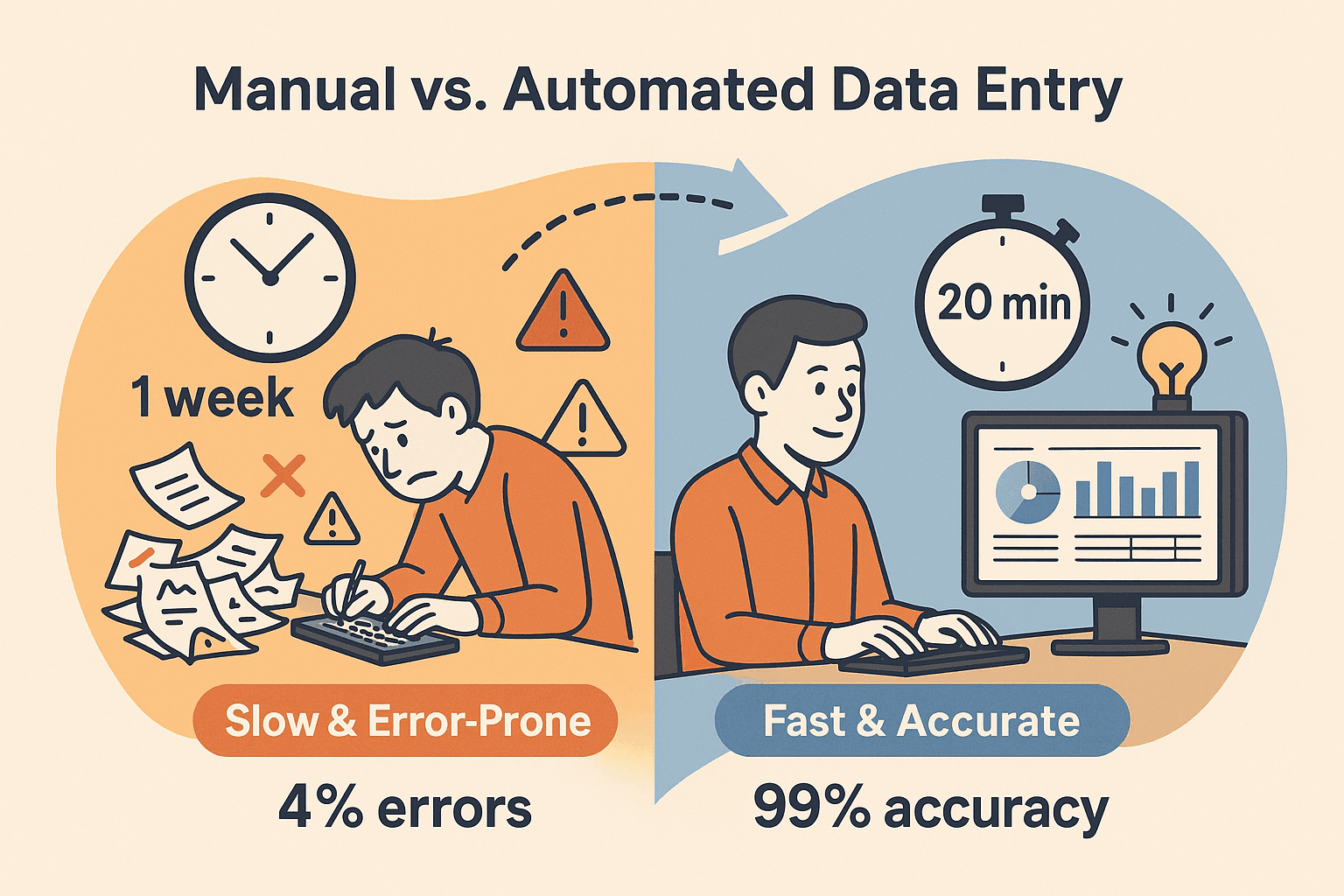
- Zeitfresser: Das manuelle Übertragen von Bilddaten dauert ewig. Ein Unternehmen, mit dem ich gearbeitet habe, brauchte eine ganze Woche, um 10.000 Datensätze per Hand zu erfassen. Mit Automatisierung war die Aufgabe in 20 Minuten erledigt ().
- Fehleranfällig: Die Fehlerquote bei manueller Eingabe kann 4 % oder mehr betragen (). Das summiert sich – allein Fehler in der Lohnabrechnung kosten US-Unternehmen .
- Verpasste Chancen: Jede Stunde fürs Abtippen fehlt für Analyse, Strategie oder Vertrieb.
Kein Wunder, dass Automatisierung als Chance sehen, Zeit zurückzugewinnen.
Stichwort OCR: Optical Character Recognition nutzt KI, um Text aus Bildern zu „lesen“. Moderne KI-OCR erkennt nicht nur Buchstaben, sondern versteht auch Tabellenstrukturen, Überschriften und Datentypen. So bekommst du eine echte Tabelle – und kein unübersichtliches Textchaos.
Thunderbit kennenlernen: Der schnellste Weg vom Tabellenbild zu Excel
Hier kommt Thunderbit ins Spiel. Wir haben als KI-Web-Scraper und OCR-Tool entwickelt, mit dem du Tabellenbilder per Drag & Drop in Excel umwandeln kannst – schnell, einfach, zuverlässig.
Was macht Thunderbit besonders?
- KI-gestützte OCR: Thunderbit liest nicht nur Text, sondern erkennt Tabellen, Überschriften und Datentypen. Dank einer Markdown-ähnlichen internen Struktur bleibt das Layout erhalten ().
- Keine Technikkenntnisse nötig: Bild (JPG, PNG, PDF etc.) hochladen, auf „KI-Felder vorschlagen“ klicken – den Rest erledigt Thunderbit.
- Flexible Exporte: Exportiere deine Daten mit einem Klick nach Excel, Google Sheets, CSV, Airtable, Notion oder sogar Word.
- Direkt im Browser: Thunderbit ist eine – keine Installation nötig, einfach hinzufügen und loslegen.
- Kostenlos testen: Bis zu 6 Seiten gratis (oder 10 mit Test-Boost), alle Funktionen für kleine Aufgaben freigeschaltet.
Viele Nutzer sind überrascht, wie schnell es geht: Aus „Das muss ich heute Abend noch abtippen“ wird „Hier ist die Excel-Datei“ – in weniger als einer Minute. Wie ein Turbo-Praktikant, nur ohne Kaffeepausen.
Schritt-für-Schritt: So wandelst du ein Tabellenbild mit Thunderbit in Excel um
Neugierig, wie einfach das geht? So funktioniert die Umwandlung mit Thunderbit:
Schritt 1: Thunderbit installieren und öffnen
- Geh auf die und klick auf „Zu Chrome hinzufügen“.
- Nach der Installation findest du das Thunderbit-Icon in deiner Browserleiste.
- Klick auf das Icon, um Thunderbit zu starten. (Eine kostenlose Registrierung kann nötig sein – das geht aber fix.)
Thunderbit läuft auf jedem Chromium-Browser (Chrome, Edge, Brave) und jedem Betriebssystem – überall, wo Chrome läuft, funktioniert auch Thunderbit.
Schritt 2: Dein Tabellenbild hochladen
- Zieh deine Bilddatei (JPG, PNG, GIF, BMP, PDF usw.) einfach ins Thunderbit-Fenster.
- Oder: Entdeckst du ein Tabellenbild auf einer Webseite, Rechtsklick darauf und „Mit Thunderbit extrahieren“ wählen.
- Thunderbit unterstützt Bilder bis 10 MB – auch für hochauflösende Scans ausreichend.
Du siehst eine Vorschau deines Bildes in Thunderbit, bereit für die KI-Analyse.
Schritt 3: Die KI extrahiert die Tabelle
- Klick auf „KI-Felder vorschlagen“.
- Thunderbits KI:
- Analysiert das Layout und erkennt Tabellen, Spalten und Überschriften.
- Liest den Text per OCR und achtet dabei auf die Struktur (z. B. bleibt „Preis“ in der richtigen Spalte).
- Schlägt intelligente Spaltennamen und Datentypen (Datum, Zahl, Währung etc.) vor.
- Das Ganze dauert meist nur wenige Sekunden.
Thunderbit kommt auch mit mehrsprachigen Tabellen, gemischten Inhalten und komplexen Layouts klar ().
Schritt 4: Extrahierte Daten prüfen und bearbeiten
- Überprüfe die Vorschau-Tabelle in der tabellenähnlichen Ansicht von Thunderbit.
- Passe Spaltennamen an (z. B. „Produktname“ statt „ProductName“).
- Ändere Datentypen (Text, Datum, Zahl) nach Bedarf.
- Fortgeschrittene Nutzer können eigene KI-Anweisungen hinzufügen, um Daten direkt zu transformieren oder zu kategorisieren (optional).
- Falls es außerhalb der Tabelle noch Text gibt (z. B. Notizen), kannst du diesen behalten oder ignorieren.
Meistens sind nur kleine Anpassungen nötig – Thunderbits KI ist sehr präzise. Ein kurzer Check lohnt sich aber immer.
Schritt 5: Tabellendaten nach Excel exportieren
- Klick auf „Exportieren“ und wähle das gewünschte Format:
- Excel (.xlsx): Für Analysen, Diagramme, Pivot-Tabellen oder die Weiterverarbeitung.
- CSV: Für den einfachen Austausch oder Import in Datenbanken.
- Google Sheets: Für die Zusammenarbeit im Team – Thunderbit kann die Daten direkt in ein neues Sheet übertragen.
- Airtable oder Notion: Für Projektmanagement, CRM oder Wissensdatenbanken.
- Word (.docx): Wenn du die Tabelle in ein Dokument einfügen möchtest.
- Klartext: Für Rohdaten oder weitere Verarbeitung.
- Du kannst in mehrere Formate gleichzeitig exportieren – der Vorgang muss nicht wiederholt werden.
Und ja, der Export ist kostenlos – keine versteckten Gebühren, um an deine Daten zu kommen ().
Thunderbit im Vergleich: Welcher Bild-zu-Excel-Konverter passt zu dir?
Thunderbit ist nicht die einzige Lösung, um Tabellenbilder in Excel umzuwandeln – aber eine der flexibelsten und benutzerfreundlichsten. So schneidet Thunderbit im Vergleich zu anderen Tools ab:
| Funktion/Kriterium | Thunderbit | Excel integriert („Daten aus Bild“) | Online-Konverter (z. B. Convertio) | Desktop-OCR (ABBYY, Acrobat) |
|---|---|---|---|---|
| Benutzerfreundlichkeit | Sehr einfach (Browser, Drag & Drop, KI-Hilfe) | Einfach (in Excel, wenige Klicks) | Einfach (Web-Upload, eine Datei pro Vorgang) | Mittel (Installation, Einstellungen lernen) |
| Genauigkeit | Hoch (KI erhält Struktur, intelligente Überschriften) | Gut bei einfachen Tabellen, schwächer bei komplexen Layouts | Unterschiedlich (gut bei einfachen, schwach bei komplexen) | Sehr hoch (ideal für komplexe Dokumente) |
| Unterstützte Formate | Bilder (JPG, PNG, PDF), Multi-Export | Bilder (und PDFs als Bild), nur Excel | Bilder/PDF, Excel/CSV | Bilder, PDFs, Excel, CSV, Word |
| Stapelverarbeitung | Mittel (mehrseitig, etwas Automatisierung) | Keine (ein Bild pro Vorgang) | Eingeschränkt (Stapel in Bezahlversion) | Exzellent (Ordner, Automatisierung) |
| Exportoptionen | Excel, CSV, Google Sheets, Airtable, Notion, Word, TXT | Nur Excel | Excel, CSV (jeweils einzeln) | Excel, CSV, Word, PDF, DB |
| Kosten | Gratis-Tarif (6–10 Seiten), ab 15 $/Monat | In Microsoft 365 enthalten | Gratis für kleine Aufgaben, sonst kostenpflichtig | Teuer (mehrere Hundert Euro pro Lizenz) |
Fazit:
- Für schnelle, einfache Aufgaben und wenn du ohnehin Excel nutzt, reicht die eingebaute Funktion.
- Für komplexere Tabellen, verschiedene Formate oder Stapelverarbeitung ist Thunderbit ideal – leistungsstark, günstig und einfach.
- Für sehr große Projekte oder besonders sensible Daten lohnt sich Desktop-OCR (wenn der Preis keine Rolle spielt).
Tipps für eine präzise Bild-zu-Excel-Umwandlung
Egal welches Tool du nutzt: Die Qualität des Ausgangsbildes ist entscheidend. Hier meine wichtigsten Tipps aus unzähligen Umwandlungen:
- Hochauflösende Bilder verwenden: Je klarer der Text, desto besser das OCR-Ergebnis. Beim Scannen mindestens 300 DPI anstreben.
- Gute Beleuchtung und Kontrast: Schatten, Spiegelungen oder schwacher Hintergrund erschweren die Erkennung.
- Dokument ausrichten: Möglichst gerade scannen oder fotografieren, nicht schräg.
- Auf die Tabelle zuschneiden: Überflüssigen Hintergrund entfernen, damit sich die KI auf die Tabelle konzentriert.
- Gedruckter Text ist besser als Handschrift: Die meisten OCR-Tools (auch Thunderbit) liefern bei gedruckten Tabellen die besten Ergebnisse. Handschrift ist deutlich schwieriger.
- Klare Zellränder oder abwechselnde Zeilenfarben helfen: Sichtbare Linien oder Farbwechsel erleichtern der KI die Spaltenerkennung.
- Ergebnis prüfen: Auch die beste KI kann mal ein „S“ mit einer „5“ verwechseln. Kontrolliere die Daten vor der Weiterverarbeitung.
Mehr Tipps findest du im .
Mehr als Excel: Tabellendaten mit Thunderbit in verschiedene Formate exportieren
Ein echtes Highlight von Thunderbit ist die Möglichkeit, extrahierte Tabellen in viele Zielsysteme zu exportieren – Excel, CSV, Google Sheets, Airtable, Notion, Word und Klartext. Warum ist das so praktisch?
- Excel: Für Analysen, Berichte und die Integration mit anderen Business-Tools.
- Google Sheets: Für das Teilen und die Zusammenarbeit, besonders in verteilten Teams.
- Airtable: Für CRM, Projektmanagement oder Content-Verwaltung.
- Notion: Für Dokumentation, Wissensdatenbanken oder interne Berichte.
- Word: Um Tabellen in Dokumente oder Reports einzufügen.
- Klartext: Für weitere Verarbeitung oder Indexierung.
So können deine Daten überall dorthin fließen, wo dein Team sie braucht – ohne die Extraktion für jedes Format neu starten zu müssen. Ich habe Teams gesehen, die für Finanzen nach Excel, fürs Marketing nach Google Sheets und für den Vertrieb nach Airtable exportieren – alles aus demselben Bild.
Wann lohnt sich Stapelverarbeitung bei der Tabellenbild-Umwandlung?
Wenn du regelmäßig viele Tabellenbilder verarbeiten musst – zum Beispiel eine Woche voller Rechnungen oder einen ganzen Aktenschrank gescannter Formulare – ist Stapelverarbeitung Gold wert.
- Thunderbit: Unterstützt mehrseitige Dokumente und kann mehrere Bilder mit etwas Automatisierung verarbeiten (z. B. mit Zeitplanung oder Cloud-Scraping). Für sehr große Mengen empfiehlt sich eine Skriptlösung oder das Aufteilen in kleinere Pakete.
- Desktop-OCR: Tools wie ABBYY FineReader sind für Stapel gemacht – einfach einen Ordner mit Bildern einwerfen, und für jede Datei wird eine Excel-Tabelle erzeugt.
- Online-Konverter: Einige (wie Convertio) bieten Stapelverarbeitung in der Bezahlversion, gratis meist eingeschränkt.
Tipp: Benenne die Ausgabedateien sinnvoll (z. B. Inventar001.xlsx, Inventar002.xlsx) und prüfe Stichproben, um systematische Fehler zu erkennen.
Fazit: Hol mehr aus deinen Tabellendaten raus
Die Umwandlung eines Tabellenbilds in Excel war früher eine nervige Pflicht. Mit KI-Tools wie Thunderbit geht es heute schnell, fehlerarm und flexibel. Du sparst Zeit, vermeidest Fehler und kannst deine Daten endlich für Analysen, Automatisierung und bessere Entscheidungen nutzen. Egal ob einzelne Quittung oder hunderte gescannte Berichte – Thunderbit macht den Prozess einfach und effizient.
Bereit zum Ausprobieren? , lade dein erstes Tabellenbild hoch und erlebe, wie viel Zeit du sparen kannst. Deine Tabellen – und deine Nerven – werden es dir danken.
Thunderbit vs. andere Bild-zu-Excel-Lösungen: Funktionsvergleich
| Funktion | Thunderbit | Excel integriert | Online-Konverter | Desktop-OCR (ABBYY, Acrobat) |
|---|---|---|---|---|
| Benutzerfreundlichkeit | ⭐⭐⭐⭐⭐ | ⭐⭐⭐⭐ | ⭐⭐⭐⭐ | ⭐⭐⭐ |
| Genauigkeit (komplexe Tabellen) | ⭐⭐⭐⭐⭐ | ⭐⭐⭐ | ⭐⭐⭐ | ⭐⭐⭐⭐⭐ |
| Multi-Format-Export | ⭐⭐⭐⭐⭐ | ⭐ | ⭐⭐ | ⭐⭐⭐⭐ |
| Stapelverarbeitung | ⭐⭐⭐ | ⭐ | ⭐⭐ | ⭐⭐⭐⭐⭐ |
| Kosten (Einstieg) | Gratis-Tarif | Inklusive | Gratis/kleine Aufgaben | Teuer |
| Cloud-Integration | Ja | Nein | Nein | Nein |
Häufige Fragen (FAQ)
1. Welche Bildformate kann Thunderbit in Excel umwandeln?
Thunderbit unterstützt alle gängigen Bildformate (JPG, PNG, GIF, BMP) sowie PDFs. Wenn dein Computer die Datei öffnen kann, kann Thunderbit sie auch lesen.
2. Funktioniert Thunderbit auch mit handschriftlichen Tabellen?
Thunderbit (wie die meisten OCR-Tools) liefert die besten Ergebnisse bei gedrucktem Text. Handschrift – vor allem unleserliche – ist deutlich schwieriger zu erkennen.
3. Kann ich meine Tabellendaten nach Google Sheets oder Airtable exportieren?
Absolut! Thunderbit ermöglicht den Export direkt nach Google Sheets, Airtable, Notion, Excel, CSV, Word und mehr – alles mit nur einem Klick.
4. Ist Thunderbit kostenlos nutzbar?
Thunderbit bietet einen Gratis-Tarif (bis zu 6 Seiten, mit Test-Boost bis zu 10). Für größere Mengen starten die kostenpflichtigen Pläne ab 15 $/Monat, aber für kleine Aufgaben sind alle Funktionen im Gratis-Tarif freigeschaltet.
5. Wie kann ich die Genauigkeit der Bild-zu-Excel-Umwandlung verbessern?
Nutze hochauflösende Bilder, gute Beleuchtung und klar gedruckte Tabellen. Schneide das Bild auf den Tabellenbereich zu, richte das Dokument gerade aus und prüfe das Ergebnis auf kleine Korrekturen.
Bereit, deine Daten zu befreien? und lass die KI die Fleißarbeit übernehmen – damit du dich auf das Wesentliche konzentrieren kannst. Weitere Tipps und Anleitungen findest du im .