
Vergangene Woche landete bei mir ein 47-seitiger Lieferantenvertrag im Postfach, mit der Bitte, „einfach die Preis-Tabellen in eine Tabelle zu übernehmen“. Ich habe das PDF drei Sekunden lang angestarrt, es wieder zugemacht und stattdessen einen PDF-Scraper gestartet. Das ist kein Reflex aus Bequemlichkeit, sondern aus jahrelanger Erfahrung mit Leuten, die ganze Nachmittage darauf verwenden, Daten aus Dateien herauszuoperieren, die nie dafür gemacht waren, sie wieder rauszurücken.
Der Befund ist eindeutig. Eine Airbase-Umfrage unter 745 Finanzfachleuten aus dem Jahr 2024 ergab: 38 % der Teams stecken mehr als ein Viertel ihrer gesamten Arbeitszeit in manuelle Aufgaben. Und der AP-Automatisierungsbericht von SAP Concur legt nach. 60 % der Rechnungseinträge in ERP- oder Buchhaltungssystemen werden nach wie vor von Hand erfasst.
PDFs begegnen einem überall – Rechnungen, Verträge, Finanzberichte, gescannte Belege – und ein viel zu großer Teil davon wird immer noch per Copy-and-paste durchgeschleust. 2026 reicht das Spektrum der PDF-Scraper von gratis Python-Bibliotheken bis zu KI-gestützten No-Code-Tools, und die falsche Wahl kostet dich Tage, statt welche zu sparen. Ich habe 12 der besten PDF-Scraper unter die Lupe genommen, mit Blick auf Tabellenextraktion, OCR, Preise und Bedienbarkeit, damit du in wenigen Minuten das passende Tool findest.
Was ist ein PDF-Scraper – und warum solltest du dich darum kümmern?
Ein PDF-Scraper ist Software, die Text, Tabellen, Felder und strukturierte Daten automatisch aus PDF-Dateien herauszieht. Wer schon einmal versucht hat, eine Tabelle aus einem PDF nach Excel zu kopieren und dabei zugesehen hat, wie die Spalten zu einer einzigen unleserlichen Zeile zusammenfallen, kennt das Problem schon.
PDF-Scraper und Web-Scraper werden gern in einen Topf geworfen, deshalb lohnt sich eine kurze Abgrenzung. Ein Web-Scraper liest HTML, das immerhin ein paar strukturelle Tags mitbringt: Überschriften, Tabellen, Divs. Ein PDF-Scraper startet dagegen mit einem rein visuellen Seitenbeschreibungsformat. Adobes eigene Dokumentation sagt es deutlich: PDFs sollen das Seitenlayout geräteübergreifend stabil halten, nicht saubere Tabellen oder eine semantische Struktur preisgeben. Genau darum zerschießt Copy-and-paste Zeilen, Spalten und Lesereihenfolge.
Wo spart PDF-Scraping tatsächlich Zeit?
- Rechnungsverarbeitung: Lieferantennamen, Rechnungs-IDs, Summen, Steuern und Positionen extrahieren
- Finanzberichte: Tabellen aus Jahresberichten, Abschlüssen und Offenlegungen herausziehen
- Gescanntes Material: Kontaktdaten oder Transaktionsdaten aus bildbasierten PDFs rekonstruieren
- Altbestände migrieren: Alte Archive in durchsuchbare, strukturierte Datensätze umwandeln
Der geschäftliche Effekt reicht weit über einen einzelnen Workflow hinaus. Gartner beziffert schlechte Datenqualität nach wie vor mit durchschnittlich mindestens 12,9 Millionen US-Dollar pro Jahr je Unternehmen. Im Februar 2025 stellte Gartner zudem fest, dass 63 % der Organisationen entweder kein passendes Data-Management für KI haben oder sich nicht sicher sind, ob sie es haben. Bis 2026, so Gartner, werde man 60 % der KI-Projekte einstellen, die nicht auf KI-bereiten Daten fußen. Solange PDFs einen Großteil der Rohdaten beherbergen, hängt die KI-Bereitschaft heute direkt an der Qualität der Dokumentenextraktion.
Adobes Befragung von Finanzfachleuten aus dem Jahr 2025 brachte zutage, dass 61 % regelmäßig mit PDF-Dokumenten arbeiten und 64 % sie regelmäßig unterschreiben. Die PDF Association ergänzt, dass PDF in den CommonCrawl-Daten als drittpopulärstes Dateiformat im Web geführt wird. PDFs verschwinden also so bald nicht.
Wie wir die besten PDF-Scraper bewertet haben
Bevor es zu den Tools geht, hier das Raster, mit dem ich gearbeitet habe. Die acht Kriterien spiegeln genau die Schwachstellen wider, über die ich in Foren, GitHub-Issues und Produktbewertungen am häufigsten stolpere:
| Kriterium | Was es misst | Warum Nutzer sich darum kümmern |
|---|---|---|
| Unterstützte PDF-Typen | Nativer Text, gescannt/nur Bild, gemischt | Viele Tools scheitern, bevor die Extraktion überhaupt beginnt |
| Genauigkeit der Tabellenextraktion | Einfache, rahmenlose, mehrseitige, zusammengeführte Tabellen | Die häufigste Beschwerde bei der PDF-Extraktion |
| OCR-Fähigkeit | Integriert, als Zusatz oder gar nicht | Gescannte PDFs sind ohne OCR unbrauchbar |
| Ausgabe-/Exportformate | Excel, CSV, JSON, Sheets, Notion, APIs | Daten sind wertlos, wenn sie das Tool nicht sauber verlassen können |
| Einrichtungsaufwand | No-Code, Low-Code oder Code-first | Teams brauchen sehr unterschiedliche Kontrollniveaus |
| Preise / Gratisstufe | Öffentlicher Preis, Testphase, realistischer Einstieg | Abrechnungsmodelle unterscheiden sich extrem |
| Automatisierung / Integrationen | Zapier, API, Zeitpläne, Webhooks | Manuelle Exporte skalieren nicht |
| Bester Anwendungsfall | Worin das Tool tatsächlich gut ist | Die meisten Tools sind nicht universell gut, sondern workflow-spezifisch |
Damit es übersichtlich bleibt, sortieren sich die 12 Tools in drei Gruppen: KI-No-Code-Scraper, vorlagenbasierte bzw. SaaS-Dokumentenparser und Entwicklerbibliotheken / APIs / Open-Source-Tools.
Die 12 besten PDF-Scraper im Überblick
Hier der Gesamtvergleich – damit du nach deinem Profil scannen und gleich zum passenden Abschnitt springen kannst:
| Tool | Typ | Tabellenextraktion | OCR integriert | No-Code | Gratisstufe | Am besten für |
|---|---|---|---|---|---|---|
| Thunderbit | KI-No-Code-Scraper | ✅ KI-gestützt | ✅ Ja | ✅ Ja | ✅ Gratis-Credits | Business-Anwender, unterschiedliche Layouts |
| Tabula | Open-Source-Desktop | ✅ Gut (Text-PDFs) | ❌ Nein | ✅ GUI | ✅ Komplett kostenlos | Einfache, tabellenlastige Text-PDFs |
| Parseur | Hybrides SaaS | ⚠️ Vorlage + KI | ✅ Ja | ✅ Ja | ⚠️ Eingeschränkt | Wiederkehrende Rechnungs-/E-Mail-Extraktion |
| Nanonets | KI-IDP-SaaS | ✅ Stark | ✅ Ja | ✅ Low-Code | ⚠️ Test-Credits | Dokumentenautomatisierung mit hohem Volumen |
| Adobe Acrobat | PDF-Produktivitätssuite | ⚠️ Grundlegend | ✅ Ja | ✅ Ja | ❌ Export kostenpflichtig | Gelegentliches PDF-zu-Excel |
| PyMuPDF | Python-Bibliothek | ⚠️ Manuelle Analyse | ❌ Nein (Tesseract optional) | ❌ Code erforderlich | ✅ Komplett kostenlos | Entwickler, textlastige PDFs |
| Camelot | Python-Tabellenbibliothek | ✅ Stark (lattice + stream) | ❌ Nein | ❌ Code erforderlich | ✅ Komplett kostenlos | Entwickler, komplexe Tabellen |
| Docparser | Vorlagen-SaaS | ⚠️ Vorlagenbasiert | ✅ Ja | ✅ Ja | ⚠️ Testphase | Wiederkehrende Dokumente + Zapier-Workflows |
| pdfplumber | Python-Bibliothek | ✅ Gut (feingranular) | ❌ Nein | ❌ Code erforderlich | ✅ Komplett kostenlos | Entwickler, detaillierte Kontrolle |
| AWS Textract | Cloud-API | ✅ Stark | ✅ Ja | ❌ API erforderlich | ⚠️ Eingeschränkte Gratisstufe | Unternehmensweite Pipelines |
| Docling | Open-Source-Python | ✅ Gut | ✅ Über Integration | ❌ Code erforderlich | ✅ Komplett kostenlos | LLM-/RAG-Pipelines |
| Parsio | Hybrides SaaS | ⚠️ KI-unterstützt | ✅ Ja | ✅ Ja | ⚠️ Eingeschränkt | Wiederkehrende Dokumenttypen |
Du willst kein Setup? Dann fang bei den No-Code- oder SaaS-Zeilen an. Du brauchst maximale Kontrolle? Dann steig bei den Entwickler-Tools ein. Du hantierst mit gescannten PDFs? Streiche jede Zeile, in der OCR auf Nein steht.
1. Thunderbit
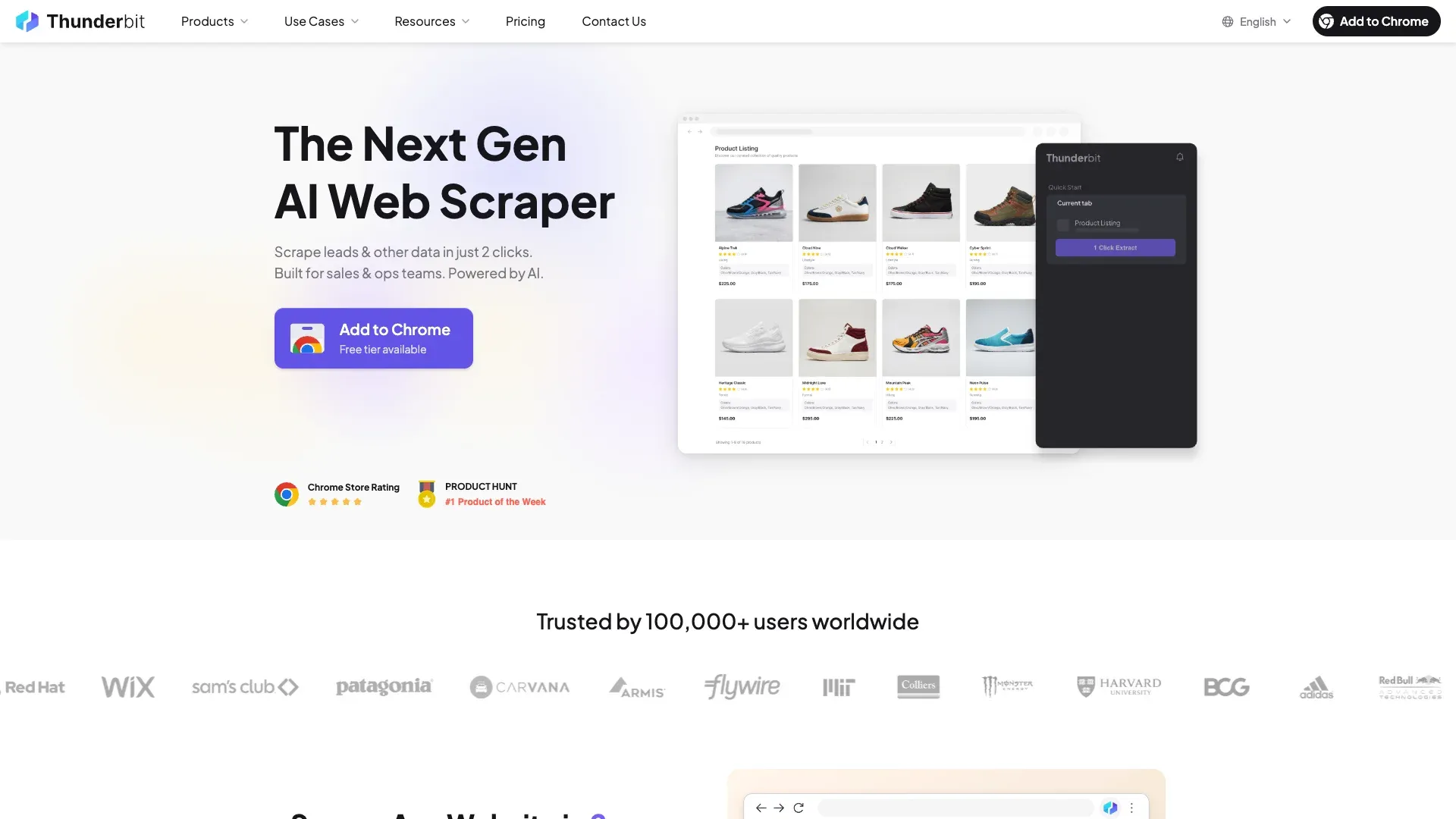 Thunderbit ist der PDF-Scraper, den ich jedem in die Hand geben würde, der sagt: „Ich will einfach die Daten aus diesem PDF“ und von Python, Vorlagen oder API-Keys nichts hören mag. Es ist ein KI-Webdaten-Agent, eine Chrome-Erweiterung, die PDFs, Bilder und Websites liest und strukturierte Daten ausspielt. Keine Vorlagen, kein Code.
Wir haben Thunderbit genau für den Fall gebaut, an dem die meisten Tools scheitern: Du bekommst PDFs von fünf verschiedenen Lieferanten, jedes mit leicht abweichendem Layout, und brauchst aus allen dieselben Felder. Die KI liest jedes Dokument frisch ein, schlägt über „AI Suggest Fields“ Spaltennamen und Datentypen vor und überführt die Daten in eine strukturierte Tabelle. Die integrierte OCR verarbeitet gescannte PDFs und Bilder von Haus aus, mit Unterstützung für 34 Sprachen.
Wichtige Funktionen:
- AI Suggest Fields erkennt automatisch Spalten und Datentypen aus jedem PDF-Layout – ganz ohne manuelle Konfiguration
- Integrierte OCR für gescannte PDFs und Bilder
- Exporte nach Excel, Google Sheets, Airtable, Notion, CSV und JSON – alles kostenlos
- KI-Labeling und Umformatierung: Die KI kann extrahierte Daten schon während der Extraktion übersetzen, kategorisieren oder umstrukturieren, nicht erst danach
- Tabellenextraktion liest das Layout visuell wie ein Mensch und kommt mit rahmenlosen, unregelmäßigen und herstellerübergreifenden Formaten zurecht
So extrahierst du ein PDF mit Thunderbit:
- Installiere die Thunderbit Chrome-Erweiterung
- Öffne oder lade dein PDF im Browser hoch
- Klicke auf „AI Suggest Fields“ – die KI liest das Dokument und schlägt Spaltennamen und Typen vor
- Klicke auf „Scrape“ – die Daten landen in einer strukturierten Tabelle
- Exportiere nach Google Sheets, Excel, Airtable, Notion, CSV oder JSON
Preis: Gratisstufe mit Credits (etwa 6 Seiten kostenlos, 10 mit Testphase). Starter-Plan ab ca. 15 $/Monat (ca. 14 €/Monat) oder etwa 9 $/Monat (ca. 8 €/Monat) bei jährlicher Abrechnung. Credits sind zeilenbasiert (1 Credit = 1 Ausgabezeile). Details siehe Thunderbit-Preise.
Am besten für: Nicht-technische Nutzer, die mit unterschiedlichen PDF-Layouts arbeiten (Rechnungen mehrerer Anbieter, Berichte in Mischformaten) und in zwei Klicks Ergebnisse wollen.
Vorteile: Einfachstes Setup in dieser Liste; integrierte OCR; direkte Exporte zu Sheets, Notion, Airtable und Excel; kommt ohne Vorlagen mit unterschiedlichen Layouts klar.
Nachteile: Die credit-basierte Abrechnung muss man erst auf Seitenkosten umrechnen; weniger Drittanbieter-Bewertungen als bei größeren SaaS-Anbietern.
Thunderbit für PDF-Scraping testen
2. Tabula
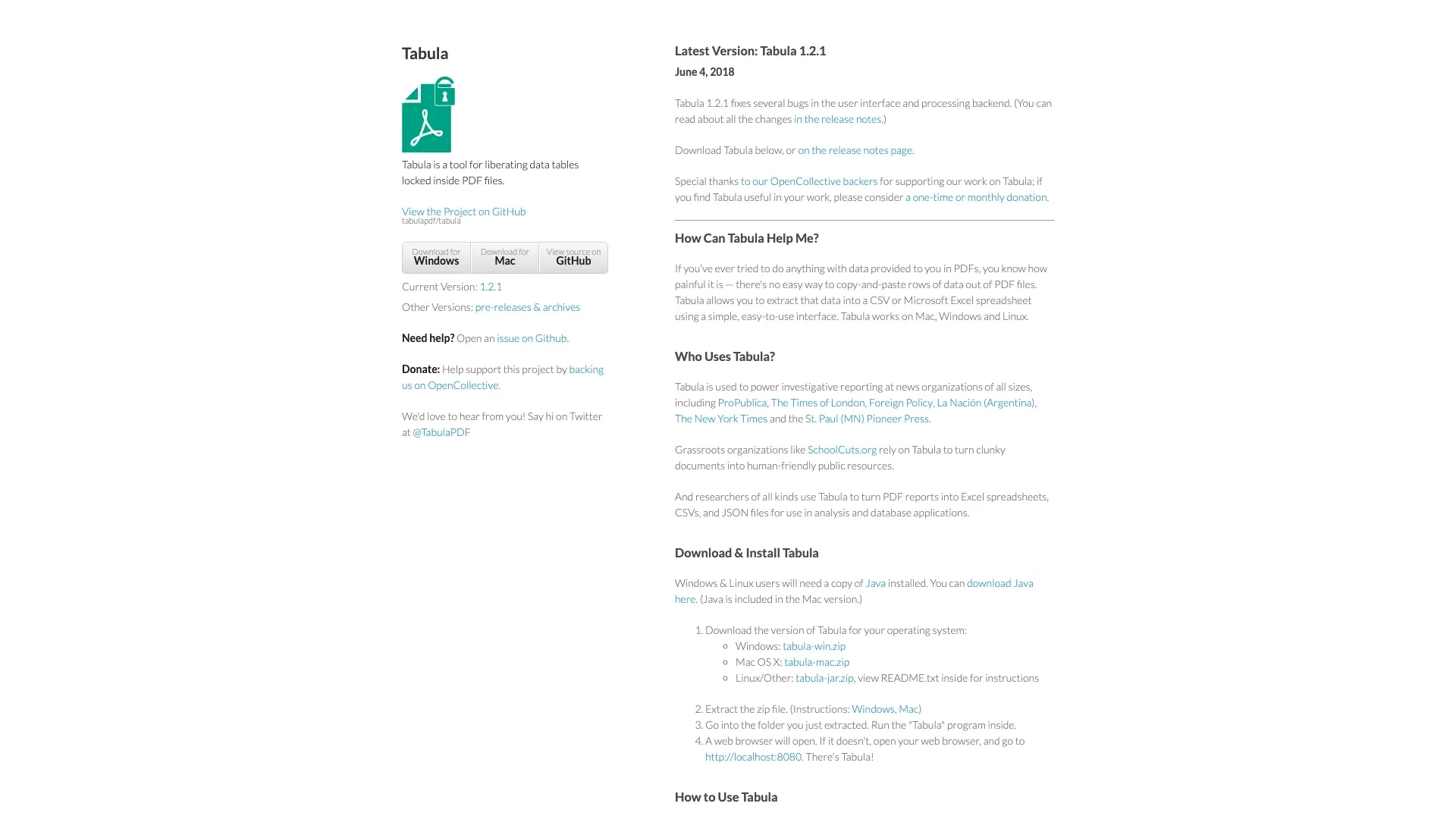 Tabula ist die klassische Gratis-Antwort für die Tabellenextraktion aus textbasierten PDFs – mittlerweile aber eindeutig ein Legacy-Projekt. Im Repo steht, dass Freiwillige es pflegen und die Desktop-Anwendung in absehbarer Zeit wohl keine Updates mehr bekommt. Die jüngste Desktop-Version ist nach wie vor 1.2.1 aus dem Jahr 2018, tabula-java zuletzt mit 1.0.5 im Jahr 2021.
Wichtige Funktionen:
- Point-and-Click-GUI zur Auswahl von Tabellenbereichen
- Läuft lokal – die Daten verlassen deinen Rechner nie
- Kein Konto, kein Abo, keine Registrierung
Preis: Komplett kostenlos, für immer. Open Source.
Am besten für: Nutzer mit einfachen, textbasierten PDFs und klar umrandeten Tabellen, die eine kostenlose lokale Lösung suchen.
Vorteile: Kostenlos; lokal; für einfache Tabellen kinderleicht.
Nachteile: Keine OCR (gescannte PDFs sind tabu); schwach bei rahmenlosen Tabellen; keine Automatisierung oder API; keine Cloud-Option; faktisch nicht mehr gepflegt.
3. Parseur
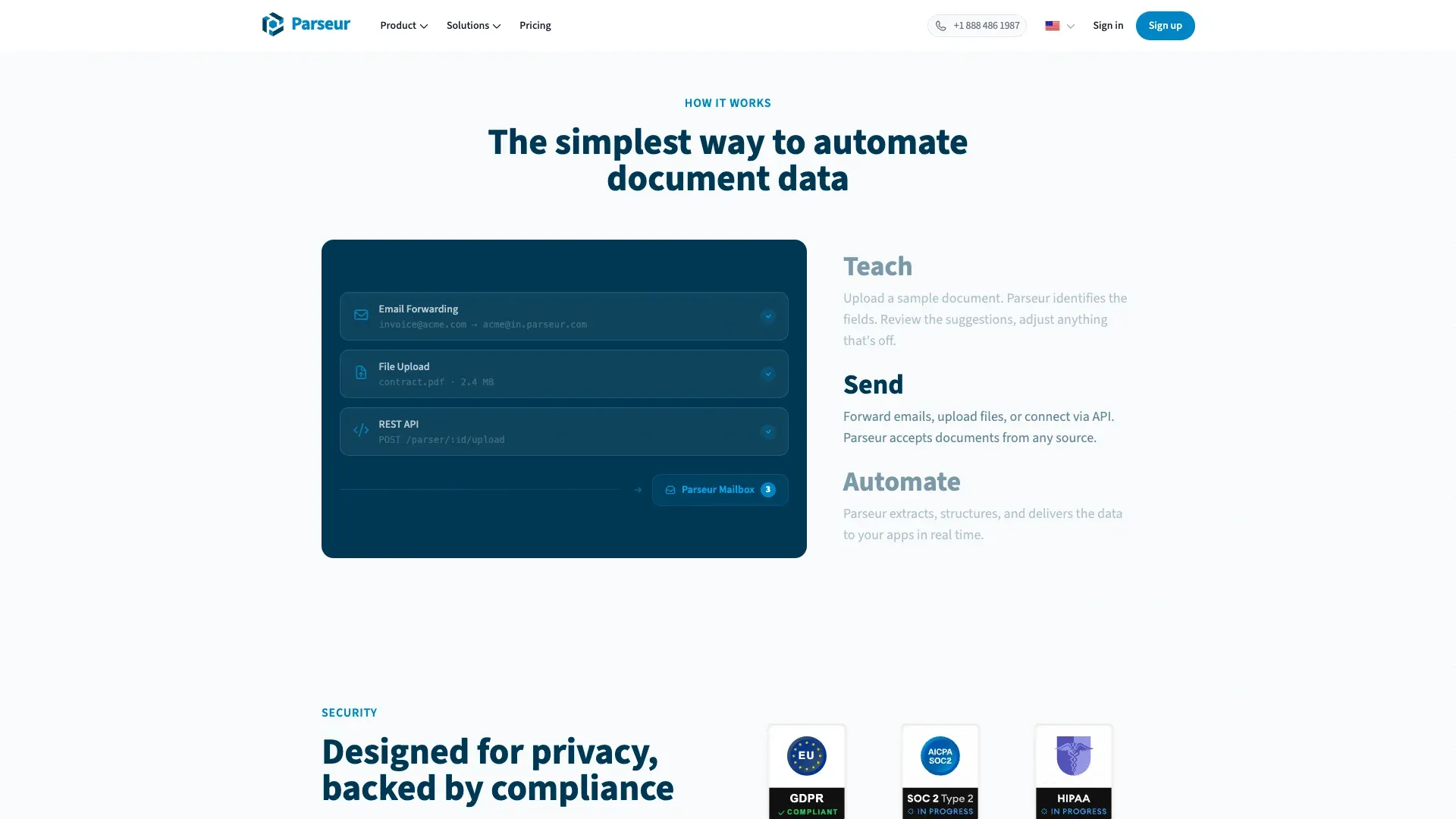 Parseur ist im SaaS-Lager der stärkste Hybrid, weil es KI-Parsing, Vorlagen-Parsing und dynamische OCR bündelt. Damit ist es flexibler als ein reiner Zonen-Parser, aber immer noch strukturierter als ein voll allgemeiner KI-Scraper.
Wichtige Funktionen:
- Integrierte OCR mit Unterstützung für über 60 Sprachen (160+ experimentell)
- Integrationen mit Zapier, Make, Power Automate, API, Webhooks, Google Sheets
- Gut geeignet für Rechnungen, Lieferavis, Auftragsbestätigungen und wiederkehrende Dokumenttypen
Preis: Gratisstufe mit etwa 20 Seiten/Monat. Die niedrigste bezahlte Self-Service-Stufe liegt bei rund 39 $/Monat (ca. 36 €/Monat). Normalisiert kostet der kleinste Plan ungefähr 390 $ pro 1.000 Seiten, wobei die effektiven Kosten bei höherem Volumen sinken.
Am besten für: Teams, die regelmäßig dieselben Dokumenttypen erhalten und Automatisierung ohne Code möchten.
Vorteile: Integrierte OCR; starke Automatisierung; gut bei wiederkehrenden Layouts.
Nachteile: Jedes neue oder driftende Layout kann Vorlagenarbeit oder KI-Fallback verlangen; komplexe Tabellenstrukturen bleiben knifflig.
4. Nanonets
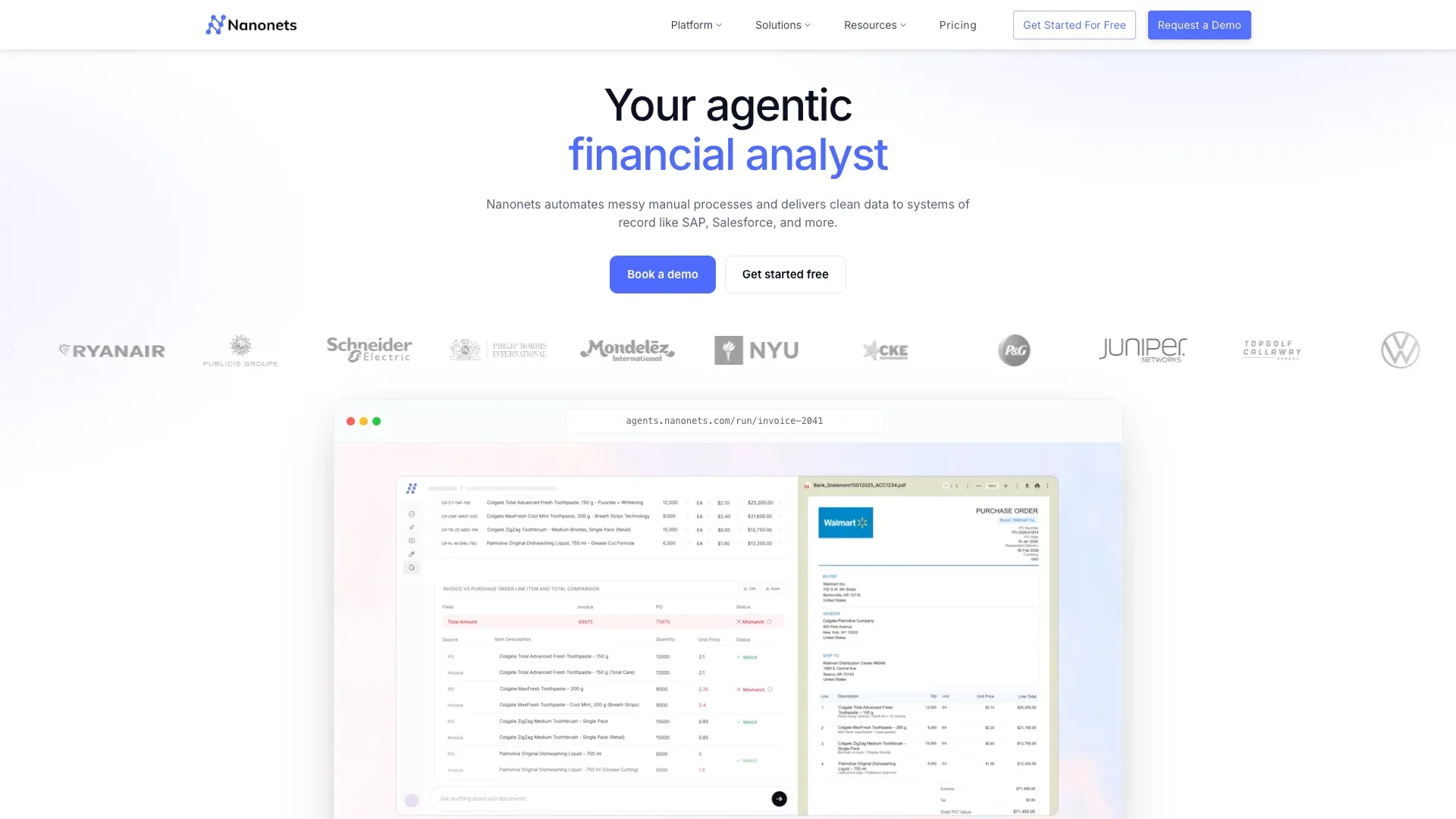 Nanonets ist eher eine Plattform für intelligente Dokumentenverarbeitung (IDP) als ein schlichter PDF-Scraper – und genau das ist Stärke und Komplexität zugleich. Das Unternehmen stellte die Preise am 31. Januar 2025 um und wechselte von einem simplen seitenbasierten Plan auf vorausbezahlte Usage-Credits.
Wichtige Funktionen:
- KI-gestützte Tabellenextraktion und Felderkennung
- Integrierte OCR mit Unterstützung für über 40 Sprachen
- Workflow-Automatisierung mit Freigabeschritten
- Breiter Enterprise-Integrationsstack
Preis: Credits bei der Anmeldung, nutzungsbasiertes Modell. Eine grobe Schätzung auf Basis der öffentlichen Block-Preisangaben landet bei etwa 300–380 $ pro 1.000 Seiten für einen einfachen Extraktions-Workflow.
Am besten für: Mittelgroße bis große Teams, die monatlich Tausende Dokumente bewältigen (AP-Automatisierung, Logistik, Versicherungsansprüche).
Vorteile: Starke KI-Extraktion; Enterprise-Integrationen; Workflow-Automatisierung.
Nachteile: Preise schwerer kalkulierbar; Lernkurve bei fortgeschrittenen Workflows; eingeschränkte Gratisstufe.
5. Adobe Acrobat
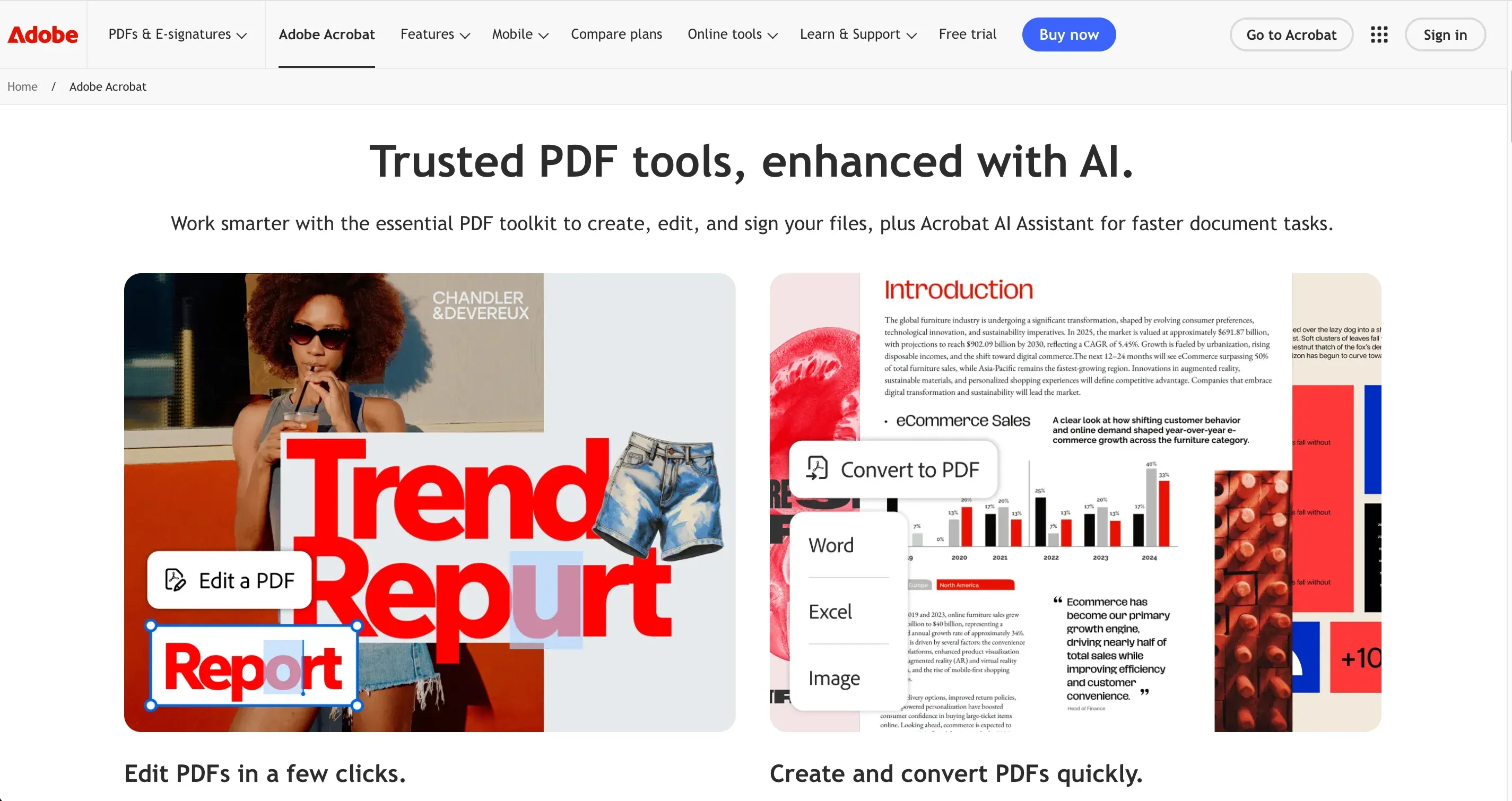 Adobe Acrobat ist das PDF-Standardwerkzeug, das praktisch jeder kennt. Stark bei OCR und Konvertierung, aber im selben Sinn wie die anderen Tools dieser Liste eben kein echter Scraper.
Wichtige Funktionen:
- In Pro integrierte OCR
- Export nach Word, Excel, PowerPoint, HTML, TXT und Bildformaten
- Breite OCR-Unterstützung für viele Sprachen
Preis: Acrobat Standard ab 14,99 $/Monat (ca. 14 €/Monat); Acrobat Pro für 19,99 $/Monat (ca. 18 €/Monat). Reader ist kostenlos, doch die Exportfunktionen verlangen einen kostenpflichtigen Plan.
Am besten für: Nutzer, die gelegentlich ein PDF in Word oder Excel überführen müssen und bereits ein Adobe-Abo haben.
Vorteile: Weit verbreitet und vertraut; integrierte OCR; viele haben es ohnehin schon.
Nachteile: Die Tabellenextraktion bleibt bei komplexen Layouts rudimentär; keine Automatisierung oder API für Batch-Verarbeitung; nicht als „Scraper“ gedacht.
6. PyMuPDF
 PyMuPDF (auch „fitz“ genannt) bleibt in diesem Vergleich die schnellste allgemeine Python-Bibliothek zur PDF-Extraktion. Die aktuelle Version ist 1.27.2.2 vom März 2026, und Benchmarks zeigen weiterhin, dass sie viele andere Python-PDF-Bibliotheken klar abhängt.
Wichtige Funktionen:
- Extrem schnelle Rohtext-Extraktion
- Bildextraktion und Metadatenzugriff
- Optionale OCR über Tesseract (die Doku merkt allerdings an, dass OCR rund 1.000-mal langsamer ist als die Standardextraktion)
- Tabellenerkennung über
find_tables()
Preis: Komplett kostenlos, Open Source.
Am besten für: Entwickler, die Pipelines aufsetzen und überwiegend mit textlastigen, nativen PDFs arbeiten.
Vorteile: Sehr schnell; leichtgewichtig; aktive Community; starke Textextraktion.
Nachteile: Keine integrierte OCR; Tabellenextraktion erfordert manuelle Parsing-Logik; Code nötig.
7. Camelot
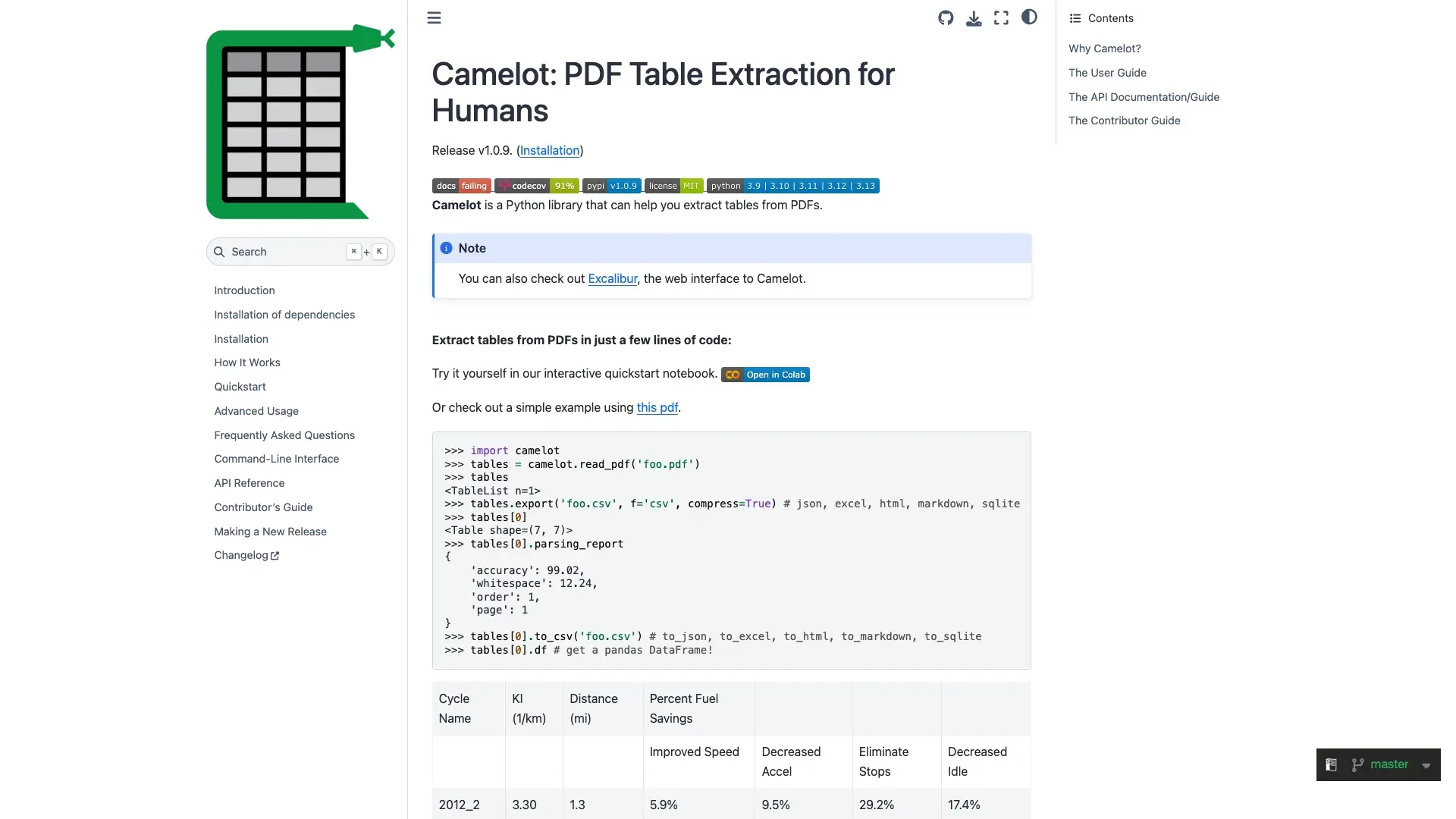 Camelot zählt nach wie vor zu den bekanntesten Python-Tools für die Tabellenextraktion, weil es von vornherein für Tabellen und nicht für allgemeine Dokumente entworfen wurde. Das aktuelle Repo wird gepflegt, mit v1.0.9 vom August 2025.
Wichtige Funktionen:
- Zwei Extraktionsmodi:
latticefür umrandete Tabellen,streamfür rahmenlose bzw. Leerraum-Tabellen - Genauigkeitsmetriken im Parsing-Report – eine der nützlichsten Camelot-Funktionen für Automatisierungs-Workflows
- Ausgabe nach pandas DataFrames, CSV, JSON und Excel
Preis: Komplett kostenlos, Open Source.
Am besten für: Entwickler, die präzise Tabellenextraktion aus strukturierten, textbasierten PDFs brauchen.
Vorteile: Hervorragende Tabellenpräzision; zwei Extraktionsmodi; Genauigkeitsbewertung.
Nachteile: Keine OCR; nur textbasierte PDFs; Code nötig; kann bei großen Dokumenten träge werden.
8. Docparser
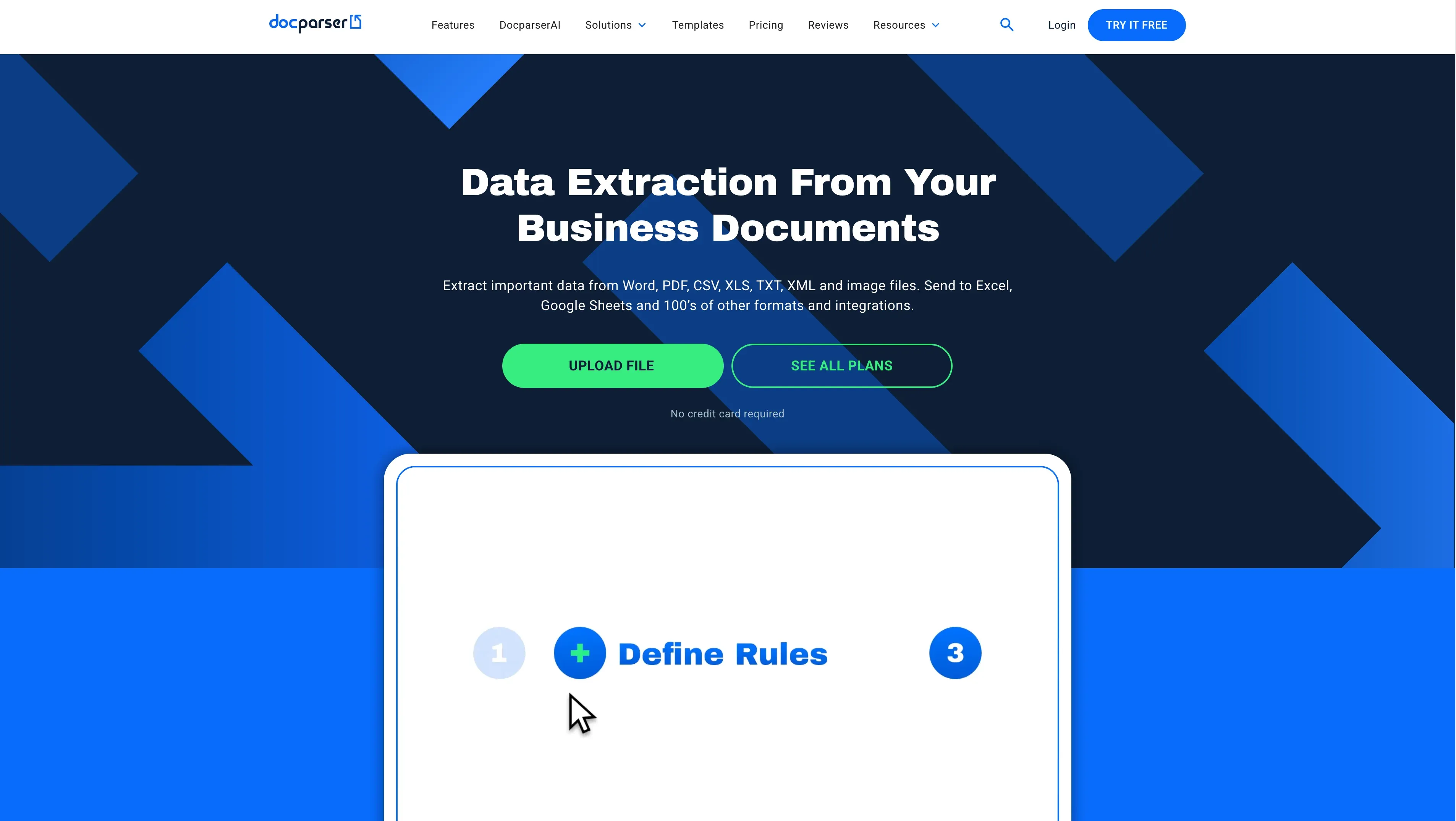 Docparser ist das am eindeutigsten regelbasierte SaaS-Tool in diesem Set. Es setzt auf zonale OCR, Ankerbegriffe und feste Parsing-Regeln, statt sich als Allzweck-KI-Leser für beliebige Layouts auszugeben.
Wichtige Funktionen:
- Integrierte OCR
- Integrationen mit Zapier, Workato, Power Automate, Google Sheets, Salesforce und REST API
- Gut darin, extrahierte Daten in Business-Workflows zu leiten
Preis: Starter ab 39 $/Monat (ca. 36 €/Monat); Professional für 74 $/Monat (ca. 68 €/Monat); Business für 159 $/Monat (ca. 147 €/Monat). 14-tägige kostenlose Testphase. Abrechnung pro Dokument, daher hängt der normalisierte Preis pro 1.000 Seiten von der Dokumentlänge ab – in der Starter-Stufe ungefähr 78–390 $.
Am besten für: Teams, die wiederkehrende Dokumenten-Workflows mit enger Anbindung an Tools wie Zapier oder Salesforce automatisieren müssen.
Vorteile: Integrierte OCR; starke Workflow-Integrationen; gut bei stabilen Layouts.
Nachteile: Vorlagenbasiert – jedes neue Layout will eingerichtet werden; die Tabellenextraktion hängt an Zonen-Definitionen; am stärksten auf Seite 1.
9. pdfplumber
 pdfplumber bleibt die granularste Entwicklerbibliothek in diesem Set. Die aktuelle Version ist 0.11.9 vom Januar 2026, und das Repo bescheinigt sich selbst aktive Entwicklung.
Wichtige Funktionen:
- Feingranulare Kontrolle über Zeichenobjekte, Linien, Rechtecke und Strategien für die Tabellenerkennung
- Zuschneidungsbasiertes Filtern und visuelles Debugging
- Ausgabe der Daten als Python-Listen/Dicts zur einfachen Weiterverarbeitung
Preis: Komplett kostenlos, Open Source.
Am besten für: Python-Entwickler, die detaillierte, anpassbare Tabellenextraktionslogik brauchen.
Vorteile: Hervorragende Low-Level-Kontrolle; gute Genauigkeit bei komplexen Tabellen; aktive Entwicklung.
Nachteile: Keine OCR; steilere Lernkurve als bei Camelot; Code nötig.
10. AWS Textract
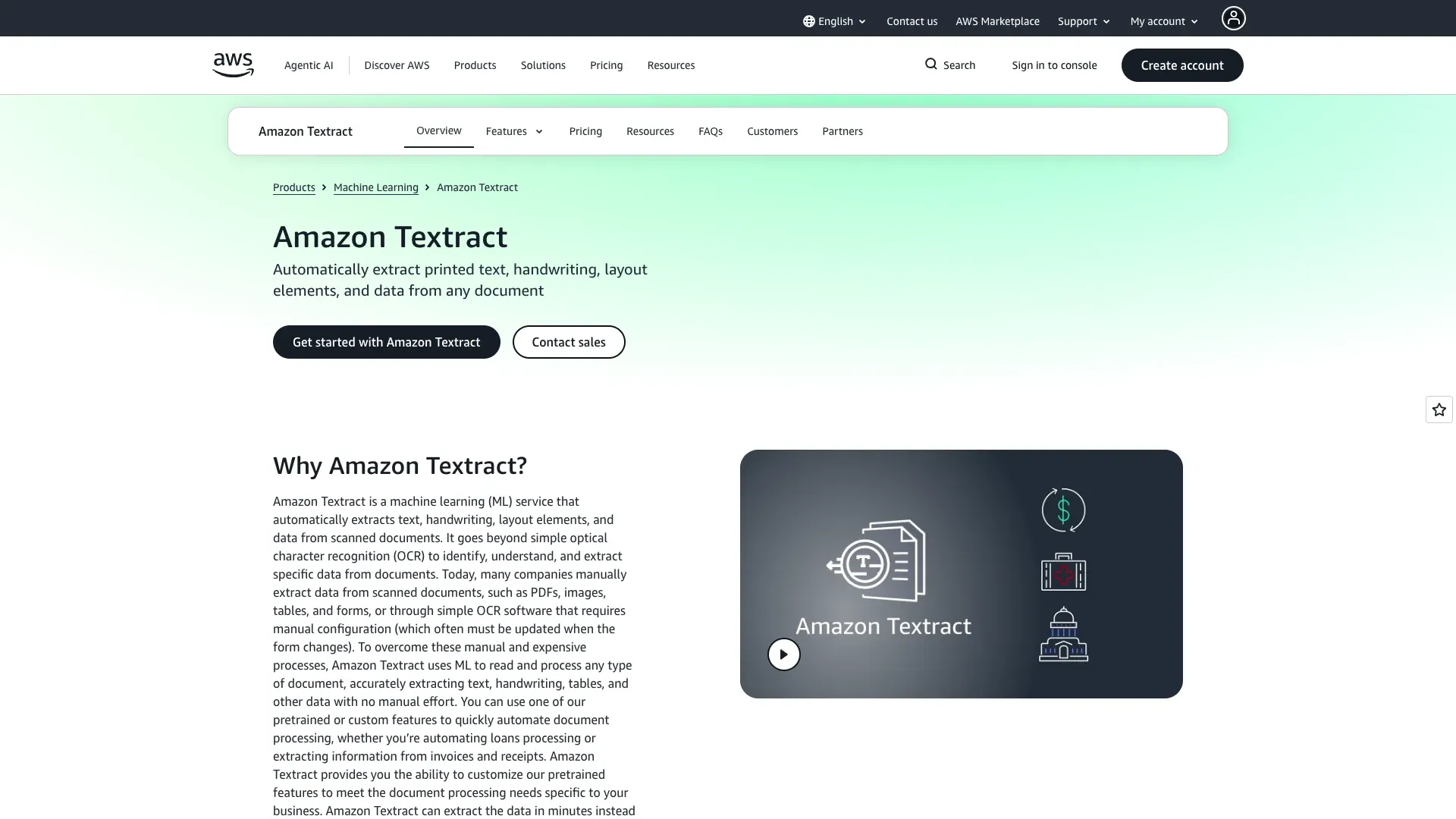 AWS Textract ist die am stärksten auf Unternehmen zugeschnittene API dieser Liste. Sie ist auf Skalierung, Dokumentenvielfalt und programmatischen Einsatz ausgelegt – nicht auf GUI-Komfort.
Wichtige Funktionen:
- KI-gestützte Tabellen- und Formularextraktion
- Integrierte OCR mit Handschrift-Unterstützung (die beste in dieser Liste, aber weiterhin unvollkommen)
- Enterprise-taugliche Skalierbarkeit
- Saubere Einbindung ins AWS-Ökosystem
Preis: Abrechnung pro Seite. Gratisstufe: 1.000 Seiten/Monat für 3 Monate. Danach: Text-OCR für 1,50 $/1.000 Seiten; Tabellen für 15 $/1.000 Seiten; Formulare + Tabellen für 65 $/1.000 Seiten; Ausgaben-Dokumente für 10 $/1.000 Seiten.
Am besten für: Enterprise-Teams, die 10.000+ Dokumente pro Monat über eine API-Pipeline verarbeiten.
Vorteile: Präzise Formular- und Tabellenextraktion; integrierte OCR; Enterprise-Skalierbarkeit.
Nachteile: Nur API; keine visuelle Oberfläche; Kosten steigen bei erweiterten Modi rasch; starke Bindung ans AWS-Ökosystem.
11. Docling
 Docling ist hier das zukunftsorientierteste Open-Source-Tool, weil es direkt auf Dokument-zu-LLM-Pipelines zielt. Die aktuelle Version ist 2.90.0 vom 17. April 2026, und das Projekt kommt schnell voran.
Wichtige Funktionen:
- Ausgabe nach Markdown, HTML, WebVTT, DocTags und verlustfreiem JSON
- OCR-Unterstützung über mehrere integrierte Engines
- Für LangChain, LlamaIndex, CrewAI, Haystack und ähnliche Ökosysteme gebaut
- Starkes Community-Wachstum
Preis: Komplett kostenlos, Open Source.
Am besten für: Entwickler, die LLM-/RAG-Anwendungen bauen und PDFs in strukturiertes, KI-bereites Markdown verwandeln müssen.
Vorteile: Saubere Markdown-Ausgabe; OCR über Integration; auf moderne KI-Workflows zugeschnitten; aktive Entwicklung.
Nachteile: Code nötig; primär für Entwickler gedacht; weniger ausgereifte GUI- oder Exportoptionen als bei SaaS-Tools.
12. Parsio
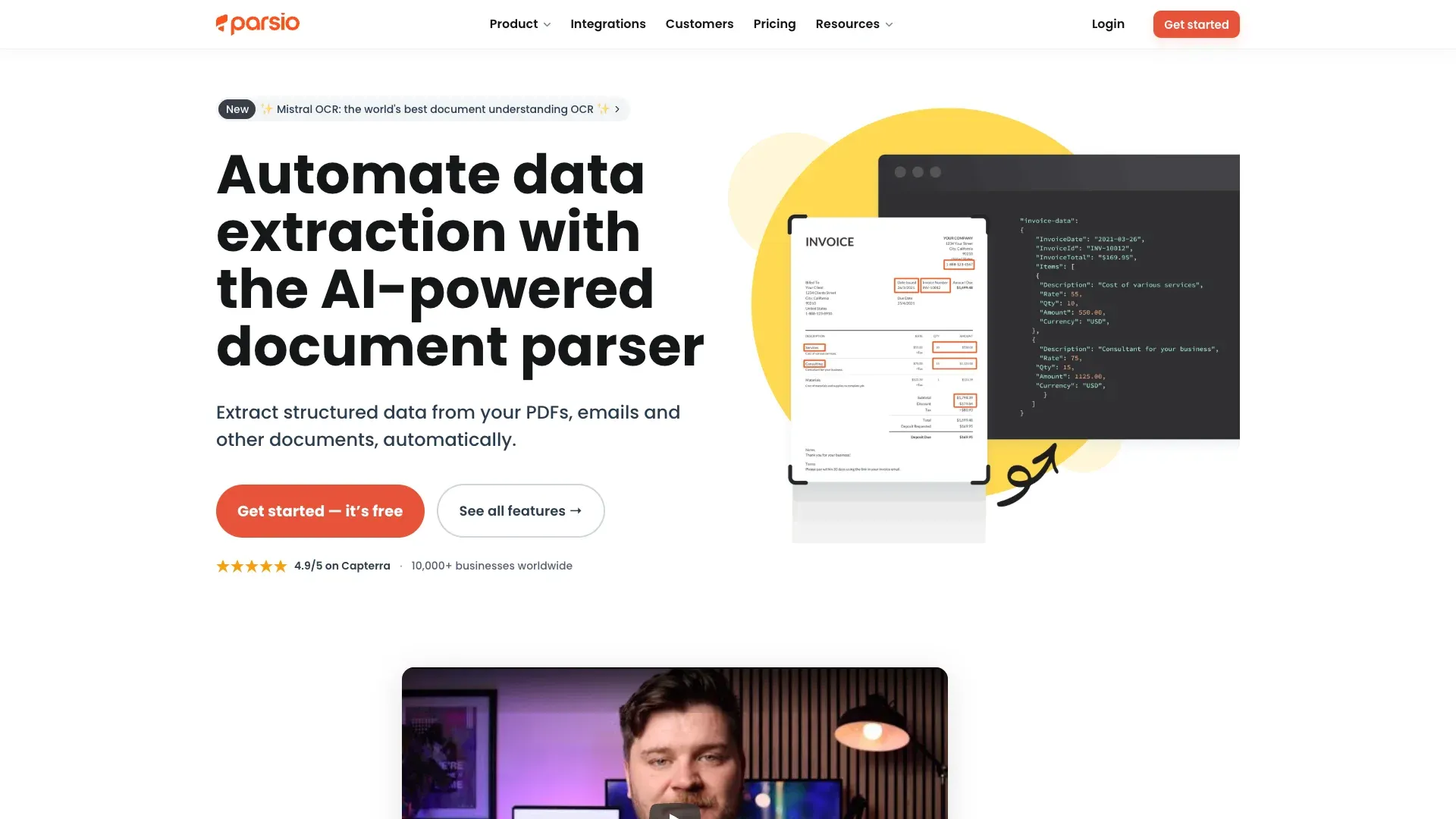 Parsio ist ein hybrider SaaS-Parser, der Vorlagen, OCR, KI-Parsing und GPT-gestütztes Parsing zusammenbringt. Vom Ansatz her steht es zwischen Parseur und Docparser: flexibler als reine Zonenlösungen, aber weiterhin auf wiederkehrenden Dokumenteneingang optimiert.
Wichtige Funktionen:
- Integrierte OCR
- KI-gestützte Felderkennung
- Integrationen mit Google Sheets, Webhooks, API, Zapier, Make, n8n, Pabbly
Preis: Sandbox mit 30 Credits. Starter für 41 $/Monat (ca. 38 €/Monat) mit 1.000 Credits; Growth für 124 $/Monat (ca. 114 €/Monat); Business für 249 $/Monat (ca. 230 €/Monat). Ein geparstes Dokument bzw. eine PDF-Seite kann je nach Parser-Modus 1, 2 oder 5 Credits kosten, daher liegt die normalisierte Schätzung im Starter-Plan ungefähr bei 41–205 $ pro 1.000 Seiten.
Am besten für: Kleine bis mittelgroße Teams, die wiederkehrende Dokumenttypen (Rechnungen, Belege) verarbeiten und eine No-Code-SaaS-Lösung mit etwas KI wollen.
Vorteile: Integrierte OCR; breite Abdeckung von Dokumenttypen; breiter Automatisierungsstack.
Nachteile: Wenig tiefgehende Drittanbieter-Bewertungen; die Preislogik wird über die verschiedenen Parser-Modi hinweg undurchsichtiger; nicht so klar positioniert wie Parseur oder Nanonets.
Tabellenextraktion im Duell: Wie die besten PDF-Scraper mit echten Tabellen umgehen
Die Tabellenextraktion ist der meistdiskutierte Knackpunkt unter PDF-Scraper-Nutzern – und das zu Recht. Neuere Benchmarks wie OmniDocBench (1.651 Seiten über 10 Dokumenttypen) und Forschungsarbeiten zur heterogenen Tabellenextraktion belegen: „Tabellenextraktion“ ist keine einheitliche Aufgabe, sondern ein ganzes Spektrum.
Einfache Tabellen (klare Rahmen, eine Seite)
Damit kommen die meisten Tools gut klar. Tabula, Camelot, pdfplumber, Thunderbit und AWS Textract liefern hier durchweg gute Ergebnisse. Enthalten deine PDFs nur einfache umrandete Tabellen, klappt es mit fast jedem Tool auf dieser Liste.
Rahmenlose Tabellen und Tabellen mit viel Leerraum
Hier zeigt sich der Unterschied. Fehlen die Linien, tun sich regelbasierte Parser schwer, Spaltengrenzen zu erkennen. Camelots stream-Modus und das Feintuning eigener Parameter in pdfplumber sind stark für Entwickler, die Einstellungen genau nachjustieren können. KI-gestützte Tools wie Thunderbit, Nanonets und AWS Textract deuten das Layout visuell, was für Nicht-Entwickler mit inkonsistenten Formaten meist besser aufgeht.
Mehrseitig verlaufende Tabellen
Ein häufiger Stolperstein. Vorlagentools und simple Extraktoren behandeln jede Seite oft als eigene Tabelle, sofern der Workflow sie nicht ausdrücklich wieder zusammenführt. KI-first-Tools haben hier die Nase vorn, weil sie Kontinuität semantisch statt rein geometrisch deuten können – auch wenn kein Anbieter diese Problemklasse perfekt löst.
Zusammengeführte Zellen und verschachtelte Überschriften
Das härteste Szenario. Die EMNLP-2024-Arbeit zur heterogenen Tabelleninformationsextraktion nennt F1-Werte zwischen 74,2 und 96,1, je nach Methode und Szenario. KI-gestützte Tools (Thunderbit, Nanonets, AWS Textract) schneiden hier in der Regel besser ab als regelbasierte Parser, weil sie das Layout semantisch deuten, statt sich auf Linien zu verlassen.
OCR im Vergleich: Welche PDF-Scraper verarbeiten gescannte Dokumente?
OCR ist die Trennlinie zwischen Tools, die echte Geschäfts-PDFs verarbeiten, und solchen, die nur idealisierte, maschinell erzeugte Dokumente beherrschen. Hier die Matrix:
| Tool | OCR nativ | Unterstützung für gescannte PDFs | OCR für mehrere Sprachen | Unterstützung für Handschrift |
|---|---|---|---|---|
| Thunderbit | ✅ Integriert | ✅ Ja | ✅ 34 Sprachen | ⚠️ Eingeschränkt |
| Adobe Acrobat | ✅ Integriert | ✅ Ja | ✅ Stark | ⚠️ Eingeschränkt |
| AWS Textract | ✅ Integriert | ✅ Ja | ✅ Mehrere große Sprachen | ✅ Am nächsten dran, aber unvollkommen |
| Nanonets | ✅ Integriert | ✅ Ja | ✅ 40+ Sprachen | ⚠️ Eingeschränkt |
| Parseur | ✅ Integriert | ✅ Ja | ✅ Über 60 Sprachen | ❌ Nein |
| Parsio | ✅ Integriert | ✅ Ja | ✅ Mehrsprachig | ⚠️ Eingeschränkt |
| Docparser | ✅ Integriert | ✅ Ja | ✅ Ja | ⚠️ Eingeschränkt |
| Docling | ✅ Über Integration | ✅ Ja | Hängt von der Engine ab | ⚠️ Eingeschränkt |
| Tabula | ❌ Keine | ❌ Nein | N/A | N/A |
| PyMuPDF | ❌ Nein (Tesseract optional) | ❌ Erfordert Zusatzmodul | Hängt von der Engine ab | Hängt von der Engine ab |
| Camelot | ❌ Keine | ❌ Nein | N/A | N/A |
| pdfplumber | ❌ Keine | ❌ Nein | N/A | N/A |
Kein Tool verarbeitet Handschrift 2026 in allen Fällen zuverlässig. AWS Textract ist die am ehesten geeignete Enterprise-API, doch Handschrift bleibt eine Funktion, die man mit Vorsicht genießen sollte. Sind deine PDFs gescannt, aber getippt, reicht dir jedes Tool mit integrierter OCR. Sind sie handschriftlich, dämpfe deine Erwartungen.
KI-gestützt vs. regelbasiert vs. vorlagenbasiert: Drei Generationen des PDF-Scrapings
Am leichtesten lässt sich der PDF-Scraper-Markt 2026 in drei Generationen denken:
Generation 1: Regelbasiert (Tabula, Camelot, pdfplumber)
Diese laufen am besten bei strukturierten, textbasierten PDFs mit konsistentem Layout. In Entwicklerhänden sind sie schlagkräftig, bei wechselnden Layouts aber zerbrechlich. Sind deine Dokumente vorhersehbar, bleiben sie erste Wahl – und kostenlos.
Generation 2: Vorlagenbasiert (Parseur, Docparser, Parsio)
Nutzer legen Zonen oder Felder pro Dokumenttyp fest. Ideal für wiederkehrende Formate wie Rechnungen desselben Anbieters. Der Haken: Jedes neue oder verschobene Layout verlangt Einrichtung oder Pflege.
Generation 3: KI-/LLM-gestützt (Thunderbit, Nanonets, AWS Textract, Docling für LLM-Pipelines)
Die KI liest das Dokument semantisch, fügt sich neuen Layouts ohne Vorlagen und kann Daten gleichzeitig markieren und umformen. In diese Richtung läuft der Markt. Die IDP-Analyse 2025 der Everest Group und die multimodale Tabellenforschung der ACL 2025 deuten beide auf LLM- und agentenbasierte Extraktion als nächsten Standard.
Für Nicht-Techniker ist das in der Praxis entscheidend: Stammen deine PDFs aus vielen Quellen (Lieferanten, Partner, Kunden), werden vorlagenbasierte Tools schnell zur Pflegelast. KI-gestützte Tools kommen mit Vielfalt direkt ab Werk klar. Genau für diese Nische wurde Thunderbit gebaut – für Business-Anwender mit vielfältigen PDFs und ohne Lust, Python zu schreiben oder Extraktionsvorlagen zu warten.
KI-PDF-Scraping für unterschiedliche Layouts Get Started Free
Preisübersicht: Was die besten PDF-Scraper tatsächlich kosten
Das ist der Vergleich, den sonst niemand veröffentlicht, und der, nach dem Nutzer am häufigsten fragen. Hier die ehrliche Aufstellung:
| Tool | Gratisstufe | Startpreis bezahlt | Geschätzte Kosten pro 1.000 Seiten | Open Source? |
|---|---|---|---|---|
| Thunderbit | ✅ Gratis-Credits | ca. 15 $/Monat (9 $/Monat jährlich) | ca. 18–30 $ | Nein |
| Tabula | ✅ Unbegrenzt | Für immer kostenlos | 0 $ | Ja |
| Camelot | ✅ Unbegrenzt | Für immer kostenlos | 0 $ | Ja |
| PyMuPDF | ✅ Unbegrenzt | Für immer kostenlos | 0 $ | Ja |
| pdfplumber | ✅ Unbegrenzt | Für immer kostenlos | 0 $ | Ja |
| Docling | ✅ Unbegrenzt | Für immer kostenlos | 0 $ | Ja |
| Parseur | ⚠️ ca. 20 Seiten/Monat | ca. 39 $/Monat | ca. 390 $ (niedrigste Stufe) | Nein |
| Nanonets | ⚠️ Credits bei Anmeldung | Nutzungsbasiert | ca. 300–380 $ | Nein |
| Docparser | ⚠️ 14-tägige Testphase | 39 $/Monat | ca. 78–390 $ | Nein |
| Parsio | ⚠️ 30 Credits | 41 $/Monat | ca. 41–205 $ | Nein |
| Adobe Acrobat | ❌ (Export ist kostenpflichtig) | 19,99 $/Monat Pro | Nicht seitenbasiert | Nein |
| AWS Textract | ⚠️ 1.000 Seiten/Monat (3 Monate) | Pay-per-Use | 1,50–65 $ | Nein |
Wichtiger als der Listenpreis ist der versteckte Kostenfaktor. Open-Source-Python-Tools kosten zwar keinen Cent, dafür Entwicklerzeit für Einrichtung, Wartung und Debugging. Vorlagenbasierte SaaS-Tools sind bei geringer Varianz unkompliziert, werden aber teuer, sobald Layouts abweichen. KI-No-Code-Tools wie Thunderbit kosten Credits pro Zeile, drücken aber den Einrichtungsaufwand massiv. Cloud-APIs wie AWS Textract sind im großen Maßstab am günstigsten – allerdings nur, wenn du schon Engineering-Ressourcen hast.
Wenn ich über die „echten Kosten“ nachdenke, rechne ich auch das Gehalt der Person mit, die die Arbeit erledigt. Eine Stunde, die ein Data Analyst mit dem Konfigurieren von Vorlagen oder dem Schreiben von Python verbringt, ist nicht gratis, selbst wenn die Software es ist.
Welchen PDF-Scraper solltest du wählen?
Hier ein kompakter Entscheidungsleitfaden:
| Deine Situation | Empfohlene(s) Tool(s) |
|---|---|
| Nicht-technisch, unterschiedliche PDF-Layouts, schnelle Ergebnisse gewünscht | Thunderbit, Nanonets |
| Wiederkehrende Rechnungen/Belege im gleichen Format | Parseur, Docparser, Parsio |
| Entwickler baut eine Datenpipeline | PyMuPDF, Camelot, pdfplumber |
| Enterprise, 10.000+ Dokumente/Monat, API nötig | AWS Textract, Nanonets |
| LLM-/RAG-Anwendung bauen | Docling |
| Gelegentlich PDF zu Excel, Adobe bereits vorhanden | Adobe Acrobat |
| Kostenlos, lokal, tabellenfokussiert, ohne Code | Tabula |
Bist du Business-Anwender und willst einfach Daten aus PDFs holen, ohne Code zu schreiben oder Vorlagen anzulegen, fang mit Thunderbit an. Es liest jedes PDF frisch per KI und exportiert in die Tools, die du schon nutzt. Kehren deine Dokumente in wiedererkennbaren Layouts wieder, sind Parseur oder Docparser die bessere Wahl. Und wenn du Engineering-Kontrolle willst, bleibt der Open-Source-Stack die Kostenuntergrenze.
Fazit
PDF-Scraping ist 2026 kein einzelnes Problem mit einer einzigen Antwort mehr. Das richtige Tool richtet sich danach, ob du Entwickler, Business-Analyst oder ein Enterprise-Team bist, und ob deine PDFs saubere Textdateien oder chaotische Scans von einem Dutzend Anbietern sind.
Wenn du sehen willst, wie KI-gestützte PDF-Extraktion in der Praxis aussieht, probiere die kostenlose Stufe von Thunderbit aus. Schon mit ein paar Klicks holst du erstaunlich viel aus einem PDF heraus. Und sollte Thunderbit nicht ideal passen, teste ein paar andere Tools aus dieser Liste. Die Zeit, mit Copy-and-paste aus PDFs Schluss zu machen und die darin steckenden Daten endlich zu nutzen, ist längst gekommen.
Mehr zu Datenextraktion und Automatisierung findest du in unseren Leitfäden zum Extrahieren von Daten von Websites nach Excel, zu den besten Datenextraktionstools, zur KI-Datenextraktion für Unternehmen und dazu, wie man Bilder in Excel umwandelt. Schritt-für-Schritt-Anleitungen gibt es außerdem auf dem Thunderbit YouTube-Kanal.
FAQs
1. Was ist der beste kostenlose PDF-Scraper?
Für Nicht-Entwickler ist Tabula das einfachste komplett kostenlose GUI-Tool für textbasierte PDF-Tabellen. Für Entwickler sind Camelot, pdfplumber, PyMuPDF und Docling allesamt starke Gratis-Optionen. Suchst du eine No-Code-Variante mit Gratisstufe, ist Thunderbit der beste Ausgangspunkt.
2. Können PDF-Scraper gescannte Dokumente verarbeiten?
Nur Tools mit integrierter OCR verarbeiten gescannte PDFs direkt. Dazu zählen Thunderbit, Adobe Acrobat, AWS Textract, Nanonets, Parseur, Docparser, Parsio und Docling (mit integrierten OCR-Engines). Tabula, Camelot und pdfplumber können gescannte PDFs nicht allein bewältigen – sie brauchen externe OCR wie Tesseract.
3. Wie genau ist die Tabellenextraktion aus PDFs?
Das hängt stark von der Komplexität der Tabelle ab. Die meisten Tools verarbeiten einfache umrandete Tabellen gut. Rahmenlose Tabellen, zusammengeführte Zellen und mehrseitige Tabellen sind deutlich schwieriger. KI-gestützte Tools wie Thunderbit, Nanonets und AWS Textract übertreffen regelbasierte Parser bei unterschiedlichen Layouts meist, während regelbasierte Tools bei stabilen, textbasierten PDFs weiterhin glänzen können.
4. Brauche ich Programmierkenntnisse, um PDFs zu scrapen?
Nein. Tools wie Thunderbit, Parseur, Docparser, Parsio, Nanonets und Adobe Acrobat lassen sich ohne Code nutzen. Auch Tabula hat eine GUI. Python-Bibliotheken wie PyMuPDF, Camelot, pdfplumber und Docling erfordern Code.
5. Kann ich PDF-Daten direkt nach Excel oder Google Sheets exportieren?
Die meisten Tools unterstützen zumindest den Export nach CSV oder Excel. Thunderbit exportiert obendrein kostenlos direkt nach Google Sheets, Airtable und Notion. Parseur, Docparser und Parsio bringen Exporte in Business-Workflows über Integrationen wie Zapier, Webhooks und APIs ein.
KI-PDF-Scraping mit Thunderbit testen Get Started Free
Mehr erfahren




