

Kennen Sie das? Sie klicken sich über ein Dutzend Websites immer wieder auf „Download“ – und stellen am Ende fest, dass ein halber Vormittag dafür draufgegangen ist, den Browser zu bewachen. Damit stehen Sie nicht allein da. In meinen Jahren mit SaaS und Automatisierung habe ich genug Teams gesehen, die Stunden – und manchmal die letzte Geduld – mit dem monotonen manuellen Herunterladen von Dateien verloren haben. Der 2023 Anatomy of Work Index von Asana – von Clockify erneut veröffentlicht – beziffert, dass Beschäftigte bis zu 62 % ihrer Zeit mit repetitiver „Arbeit über Arbeit“ verbringen, und eine Smartsheet-Umfrage unter Frontline-Mitarbeitenden ergab, dass fast 40 % mindestens ein Viertel jeder Woche an manuelle Aufgaben verlieren – etwa an Dateneingabe und Dateiverwaltung.
Manuelle Downloads sind aber nicht nur lästig, sie ziehen auch verpasste Aktualisierungen, Versionschaos und uneinheitliche Dateinamen nach sich, die später jemand wieder geradeziehen muss. Damit müssen sich die wenigsten Teams abfinden. Dieser Leitfaden zeigt, wie Sie das Herunterladen von Dateien einer Website automatisieren und wie KI-gestützte Tools wie Thunderbit den Vorgang gerade für Nicht-Entwickler deutlich erleichtern.
Warum manuelle Datei-Downloads Ihren Workflow ausbremsen
Dateidownloads mit KI automatisieren Get Started Free
Ganz offen: Dateien von Hand herunterzuladen kostet Produktivität. Es geht nicht nur um die Klickzeit – manuelle Downloads schleppen eine ganze Reihe von Problemen mit sich, die sich durchs ganze Unternehmen ziehen:
| Problem bei manuellen Downloads | Auswirkung auf Workflow & Geschäft |
|---|---|
| Zeitaufwendige Schritte: Einloggen, navigieren und jede Datei einzeln anklicken | Verlorene Stunden, verzögerte Berichte und langsamere Entscheidungen (Beispiel: 1–2 Tage/Monat für Rechnungen) |
| Uneinheitliche Formate & Namen: Dateien kommen in zufälligen Formaten oder mit kryptischen Namen | Zusätzliche manuelle Nacharbeit, höheres Fehlerrisiko und Frust (CSV-Importe brauchen „mehr manuelles Setup“) |
| Fehleranfällige Wiederholungen: Mühsames Klicken führt zu fehlenden Dateien oder falschen Versionen | Probleme mit der Datenqualität, Nacharbeit und das Vergnügen, alles doppelt prüfen zu müssen (manuelle Fehlerquoten liegen im Schnitt bei ~1 %) |
| Keine automatischen Updates: Neue Dateien müssen aktiv gesucht werden | Veraltete Informationen, verpasste Chancen und verspätete Reaktionen (verpasste Rechnungen oder veraltete Lead-Listen) |
| Sicherheitsprobleme: Konten teilen oder Zugangsdaten auf riskante Weise speichern | Sicherheitsrisiken und mehr IT-Aufwand (Passwörter im Klartext in Skripten — aua) |
Ich habe schon von Teams gehört, die eigens Leute eingestellt haben, nur um Dateien herunterzuladen und zu sortieren, und von Sales-Ops-Kollegen, die nachmittags Lead-Listen aus drei verschiedenen Portalen zusammensuchen mussten – jedes mit seinem eigenen „besonderen“ Format. Das ist nicht nur ineffizient, sondern auch zermürbend. Und die Opportunitätskosten kommen obendrauf: Jede Stunde fürs Herunterladen ist eine Stunde, die nicht in echten Geschäftswert fließt.
So automatisieren Sie das Herunterladen einer Datei von einer Website: der moderne Ansatz
Stellen Sie sich vor, Sie sagen einem smarten Assistenten: „Hol mir alle PDFs von dieser Seite und sortier sie für mich“ – und wenige Minuten später ist alles erledigt. Genau das verspricht moderne Automatisierung.
Warum nicht einfach ein Skript schreiben?
Sicher, man könnte ein Python-Skript oder einen RPA-Bot bauen. Der Haken liegt in der Wartung: Ein selbst gebauter Scraper, der gestern noch lief, kann brechen, sobald ein Anbieter sein DOM leicht verändert – und dann braucht es Zeit und Know-how, um diese Brüche zu reparieren. Das Team von Skyvern bringt genau diesen Punkt speziell bei Rechnungsskripten auf den Punkt.
No-Code- und KI-gestützte Tools ins Spiel bringen
Moderne Automatisierungstools – besonders KI-gestützte wie Thunderbit – erlauben es Ihnen, Downloads ganz ohne eine Zeile Code zu automatisieren. Sie beschreiben einfach, was Sie wollen („Lade alle Rechnungs-PDFs und ihre Daten herunter“), den Rest übernimmt die KI. Der Aufwand verschiebt sich: Statt Selektoren zu schreiben und zu flicken, beschreiben Sie das gewünschte Ergebnis („alle Rechnungs-PDFs und ihre Ausstellungsdaten herunterladen“) und überlassen dem Tool den Extraktionsplan. Genau das macht die Sache auch für Menschen zugänglich, die sich selbst nicht als Scraper-Profis sehen.
Für Business-Anwender ist dieser Wandel enorm. Inzwischen kann praktisch jeder Dateidownloads, Batch-Jobs und sogar komplexe mehrstufige Abläufe automatisieren – ganz ohne Ticket bei der IT.
Vergleich von Lösungen zur Automatisierung von Dateidownloads: Was passt zu Ihnen?
Nicht alle Automatisierungstools sind gleich. So schlagen sich die wichtigsten Optionen:
| Lösung | Benutzerfreundlichkeit | Einrichtungszeit | Wartung | Am besten geeignet für |
|---|---|---|---|---|
| Thunderbit (KI-Web-Scraper) | Sehr einfach (Point-and-Click, natürliche Sprache) | Minuten | Gering (KI passt sich Änderungen an) | Business-Anwender, wiederkehrende Aufgaben, gemischte Dateitypen |
| Klassische Browser-Erweiterungen | Mittel (visuell, aber manuelles Setup) | Stunden (bei komplexen Websites) | Mittel (manuelle Updates bei Website-Änderungen) | Halb-technische Nutzer, feste Layouts |
| Power Automate / RPA | Mittel (Drag-and-drop, Logik-Flows) | Stunden–Tage | Mittel bis hoch (Flows brechen bei UI-Änderungen) | Unternehmen, Multi-App-Workflows |
| Eigene Skripte (Python/JS) | Schwer (für Nicht-Programmierer) | Tage–Wochen | Hoch (bricht oft, braucht Entwickler) | Entwickler, maximale Flexibilität |
| Manuell | Schnell startklar, mühsam im großen Maßstab | Keine | Sehr hoher laufender Aufwand | Einmalige oder seltene Anforderungen |
Für die meisten Business-Anwender treffen KI-gestützte Tools wie Thunderbit den idealen Punkt: schnell eingerichtet, einfach zu bedienen und wartungsarm. Sie erhalten die volle Automatisierungsleistung – ohne den üblichen Ärger.
Wie Thunderbit die Automatisierung von Dateidownloads für Business-Anwender einfach macht
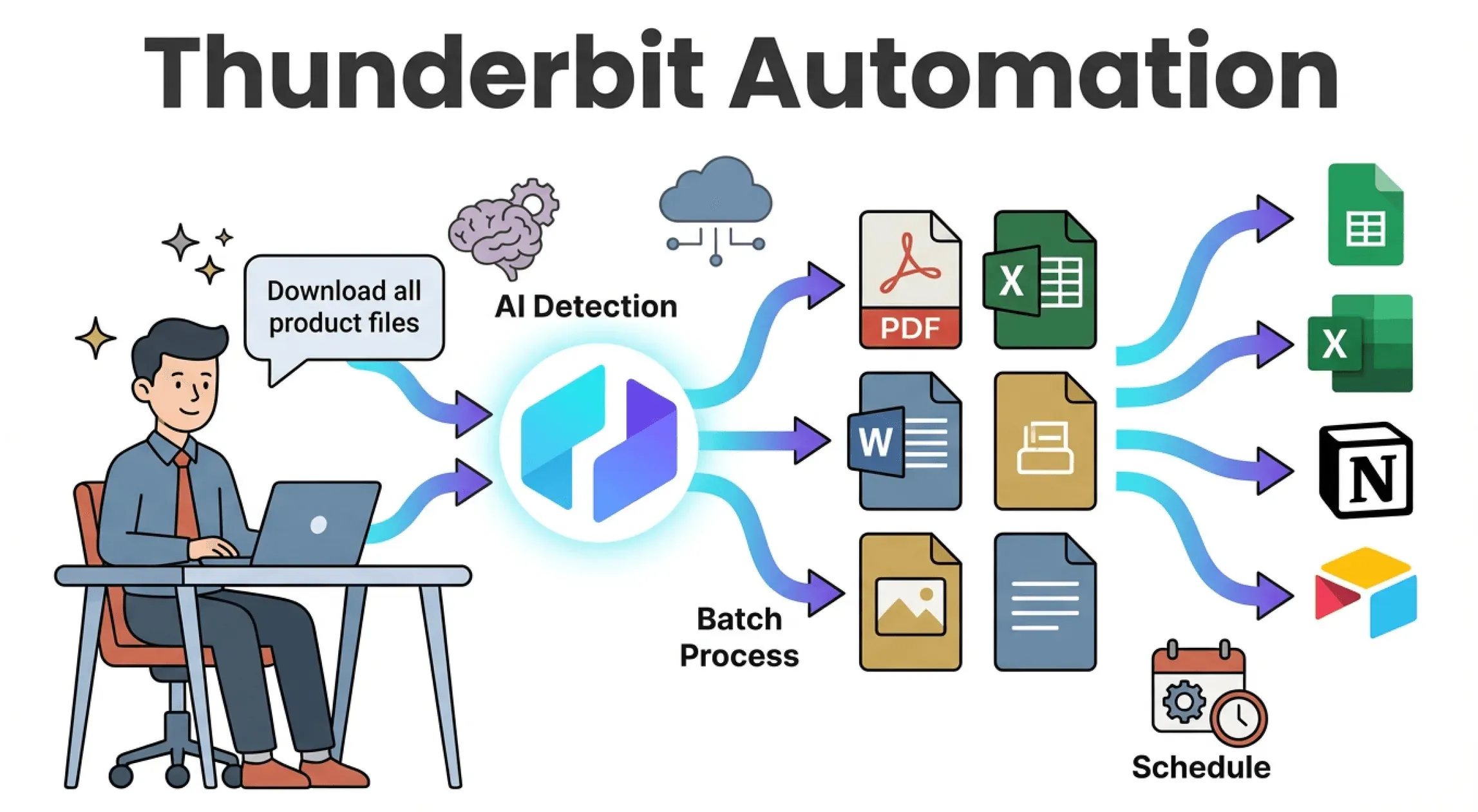 Sprechen wir darüber, warum Thunderbit meine erste Wahl für die Automatisierung von Dateidownloads ist – gerade dann, wenn Sie nicht programmieren.
- „KI Felder vorschlagen“ als Startpunkt: Ein Klick genügt, und Thunderbit scannt die Seite und schlägt Dateilinks (PDFs, Bilder, Dokumente) samt passender Metadaten wie Namen oder Daten vor. Diese Vorschläge nehmen Sie vor dem Scraping an oder passen sie an.
- Eingabe in natürlicher Sprache: Beschreiben Sie Ihr Ziel in einfachen Worten („Lade alle Produktbilder und Namen herunter“), und die KI von Thunderbit erstellt den Extraktionsplan.
- Unterstützt alle Dateitypen: PDFs, Excel, Word, Bilder, sogar eingebettete Medien – Thunderbit behandelt sie schlicht als weitere Datenfelder.
- Batch- und Subpage-Downloads: Sie müssen Dateien von mehreren Seiten holen oder Unterseiten durchgehen? Thunderbit beherrscht Paginierung und Subpage-Navigation von Haus aus.
- No-Code, keine Vorlagen nötig: Für beliebte Websites gibt es Sofortvorlagen. Für alles Übrige übernimmt die KI die Struktur – kein Ringen mit Selektoren.
- Direkter Export: Laden Sie Dateien auf den Rechner oder exportieren Sie die Ergebnisse (mit Dateilinks oder Anhängen) direkt nach Excel, Google Sheets, Notion oder Airtable.
- Zeitplanung: Richten Sie wiederkehrende Downloads ein („jeden Montag um 9 Uhr“) und lassen Sie die Cloud von Thunderbit die Arbeit erledigen – selbst bei ausgeschaltetem Rechner.
Thunderbit richtet sich an Business-Teams, die lieber das Extraktionsergebnis prüfen, als einen Scraper zu warten. Auf Websites mit vorhersehbarer Struktur ist die Einrichtung schnell erledigt; bei unübersichtlichen oder per Login geschützten Seiten investieren Sie dagegen etwas Zeit in Feldprüfung und Login-Status – worauf wir später noch eingehen.
Thunderbit für automatisierte Dateidownloads ausprobieren
Schritt-für-Schritt-Anleitung: So automatisieren Sie das Herunterladen einer Datei von einer Website mit Thunderbit
Wie Sie jede Website mit KI scrapen Get Started Free
Gehen wir ein echtes Praxisbeispiel durch – ganz ohne technische Vorkenntnisse.
Schritt 1: Thunderbit installieren und einrichten
- Installieren Sie die Thunderbit Chrome-Erweiterung.
- Heften Sie die Erweiterung an die Browser-Symbolleiste, um schnell darauf zuzugreifen.
- Klicken Sie auf das Thunderbit-Symbol und melden Sie sich an (per Google oder E-Mail – das dauert nur Sekunden).
- Vergewissern Sie sich, dass Sie auf allen benötigten Websites angemeldet sind (Thunderbit nutzt Ihre Browsersitzung).
Das war’s. Die Einrichtung dauert in der Regel weniger als eine Minute.
Schritt 2: Definieren Sie Ihre Download-Aufgabe mit KI
- Öffnen Sie die Webseite mit den gewünschten Dateien (etwa die „Reports“-Seite eines Anbieters).
- Klicken Sie auf das Thunderbit-Erweiterungssymbol.
- Klicken Sie auf „KI Felder vorschlagen“. Die KI von Thunderbit scannt die Seite und schlägt Felder wie „Dateiname“, „Download-Link“ und „Datum“ vor.
- Optional geben Sie einen Prompt in natürlicher Sprache ein: „Extrahiere alle PDF-Download-Links und ihre Namen.“
Thunderbit erstellt eine Tabelle der zu extrahierenden Daten – kein Code, keine Vorlagen.
Schritt 3: Download-Felder prüfen und anpassen
- KI-Vorschläge prüfen: Sind alle benötigten Felder dabei? (Dateiname, URL, Datum usw.)
- Felder bearbeiten oder ergänzen: Spalten umbenennen, fehlende Angaben hinzufügen oder Überflüssiges entfernen.
- Datentypen festlegen: Achten Sie darauf, dass Dateilinks als URLs markiert sind.
- Paginierung oder Unterseiten aktivieren: Sind die Dateien über mehrere Seiten verteilt, schalten Sie die Paginierung ein. Müssen Sie jedes Element anklicken, um an den Download zu gelangen, aktivieren Sie das Scraping von Unterseiten.
Die KI von Thunderbit liegt meist richtig, doch bei Bedarf justieren Sie nach.
Schritt 4: Automatisierung ausführen und Dateien exportieren
- Klicken Sie auf „Scrape“. Thunderbit sammelt alle Dateiinformationen in einer Tabelle.
- Sehen Sie sich die Ergebnisse in der Vorschau an – sind alle Dateien und Angaben vorhanden?
- Klicken Sie auf „Export“ und wählen Sie das Format:
- Dateien auf den Rechner herunterladen (Thunderbit speichert sie mit aussagekräftigen Namen, nicht als „document(17).pdf“).
- Export nach Excel, Google Sheets, Notion oder Airtable (Dateien lassen sich direkt an Zeilen anhängen).
- Für wiederkehrende Aufgaben richten Sie einen Zeitplan ein („jeden Montag um 9 Uhr“) und überlassen den Rest der Cloud von Thunderbit.
Schluss mit dem Durchklicken Dutzender Links – Thunderbit erledigt alles in einem Rutsch.
Thunderbit Chrome-Erweiterung herunterladen
Mehr als Automatisierung: Heruntergeladene Dateien für geschäftlichen Nutzen verwalten und organisieren
Das Herunterladen ist nur der Anfang. Die KI von Thunderbit hilft Ihnen darüber hinaus:
- Dateien automatisch benennen und ordnen: Nutzen Sie extrahierte Daten, um Dateien zu benennen („Rechnung_2025-10.pdf“) und in Ordner einzusortieren.
- Taggen und kategorisieren: Ergänzen Sie Felder für Anbieter, Datum oder Kategorie – so werden Dateien durchsuchbar und nutzbar.
- Daten anreichern: Ziehen Sie wichtige Angaben direkt im Ablauf aus den Dateien (etwa Rechnungsnummern oder Fälligkeitsdaten aus PDFs).
- In Workflows einbinden: Exportieren Sie Dateien und Daten direkt in die Tools Ihres Teams – ohne manuelles Hochladen. Ein Hinweis für DACH-Teams: Bei Dokumenten mit personenbezogenen Daten lohnt ein Blick auf die DSGVO-konforme Ablage und Zugriffsbeschränkung.
So verwandeln Sie einen Stapel roher Downloads in einen strukturierten, durchsuchbaren Unternehmenswert.
Echtzeit- vs. Batch-Dateidownloads: Ihre Geschäftsanforderungen abdecken
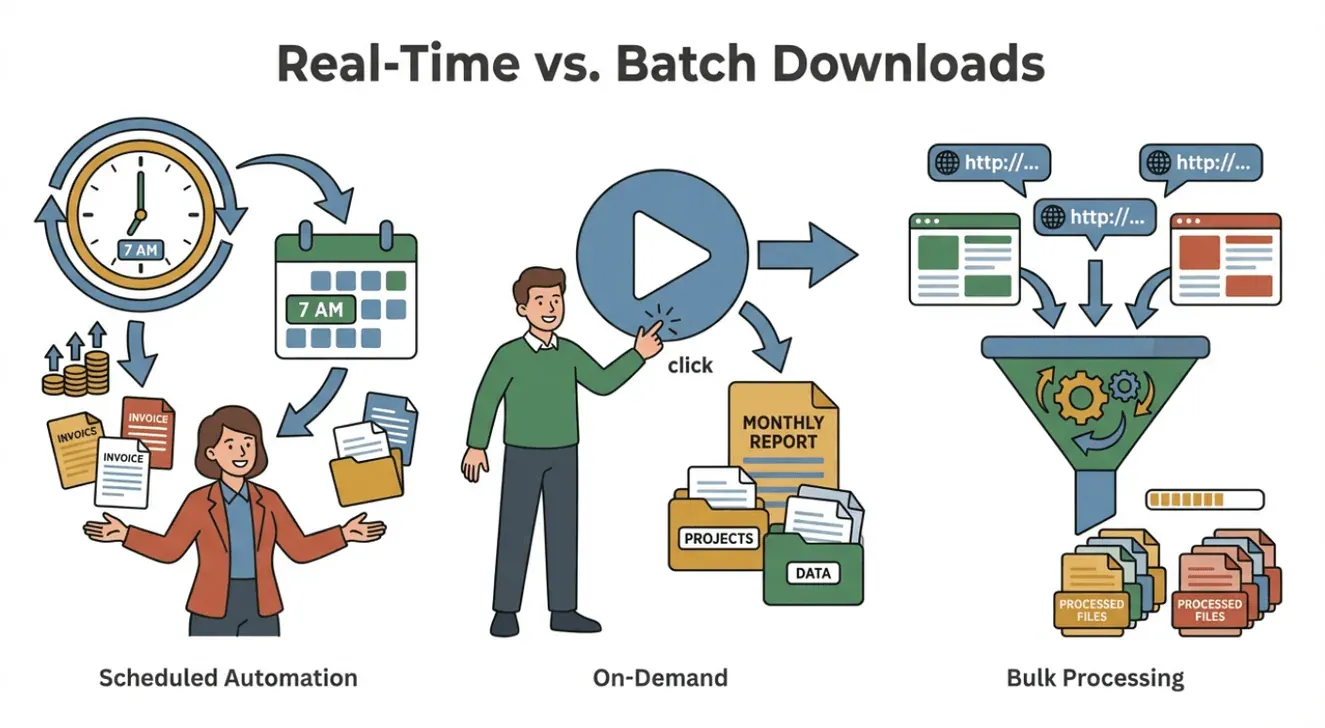 Nicht jeder Download ist gleich. Mal brauchen Sie Dateien sofort, sobald sie verfügbar sind (Echtzeit), mal genügt ein wöchentlicher Batch völlig.
- Echtzeit / Geplant: Nutzen Sie den Scheduler von Thunderbit für Downloads in festen Intervallen („jeden Tag um 7 Uhr“). Ideal für Sales-Teams, die frische Leads brauchen, oder Ops-Teams, die tägliche Rechnungen verfolgen.
- Batch / Bei Bedarf: Starten Sie die Automatisierung, wann immer Sie sie brauchen – perfekt für Monatsberichte oder einmalige Projekte.
- Bulk Scraping: Fügen Sie eine Liste von URLs ein und lassen Sie Thunderbit sie alle auf einmal abarbeiten (Leitfaden zum Bulk Scraping).
Richten Sie Ihre Automatisierung an Ihrem Geschäftszyklus aus – Thunderbit gibt Ihnen die Flexibilität für beides.
Häufige Probleme bei der Automatisierung von Dateidownloads beheben
Auch die besten Tools stoßen an Grenzen. So lösen Sie typische Probleme in Thunderbit:
- Fehlende Dateien oder falsche Links: Prüfen Sie die Feldauswahl noch einmal. Erkennt die KI einen Link falsch, greifen Sie zur manuellen Auswahl.
- Login-Probleme: Bei Websites mit Authentifizierung nutzen Sie den Browser-Modus (Thunderbit verwendet Ihre Sitzung). Für Cloud-Scraping müssen Sie ggf. Login-Schritte oder Tokens hinterlegen.
- CAPTCHAs/Anti-Bot: Senken Sie die Scraping-Frequenz oder nutzen Sie den Cloud-Modus mit rotierenden IPs.
- Website-Änderungen: Bringt ein Redesign die Automatisierung durcheinander, führen Sie einfach erneut „KI Felder vorschlagen“ aus.
- Kontingentgrenzen: Behalten Sie Ihre Thunderbit-Credits im Blick (1 Credit = 1 Zeile). Bei mehr Volumen upgraden Sie.
- Datei lädt nicht herunter: Manche Dateien setzen eine aktive Sitzung voraus. Nutzen Sie den Browser-Modus oder testen Sie den Link manuell.
Weitere Hilfe finden Sie in der Thunderbit-Dokumentation oder beim Support.
Fazit & wichtigste Erkenntnisse: Mehr Effizienz durch automatisierte Dateidownloads
Dateidownloads zu automatisieren spart nicht nur Zeit – es hebt Effizienz, Genauigkeit und Geschäftswert auf eine neue Stufe. Mit Tools wie Thunderbit können Sie:
- Jede Woche Stunden zurückgewinnen, die sonst in repetitiven, fehleranfälligen Aufgaben versickern – laut Smartsheet glauben fast 60 % der Beschäftigten, sie könnten sechs oder mehr Stunden pro Woche zurückgewinnen, wenn ihre repetitive Arbeit automatisiert würde.
- Fehler verringern und sicherstellen, dass Ihnen keine kritische Datei entgeht.
- Frischere Daten schneller bekommen – und damit bessere Entscheidungen treffen.
- Ihr Team befähigen, ohne IT-Engpässe zu automatisieren.
- Downloads direkt in Ihren Workflow einbinden – von Excel über Notion bis Airtable.
Wenn Dateidownloads einen spürbaren Teil der Woche fressen – ein paar Stunden, jede Woche, immer dieselben Anbieterportale –, dann zahlt sich Automatisierung schnell aus. Für leichtere oder einmalige Aufgaben bleibt der manuelle Download völlig in Ordnung; das Ziel ist nicht, alles zu automatisieren, sondern die vorhersehbaren Teile nicht länger von Hand zu erledigen.
Weitere Tipps zur Web-Automatisierung finden Sie im Thunderbit Blog, oder abonnieren Sie unseren YouTube-Kanal.
KI-Dateidownload-Automatisierung mit Thunderbit ausprobieren Get Started Free
FAQs
1. Kann Thunderbit Dateien automatisiert herunterladen, die ein Login erfordern?
Ja – der Browser-Modus von Thunderbit nutzt Ihre eingeloggte Sitzung, um auf Dateien hinter einer Anmeldung zuzugreifen. Für Cloud-Scraping müssen Sie unter Umständen Login-Schritte oder Tokens hinterlegen.
2. Welche Dateitypen kann Thunderbit herunterladen?
Thunderbit unterstützt PDFs, Bilder, Excel-, Word-Dateien und die meisten gängigen Dateitypen. Zusätzlich extrahiert es Text aus PDFs und Bildern per OCR.
3. Wie geht Thunderbit mit Paginierung oder Dateien über mehrere Seiten hinweg um?
Die KI von Thunderbit erkennt und handhabt Paginierung automatisch – einschließlich Infinite Scroll – und navigiert über Unterseiten, sodass alle Dateien erfasst werden.
4. Kann ich wiederkehrende Downloads mit Thunderbit planen?
Auf jeden Fall. Über den Scheduler richten Sie Downloads in beliebigen Intervallen ein („jeden Montag um 9 Uhr“, „täglich um Mitternacht“ usw.). Die Cloud von Thunderbit erledigt das – auch bei ausgeschaltetem Rechner.
5. Was ist, wenn die Website ihr Layout ändert?
Die KI von Thunderbit passt sich vielen Änderungen automatisch an. Bei einem größeren Redesign führen Sie einfach erneut „KI Felder vorschlagen“ aus, um Ihre Automatisierung zu aktualisieren.
Bereit, Ihren nächsten Dateidownload zu automatisieren? Thunderbit kostenlos herunterladen und selbst sehen, wie einfach es sein kann.
Mehr erfahren




