

تحوّل أداة WordPress.org Scraper من Thunderbit صفحات WordPress.org إلى مجموعات بيانات مرتّبة وواضحة باستخدام الذكاء الاصطناعي. يمكنك استخراج إحصاءات دليل الإضافات وبيانات مكتبة أنماط البلوكات، ثم التصدير إلى Excel أو Google Sheets أو Airtable أو Notion. وهي مصممة للسرعة: اضغط AI Suggest Columns ثم اضغط Scrape ودع الذكاء الاصطناعي يرتّب البيانات نيابةً عنك.
🧩 ما هي أداة WordPress.org Scraper
أداة WordPress.org Scraper هي AI Web Scraper تساعدك على جمع البيانات من WordPress.org بالاعتماد على الذكاء الاصطناعي—من دون كتابة أي كود. كل ما عليك هو فتح الصفحة التي تريدها (مثل دليل الإضافات أو مكتبة الأنماط)، ثم الضغط على AI Suggest Columns لإنشاء مخطط أعمدة جاهز للاستخدام، وبعدها الضغط على Scrape لجمع الصفوف داخل جدول.
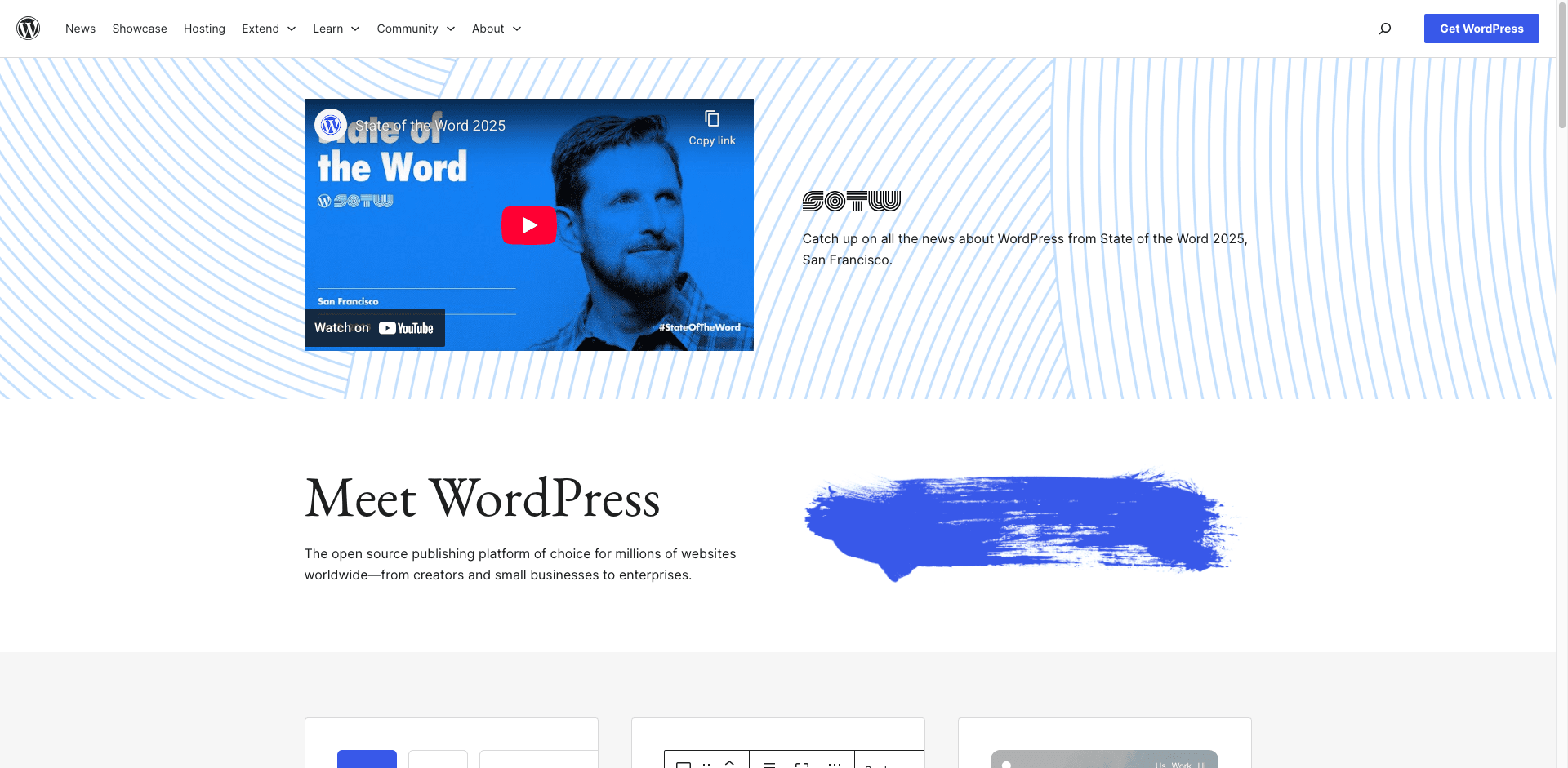
ومع Thunderbit يمكنك أيضًا استخدام Subpage Scraping لزيارة صفحة تفاصيل كل إضافة أو نمط وإثراء مجموعة البيانات بحقول أعمق (تفاصيل التقييمات، الإصدار، آخر تحديث، الوسوم، تصنيفات الأنماط وغيرها). إذا كنت جديدًا على الاستخراج، فستفيدك هذه الأدلة: How to Scrape Any Website Using AI وWhat Is Data Scraping and How to Do It in 2025.
🗂️ ماذا يمكنك استخراجُه من WordPress.org
يضم WordPress.org كمًا كبيرًا من المعلومات المنظَّمة لكنها موزّعة: قوائم الإضافات، صفحات تفاصيل الإضافات، معارض الأنماط، وصفحات تفاصيل الأنماط. يقرأ ذكاء Thunderbit تصميم الصفحة ويقترح أعمدة تناسب ما تحتاجه، ثم يمكنك تصدير النتائج إلى أدوات العمل التي تعتمد عليها.
فيما يلي مساران شائعان للاستخراج.
📈 استخراج حصة إضافات WordPress ونموّها
من دليل إضافات WordPress الأكثر شيوعًا يمكنك استخراج مؤشرات أداء الإضافات ومتابعة نموّها بمرور الوقت—وهو مفيد لأبحاث المنافسين، واستكشاف الشراكات، وتخطيط المنتج.
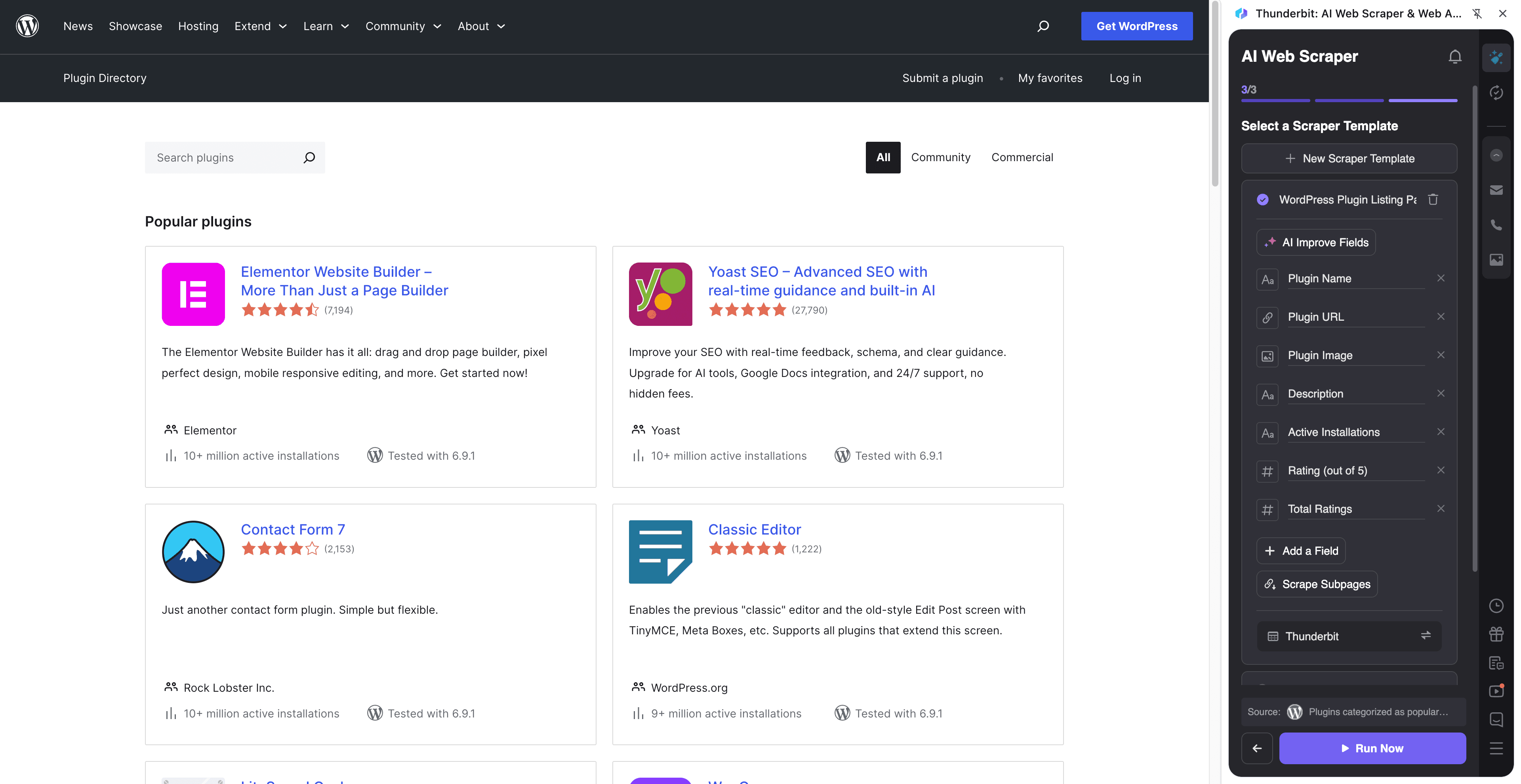
الخطوات:
- نزّل إضافة Thunderbit لمتصفح Chrome وسجّل حسابًا.
- انتقل إلى الصفحة المستهدفة، مثل: WordPress Popular Plugins.
- اضغط AI Suggest Columns ليقترح أسماء الأعمدة.
- اضغط Scrape لتشغيل الأداة، وجمع البيانات، وتنزيل الملف.
أسماء الأعمدة
| العمود | الوصف |
|---|---|
| 🧩 اسم الإضافة | الاسم الظاهر للإضافة كما يظهر في قائمة الدليل. |
| 🔗 رابط الإضافة | رابط صفحة تفاصيل الإضافة (مفيد لإثراء البيانات من الصفحات الفرعية). |
| 🏷️ Slug | المعرّف المختصر للإضافة (يُستخدم غالبًا في الروابط والمراجع الداخلية). |
| ⭐ التقييم | متوسط تقييم النجوم الظاهر في صفحة القائمة. |
| 🗳️ عدد التقييمات | عدد المراجعات/التقييمات التي تكوّن النتيجة. |
| ⬇️ التثبيتات النشطة | عدد التثبيتات النشطة (مؤشر مهم على الانتشار). |
| 🕒 آخر تحديث | قيمة “Last updated” المعروضة للإضافة. |
| 🧑💻 المؤلف | اسم مؤلف الإضافة أو اسم الجهة/المنظمة. |
| 🧾 وصف مختصر | ملخص سطر واحد من بطاقة القائمة. |
| 🏷️ الوسوم | الوسوم/التصنيفات المرتبطة بالإضافة (عند توفرها). |
| 🧠 إصدار WP المُختبَر | معلومات التوافق مثل “Tested up to” (تظهر غالبًا في الصفحات الفرعية). |
| 🧱 يتطلب PHP / WP | حقول المتطلبات (توجد عادةً في صفحة تفاصيل الإضافة). |
| 🧾 الإصدار الحالي | رقم أحدث إصدار (يوجد عادةً في صفحة تفاصيل الإضافة). |
نصيحة: بعد استخراج بيانات القائمة، استخدم Scrape Subpages لإثراء كل صف بحقول صفحة التفاصيل مثل الوصف الكامل، وأبرز تغييرات سجل التحديثات، وإحصاءات الدعم، والتوافق. وإذا كنت تتابع التغييرات أسبوعيًا، فادمج ذلك مع Scheduled Scraper لبناء سلسلة زمنية.
🎨 استخراج بيانات مكتبة أنماط بلوكات WordPress
من WordPress Pattern Library يمكنك استخراج بيانات الأنماط للاستلهام، وعمليات المحتوى، وأبحاث القوالب، أو بناء مكتبات تصميم داخلية.
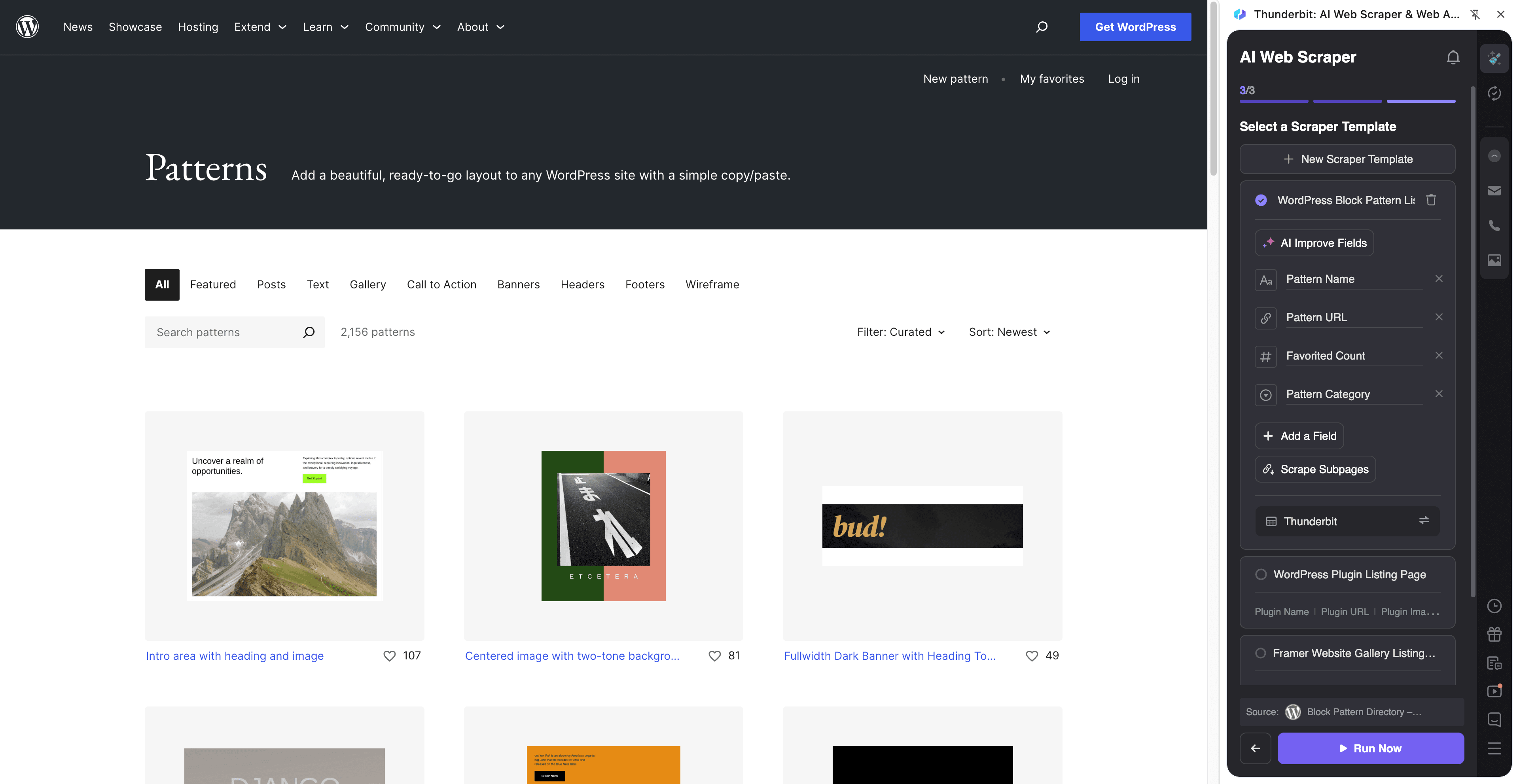
الخطوات:
- نزّل إضافة Thunderbit لمتصفح Chrome وسجّل حسابًا.
- انتقل إلى الصفحة المستهدفة، مثل: WordPress Patterns.
- اضغط AI Suggest Columns ليقترح أسماء الأعمدة.
- اضغط Scrape لتشغيل الأداة، وجمع البيانات، وتنزيل الملف.
أسماء الأعمدة
| العمود | الوصف |
|---|---|
| 🧩 اسم النمط | عنوان النمط كما يظهر في المكتبة. |
| 🔗 رابط النمط | رابط صفحة تفاصيل النمط للحصول على بيانات أعمق. |
| 🗂️ التصنيف | تصنيف النمط (مثل الترويسات أو الشهادات)، عند ظهوره. |
| 🏷️ الوسوم | الوسوم المرتبطة بالنمط (تظهر غالبًا في الصفحات الفرعية). |
| 🖼️ صورة المعاينة | رابط صورة المصغّر لمعاينة النمط. |
| 🧱 أنواع البلوكات | أنواع البلوكات المستخدمة في النمط (توجد عادةً في صفحة التفاصيل). |
| 🧑🎨 المنشئ / المصدر | معلومات الإسناد أو المصدر إن توفرت. |
| 📝 الوصف | وصف قصير أو نص ملخّص. |
| 📄 محتوى النمط | كود/محتوى النمط (يفضل التقاطه من صفحة التفاصيل). |
| 🕒 آخر تحديث | وقت/تاريخ التحديث إن كان موجودًا في صفحة النمط. |
نصيحة: صدّر إلى Notion أو Airtable لإنشاء كتالوج داخلي قابل للبحث للأنماط. يدعم Thunderbit حقول الصور لتبقى المعاينات مرئية داخل قاعدة بياناتك.
🎯 لماذا تستخدم أداة WordPress.org
يكون استخراج بيانات WordPress.org مفيدًا عندما تحتاج إلى بيانات منظَّمة قابلة للتكرار للتحليل أو المراقبة أو جمع المصادر—خصوصًا عندما يتحول النسخ/اللصق اليدوي إلى مهمة متكررة.
أسباب شائعة تدفع الفرق لاستخراج بيانات WordPress.org:
- فرق المنتج والنمو: متابعة مؤشرات تبنّي الإضافات (التثبيتات النشطة، التقييمات، وتيرة التحديث) لفهم قادة الفئات والأدوات الصاعدة.
- التجارة الإلكترونية والوكالات: بناء قوائم مختصرة لإضافات مناسبة لعملاء مختلفين، مقارنة البدائل، وتوثيق متطلبات التوافق.
- فرق التسويق: تحديد أهداف الشراكات (مؤلفو الإضافات/الشركات)، بناء قوائم تواصل، ومراقبة تموضع المنافسين.
- فرق القوالب والتصميم: جمع أنماط البلوكات وتصنيفها وبناء مكتبة قابلة لإعادة الاستخدام لتسريع إنشاء الصفحات.
- الباحثون والمحللون: إنشاء مجموعات بيانات لتحليل الاتجاهات عبر التصنيفات والوسوم وتكرار التحديث.
تم تصميم Thunderbit لسيناريوهات العمل: يتعامل مع pagination، ويدعم subpage enrichment، ويصدّر إلى الأدوات التي تستخدمها بالفعل. لمزيد من الأساليب، راجع: What Is List Crawling and How to Do It Using AI وHow to Scrape Website Data into Excel using AI.
🧭 كيفية استخدام إضافة WordPress.org على Chrome
- ثبّت إضافة Thunderbit على Chrome: حمّلها من Chrome Web Store وأنشئ حسابك على Thunderbit.
- انتقل إلى صفحة على WordPress.org: افتح قائمة مثل Popular Plugins أو Pattern Library.
- فعّل أداة الاستخراج المدعومة بالذكاء الاصطناعي: اضغط AI Suggest Columns لإنشاء أسماء الأعمدة، واضبط أنواع البيانات (نص، رقم، تاريخ، URL، صورة)، وأضف تعليمات اختيارية للحقول.
- استخرج وصدّر: اضغط Scrape ثم صدّر إلى Excel/CSV/JSON أو Google Sheets أو Airtable أو Notion (التصدير مجاني).
إذا كنت تريد مراقبة مستمرة (مثل أعداد التثبيتات أو تغيّر التقييمات)، استخدم Scheduled Scraper للتشغيل تلقائيًا وفق الفترة التي تفضّلها.
💳 التسعير لاستخراج بيانات WordPress.org
يعتمد Thunderbit على نظام أرصدة حيث 1 رصيد = صف مخرجات واحد. إذا استخرجت 200 إضافة من صفحة قائمة، فهذا يعادل تقريبًا 200 رصيد (قد تضيف عملية إثراء الصفحات الفرعية المزيد فقط إذا أنشأت جداول إضافية؛ أما إثراء الصف نفسه فعادةً يُحتسب بحسب عدد صفوف المخرجات التي تُنشئها).
ما يمكنك تجربته مجانًا:
- الخطة المجانية: استخراج 6 صفحات شهريًا (استخدام مجاني محسوب بالصفحات).
- التجربة المجانية: استخراج 10 صفحات مجانًا قبل اختيار خطة مدفوعة.
- تجربة الاستخراج بالذكاء الاصطناعي (AI Suggest Columns + Scrape) متاحة لتتمكن من اختبار سير عملك بسرعة.
تتدرج الخطط المدفوعة (شهريًا وسنويًا) حسب حجم استخدامك، والخطة السنوية أوفر بفضل الخصم. راجع التفاصيل على: Thunderbit Pricing.
| الفئة | السعر الشهري | السعر السنوي (شهريًا) | إجمالي السعر السنوي | الأرصدة (شهريًا) | الأرصدة (سنويًا) |
|---|---|---|---|---|---|
| Free | Free | Free | Free | 6 pages | N/A |
| Starter | $15 | $9 | $108 | 500 | 5,000 |
| Pro 1 | $38 | $16.5 | $199 | 3,000 | 30,000 |
| Pro 2 | $75 | $33.8 | $398 | 6,000 | 60,000 |
| Pro 3 | $125 | $68.4 | $796 | 10,000 | 120,000 |
| Pro 4 | $249 | $137.5 | $1,592 | 20,000 | 240,000 |
❓ الأسئلة الشائعة
-
ما هي أداة WordPress.org Scraper المدعومة بالذكاء الاصطناعي؟
هي سير عمل داخل Thunderbit يستخدم الذكاء الاصطناعي لقراءة صفحات WordPress.org وتحويلها إلى جداول منظَّمة. تضغط AI Suggest Columns لإنشاء الحقول، ثم تضغط Scrape لجمع بيانات الإضافات أو الأنماط وتصديرها. -
ما هو Thunderbit؟
Thunderbit هو إضافة Chrome للإنتاجية واستخراج بيانات الويب بالذكاء الاصطناعي، تساعدك على استخراج البيانات من المواقع وملفات PDF والصور إلى صيغ منظَّمة. صُممت لفرق الأعمال التي تريد إعدادًا سريعًا واستخراجًا موثوقًا وتصديرًا سهلًا إلى أدوات مثل Google Sheets وAirtable وNotion. -
هل يمكنني استخراج صفحات تفاصيل الإضافات وليس صفحة القائمة فقط؟
نعم. بعد استخراج قائمة الإضافات (مثل Popular)، يمكنك استخدام Subpage Scraping لزيارة صفحة تفاصيل كل إضافة وإثراء الجدول بحقول مثل الإصدار والمتطلبات وآخر تحديث وغيرها. هذا مفيد عندما لا تعرض صفحة القائمة كل ما تحتاجه. -
هل يتعامل Thunderbit مع pagination في أدلة WordPress.org؟
نعم. يدعم Thunderbit استخراج الصفحات المتعددة، بما في ذلك التنقل بالنقر وأنماط التمرير اللانهائي عند توفرها. هذا يتيح لك جمع بيانات أكثر مما يظهر في الصفحة الأولى دون تنقل يدوي. -
ما البيانات التي يمكنني تصديرها من نتائج استخراج WordPress.org؟
يمكنك التصدير إلى CSV/JSON للاستخدام المحلي، أو إرسال البيانات مباشرة إلى Excel أو Google Sheets أو Airtable أو Notion. صُممت عمليات التصدير للتحليل والتشغيل، بحيث يمكنك بناء لوحات متابعة، وتتبع التغييرات، أو إنشاء كتالوجات داخلية. -
ما مدى دقة AI Suggest Columns للإضافات والأنماط؟
عادةً ما يلتقط AI Suggest Columns الحقول الأساسية في بطاقات القوائم (الأسماء، الروابط، التقييمات، التثبيتات، الصور) ويقترح مخططًا قابلًا للاستخدام خلال ثوانٍ. ويمكنك تعديل أسماء الأعمدة، وتحديد أنواع البيانات، وإضافة تعليمات للحقول إذا أردت تنسيقًا محددًا (مثل استخراج الأرقام فقط من “Active installs”). -
هل يمكنني مراقبة نمو الإضافات تلقائيًا بمرور الوقت؟
نعم. استخدم Scheduled Scraper لتشغيل نفس عملية استخراج قائمة الإضافات وفق جدول (يومي/أسبوعي/شهري) وتصدير النتائج إلى جدول بيانات لتتبعها كسلسلة زمنية. هذه طريقة عملية لمراقبة أعداد التثبيتات وتغيرات التقييمات وتيرة التحديث. -
هل من المقبول استخراج بيانات WordPress.org؟
يحتوي WordPress.org على صفحات عامة، وتجمع فرق كثيرة بيانات الويب العامة لأغراض البحث والتشغيل. مع ذلك، يُستحسن مراجعة شروط WordPress.org والالتزام بالقوانين ذات الصلة، واحترام حدود المعدّل، وتجنب جمع البيانات الحساسة. -
ماذا لو غيّر WordPress.org تصميمه—هل سيتعطل الاستخراج؟
غالبًا ما تتعطل الأدوات التقليدية عند تغيّر بنية HTML، لكن ذكاء Thunderbit يقرأ سياق الصفحة في كل تشغيل ويمكنه التكيّف مع كثير من تحديثات التصميم. وإذا تغيّرت الصفحة بشكل كبير، يمكنك إعادة تشغيل AI Suggest Columns لتحديث المخطط خلال دقيقة.
📚 تعرّف على المزيد
- ابدأ الآن: Thunderbit Chrome Extension Download Page
- استكشف الأدلة: Thunderbit Blog
- تعلّم الأساسيات: What Is Data Scraping and How to Do It in 2025
- استخراج القوائم على نطاق واسع: What Is List Crawling and How to Do It Using AI
- سير عمل التصدير: How to Scrape Website Data into Excel using AI
- نظرة أوسع على الأدوات: The Best Web Scraping Tools & Software in 2025
- تفاصيل التسعير: Thunderbit Pricing
- شروحات وعروض: Thunderbit YouTube Channel