تساعدك أداة Framer Scraper من Thunderbit على تحويل قوائم قوالب Framer وصفحات Showcase إلى بيانات مرتبة ومنظمة باستخدام الذكاء الاصطناعي. كل ما عليك هو فتح صفحة على Framer، ثم الضغط على AI Suggest Columns ليقرأ ذكاء Thunderbit الصفحة ويُنشئ لك جدولًا مناسبًا. بعد ذلك اضغط Scrape لجمع الصفوف وتصديرها إلى Excel أو Google Sheets أو Airtable أو Notion.
🧩 ما هو Framer Scraper
Framer Scraper هو AI Web Scraper يستخرج البيانات من صفحات Framer مثل فئات القوالب وFramer Showcase، ثم يحوّل النتائج إلى جدول جاهز للاستخدام في جداول البيانات. باستخدام Thunderbit (إضافة Chrome لاستخراج بيانات الويب بالذكاء الاصطناعي)، يمكنك استخراج بيانات صفحات القوائم، والتعامل مع الترقيم (Pagination)، وحتى استخدام Subpage Scraping لزيارة صفحة تفاصيل كل قالب أو كل مثال في Showcase لإثراء بياناتك بمعلومات مثل الوسوم والأوصاف وروابط المعاينة وغيرها.

🧲 ماذا يمكنك استخراج من Framer
Framer مليء بالأفكار والأصول القابلة لإعادة الاستخدام، لكنه غير مخصص للتصدير بالجملة. مع AI Web Scraper من Thunderbit، يمكنك جمع بيانات القوالب وShowcase لأغراض مثل تحليل المنافسين، وتتبع اتجاهات التصميم، وتخطيط المحتوى، وبناء مكتبات داخلية.
اتجاهات التصميم حسب الفئة
استخرج بيانات صفحات الفئات في Framer (مثل قوالب Portfolio) لتحليل أنماط التصميم والوسوم والتخطيطات وطريقة التموضع داخل مجال محدد.
الصفحة المستهدفة: https://www.framer.com/templates/category/portfolio/
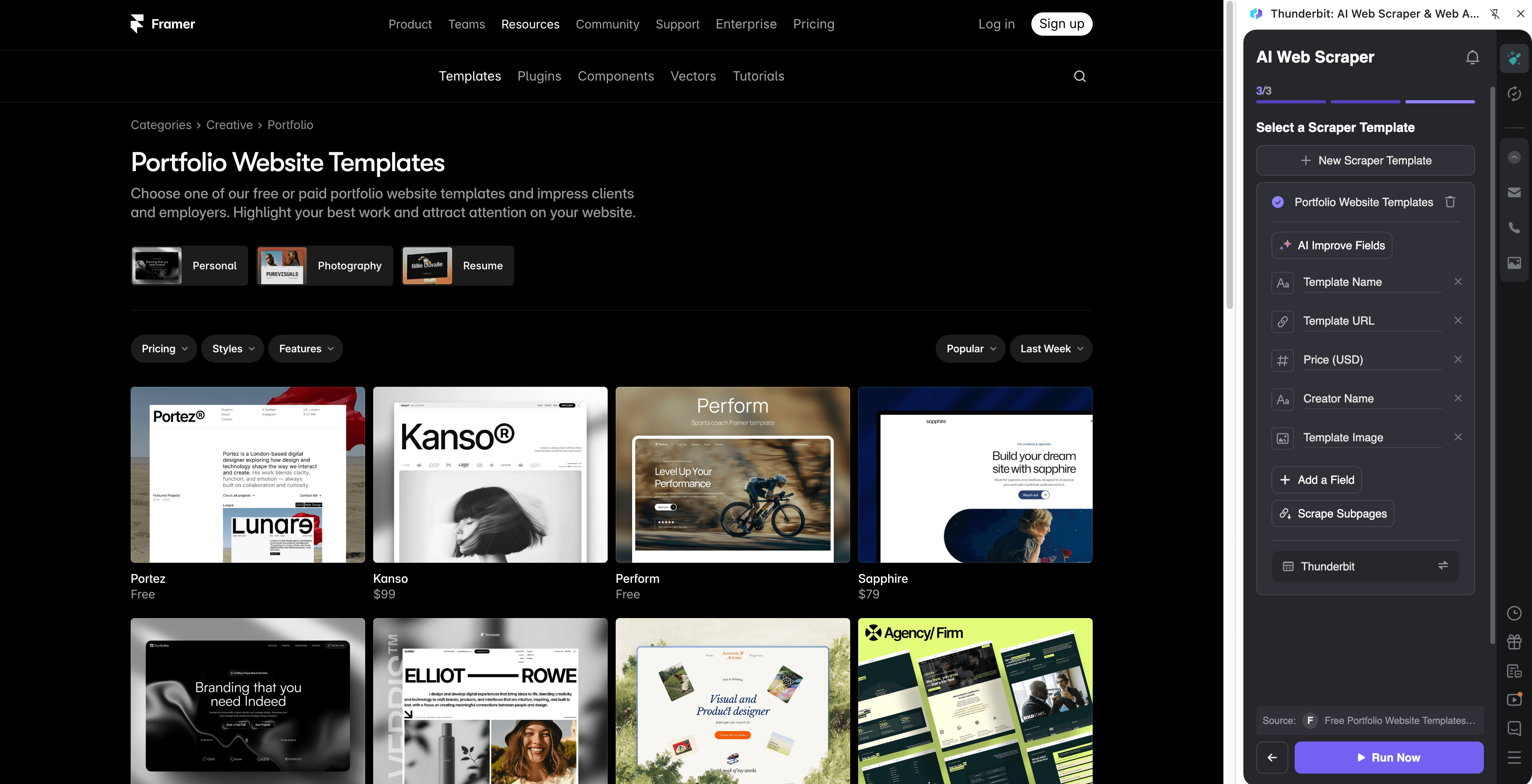
الخطوات:
- نزّل إضافة Thunderbit لمتصفح Chrome وأنشئ حسابًا.
- انتقل إلى الصفحة المطلوبة، مثل: فئة Framer Portfolio Templates.
- اضغط AI Suggest Columns للحصول على أسماء أعمدة مقترحة وأنواع بيانات مناسبة.
- اضغط Scrape لتشغيل الاستخراج، ثم صدّر إلى Excel أو Google Sheets أو Airtable أو Notion.
أسماء الأعمدة
| العمود | الوصف |
|---|---|
| 🏷️ عنوان القالب | اسم القالب كما يظهر في قائمة الفئة. |
| 🔗 رابط القالب | رابط صفحة تفاصيل القالب (مفيد لاستخدام Subpage Scraping). |
| 🧩 الفئة | فئة القالب (مثل: Portfolio). |
| 🏷️ الوسوم | الوسوم/التصنيفات الظاهرة على البطاقة (الأسلوب، حالة الاستخدام، المجال... إلخ). |
| 🖼️ صورة مصغّرة | رابط صورة المعاينة لبطاقة القالب. |
| 👤 المنشئ/الاستوديو | اسم المؤلف أو الاستوديو عند توفره في القائمة. |
| 🧾 وصف مختصر | ملخص قصير يظهر على بطاقة القائمة (إن وُجد). |
| 🌐 رابط المعاينة المباشرة | رابط المعاينة/الديمو عند توفره. |
| 📅 آخر تحديث | أي تاريخ تحديث ظاهر أو مؤشر حداثة (إن كان معروضًا). |
| ⭐ مميّز/شارة | أي شارة مثل: مميّز، شائع، جديد... إلخ (إن وُجدت). |
تحليل مواقع Showcase عالية الجودة
استخرج بيانات Framer Showcase لبناء قاعدة بيانات لمواقع عالية الجودة بهدف الإلهام، أو التواصل، أو المقارنة مع المنافسين. يفيد ذلك خصوصًا إذا أردت تصنيف الأمثلة حسب الأسلوب أو المجال أو أنماط التفاعل.
الصفحة المستهدفة: https://www.framer.com/showcase/
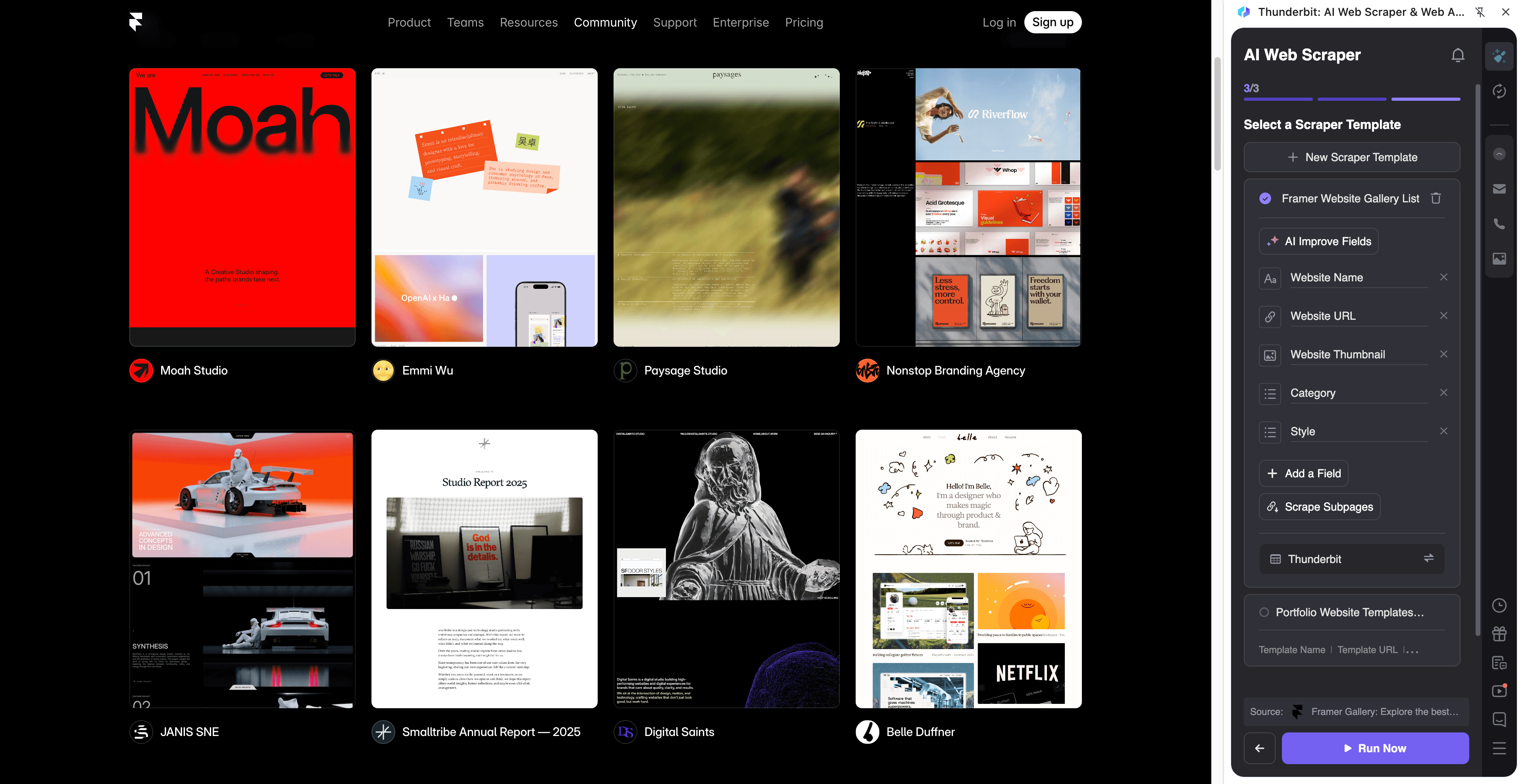
الخطوات:
- نزّل إضافة Thunderbit لمتصفح Chrome وأنشئ حسابًا.
- انتقل إلى الصفحة المطلوبة، مثل: Framer Showcase.
- اضغط AI Suggest Columns لإنشاء جدول منظم اعتمادًا على محتوى الصفحة.
- اضغط Scrape لجمع النتائج، ثم نزّلها بصيغة CSV/JSON أو صدّرها مباشرة إلى أدواتك.
أسماء الأعمدة
| العمود | الوصف |
|---|---|
| 🏆 اسم موقع Showcase | اسم/عنوان الموقع المعروض. |
| 🔗 رابط Showcase | رابط صفحة تفاصيل Showcase (ممتاز لاستخدام Subpage Scraping). |
| 🌐 رابط الموقع | الرابط الخارجي للموقع المباشر (إن توفر). |
| 🏷️ المجال/النوع | أي تصنيف أو وسم ظاهر (وكالة، بورتفوليو، منتج... إلخ). |
| 🧠 وسوم التصميم | وسوم تصف الأسلوب أو التفاعلات أو الثيم (إن وُجدت). |
| 🖼️ صورة المعاينة | رابط الصورة المصغّرة/صورة الغلاف الرئيسية. |
| ✍️ الوصف | وصف قصير أو نص توضيحي يظهر في القائمة أو صفحة التفاصيل. |
| 🧑🎨 المنشئ/الفريق | الاستوديو أو المصمم أو الفريق عند توفره. |
| 📍 الموقع | بيانات الموقع الجغرافي إن كانت معروضة في صفحة التفاصيل. |
| 📅 تاريخ النشر | بيانات تاريخ النشر إن كانت معروضة في صفحة التفاصيل. |
🎯 لماذا تستخدم أداة Framer
استخراج بيانات Framer يساعدك على الانتقال من التصفح العشوائي إلى بناء قاعدة بيانات قابلة للبحث والتصفية والمشاركة.
- فرق التصميم: أنشئ مكتبة إلهام داخلية من Framer Showcase مع وسم الأمثلة حسب التخطيط أو الطباعة أو أنماط التفاعل.
- الوكالات: راقب تموضع المنافسين واجمع مراجع للعروض التقديمية ولوحات الإلهام واكتشاف احتياجات العملاء.
- فرق التسويق: حلّل كيف تبني أفضل المواقع العناوين وإثباتات الثقة والتسعير وعبارات الحث على الإجراء عبر فئات مثل Portfolio templates.
- مشغلو التجارة الإلكترونية: اجمع خيارات القوالب وقارن الأنماط لصفحات المنتجات وصفحات الهبوط ومسارات التحويل.
- المبيعات والشراكات: أنشئ قائمة بالاستوديوهات/المنشئين وأثرِها بتفاصيل الصفحات الفرعية للتواصل (مع الالتزام بشروط الموقع والخصوصية).
Thunderbit مصمم لسير عمل الأعمال: يمكنك الاستخراج والتنظيم والتصدير خلال دقائق، دون كتابة أي كود.
🧭 كيفية استخدام إضافة Framer على Chrome
- ثبّت إضافة Thunderbit لمتصفح Chrome: حمّلها من Chrome Web Store وأنشئ حسابك.
- انتقل إلى صفحة Framer التي تريد استخراجها: مثل صفحة فئة كـ Portfolio templates أو صفحة Showcase.
- فعّل الاستخراج بالذكاء الاصطناعي: اضغط AI Suggest Columns لإنشاء الحقول، وعدّل أسماء الأعمدة/أنواع البيانات عند الحاجة، ثم اضغط Scrape.
نصيحة: بعد استخراج بيانات صفحة قائمة، استخدم Subpage Scraping ليقوم Thunderbit بزيارة صفحة تفاصيل كل قالب/مثال وإضافة حقول إضافية (مثل الأوصاف الكاملة أو الروابط الخارجية أو البيانات الوصفية). هذه من أسرع الطرق للانتقال من “قائمة بطاقات” إلى “مجموعة بيانات جاهزة للتحليل”.
💳 تسعير Framer
يعتمد Thunderbit على نظام أرصدة بسيط:
- 1 رصيد = صف واحد ناتج في جدول النتائج.
- تجربة الاستخراج بالذكاء الاصطناعي (بما فيها AI Suggest Columns) متاحة بدءًا من الخطة المجانية.
- يمكنك استخراج 6 صفحات مجانًا كل شهر، وإذا بدأت تجربة مجانية يمكنك استخراج 10 صفحات مجانًا قبل اختيار خطة مدفوعة.
إذا كنت تستخرج فئات Framer أو Showcase مع الترقيم والصفحات الفرعية، فسيزيد استهلاك الأرصدة بحسب عدد الصفوف التي تجمعها (وبحسب عدد الصفحات الفرعية التي تُثري بها البيانات).
الخطط المدفوعة (شهرية وسنوية) مخصصة لأحجام استخدام مختلفة، وعادةً ما تكون الخطة السنوية الأكثر توفيرًا إذا كنت تستخرج البيانات بشكل منتظم. يمكنك مقارنة الخيارات عبر Thunderbit Pricing.
كما تحصل على تصدير مجاني إلى CSV/JSON بالإضافة إلى التصدير المباشر إلى Excel وGoogle Sheets وAirtable وNotion.
❓ الأسئلة الشائعة
-
ما هو AI Powered Framer Scraper؟
هو أداة استخراج مبنية باستخدام AI Web Scraper من Thunderbit لاستخراج بيانات منظمة من صفحات Framer مثل فئات القوالب وShowcase. بدل نسخ البطاقات والروابط يدويًا، تضغط AI Suggest Columns ليحوّل ذكاء Thunderbit الصفحة إلى جدول يمكنك تصديره. -
ما هو Thunderbit؟
Thunderbit إضافة Chrome لاستخراج بيانات الويب بالذكاء الاصطناعي تساعدك على استخراج البيانات من المواقع وملفات PDF والصور إلى صيغ منظمة. صُممت لمستخدمي الأعمال الذين يريدون إعدادًا سريعًا واستخراجًا موثوقًا وتصديرًا سهلًا إلى أدوات مثل Google Sheets وAirtable وNotion. -
هل يمكنني استخراج بيانات صفحات قوائم القوالب وصفحات تفاصيل القالب الفردية؟
نعم. يمكنك أولًا استخراج صفحة القائمة (لالتقاط العناوين والوسوم والروابط)، ثم استخدام Subpage Scraping لزيارة صفحة تفاصيل كل قالب وإضافة حقول أكثر. هذا مفيد عندما لا تعرض بطاقات القائمة كل ما تحتاجه. -
كيف يتعامل Thunderbit مع الترقيم أو التمرير اللانهائي في صفحات Framer؟
يدعم Thunderbit Pagination Scraping بما في ذلك الترقيم عبر النقر وأنماط التمرير اللانهائي. إذا كانت صفحة Framer تُحمّل عناصر إضافية أثناء التمرير، يمكنك ضبط Thunderbit ليواصل جمع الصفوف مع توسّع القائمة. -
ما البيانات التي يمكنني تصديرها من Framer إلى جداول البيانات؟
يمكنك تصدير الحقول النصية (العناوين، الوسوم، الأوصاف)، والروابط (روابط القوالب، روابط المعاينة، روابط المواقع الخارجية)، والصور (الصور المصغّرة/صور الغلاف). يدعم Thunderbit أنواع بيانات شائعة مثل النص والرقم والتاريخ وURL والصورة، لتبقى بياناتك مرتبة في Excel أو Google Sheets. -
هل يمكنني تصدير صور Framer إلى Airtable أو Notion؟
نعم. عند تصدير حقول الصور إلى Airtable أو Notion، يمكن لـ Thunderbit رفع الصور إلى مكتبة الوسائط في الوجهة لتتمكن من عرضها مباشرة داخل القاعدة أو مساحة العمل. هذا مفيد لبناء قاعدة إلهام مرئية. -
ما مدى دقة AI Suggest Columns في معارض التصميم مثل Framer؟
صُممت ميزة AI Suggest Columns لقراءة بنية الصفحة واقتراح حقول تتوافق مع ما هو ظاهر (مثل العنوان والوسوم والروابط). وإذا أردت استخراجًا أكثر تخصيصًا—مثل تحويل الوسوم إلى قائمة موحّدة أو التقاط تسمية محددة من البيانات الوصفية—يمكنك إعادة تسمية الأعمدة وتحسين إعداد الحقول قبل الاستخراج. -
هل يمكن جدولة استخراج بيانات Framer للمتابعة المستمرة؟
نعم. باستخدام Scheduled Scraper يمكنك إعداد تشغيل دوري لمراقبة التغييرات—مثل إضافة قوالب جديدة ضمن فئة معينة أو إدخالات جديدة في Showcase بمرور الوقت. يفيد ذلك في تتبع الاتجاهات ومراقبة المنافسين وتحديث المكتبة الداخلية باستمرار. -
ما أفضل طريقة لاستخراج حتى 500 صف من Framer؟
ابدأ بصفحة القائمة، وفعّل جمع البيانات عبر الترقيم/التمرير اللانهائي، واجعل الأعمدة مركزة على ما تحتاجه فقط. ثم شغّل Subpage Scraping بشكل انتقائي للصفوف التي تتطلب إثراءً إضافيًا، لتتحكم في الأرصدة وتحافظ على وقت تشغيل متوقع.
📚 تعرّف على المزيد
- ابدأ باستخدام إضافة Thunderbit لمتصفح Chrome
- استكشف الأدلة على Thunderbit Blog
- اقرأ: How to Scrape Any Website Using AI
- اقرأ: What Is Data Scraping and How to Do It in 2025
- اقرأ: What Is List Crawling and How to Do It Using AI
- اقرأ: How to Scrape Website Data into Excel using AI
- قارن الأدوات: The Best Web Scraping Tools & Software in 2025
- اطّلع على الخطط: Thunderbit Pricing