
تساعدك أداة استخراج الأسعار من Thunderbit على جمع أسعار المنتجات وبيانات القوائم من أسواق مثل Amazon وeBay، ثم تحويلها إلى جدول منظم ونظيف باستخدام الذكاء الاصطناعي. يمكنك استخدام AI Suggest Fields لاكتشاف الأعمدة المناسبة تلقائيًا، ثم الضغط على Scrape وتصدير النتائج إلى Excel أو Google Sheets أو Airtable أو Notion. وعندما تحتاج إلى تفاصيل أعمق، يمكنك أيضًا استخراج بيانات الصفحات الفرعية للمنتجات لإثراء كل صف بمزيد من السمات.
🏷️ ما هي أداة استخراج الأسعار
أداة استخراج الأسعار هي AI Web Scraper مبنية باستخدام Thunderbit لاستخراج بيانات الأسعار بشكل منظم من صفحات قوائم التجارة الإلكترونية وصفحات المنتجات. ما عليك سوى فتح صفحة السوق التي تريدها، ثم الضغط على AI Suggest Fields وبعدها Scrape لإنشاء مجموعة بيانات خلال ثوانٍ.
تم تصميمها لمهام مثل مراقبة الأسعار، ودراسة المنافسين، وبناء الكتالوجات، وعمليات إدارة المنتجات (Merchandising) عندما تحتاج إلى بيانات أسعار موثوقة دون نسخ ولصق يدوي.
🧾 ماذا يمكنك استخراج باستخدام أداة استخراج الأسعار
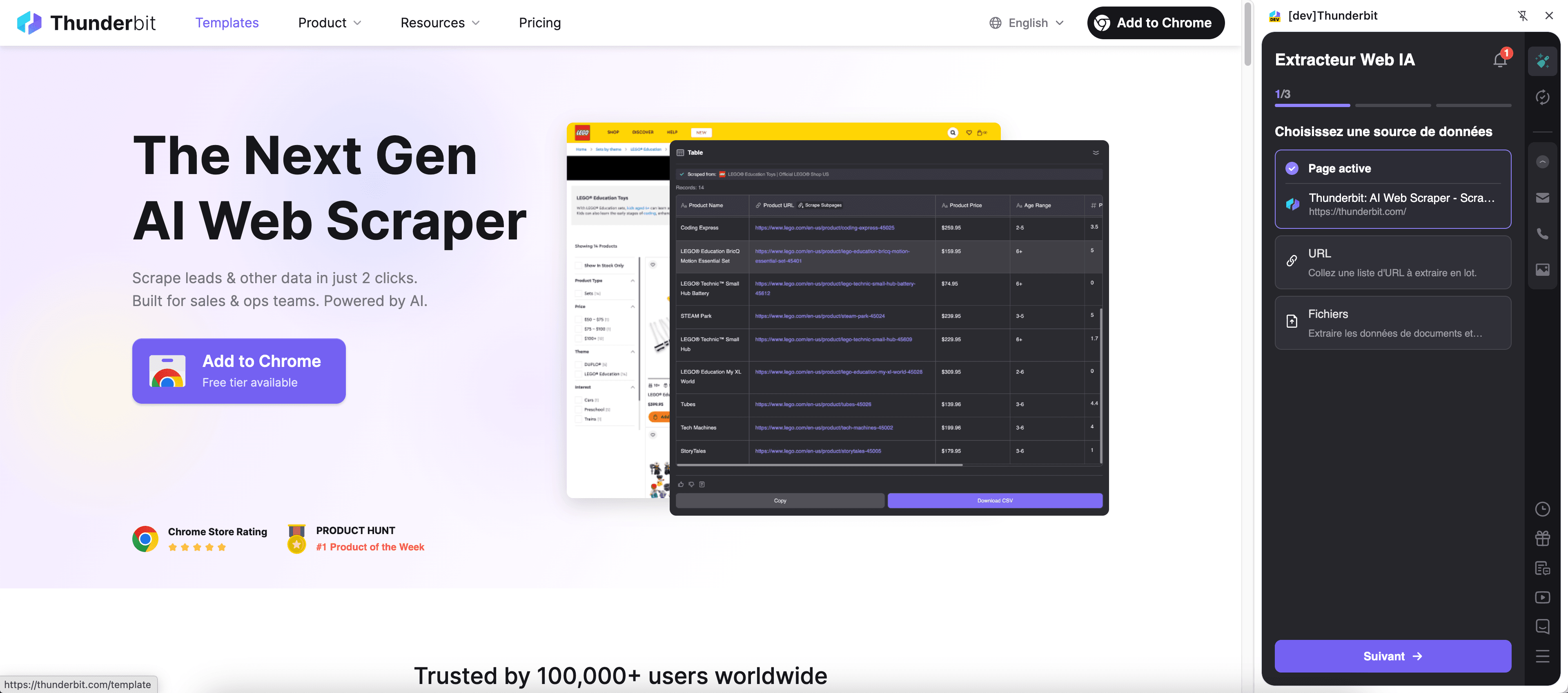
تُعد أداة استخراج الأسعار مثالية لاستخراج نتائج القوائم (عدد كبير من المنتجات دفعة واحدة)، ثم استخدام Subpage Scraping لزيارة صفحة تفاصيل كل منتج وجلب حقول أغنى مثل الخيارات/التباينات، ومعلومات البائع، والشحن، والتوفر.
🛒 استخراج سعر المنتج من Amazon
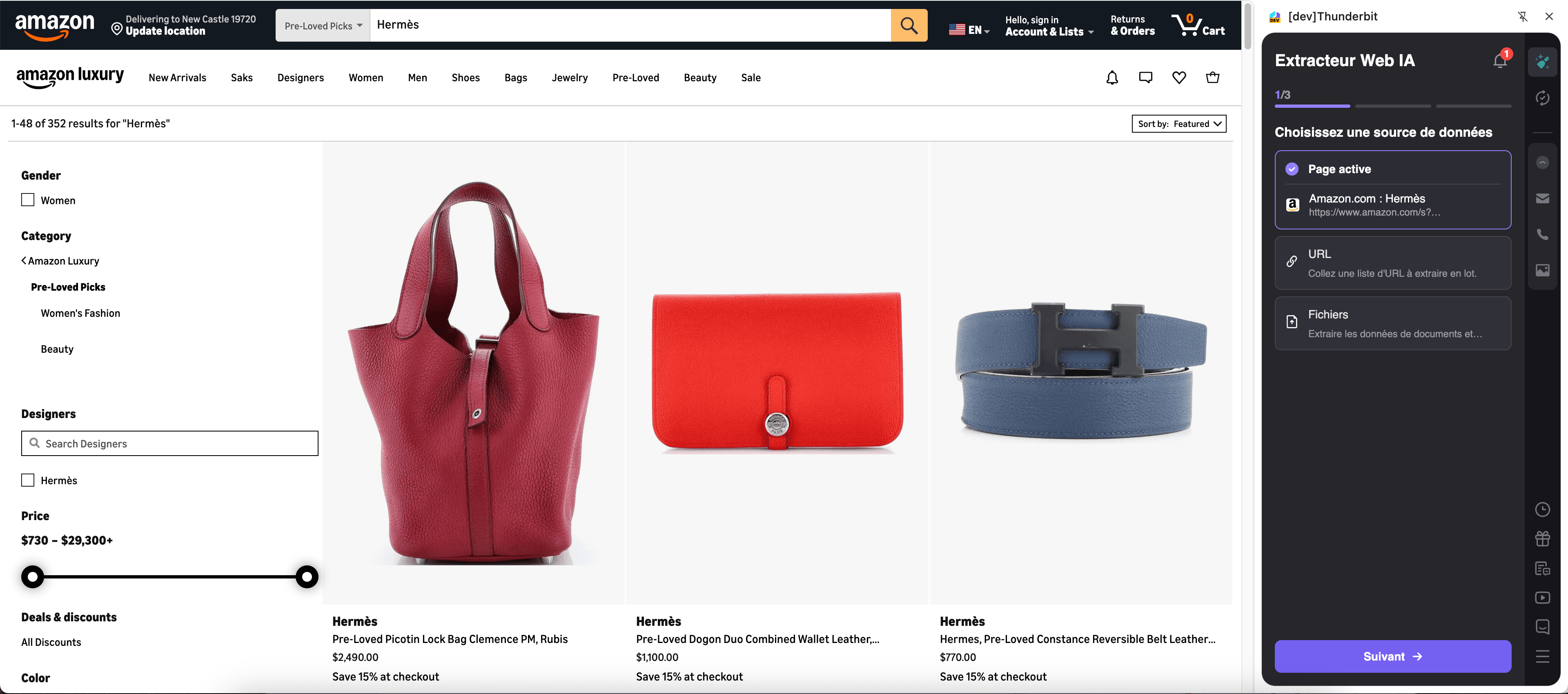
في حالة Amazon، يمكنك استخراج نتائج البحث من صفحة مثل: نتائج Amazon لكلمة Hermès. يفيد ذلك عندما تريد لقطة سريعة للأسعار والتقييمات وروابط المنتجات عبر عدد كبير من القوائم، ثم (اختياريًا) إثراء البيانات عبر استخراج تفاصيل كل صفحة منتج.
الخطوات:
- نزّل إضافة Thunderbit لمتصفح Chrome وأنشئ حسابًا.
- انتقل إلى الصفحة المستهدفة، مثل: نتائج بحث Amazon.
- اضغط AI Suggest Columns لاقتراح أسماء الأعمدة وأنواع البيانات بناءً على الصفحة.
- اضغط Scrape لتشغيل الاستخراج، ثم صدّر بياناتك إلى Excel أو Google Sheets أو Airtable أو Notion.
أسماء الأعمدة
| العمود | الوصف |
|---|---|
| 🏷️ عنوان المنتج | اسم المنتج كما يظهر في قائمة نتائج Amazon. |
| 💲 السعر | السعر المعروض (أو السعر الأساسي الظاهر على بطاقة المنتج). |
| 🪙 العملة | العملة التي تم التعرف عليها للسعر (مفيدة للتتبع عبر مناطق متعددة). |
| ⭐ التقييم | متوسط تقييم النجوم الظاهر في القائمة. |
| 🧾 عدد المراجعات | إجمالي عدد المراجعات المعروض للمنتج. |
| 🏪 العلامة التجارية | اسم العلامة التجارية عند توفره على بطاقة القائمة أو عند استخراجه عبر الذكاء الاصطناعي. |
| 🔗 رابط المنتج | رابط مباشر لصفحة تفاصيل المنتج لاستخدامه في إثراء البيانات عبر الصفحات الفرعية. |
| 🖼️ رابط الصورة | رابط الصورة الرئيسية للمنتج من القائمة. |
| 🚚 الشحن / التسليم | تقدير التسليم أو نص الشحن عند توفره. |
| ✅ شارة التوفر | إشارات مثل “متوفر”، “عرض لفترة محدودة” أو تسميات مشابهة عند ظهورها. |
🏪 استخراج سعر المنتج من eBay
في حالة eBay، يمكنك استخراج صفحات القوائم لالتقاط الأسعار عبر العديد من البائعين والحالات وخيارات الشحن. هذا مفيد بشكل خاص لأبحاث تسعير إعادة البيع، ومراقبة MAP، والمقارنة التنافسية.
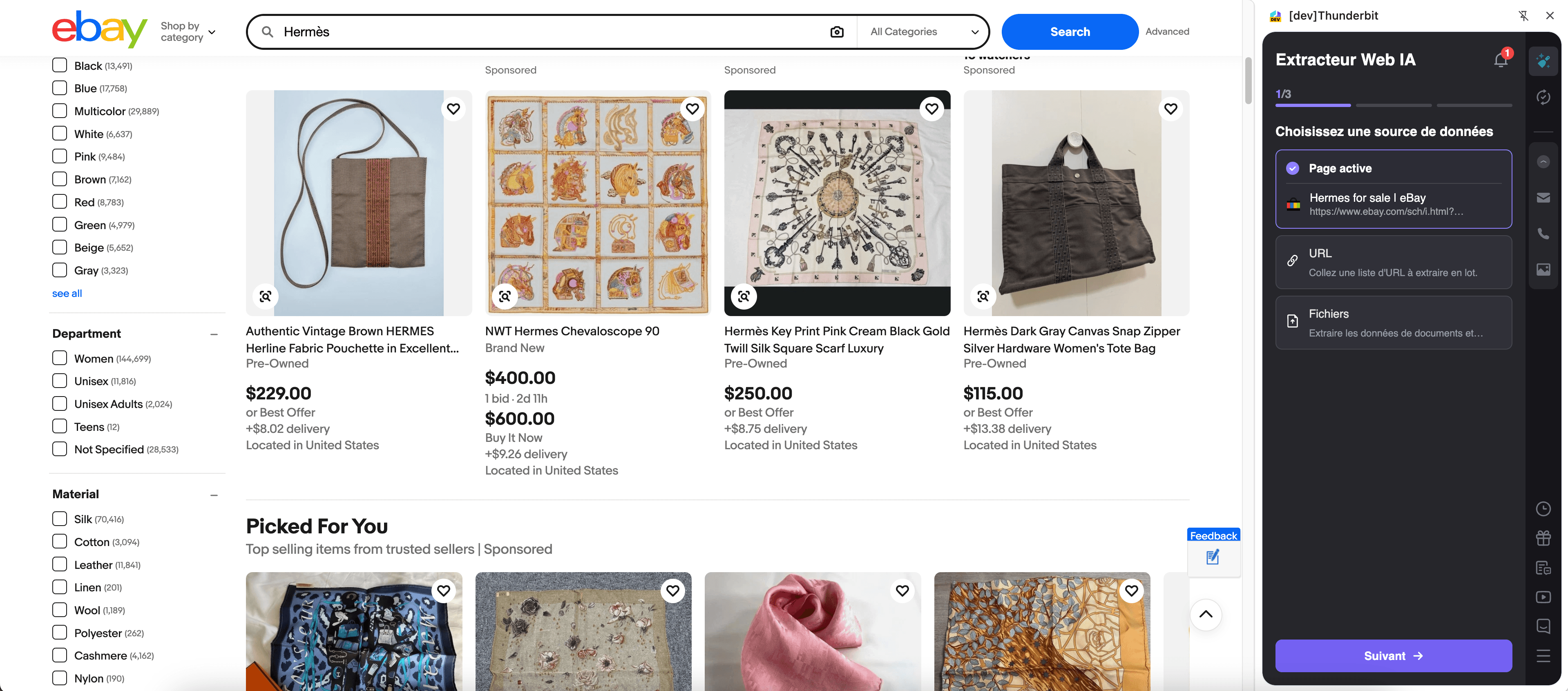
الخطوات:
- نزّل إضافة Thunderbit لمتصفح Chrome وأنشئ حسابًا.
- انتقل إلى الصفحة المستهدفة، مثل صفحة نتائج بحث أو تصنيف على eBay (الصفحة التي تريد استخراجها).
- اضغط AI Suggest Columns لاقتراح أسماء الأعمدة وأنواع البيانات بناءً على الصفحة.
- اضغط Scrape لتشغيل الاستخراج، ثم صدّر بياناتك إلى Excel أو Google Sheets أو Airtable أو Notion.
أسماء الأعمدة
| العمود | الوصف |
|---|---|
| 🏷️ عنوان القائمة | عنوان إعلان eBay كما يظهر في النتائج. |
| 💲 السعر | سعر الإعلان الحالي (Buy It Now أو عرض المزايدة الحالي). |
| 🧾 نوع السعر | يساعد على التمييز بين صيغ مثل مزاد مقابل Buy It Now عند إمكانية اكتشاف ذلك. |
| 🪙 العملة | العملة التي تم التعرف عليها لسعر الإعلان. |
| 🚚 تكلفة الشحن | رسوم الشحن الظاهرة على بطاقة الإعلان (أو “شحن مجاني”). |
| 📍 موقع السلعة | نص الموقع الظاهر للإعلان (عند توفره). |
| 🏷️ الحالة | وسم الحالة مثل جديد، مستعمل، مُجدّد… إلخ. |
| 🔗 رابط الإعلان | رابط مباشر لصفحة تفاصيل الإعلان لاستخدامه في استخراج الصفحات الفرعية. |
| 🖼️ رابط الصورة | رابط الصورة الرئيسية من صفحة النتائج. |
| 🏪 اسم البائع | اسم البائع/المتجر عند توفره على بطاقة النتائج أو عبر إثراء الصفحة الفرعية. |
📈 لماذا تستخدم أداة استخراج الأسعار
إذا كنت تتابع الأسعار يدويًا فأنت تعرف المعاناة: القوائم تتغير باستمرار، والصفحات متعددة، وتفاصيل المنتج غالبًا تكون داخل صفحات فرعية. تم بناء أداة استخراج الأسعار لتسريع عملك والحفاظ على بياناتك منظمة.
طرق شائعة لاستخدام أداة استخراج الأسعار:
- مشغلو التجارة الإلكترونية: مراقبة أسعار المنافسين والشحن والتوفر عبر الأسواق، ثم تحديث البيانات وفق جدول.
- فرق المبيعات: إنشاء قوائم معلومات المنتجات والاحتفاظ بسجل تغيّر الأسعار لدعم التفاوض.
- فرق التسويق: مقارنة تموضع الأسعار عبر العلامات والفئات والبائعين لتوجيه الحملات.
- البائعون المعادون وفرق التوريد: التحقق من أسعار السوق، ومقارنة الحالات، واكتشاف فجوات التسعير.
- المحللون: تصدير مجموعات بيانات نظيفة إلى الجداول أو أدوات ذكاء الأعمال لتحليل الاتجاهات.
يكون ذكاء Thunderbit مفيدًا خصوصًا عندما تختلف تخطيطات القوائم حسب الفئة، أو تكون الحقول غير متسقة، أو عندما ترغب في إثراء النتائج عبر Subpage Scraping.
🧩 كيفية استخدام إضافة Price Scraper على Chrome
- ثبّت إضافة Thunderbit على Chrome: احصل عليها من Chrome Web Store وأنشئ حسابك.
- انتقل إلى صفحة قائمة على Amazon أو eBay: مثلًا افتح صفحة نتائج Amazon مثل: بحث Hermès على Amazon.
- فعّل الاستخراج المدعوم بالذكاء الاصطناعي: اضغط AI Suggest Column لإنشاء أسماء الأعمدة، وعدّل الحقول عند الحاجة، ثم اضغط Scrape.
- أثرِ البيانات عبر استخراج الصفحات الفرعية (اختياري): بعد استخراج نتائج القوائم، استخدم Scrape Subpages لزيارة رابط كل منتج وإضافة تفاصيل مثل البائع، والخيارات، والمواصفات، أو الوصف الكامل.
- صدّر إلى أي مكان: نزّل بصيغة CSV/JSON أو صدّر إلى Excel أو Google Sheets أو Airtable أو Notion (التصدير مجاني).
إذا كنت جديدًا على الاستخراج بالذكاء الاصطناعي، قد تساعدك هذه الأدلة:
- How to Scrape Any Website Using AI
- How to Scrape Website Data into Excel using AI
- What Is Data Scraping and How to Do It in 2025
- What Is List Crawling and How to Do It Using AI
💳 تسعير أداة استخراج الأسعار
تعمل أداة استخراج الأسعار وفق نظام الرصيد (Credits) في Thunderbit:
- 1 رصيد = صف مخرجات واحد في جدول النتائج
- الاستخراج المدعوم بالذكاء الاصطناعي مشمول، ويمكنك البدء بخطة Free لتجربة سير العمل
ما يمكنك تجربته مجانًا:
- خطة Free: استخراج 6 صفحات شهريًا
- تجربة مجانية: استخراج 10 صفحات مجانًا قبل اختيار خطة مدفوعة
إذا كنت تستخرج قوائم الأسواق بانتظام (مراقبة الأسعار، تحديث الكتالوج، تتبع المنافسين)، فعادةً ما تكون الخطط السنوية أوفر لأنها تتضمن خصمًا مقارنة بالدفع الشهري.
يمكنك مراجعة تفاصيل الخطط على Thunderbit Pricing. بالنسبة لمعظم الفرق، تُعد Starter نقطة انطلاق مناسبة، بينما تناسب خطط Pro المراقبة المستمرة والكتالوجات الأكبر.
❓ الأسئلة الشائعة
-
ما هي أداة استخراج الأسعار المدعومة بالذكاء الاصطناعي؟
هي سير عمل من Thunderbit يستخدم الذكاء الاصطناعي لقراءة صفحات الأسواق وتحويل قوائم المنتجات إلى صفوف وأعمدة منظمة. تضغط AI Suggest Fields لإنشاء بنية الجدول، ثم تضغط Scrape لاستخراج الأسعار والعناوين والروابط وغيرها. -
ما هو Thunderbit؟
Thunderbit هو إضافة Chrome لاستخراج بيانات الويب بالذكاء الاصطناعي تساعدك على استخراج البيانات من المواقع وملفات PDF والصور إلى صيغ منظمة. صُممت لسيناريوهات الأعمال مثل توليد العملاء المحتملين، وعمليات التجارة الإلكترونية، وأبحاث السوق، مع تصدير إلى أدوات مثل Google Sheets وAirtable وNotion. -
هل يمكنني استخراج بيانات صفحات القوائم وصفحات تفاصيل المنتج معًا؟
نعم. يمكنك البدء باستخراج صفحات القوائم لالتقاط مجموعة واسعة من المنتجات، ثم استخدام Subpage Scraping لزيارة رابط كل منتج وإثراء البيانات بتفاصيل أعمق. يفيد ذلك عندما تكون الحقول المهمة (مثل البائع أو المواصفات أو التوفر الكامل) ظاهرة فقط في صفحة التفاصيل. -
كيف يعمل التنقل بين الصفحات (Pagination) في نتائج Amazon وeBay؟
يدعم Thunderbit استخراج الصفحات سواء عبر أزرار التنقل أو نمط التمرير اللانهائي. بعد إعداد الحقول مرة واحدة، يمكنك استخراج عدة صفحات من النتائج لبناء مجموعة بيانات أكبر للتحليل أو المراقبة. -
ما البيانات التي يمكنني تصديرها، وهل التصدير مجاني؟
يمكنك التصدير إلى Excel أو Google Sheets أو Airtable أو Notion، كما يمكنك تنزيل CSV أو JSON. التصدير والتنزيل مجانيان في Thunderbit، لتتمكن من استخدام رصيدك للاستخراج بدلًا من نقل البيانات. -
ماذا لو تغيّر تصميم السوق أو تحركت الحقول؟
غالبًا ما تتعطل الأدوات التقليدية عند تغيّر تصميم الصفحة. يقرأ ذكاء Thunderbit بنية الصفحة في كل مرة تشغّل فيها الاستخراج، ما يساعده على التكيّف مع كثير من التحديثات دون الحاجة لإعادة بناء المحددات (Selectors). -
هل أستخدم Cloud Scraping أم Browser Scraping لتتبع الأسعار؟
إذا كانت الصفحات عامة ولا تتطلب تسجيل دخول، فعادةً ما يكون Cloud Scraping أسرع ويعالج الدُفعات بكفاءة. أما إذا كنت تحتاج للوصول إلى صفحات خلف تسجيل دخول أو إعدادات منطقة أو عروض مخصصة، فـ Browser Scraping أفضل لأنه يعمل داخل جلسة Chrome لديك. -
كم عدد الصفوف التي يمكنني استخراجها في تشغيل واحد؟
تم تصميم القالب للاستخراج بكميات كبيرة، وتستهدف العديد من سير العمل مئات الصفوف في التشغيل الواحد (بحسب عدد القوائم المعروضة وعدد الصفحات المستخرجة). الحد العملي يتحدد بعدد الصفحات التي تستخرجها وبالرصيد المتاح لديك، لأن كل صف مخرجات يستهلك 1 رصيد. -
هل من المقبول استخراج أسعار Amazon أو eBay لأغراض البحث والمراقبة؟
يجب دائمًا الالتزام بالقوانين المعمول بها واحترام الخصوصية ومراجعة شروط وسياسات الموقع قبل الاستخراج. Thunderbit أداة إنتاجية تساعدك على جمع البيانات وتنظيمها؛ أما طريقة استخدامك لهذه البيانات فيجب أن تبقى متوافقة مع الأنظمة المحلية وقواعد الموقع.
📚 تعرّف على المزيد
- ابدأ باستخدام إضافة Thunderbit على Chrome
- استكشف الشروحات على Thunderbit Blog
- تعرّف على الأسعار ونظام الرصيد عبر Thunderbit Pricing
- دليل خاص بـ Amazon: How To Scrape Amazon Products and Reviews in 2025 using AI
- إذا كنت تجمع أيضًا جهات اتصال لأبحاث الموردين: The Best Email Scrapers in 2025
- شاهد سير العمل على Thunderbit YouTube Channel