
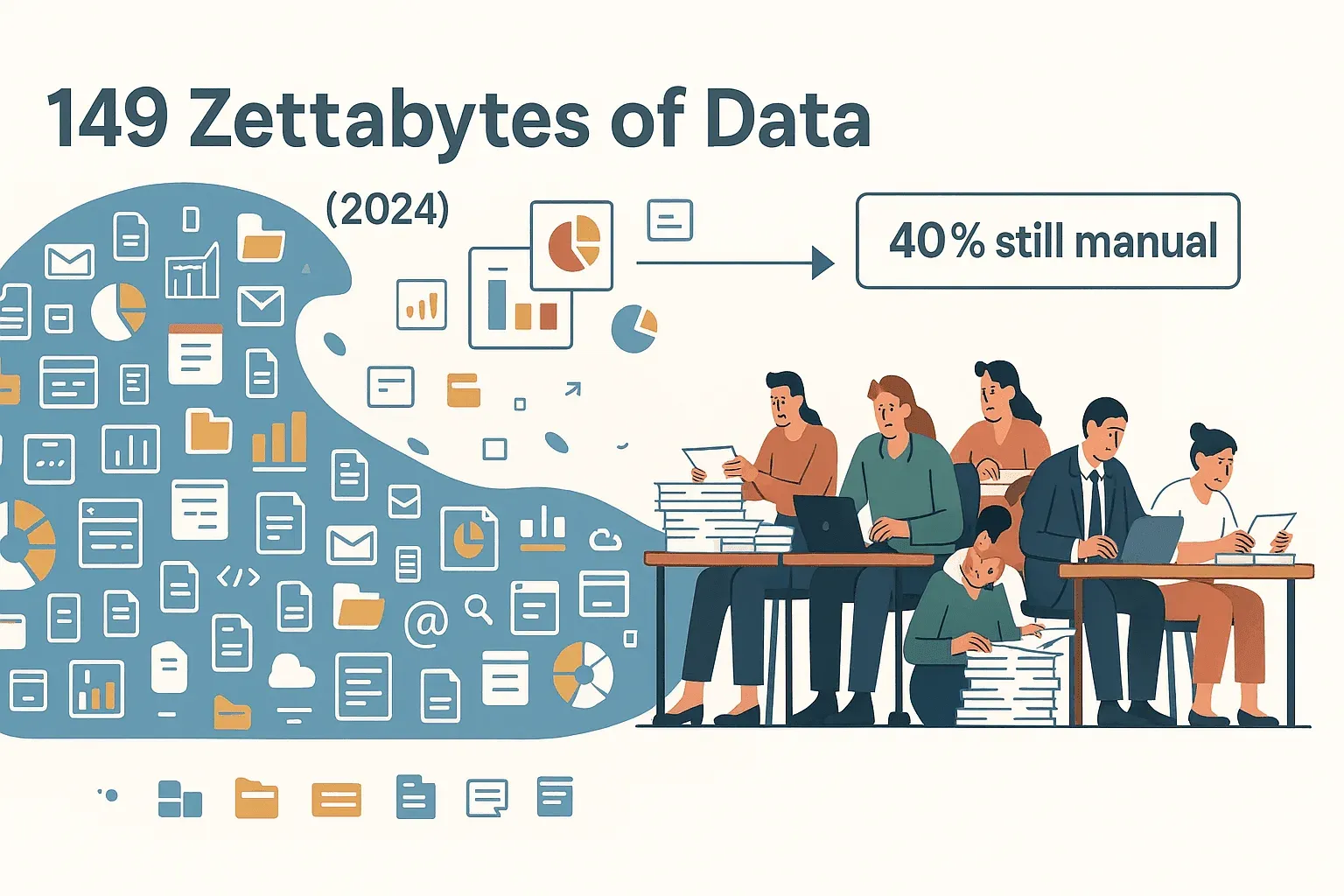
你有沒有過這種經驗?螢幕上明明就有你要的資料,卻像隔著一層玻璃,想拿卻只能一直複製貼上,超級無力。放心,你不是唯一一個這樣的人。2024 年,全球產生了驚人的 149 ZB(zettabytes) 數據,但還是有超過 40% 的上班族每週至少花四分之一的時間在手動整理資訊。不管你是做業務、營運還是研究,對於又快又準的資料擷取需求只會越來越大。現在越來越多團隊都在找方法,想直接從螢幕或網站「抓」資料,螢幕擷取(screen scraping)和網頁爬蟲(web scraping)這兩個詞也越來越常被混用,相關工具的進化速度更是快到跟不上。
用 AI 從任何網站抓資料 Get Started Free
我們一起來搞懂這些名詞的差別,深入了解螢幕擷取到底在做什麼,還有像 Thunderbit 這種現代 AI 工具,怎麼讓商務用戶輕鬆拿到想要的資料——不用寫程式、不用煩惱技術細節,更不用再熬夜慢慢複製貼上。
什麼是螢幕擷取?
螢幕擷取,就是從你看得到的介面(像是桌面程式、App 或網站)把資訊抓下來。你可以想像成把螢幕上看到的東西——不管是網頁、桌面軟體,甚至是舊式終端機——變成你能用的結構化資料,像是 Excel 表格或資料庫。早期的螢幕擷取,真的就是模仿人類操作,讀螢幕上的字,點擊、複製、貼上。
常見的螢幕擷取方式有:
- GUI 擷取: 用自動化滑鼠點擊和鍵盤輸入,從桌面軟體抓資料。
- 終端機擷取: 從命令列或大型主機的螢幕輸出抓文字。
- 網頁螢幕擷取: 從網頁畫面抓資料,有時還會用 OCR(光學字元辨識)把圖片裡的字轉成可用資料。
為什麼企業會選螢幕擷取?通常是因為沒有簡單的匯出或 API,資料被鎖在畫面裡,只能靠螢幕擷取來解決。這對資料遷移、報表製作、競爭分析,或是跟舊系統整合時特別有用(Medium)。
螢幕擷取和網頁爬蟲有什麼不一樣?
這裡就有趣了。很多人會把「螢幕擷取」和「網頁爬蟲」搞混,但其實兩者差很多。簡單來說:
- 螢幕擷取 是從螢幕上看到的任何內容抓資料,不管底層技術是什麼。它就像一個機器人用戶,模仿人類看到的畫面來操作。
- 網頁爬蟲 則專門針對網站。它不是抓螢幕上的東西,而是直接讀網頁背後的 HTML 原始碼,解析結構,直接從源頭拿資料。
比喻一下: 螢幕擷取就像聽演講時邊聽邊做筆記,網頁爬蟲則像直接拿到演講稿。前者處理你眼睛看到的內容,後者直接拿原始資料。
螢幕擷取 vs. 網頁爬蟲比較表
| 功能 | 螢幕擷取 | 網頁爬蟲 |
|---|---|---|
| 資料來源 | 任何可見介面(GUI、終端機、網頁) | 網頁(HTML、JSON、API) |
| 方式 | 模仿用戶操作,讀取像素或文字 | 解析底層程式碼(HTML/DOM) |
| 適用情境 | 舊系統、無 API、封閉系統 | 網站、結構化線上資料 |
| 準確度 | 可能有誤差(OCR、UI 變動) | 通常較高(結構化資料) |
| 維護性 | UI 變動易壞,需常常更新 | 較穩定,但程式碼變動時也需調整 |
| 技術門檻 | 通常需寫腳本或用 RPA 工具 | 可用無程式工具,有時需寫程式 |
| 速度與規模 | 較慢,難以大規模處理 | 較快,可用雲端工具大規模抓取 |
什麼時候該用螢幕擷取?
螢幕擷取適合這些狀況:
- 沒有 API 或匯出功能: 像是舊型 ERP、會計軟體或專屬儀表板。
- 需要自動化重複性 UI 操作: 例如從只能在螢幕上顯示資料的桌面軟體拉報表。
- 只能取得終端機或主控台輸出: 有些物流或銀行系統還是只會在終端機視窗顯示資料。
- 舊系統資料遷移: 要把資料從 A 系統搬到 B 系統,但兩邊沒辦法直接串接。
實際案例: 銀行從主機介面擷取交易資訊,整合到新系統(ScrapeHero)。
什麼時候該用網頁爬蟲?
網頁爬蟲適合這些情境:
- 目標是網站: 尤其是 HTML 結構化資料,像商品列表、目錄、新聞等。
- 需要速度與規模: 網頁爬蟲可以同時抓成千上萬頁,適合大數據專案。
- 追求高準確度: 直接解析 HTML,錯誤率比螢幕擷取低。
- 自動化市場調查、名單收集或價格監控: 現代爬蟲能處理動態網站、分頁、子頁面等。
小提醒: 如果能透過 HTML 或 API 拿到資料,優先選網頁爬蟲——更快、更穩定、維護也簡單。
傳統螢幕擷取的痛點與限制
螢幕擷取曾經幫助很多企業突破資料封鎖,但說真的,傳統方法有不少讓人頭痛的地方:
- 動態網頁內容: 現在的網站大量用 JavaScript 和單頁應用(SPA),傳統螢幕擷取常常抓不到載入後的內容,或被無限捲動搞到亂七八糟(ZenRows)。
- 介面常常變: 只要按鈕、欄位、彈窗有變動,擷取腳本就可能壞掉,維護變成打地鼠(TechTarget)。
- 速度慢、難擴展: 傳統方法慢又難大規模處理。
- 準確度和穩定性: OCR 錯誤、螢幕解析度不同、突然跳出的彈窗都可能讓資料亂掉。
- 技術門檻高: 傳統螢幕擷取通常要寫腳本或用複雜的 RPA 工具,對一般商務用戶很不友善。
商務用戶常見的困擾:
- 需要手動設定、經常調整
- 動態或視覺內容錯誤率高
- 只能抓文字,圖片或 PDF 需要另外處理
- 難以大規模應用
為什麼現代商務用戶需要 AI 螢幕擷取工具?
老實說,傳統方法已經跟不上現在講求效率的商業節奏。這就是 AI 螢幕擷取工具大放異彩的原因,也是我對 Thunderbit 超有感的地方。
AI 工具的優點:
- 不用寫程式: AI 幫你搞定複雜細節,人人都能抓資料——不用寫腳本、不用設定選擇器、不用 IT 幫忙。
- 能處理動態內容: AI 能看懂頁面結構,自動點「載入更多」按鈕,抓 JavaScript 或無限捲動載入的內容。
- 高準確度: 機器學習模型能辨識名稱、價格、Email 等,連複雜頁面也能達到 99.5% 準確率。
- 速度與規模: 雲端 AI 爬蟲可同時處理多個頁面,節省 30–40% 時間。
- 支援網頁、PDF、圖片: 現代 AI 爬蟲能從網站、掃描文件、截圖等多種來源抓資料。
- 智慧資料處理: AI 可在擷取時自動摘要、分類、翻譯、清理資料,讓結果直接可用。
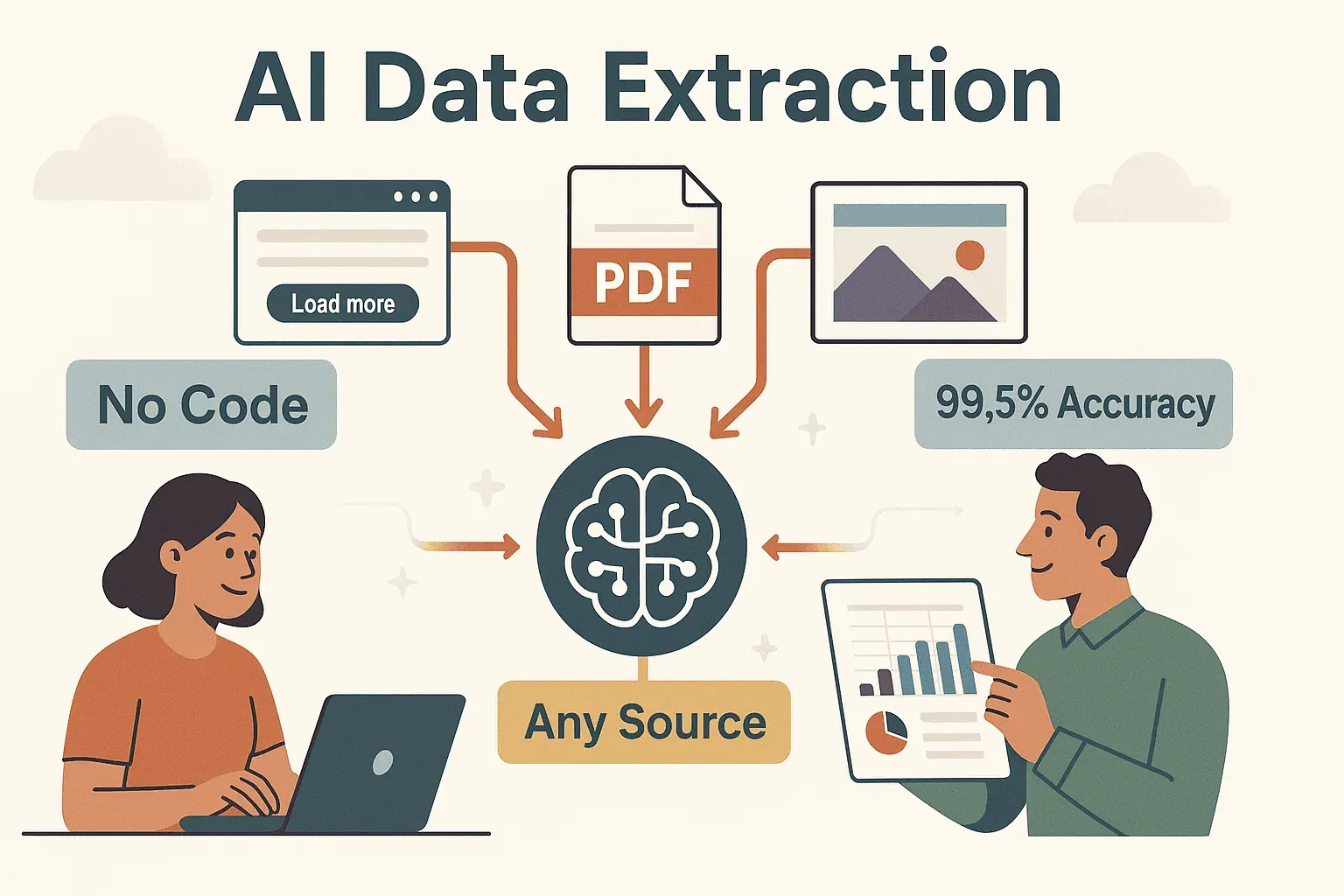
結果就是:做業務、營運、研究的商務用戶,終於能又快又準拿到想要的資料,不用再等工程師。
Thunderbit:用 AI 螢幕擷取,效率直接升級
來聊聊 Thunderbit 怎麼做到這一切。Thunderbit 是專為商務用戶設計的 AI 網頁爬蟲 Chrome 擴充功能,讓你輕鬆抓資料,完全不用煩惱技術細節。
Thunderbit 有哪些厲害的地方?
- AI 欄位辨識: 點一下「AI 建議欄位」,Thunderbit 的 AI 會自動掃描頁面,推薦最適合抓的欄位——完全不用設定選擇器或寫程式。
- 自然語言提示: 想自訂欄位?直接用白話描述需求,Thunderbit 的 AI 會自動轉成擷取邏輯。
- 多頁與子頁擷取: Thunderbit 能自動處理分頁、追蹤子頁面連結,讓資料更完整(像產品規格、聯絡資訊、完整個人檔案等)。
- 支援網頁、PDF、圖片: 需要從掃描文件或產品圖片抓資料?Thunderbit 內建 OCR 和影像辨識功能,輕鬆搞定。
- 一鍵匯出到商務工具: 只要點一下,就能把資料匯出到 Excel、Google Sheets、Airtable 或 Notion,不用再手動轉檔。
Thunderbit 的 AI 欄位辨識和自然語言提示
這就是 Thunderbit 最強的地方。只要點「AI 建議欄位」,Thunderbit 的 AI 會自動讀頁面,推薦像「產品名稱」、「價格」、「Email」、「圖片」等欄位。你可以自己調整、加欄位,或直接用自然語言告訴 AI 你的需求,例如「摘要描述」或「依產品類型分類」。完全不用寫程式,也不用猜設定。
這不只大幅縮短設定時間,也確保你抓到真正有價值的資料。
多頁與子頁擷取,簡單又強大
現實中,資料很少只在一頁。Thunderbit 的多頁與子頁擷取功能,讓你可以:
- 抓分頁或無限捲動列表的所有結果
- 自動追蹤連結到詳細頁(像產品或個人頁面),把更多資訊補到主表格
舉例來說,假如你要從名錄建立潛在客戶清單,Thunderbit 可以先抓主頁摘要,再自動進入每個個人頁面,抓 Email、電話、公司資訊等——全自動完成。
提升用戶體驗:Thunderbit 瀏覽器擴充整合
Thunderbit 直接整合在 Chrome 瀏覽器,超級方便:
- 即時啟用: 只要點 Thunderbit 圖示,隨時抓當前網頁資料。
- 無縫登入: 如果你已經登入網站,Thunderbit 會沿用你的登入狀態,連登入後的資料也能抓。
- 自然語言設定: 用白話描述資料需求,剩下交給 AI 處理。
- 多語言支援: Thunderbit 支援 34 種語言,全球團隊都能輕鬆上手。
2025 年資料擷取是什麼?怎麼做? Get Started Free
資料抓下來後,Thunderbit 讓你輕鬆運用:
- Excel 或 CSV: 下載本地分析或分享。
- Google Sheets: 一鍵傳送到共享試算表,團隊協作超順。
- Airtable 與 Notion: 匯入雲端資料庫或筆記,圖片和連結都完整保留。
- JSON/API: 開發者或進階流程也能用結構化格式匯出。
再也不用手動複製貼上,也不用整理雜亂檔案——資料乾淨、結構化,隨時可用。
螢幕擷取工具比較:傳統 vs. AI 新世代
來看看傳統和 AI 工具的差別:
| 面向 | 傳統螢幕擷取 | AI 螢幕擷取(Thunderbit) |
|---|---|---|
| 易用性 | 需寫腳本或用 RPA 工具 | 無需寫程式,點選操作,自然語言設定 |
| 設定時間 | 繁瑣、需手動配置 | 幾秒完成——AI 自動偵測欄位 |
| 應對變動 | UI/版面變動易壞 | AI 可自動適應多數變動 |
| 動態內容 | 難以處理 JS/SPAs | 原生支援動態/無限捲動內容 |
| 資料準確度 | 易出錯(OCR、UI 問題) | 高準確度,能理解內容語境 |
| 速度與規模 | 慢,難以擴展 | 快,雲端多頁同時擷取 |
| 支援資料型態 | 主要是文字,圖片/PDF 支援有限 | 文字、數字、連結、圖片、PDF 等全支援 |
| 多層次擷取 | 困難,需自訂腳本 | 內建,一鍵擷取子頁面 |
| 整合與匯出 | 手動,格式有限 | 一鍵匯出到 Excel、Sheets、Airtable 等 |
| 維護成本 | 高——腳本需常常更新 | 低——AI 引擎由服務商維護 |
| 費用結構 | 客製開發、需工程師投入 | 免費入門,按需付費 |
2025 年螢幕擷取重點整理
- 螢幕擷取 是從螢幕可見內容抓資料,適合沒 API 或匯出功能時用。
- 網頁爬蟲 則專注網站和 HTML 結構化資料。
- 傳統螢幕擷取 速度慢、容易出錯、技術門檻高,遇到動態網站或 UI 變動更麻煩。
- AI 工具像 Thunderbit 讓螢幕擷取人人都能用:不用寫程式、準確度高、可無縫整合商務工具。
- Thunderbit 的 2 步驟流程(AI 建議欄位 → 擷取)和自然語言提示,讓業務、營運、研究團隊都能輕鬆拿到資料,不再受限 IT。
如果你已經受夠了複製貼上或和脆弱腳本奮戰,是時候換個更聰明的方式。下載 Thunderbit Chrome 擴充功能,體驗螢幕擷取的全新境界。想學更多資料擷取技巧,也歡迎來 Thunderbit 部落格。
常見問題
1. 螢幕擷取和網頁爬蟲最大差別是什麼?
螢幕擷取是模仿用戶操作,從任何可見介面(App、終端機、網頁)抓資料;網頁爬蟲則直接從網站的 HTML 原始碼抓資料。對線上資料來說,網頁爬蟲通常更快、更準。
2. 什麼時候該用螢幕擷取而不是網頁爬蟲?
當沒有 API 或結構化資料可用時(像舊型桌面軟體、終端機輸出、封閉儀表板),就適合用螢幕擷取。如果能透過 HTML 或 API 拿到資料,建議優先用網頁爬蟲。
3. 傳統螢幕擷取最大的痛點是什麼?
傳統方法難處理動態內容、UI 常變、速度慢又容易出錯,還需要技術人員設定和維護,對商務用戶很不友善。
4. Thunderbit 怎麼讓螢幕擷取變簡單?
Thunderbit 用 AI 自動偵測欄位、處理動態頁面、追蹤子頁面。你只要用白話描述需求,資料就能直接匯出到 Excel、Google Sheets、Airtable 或 Notion,完全不用寫程式。
5. Thunderbit 能處理 PDF 和圖片資料嗎?
可以!Thunderbit 的 AI 透過內建 OCR 和影像辨識,能從網頁、PDF、圖片中抓資料,滿足各種資料擷取需求。
想用更聰明的方式抓資料?馬上體驗 Thunderbit,跟繁瑣的複製貼上說掰掰!
用 Thunderbit 體驗 AI 螢幕擷取 Get Started Free




