

你今天很有可能就用過由 curl 指令驅動的工具——即使你沒察覺。從串流你最愛的播放清單,到同步公司的 CRM,curl 就像一位默默運作的主力,負責在你的電腦與網路之間傳送資料。事實上,curl 已內建於全球超過兩百億次安裝中,讓它成為個人與企業環境中最廣泛採用的資料傳輸工具之一。身為多年來一直在打造自動化與 AI 解決方案的人,我可以很肯定地說:curl 外表看起來樸實,卻是任何想要自動化、整合,或單純更快把事情做完的人都少不了的強大工具。
接下來,我們就來了解 curl 指令到底是什麼、為什麼它對現代商業流程如此重要,以及你可以如何使用它——從簡單的網站檢查,到像與 Thunderbit 這類工具進行進階資料整合。
curl 指令解析:它是什麼?為什麼你該關心?
用 Thunderbit 擷取並自動化網頁資料 Get Started Free
從核心來看,curl 指令是一個命令列工具,讓你能透過一大堆協定——HTTP、HTTPS、FTP、SFTP 等等——在伺服器之間傳輸資料,也能從伺服器接收資料(curl.se)。你可以把它想成網際網路上的瑞士刀:從終端機或腳本裡就能抓取網頁、上傳檔案、測試 API,或自動化資料擷取。
但商務使用者為什麼要在意?因為 curl 是許多自動化工作流程的基礎。無論你是銷售營運人員,從 API 拉取名單;電商經理人,下載商品資料流;還是不動產分析師,同步房源資料,curl 往往都是串接各系統的關鍵黏著劑。它的多功能性與可腳本化特性,讓技術團隊與想要自動化重複工作的非工程師都很愛用。
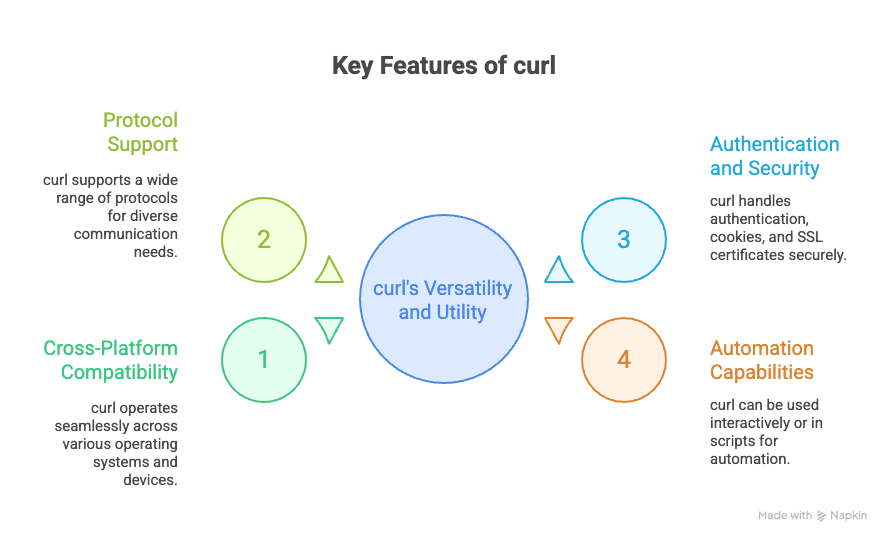
curl 的主要特色:
- 可在 Windows、Mac、Linux,甚至嵌入式裝置上運作(everything.curl)
- 支援數十種協定(HTTP、HTTPS、FTP、SFTP、SCP、LDAP 等等)
- 可處理驗證、Cookie、代理伺服器、SSL 憑證與自訂標頭
- 可互動使用,也可放進腳本中做自動化
如果你曾經好奇過你喜歡的 App 是怎麼從網路抓資料,或自動化報表怎麼進到你的信箱,那很可能就是 curl 在背後默默運作。
curl 指令基礎:它在日常任務中如何運作?
我們來拆解 curl 的運作方式。最簡單的用法就是輸入 curl 再加上一個 URL,curl 就會抓取那個位址的內容。但在底層,curl 做的事情更多:它會向伺服器送出請求,接收回應(回來的內容可能是 HTML、JSON、檔案,或其他任何格式),然後把結果顯示出來或儲存起來。
curl 指令的基本結構:
curl [options] [URL]
- URL: 你想互動的位址(例如網站、API 或檔案伺服器)
- Options: 告訴 curl 要做什麼的參數(例如使用特定 HTTP 方法、加入標頭、把輸出存成檔案)
簡單比喻: 想像你寄出一封信(你的請求)給一家公司(伺服器),然後收到回信(回應)。curl 就像郵政系統,幫你處理所有配送細節。
常見日常用途:
- 從網路下載檔案
- 檢查網站是否正常運作
- 提交表單或把資料送到 API
- 自動化定期資料擷取,用於報表
對商務使用者來說,curl 是一種能把那些「複製、貼上、下載、上傳」的工作自動化的方法,省下大量時間。
初學者到進階者都該知道的 curl 指令應用情境
curl 不只是開發者的工具——任何想更聰明工作的人都能用。接下來我們從基礎到進階,帶你看幾個實用範例。
一步一步來:用 curl 指令送出第一個 HTTP 請求
範例 1:抓取網頁
curl https://example.com
這個指令會抓取 example.com 的 HTML 內容,並印到你的終端機上。
範例 2:儲存檔案
curl -o report.pdf https://example.com/report.pdf
-o 參數會告訴 curl 把下載的檔案儲存成 report.pdf。
範例 3:檢查網站是否在線上
curl -I https://example.com
-I 參數只會抓取 HTTP 標頭,非常適合快速檢查狀態。
進一步:上傳、下載與進階 curl 指令技巧
範例 4:帶資料送出 POST 請求
curl -X POST -d "name=Shuai&role=CEO" https://api.example.com/users
這會把資料送到 API——非常適合更新紀錄或提交表單。
範例 5:上傳檔案
curl -F "file=@data.csv" https://api.example.com/upload
-F 參數可處理檔案上傳,傳送報表或圖片時很方便。
範例 6:使用驗證
curl -u username:password https://api.example.com/secure-data
-u 參數可讓你存取受密碼保護的資源。
範例 7:加入自訂標頭(例如 API 金鑰)
curl -H "Authorization: Bearer YOUR_API_KEY" https://api.example.com/data
自訂標頭是使用現代 API 時不可或缺的一環。
若想查看完整選項與參數清單,請參考 curl 官方文件。
企業中的 curl 指令:解鎖商業自動化
curl 不只是個極客工具——它也是企業自動化的核心。事實上,企業使用者特別看重 curl 的可靠性、安全性與彈性,從 SSL 憑證驗證到自動化資料整合 都派得上用場。
典型企業應用情境:
- API 整合: 透過 API 送出或接收資料,串接 CRM、ERP 與行銷平台。
- 排程資料擷取: 自動每天或每小時下載銷售報表、庫存清單或市場資料。
- 系統監控: 檢查內部或外部服務是否健康運作,若發生異常就提醒團隊。
- 批次檔案傳輸: 在雲端儲存、地端伺服器或第三方供應商之間搬移大型資料集。
curl 的美妙之處在於,它可以嵌入腳本、搭配 cron 排程執行,或整合到更大型的自動化平台中。它就是讓系統彼此對話的「黏著劑」——而且不需要人工介入。
非技術團隊為什麼喜歡 curl(通常一用就愛上):
- 減少手動複製貼上的工作
- 提升資料準確度(不再有打錯字或漏列)
- 讓報表產出更快、更可靠
- 隨著業務成長,擴充也很容易
Thunderbit 結合 curl 指令:讓資料工作流程全面升級
下載 Thunderbit Chrome 擴充功能 Get Started Free
接下來,我們來談真正有趣的地方——把 Thunderbit 的能力與 curl 指令結合起來,實現端到端自動化。
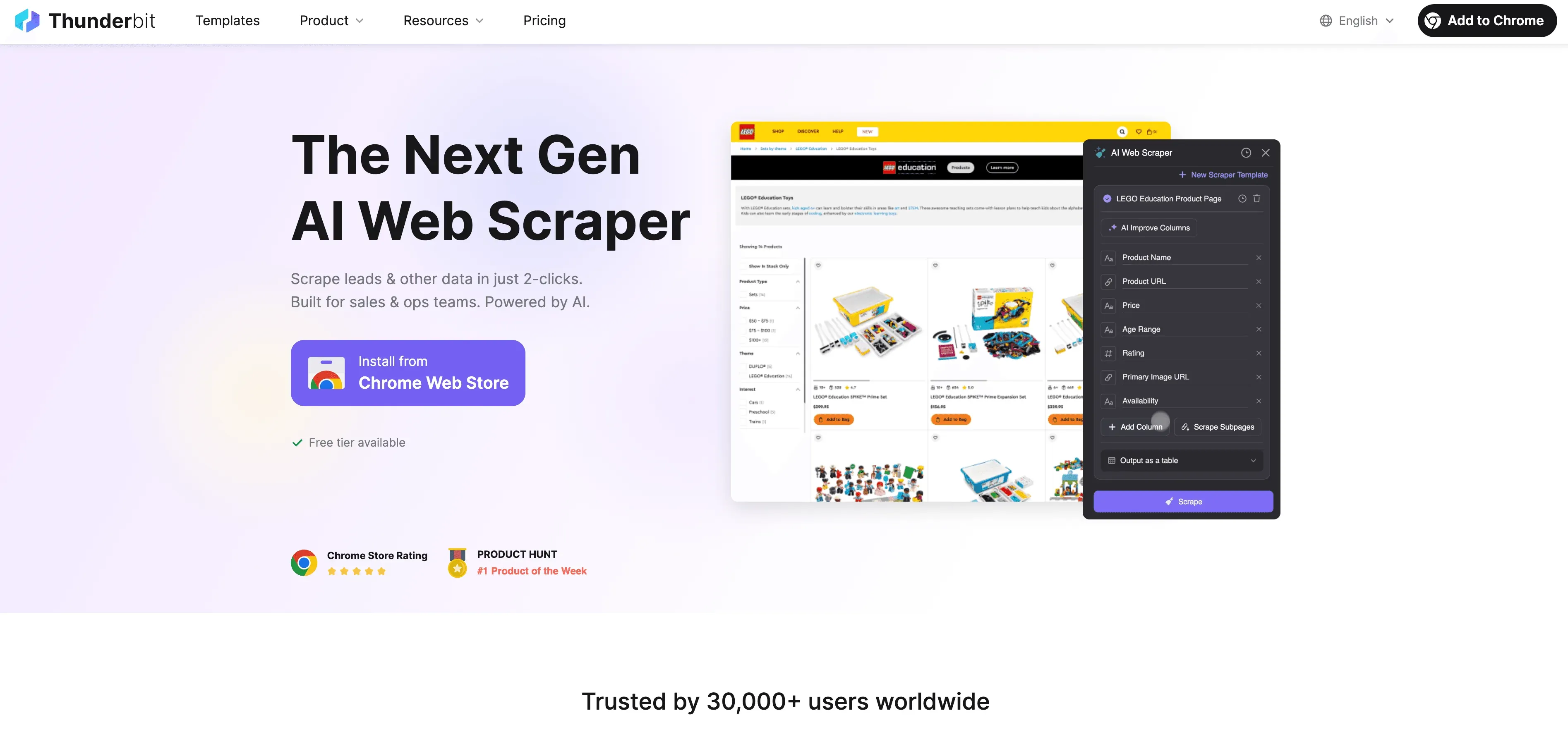
Thunderbit 是一款 AI 網頁爬蟲 Chrome 擴充功能,能幫助商務使用者只要點幾下,就從任何網站、PDF 或圖片中擷取結構化資料。你可以免費把擷取到的資料匯出到 Excel、Google 試算表、Airtable 或 Notion。
但如果你想把這些資料直接送進另一個系統——像你的 CRM、分析儀表板,或合作夥伴的 API——那就輪到 curl 上場了。
運作方式:
- 用 Thunderbit 擷取資料: 使用 AI 擷取你需要的資訊——名單、商品價格、房源資訊,隨你需要。
- 匯出資料: 下載為 CSV、JSON,或直接複製到剪貼簿。
- 用 curl 推送資料: 寫一個簡單的 curl 指令,把資料上傳或傳送到目標系統的 API。
這組合能讓你建立強大又自動化的資料管線——沒有人工步驟,也沒有瓶頸。
實作範例:從網頁爬取到自動推送資料
假設你是一位銷售經理,剛用 Thunderbit 從目錄網站擷取了 500 筆新名單。你想把這些名單自動送進 CRM。
步驟 1:將名單從 Thunderbit 匯出為 leads.csv。
步驟 2:使用 curl 將檔案上傳到 CRM 的 API。
curl -X POST -H "Authorization: Bearer YOUR_API_KEY" \
     -F "file=@leads.csv" \
     https://api.yourcrm.com/import/leads
X POST:使用 POST 方法傳送資料。H:加入你的 API 金鑰以進行驗證。F:附加你的 CSV 檔案。
步驟 3:排程這個工作流程(選用)。
你可以把這個 curl 指令寫進腳本,並排程每天執行,讓你的 CRM 永遠保持最新。
給商務使用者的小提示:
- 確認你的目標系統支援檔案上傳或 API 資料匯入。
- 善用 Thunderbit 的 AI 欄位建議,對應 CRM 所需欄位。
- 若要更進階的流程,也可以用 curl 逐列傳送 JSON 資料。
想進一步了解 Thunderbit 的匯出選項,請參考 Thunderbit 文件。
curl 指令 vs. 其他資料傳輸工具:它為什麼更突出?
你可能會想:為什麼不直接用像 Postman 或 HTTPie 這類 GUI 工具呢?重點如下:
| 工具 | 最適合 | 優點 | 缺點 |
|---|---|---|---|
| curl | 自動化、腳本化 | 可腳本化、輕量、到處都能用 | 學習曲線較陡 |
| Postman | API 測試、除錯 | 介面友善,很適合手動測試 | 不太適合自動化 |
| HTTPie | 快速 API 請求 | CLI 輸出美觀,比 curl 更容易上手 | 腳本彈性較低 |
curl 真正的強項在於自動化。它很容易嵌入腳本、搭配 cron 排程,並可在任何伺服器或雲端執行個體上運行。如果你想自動化資料流程或整合系統,curl 會是你的最佳夥伴(quashbugs)。
curl 指令的未來:趨勢與持續演進的應用場景
curl 不會消失——事實上,它比以往任何時候都更重要。隨著雲端服務、API 與自動化平台不斷增加,curl 也持續進化。維護者們一直在強化安全性、增加協定支援,並優化效能。
新興趨勢:
- 雲端原生自動化: curl 是 CI/CD 流程、無伺服器函式與雲端整合中的標配。
- AI 驅動工作流程: 像 Thunderbit 這類工具用 AI 來結構化資料,而 curl 負責把資料送到任何你需要的地方。
- 安全與合規: curl 對 SSL、驗證與自訂標頭的支援,讓它完全符合企業需求。
- 與無程式碼/低程式碼工具整合: 即使不會寫程式的人,也能透過簡單腳本或自動化平台運用 curl。
隨著企業對更快、更聰明、也更互聯的工作流程需求增加,curl 也會持續演進——而且常常與 AI 和自動化工具並肩作戰。
重點整理:為什麼 curl 指令應該納入你的商業工具箱
- curl 是通用的資料傳輸工具——全球超過兩百億次安裝都信賴它。
- 用途很廣: 支援數十種協定、能做驗證,從簡單下載到複雜 API 整合都能處理。
- 可腳本化、可自動化: 非常適合想減少人工工作、提升資料準確度的商務使用者。
- 把 curl 與 Thunderbit 結合,能解鎖端到端自動化: 擷取、結構化,然後把資料推送到任何需要的地方。
- 具備未來性: 隨著雲端、AI 與自動化趨勢加速,curl 仍會是現代工作流程的基礎工具。
如果你準備好精簡你的資料流程,不妨開始在自己的商業流程中嘗試 curl 指令。若你想進一步強化工作流程,歡迎試用 Thunderbit,先擷取並結構化你的網頁資料,再用 curl 自動化剩下的工作。
想進一步了解網頁自動化與資料整合嗎?歡迎到 Thunderbit 部落格查看更多指南與技巧。
常見問題
1. curl 指令是什麼?它能做什麼?
curl 指令是一個命令列工具,可透過各種協定(像 HTTP、HTTPS、FTP)在伺服器之間傳輸資料、也能從伺服器接收資料。它可用於下載檔案、測試 API、上傳資料,以及自動化網頁互動。
2. 我要怎麼用 curl 下載檔案?
使用指令 curl -o filename URL,把 filename 換成你想要的檔名,把 URL 換成檔案的網頁位址。例如:curl -o report.pdf https://example.com/report.pdf。
3. curl 可以用來自動化商業流程嗎?
當然可以。curl 在商業自動化中被廣泛用來整合 API、按排程擷取資料、上傳檔案,以及串接不同系統——通常會作為腳本或自動化工作的一部分。
4. Thunderbit 如何與 curl 指令搭配?
Thunderbit 可幫你擷取並結構化網頁資料。當你把資料匯出後(例如 CSV、JSON 等格式),就能使用 curl 自動把這些資料推送到其他商業系統,例如 CRM 或分析工具,讓工作流程更順暢。
5. curl 比 Postman 這類 GUI 工具更好嗎?
curl 很適合自動化與腳本化,因此非常適合重複性或排程任務。Postman 這類 GUI 工具則更適合手動測試與除錯。許多團隊會依工作需求同時使用兩者。
準備好讓你的資料工作流程更上一層樓了嗎?下載 Thunderbit,今天就開始把 AI 網頁爬蟲與 curl 指令自動化的威力結合起來。
延伸閱讀:
試用 AI 網頁爬蟲 Get Started Free




