

網路上充滿各種資料,說真的,沒有人想靠複製貼上,一筆一筆處理上千筆商品列表或職缺資訊。這也是為什麼網頁爬蟲已經成為銷售、營運、電商等商務使用者的必備技能。Python 憑藉親切的語法與強大的函式庫,已經成為打造網頁爬蟲的首選語言。根據 2023 年 ScrapingFish 對網頁爬蟲實作者的調查,Python 的使用率以約 62% 遙遙領先其他語言,而這個差距至今看起來也沒有縮小。
但問題是:雖然 Python 爬取很強大,對初學者來說卻可能讓人卻步——就連老手也常會卡在動態網站、反機器人防護,或是雜亂無章的資料格式上。這就是我整理這份逐步指南的原因。我們會從零開始,帶你走過一個實用的 python web scraper example,並探索如何把 Python 和像 Thunderbit 這類 AI 工具結合起來,讓你更聰明地爬資料,而不是更費力。不論你是想自動化名單開發、監控競品價格,還是只是想把網頁資料整理進試算表,這裡都能找到可直接上手的步驟,以及一些我親身累積的實戰心得。
Python 網頁爬蟲 101:從零開始設定環境
什麼是資料抓取,以及如何在 2026 年開始 Get Started Free
先從基礎開始。網頁爬蟲其實就是把從網站蒐集資料的流程自動化。你不必手動複製資訊,爬蟲會瀏覽頁面、讀取 HTML,然後把你需要的部分抓出來——像是商品價格、聯絡資訊或評論。對商務使用者來說,這代表銷售名單、價格監控或市場研究都能即時到手,省時又高效(browsercat.com)。
步驟 1:安裝 Python
首先,你需要 Python 3。大多數人可以直接從 Python 官方網站 下載最新版本。在 Windows 上,執行安裝程式時記得勾選「Add Python to PATH」。在 Mac 上,你可以用 Homebrew 執行 brew install python,或直接下載安裝。安裝完成後,打開終端機(或命令提示字元)並執行:
python --version
或
python3 --version
如果你看到像 Python 3.14.5 這樣的輸出(或任何 3.x 版本),就代表一切就緒。
步驟 2:設定虛擬環境
虛擬環境可以讓專案依賴保持整潔,也能避免和其他 Python 專案互相衝突。在你的專案資料夾中執行:
# 在 macOS/Linux
python3 -m venv .venv

# 在 Windows
py -m venv .venv
啟用方式如下:
- macOS/Linux:
source .venv/bin/activate - Windows:
.venv\Scripts\activate
這樣一來,你安裝的任何套件都只會存在於這個專案中(Python Packaging Guide)。
步驟 3:安裝關鍵函式庫
你會需要幾個核心套件:
- Requests:用來擷取網頁。
- BeautifulSoup(bs4):用來解析 HTML。
- Scrapy:用於進階、大規模爬取。
安裝方式如下:
pip install requests beautifulsoup4 scrapy
- Requests 讓 HTTP 請求像讀檔一樣簡單。
- BeautifulSoup 幫你從 HTML 中找出並擷取資料。
- Scrapy 則是一套完整框架,適合大量抓取頁面、處理錯誤並匯出資料。
對大多數初學者來說,先從 Requests + BeautifulSoup 開始最合適。等你要擴大規模時,再上 Scrapy 也不遲。
步驟 4:建立專案資料夾
把檔案整理好!替你的專案建立一個資料夾,裡面放好腳本、資料檔案和虛擬環境。相信我,未來的你一定會感謝現在的你。
python web scraper example:基本腳本與程式結構
我們一起來做一個簡單的爬蟲吧。接下來會抓取網頁、解析內容,並擷取一些資料。以下是從 example.com 抓取資料的精簡註解範例:
import requests
from bs4 import BeautifulSoup

URL = "https://example.com"
response = requests.get(URL)
response.raise_for_status()  # 若不是 200 OK 就拋出錯誤

soup = BeautifulSoup(response.text, "html.parser")
# 找出所有段落標籤
paragraphs = soup.find_all('p')
for idx, p in enumerate(paragraphs, start=1):
    print(f"Paragraph {idx}: {p.get_text()}")
這裡發生了什麼事?
- 匯入所需函式庫。
- 使用
requests.get擷取頁面。 - 透過 BeautifulSoup 解析 HTML。
- 找出所有
<p>標籤並印出文字內容。
常見踩雷點:
- 沒有檢查
response.status_code(請務必確認是 200 OK)。 - 在
None物件上嘗試呼叫.get_text()(如果元素沒找到就會發生)。 - 忘記啟用虛擬環境(可能導致匯入失敗)。
這種結構——匯入、抓取、解析、擷取、輸出——就是大多數 Python 爬蟲的核心骨架。
用 Python 爬取網頁:逐步教學
接下來,我們把流程拆解成一個真實世界會遇到的爬取任務。
1. 檢查網站結構
打開瀏覽器,對你想抓取的資料按右鍵,選擇「檢查」。這會開啟開發者工具,並顯示 HTML 結構。找出能辨識目標資料的獨特標籤、class 或 ID(realpython.com)。
2. 擷取頁面
使用 Requests 取得 HTML:
headers = {"User-Agent": "Mozilla/5.0"}
response = requests.get(URL, headers=headers)
response.raise_for_status()
加入 User-Agent 有助於避開基本的反機器人阻擋。
3. 解析 HTML
soup = BeautifulSoup(response.text, "html.parser")
4. 定位並擷取資料
假設你在抓職缺資訊,每筆都放在 <div class="job-card"> 裡:
job_cards = soup.find_all('div', class_='job-card')
for card in job_cards:
    title = card.find('h2', class_='title').get_text(strip=True)
    company = card.find('h3', class_='company').get_text(strip=True)
    print(title, company)
你也可以搭配 .find()、.find_all() 或 .select() 與 CSS 選擇器,處理更複雜的查詢。
5. 處理多筆資料(列表)
逐一迴圈遍歷容器清單(像商品列表、職缺卡片等),擷取你需要的欄位。之後再把資料存成字典列表,方便匯出。
6. 疑難排解
- 如果結果是空的,先檢查你的選擇器——可能是 class 名稱改了,或內容是透過 JavaScript 載入的。
- 印出
response.text[:500],看看是否真的拿到預期的 HTML。
python web scraper example:資料儲存與匯出
資料抓到之後,接下來就是保存。以下是最常見的幾種方式:
輸出到主控台
適合快速確認,但不適合正式專案。
寫入 CSV
import csv

data = [
    {"Name": "Alice", "Age": 25},
    {"Name": "Bob", "Age": 30},
]

with open("output.csv", "w", newline="", encoding="utf-8") as f:
    writer = csv.DictWriter(f, fieldnames=["Name", "Age"])
    writer.writeheader()
    writer.writerows(data)
匯出到 Excel
如果你已安裝 pandas 與 openpyxl:
import pandas as pd

df = pd.DataFrame(data)
df.to_excel("output.xlsx", index=False)
存入資料庫
對輕量需求來說,SQLite 已經內建在 Python 裡:
import sqlite3

conn = sqlite3.connect("scraped_data.db")
cursor = conn.cursor()
cursor.execute("CREATE TABLE IF NOT EXISTS people (name TEXT, age INTEGER)")
for row in data:
    cursor.execute("INSERT INTO people VALUES (?, ?)", (row["Name"], row["Age"]))
conn.commit()
conn.close()
什麼時候用哪一種?
- CSV:最適合試算表,也方便分享。
- Excel:適合格式化報表或多工作表。
- 資料庫:適合大量或持續進行的專案。
記得一律使用 encoding="utf-8",避免奇怪的字元問題(decodo.com)。
Thunderbit 與 Python:全面升級你的爬取流程
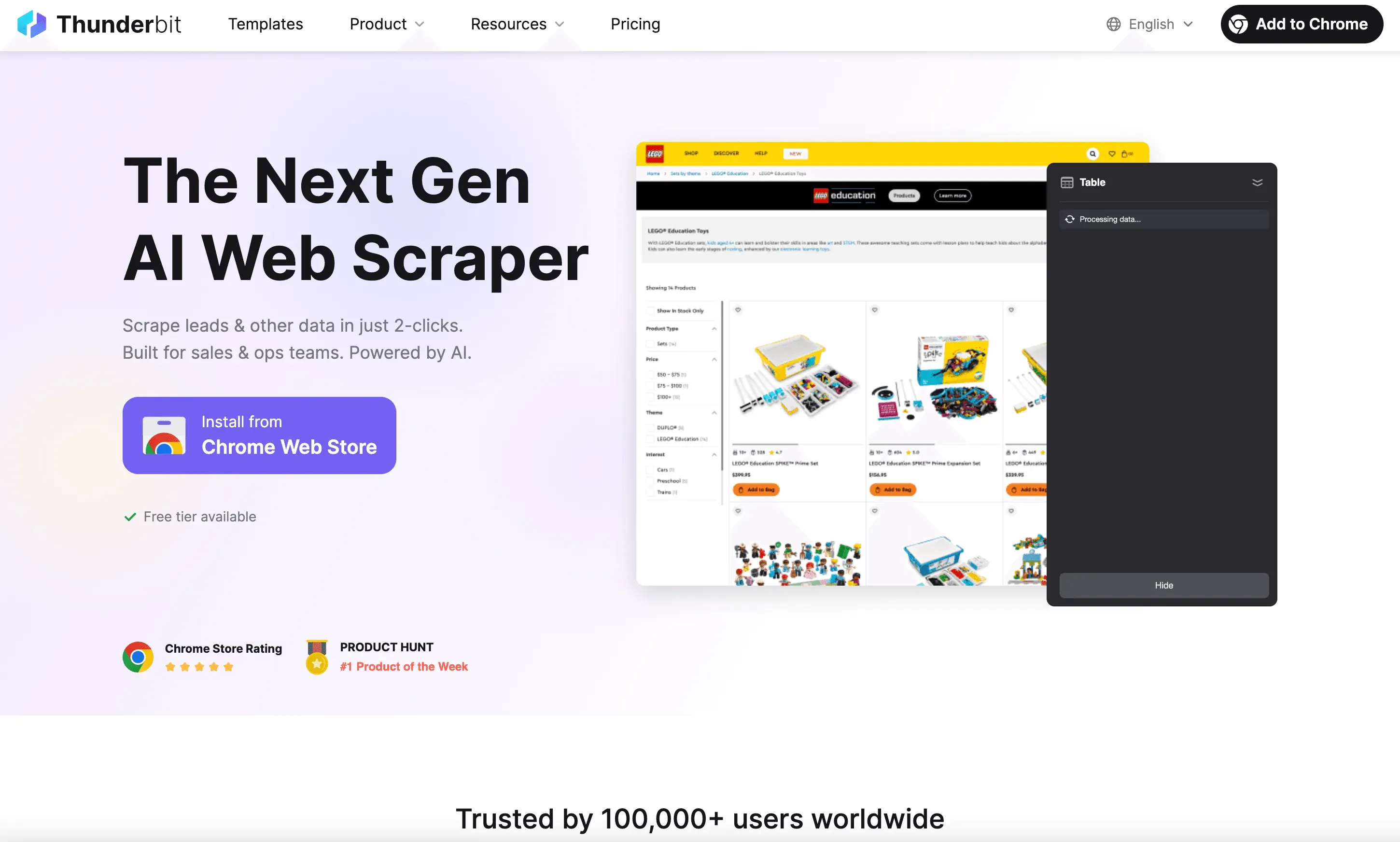 接下來來聊聊 Thunderbit,這款 AI 驅動的網頁爬蟲 Chrome 擴充功能,正在改變商務使用者的工作方式。
Thunderbit 有什麼不同?
- AI 建議欄位: Thunderbit 的 AI 會掃描頁面,並推薦要擷取哪些資料欄位——你不用再翻 HTML,也不用自己寫選擇器。
- 點選式流程: 只要打開擴充功能,讓 AI 建議欄位,點一下「爬取」,就完成了。
- 子頁面爬取: Thunderbit 能自動前往詳細頁面(像商品頁或個人檔案頁),為你的資料集補充更多資訊。
- 匯出到任何地方: 你可以把資料下載成 CSV、Excel,或直接匯出到 Google Sheets、Notion、Airtable(Thunderbit Export)。
Thunderbit 如何與 Python 互補?
假設你要抓一個很複雜的電商網站,裡面有大量 JavaScript,還需要登入。傳統 Python 腳本可能會卡住,但 Thunderbit 在瀏覽器中執行,這類情境處理起來就輕鬆得多。當你把資料抓下來後,可以先匯出,再用 Python 進一步分析、產出報表或做自動化。
範例情境:
- 用 Thunderbit 從動態網站抓取商品列表(包含圖片、價格與評論)。
- 匯出成 CSV。
- 再用 Python 分析趨勢、與其他資料集合併,或自動發送提醒。
這個組合讓你即使面對最棘手的爬取挑戰,也能從容應對——不管你的程式能力到哪裡都一樣好用。
確保 Python 網頁爬蟲的準確性與穩定性
網頁爬蟲不只是把資料抓下來而已,更重要的是要穩定地抓到正確的資料。以下幾個方法可以讓你的爬蟲持續穩定運作:
1. 因應網站變動
網站的 HTML 會不斷更新。撰寫選擇器時,盡量讓它更耐變動——優先使用獨特的 ID 或穩定的 class 名稱,而不是脆弱的標籤位置。
2. 加入錯誤處理
把請求與解析程式包在 try/except 區塊中:
import time

for attempt in range(3):
    try:
        response = requests.get(url, timeout=10)
        response.raise_for_status()
        break
    except Exception as e:
        if attempt < 2:
            time.sleep(5)
        else:
            print(f"嘗試 3 次後仍失敗:{e}")
3. 輪替 User-Agent 並使用代理伺服器
許多網站會阻擋看起來像機器人的腳本。隨機化你的 User-Agent 字串,而在大量爬取時,使用代理伺服器可以避免 IP 被封鎖(scrapingfish.com)。
4. 尊重 robots.txt,並維持倫理
務必查看網站的 robots.txt 與服務條款。只抓取公開資料,避免處理個資,也不要讓伺服器負擔過重(rayobyte.com)。
5. 記錄與監控
使用 Python 的 logging 模組追蹤錯誤與成功紀錄。如果你的爬蟲是定時執行的,記得為失敗或零結果的狀況設定提醒。
Thunderbit 的 AI 功能如何強化 Python 網頁爬蟲
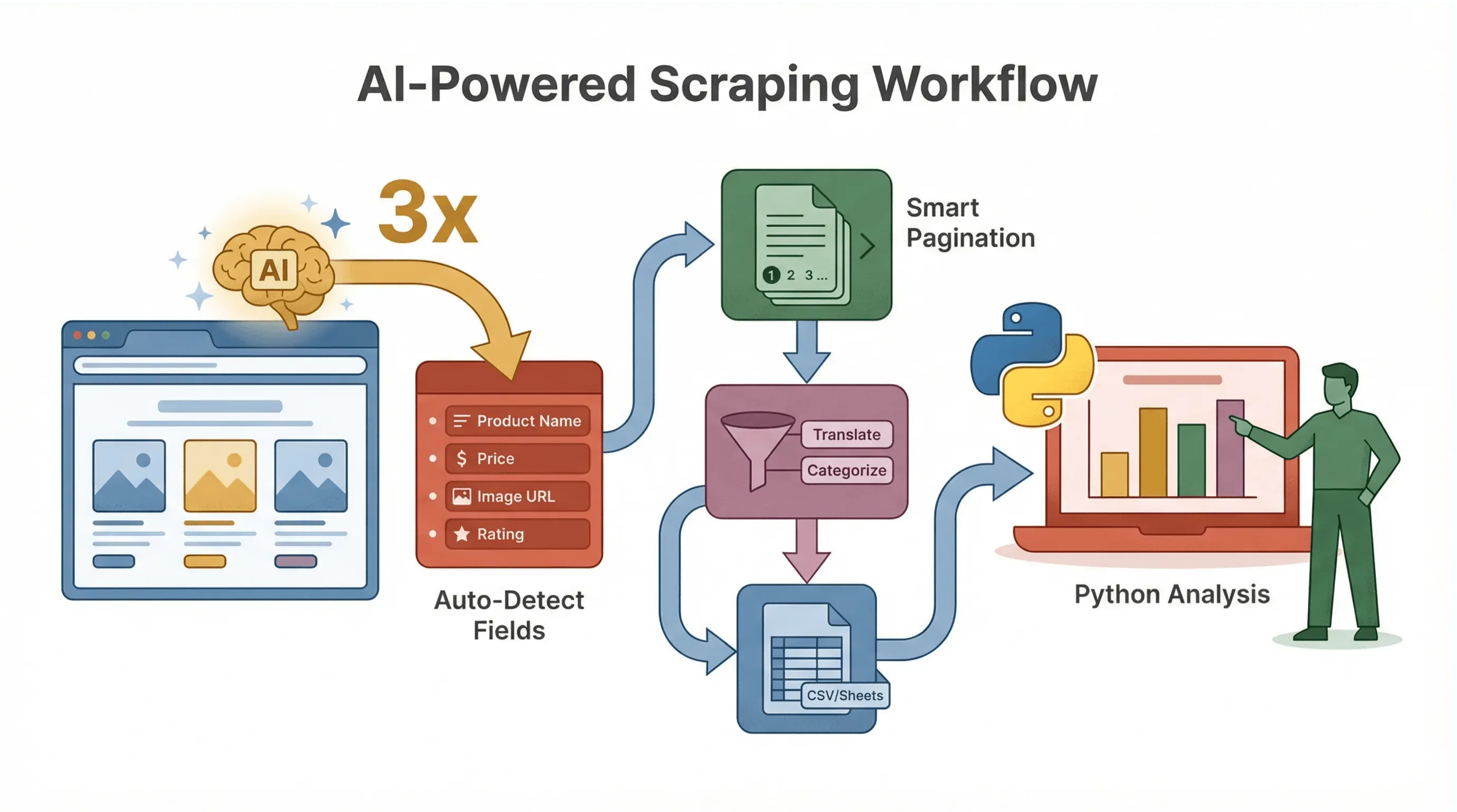 Thunderbit 不只是幫你爬資料,更是讓整個流程變得更聰明、更快速。
AI 建議資料結構
Thunderbit 的 AI 可以立刻建議要擷取哪些欄位,省去你逐一檢查 HTML 和撰寫選擇器的時間。舉例來說,在商品頁上,它可能會自動辨識出「商品名稱」、「價格」、「圖片 URL」等等欄位。
子頁面與分頁處理
Thunderbit 的 AI 能辨識詳細頁或多個結果頁,並自動全部抓取——完全不需要額外寫程式。對電商、不動產或名單開發任務來說,這真的很省事。
AI 資料清理與補強
你想在爬取時順便翻譯、摘要或分類資料嗎?Thunderbit 允許你為每個欄位加入 AI 提示詞,像是把評論標記成「正面」或「負面」,或只擷取價格字串中的數字部分。
流程範例
- 用 Thunderbit 抓取並結構化你的資料(透過 AI 建議欄位)。
- 匯出到 CSV 或 Google Sheets。
- 用 Python 進行分析、視覺化,或自動化後續動作。
這個流程非常適合不一定每個人都會寫程式的團隊——Thunderbit 負責爬取,Python 負責重點處理。
python web scraper example:進階技巧與常見問題
準備升級了嗎?以下是一些專業技巧:
抓取動態內容
許多現代網站會用 JavaScript 載入資料。如果 Requests + BeautifulSoup 回傳空白或不完整資料,可以試試:
- Selenium 或 Playwright:自動化真實瀏覽器來渲染頁面,再擷取 HTML。
- 檢查 API:有時候資料是透過背景 API 請求載入的(通常回傳 JSON)。用瀏覽器的 Network 分頁找這些端點,通常會比直接抓頁面容易得多!
處理分頁
透過修改 URL 參數來逐頁迴圈抓取(例如 ?page=2)。或者也可以用 BeautifulSoup 找出「下一頁」連結,一直追蹤到沒有頁面為止。
排程爬取
使用 Python 的 schedule 函式庫或 cron job,自動執行你的爬蟲。或者,直接使用 Thunderbit 內建的排程功能,走無程式碼路線。
常見問題
- CAPTCHA: 放慢請求速度、使用代理伺服器,或考慮人工介入的解法。
- 編碼問題: 寫檔時一定要指定
encoding="utf-8"。 - IP 封鎖: 輪換代理、隨機化 User-Agent,並遵守請求頻率限制。
結語與重點整理
如何用 AI 抓取任何網站 Get Started Free
用 Python 掌握網頁爬蟲,不一定得讓人壓力山大。先從基礎開始:
- 設定環境與關鍵函式庫。
- 檢查目標網站並規劃選擇器。
- 寫一個簡單腳本,負責抓取、解析與擷取資料。
- 以符合商務需求的格式匯出結果。
當你逐漸進階後,可以把 Python 和像 Thunderbit 這樣的 AI 工具結合起來,處理複雜、動態或高流量的爬取任務。Thunderbit 的 AI 功能——像欄位建議、子頁面爬取與即時匯出——可以幫你省下好幾個小時的手動工作,也讓不會寫程式的人一樣能參與其中。
請記住:最好的爬蟲,是可靠、合乎倫理,並且從最終目標出發所打造的。不論你是業務、電商經理,或只是熱愛資料的使用者,網頁爬蟲都能替你打開一個充滿洞察的新世界——從小地方開始、持續迭代、保持學習就對了。
想更深入了解?歡迎到 Thunderbit Blog 看更多指南,或試試 Thunderbit Chrome 擴充功能 ,親自看看 AI 驅動的爬取有多方便。
常見問題
1. 用 Python 開始網頁爬蟲最簡單的方法是什麼?
先安裝 Python 3,然後使用 Requests 和 BeautifulSoup 函式庫來擷取並解析網頁。從簡單網站開始,等你越來越熟練後,再逐步挑戰更複雜的網站。
2. 遇到用 JavaScript 載入資料的網站,該怎麼處理?
對 JavaScript 比較重的網站,可以使用 Selenium 或 Playwright 這類瀏覽器自動化工具;或者也可以到瀏覽器的 Network 分頁中尋找背景 API 請求,看看是否有結構化資料(例如 JSON)可直接取得。
3. 商務用途下,最好的爬取資料匯出方式是什麼?
CSV 是最通用的格式(可在 Excel、Google Sheets 等工具中開啟),但你也可以匯出成 Excel、JSON,甚至像 SQLite 這樣的資料庫。Thunderbit 也支援直接匯出到 Google Sheets、Notion 和 Airtable。
4. 爬取時,怎麼避免被封鎖?
輪換 User-Agent、大量爬取時使用代理伺服器、遵守請求頻率限制,並且一定要先查看網站的 robots.txt。避免抓取個資或敏感資料。
5. Thunderbit 如何讓不會寫程式的人更容易做網頁爬蟲?
Thunderbit 會用 AI 建議資料欄位、處理子頁面與分頁,並在幾個點擊內匯出結構化資料——完全不需要寫程式。對想要快速、穩定結果、又不想碰技術麻煩的商務使用者來說,它非常合適。
準備好自動化你的資料收集了嗎?立即免費試用 Thunderbit,讓 AI 把你的網頁爬取流程提升到下一個層級。
試用 AI 網頁爬蟲 Get Started Free
延伸閱讀




