

網路已經變成一座視覺叢林——每天都有數十億張圖片被上傳,從電商型錄到爆紅迷因,幾乎無所不在。如果你在銷售、行銷或研究領域工作,想必都遇過要一張一張蒐集圖片的繁瑣流程。我也曾卡在「右鍵另存新檔」的無限迴圈裡,心想難道沒有更好的方法嗎?答案是:有。Python 圖片爬蟲,以及像 Thunderbit 這類免寫程式工具,正在改變所有需要大規模從網站下載圖片的人。
在這篇指南裡,我會帶你了解如何用 Python 進行網頁圖片爬取、如何處理棘手的動態網站,以及為什麼把 Python 和 Thunderbit 結合起來,能同時兼顧彈性與效率。不論你是在建立產品型錄、做競品分析,還是單純受夠了複製貼上,都能在這裡找到實用步驟、程式碼,還有幾個小小的笑點。
什麼是 Python 圖片爬蟲?
Python 圖片爬蟲,指的是一段程式碼或工具,會自動造訪網站、找出圖片檔案(例如 <img> 標籤中的圖片),並把它們下載到你的電腦上。你不需要一張一張手動存檔,Python 會幫你處理抓頁面、解析 HTML、批次儲存等繁重工作(Thunderbit Python Image Scraper Tutorial)。
誰會用 Python 圖片爬蟲?基本上,只要你需要大量圖片,而且越快越好,都適合:
- 電商團隊:從供應商網站下載商品照片,用來建立型錄。
- 行銷人員:蒐集社群圖片,做活動素材或趨勢分析。
- 研究人員:為 AI/機器學習專案或學術研究建立資料集。
- 房地產業者:整理物件照片,用於刊登或市場分析。
你可以把 Python 圖片爬蟲想成你的數位實習生——只不過它不會無聊,也不會被貓咪迷因分心。
為什麼用 Python 來爬取圖片?
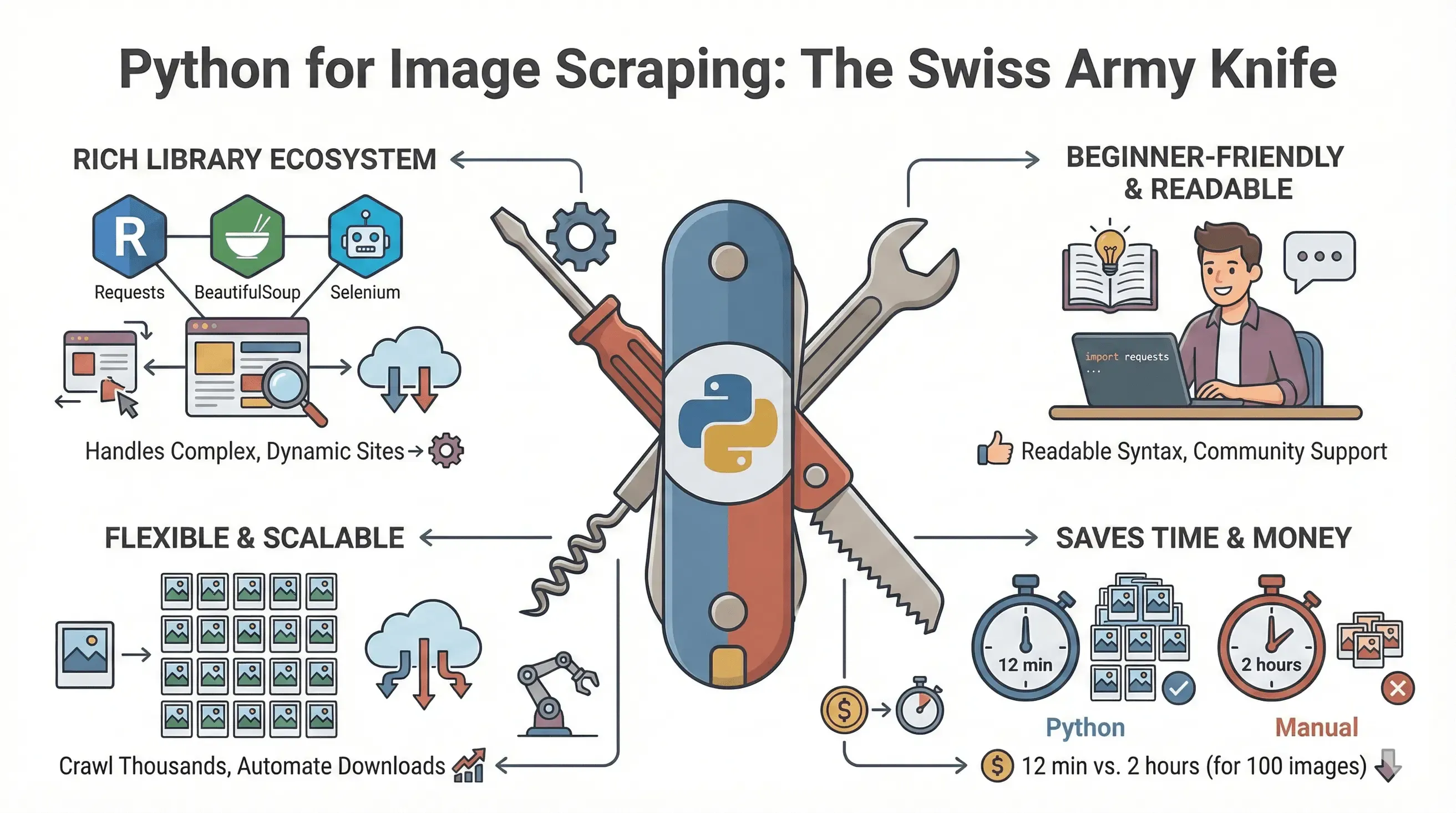 Python 是網頁爬取界的瑞士刀。以下是它成為圖片爬取首選的原因:
- 豐富的函式庫生態:Requests、BeautifulSoup、Selenium 等工具,從基礎 HTML 到 JavaScript 很重的複雜網站都能應付(Oxylabs Python Web Scraping)。
- 適合新手:Python 語法清楚易讀,網路上也有大量教學與社群支援。
- 彈性高、可擴充:你可以只爬一頁,也能抓上千頁;不只能自動下載,下載後還能接著處理圖片。
- 省時又省錢:有基準測試顯示,用 Python 抓 100 張圖片大約只要 12 分鐘,手動做則可能要 2 小時(Thunderbit Python Image Scraper Tutorial)。
下面快速看看常見的商業應用:
| 使用情境 | 手動處理的痛點 | Python 爬蟲的優勢 |
|---|---|---|
| 產品型錄整理 | 大量複製貼上,非常耗時 | 幾分鐘內下載成千上萬張圖片 |
| 競品分析 | 細節容易漏看,效率低 | 批次並排比較圖片 |
| 趨勢研究 | 資料集不完整 | 蒐集大量且多樣的圖片樣本 |
| AI/ML 資料集建立 | 標註流程枯燥 | 自動蒐集並為訓練做前置整理 |
| 房地產物件刊登 | 資料零散、更新不即時 | 方便集中管理並快速更新照片 |
Python 圖片爬取必備工具
先來拆解一下 Python 圖片爬取常用工具:
| 函式庫 | 功能說明 | 最適合的場景 | 優點 | 缺點 |
|---|---|---|---|---|
| Requests | 透過 HTTP 抓取網頁與圖片 | 靜態網站 | 簡單、速度快 | 不負責 HTML 解析,也不支援 JS |
| BeautifulSoup | 解析 HTML 並找出 <img> 標籤 | 擷取圖片網址 | 好上手、容錯性高 | 不支援 JS |
| Scrapy | 功能完整的爬蟲/爬行框架 | 大型專案 | 原生支援 async/await(2.14+)、內建匯出 | 學習曲線較陡峭 |
| Selenium | 自動操作瀏覽器(可處理 JS、捲動等) | 動態/JavaScript 很重的網站 | 可渲染 JS、模擬使用者行為 | 速度較慢、設定較多 |
| Pillow (PIL) | 下載後的圖片處理 | 驗證/編修圖片 | 可縮放、轉檔、檢查圖片 | 本身不是用來爬取 |
什麼情況用什麼?
- 多數靜態網站:
requests + BeautifulSoup就很夠用。 - 動態網站(無限捲動、JS 圖庫):
Selenium會更可靠。 - 大型、重複性高的專案:
Scrapy結構清楚、速度也快。 - 圖片後處理:
Pillow能幫你把下載回來的圖片整理得更乾淨。
步驟教學:用 Python 從網站下載圖片
現在就來實作看看。以下示範如何用 Python 從靜態網站下載圖片。
建立 Python 環境
先確認你已安裝 Python 3。接著建立虛擬環境(可選,但建議):
python3 -m venv venv
source venv/bin/activate  # 在 Windows 上:venv\Scripts\activate
安裝需要的函式庫:
pip install requests beautifulsoup4
找出並擷取圖片網址
在瀏覽器中打開目標網站,右鍵選「檢查」,找到 <img> 標籤——那就是我們要抓的目標。
以下是一段用來抓取並解析圖片網址的範例程式:
import requests
from bs4 import BeautifulSoup
from urllib.parse import urljoin
import os

url = "https://example.com"
response = requests.get(url)
soup = BeautifulSoup(response.text, "html.parser")

img_tags = soup.find_all("img")
img_urls = [urljoin(url, img.get("src")) for img in img_tags if img.get("src")]
小技巧: 有些網站會用 data-src 或 srcset 來載入延遲圖片,記得也檢查這些屬性。
下載並儲存圖片
接下來把圖片存到資料夾裡:
os.makedirs("images", exist_ok=True)

for i, img_url in enumerate(img_urls):
    try:
        img_resp = requests.get(img_url, headers={"User-Agent": "Mozilla/5.0"})
        if img_resp.status_code == 200:
            file_ext = img_url.split('.')[-1].split('?')[0]
            file_name = f"images/img_{i}.{file_ext}"
            with open(file_name, "wb") as f:
                f.write(img_resp.content)
            print(f"Downloaded {file_name}")
    except Exception as e:
        print(f"Failed to download {img_url}: {e}")
整理建議:
- 如果可以,檔名最好用商品 ID 或頁面標題來命名。
- 不同類別或來源可以分資料夾存放。
- 儲存前先檢查是否重複(比對網址或使用雜湊值)。
常見錯誤與排除方式
- 找不到圖片? 可能是透過 JavaScript 載入,請看下一節。
- 請求被阻擋? 設定真實一點的 User-Agent,並在下載之間加入
time.sleep()延遲。 - 重複下載? 建立一個已看過的網址集合或檔名清單。
- 權限錯誤? 確認你的程式有目標資料夾的寫入權限。
如何爬取動態網站與 JavaScript 重頁面上的圖片
有些網站很愛和圖片玩捉迷藏——用 JavaScript、無限捲動,或「載入更多」按鈕來顯示圖片。這時就可以用 Selenium 來處理。
使用 Selenium 抓取動態內容
安裝 Selenium:
pip install selenium
就這麼簡單——從 Selenium 4.6 開始,第一次啟動瀏覽器時 Selenium Manager 會自動幫你找好相容的 ChromeDriver,所以不必自己手動下載或設定 PATH。(如果你因某些原因還停留在 Selenium <4.6,請從 Chrome for Testing 下載二進位檔。)
以下是基本的 Selenium 範例:
from selenium import webdriver
from selenium.webdriver.common.by import By
import time
import os

driver = webdriver.Chrome()
driver.get("https://example.com/gallery")

# 捲到最底部,載入更多圖片
last_height = driver.execute_script("return document.body.scrollHeight")
while True:
    driver.execute_script("window.scrollTo(0, document.body.scrollHeight);")
    time.sleep(2)  # 等待圖片載入
    new_height = driver.execute_script("return document.body.scrollHeight")
    if new_height == last_height:
        break
    last_height = new_height

img_elements = driver.find_elements(By.TAG_NAME, "img")
img_urls = [img.get_attribute("src") for img in img_elements if img.get_attribute("src")]

os.makedirs("dynamic_images", exist_ok=True)
for i, img_url in enumerate(img_urls):
    # (下載邏輯同前)
    pass

driver.quit()
進階技巧:
- 用
WebDriverWait等待圖片真正出現。 - 如果網站需要點擊才會顯示圖片,可以用
element.click()。
替代方案: 像 Playwright(Python bindings)這類工具,對複雜網站可能更快也更穩定(Scrapfly Guide)。
免寫程式替代方案:用 Thunderbit 抓取網站圖片
不是每個人都想跟程式碼或瀏覽器驅動程式纏鬥。這就是 Thunderbit 登場的時候——它是一款免寫程式、AI 驅動的網頁爬蟲 Chrome 擴充功能,讓擷取圖片像叫外送一樣簡單。
如何使用 Thunderbit 擷取圖片 Get Started Free
如何用 Thunderbit 擷取圖片
- 安裝 Thunderbit:取得 Thunderbit Chrome 擴充功能。
- 打開目標網站:前往你要抓圖的頁面。
- 啟動 Thunderbit:點擊擴充功能圖示打開側邊欄。
- AI 建議欄位:點選「AI Suggest Fields」——Thunderbit 的 AI 會掃描頁面,自動偵測圖片,並替你建立一個「Image」欄位(Thunderbit Image Scraping Guide)。
- 開始爬取:按下「Scrape」。Thunderbit 會把所有圖片抓下來,包含子頁面與無限捲動內容。
- 匯出:可直接下載圖片網址或檔案到 Excel、Google Sheets、Notion、Airtable 或 CSV,而且免費方案也不另外收費。
加碼福利: Thunderbit 的免費 Image Extractor 可以一鍵抓出頁面上的所有圖片網址(Thunderbit Python Image Scraper Tutorial)。
Thunderbit 的優勢:
- 不需要寫程式,也不需要懂 HTML。
- 可自動處理動態內容、子頁面與分頁。
- 匯出即時且不限次數(即使是免費方案)。
- AI 會自動適應網站變動,不用老是維護腳本。
結合 Python 與 Thunderbit:兩者兼得
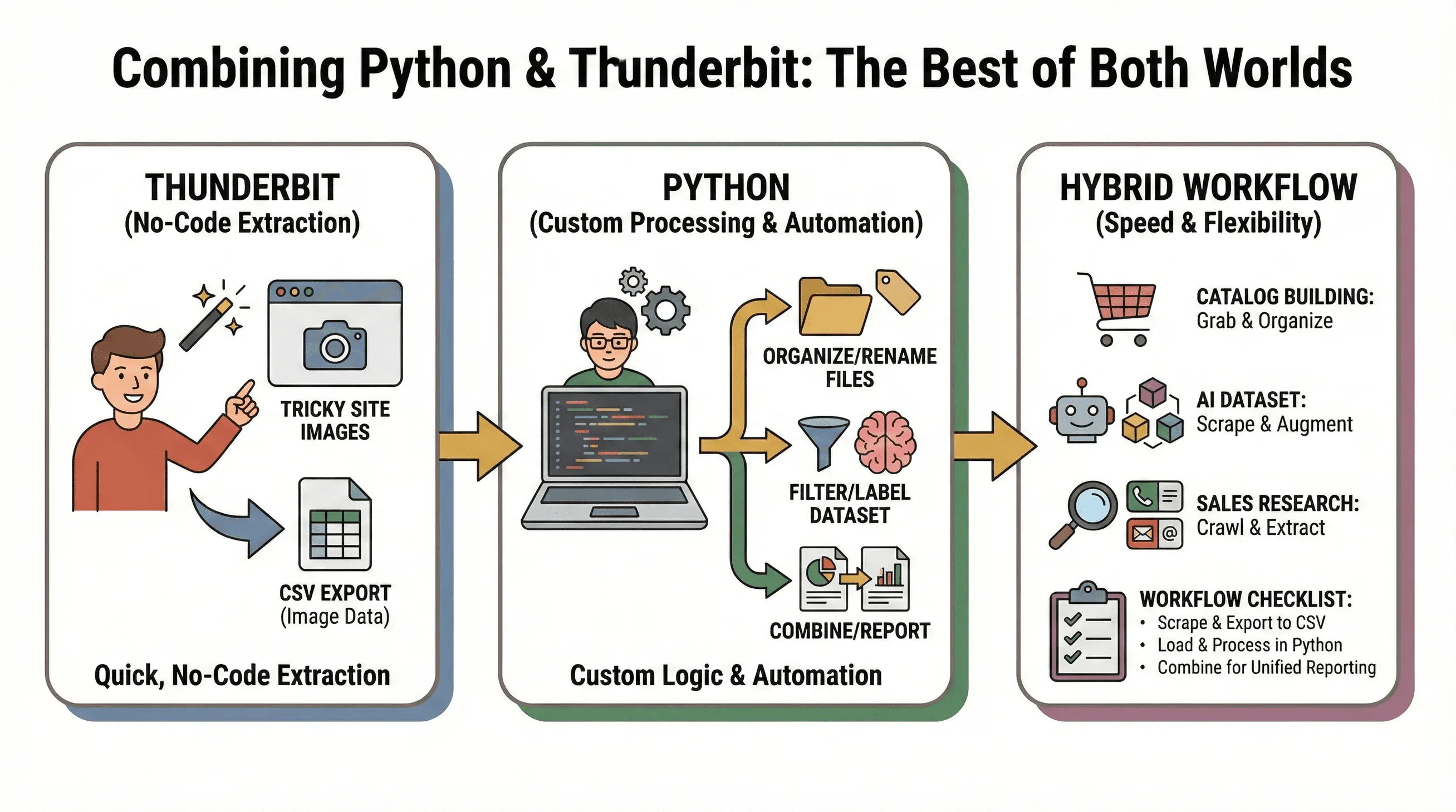 我最喜歡的流程是:用 Thunderbit 快速、免寫程式地擷取圖片,再用 Python 做客製化處理或自動化。
範例情境:
- 型錄建立:先用 Thunderbit 從難抓的網站擷取圖片,再用 Python 整理、重新命名或處理檔案。
- AI 資料集製作:Thunderbit 從多個來源抓圖;Python 腳本再進行篩選、標註或資料增強。
- 銷售研究:Python 先爬取一批公司網址,Thunderbit 再從每個網站擷取圖片、電子郵件或電話。
流程清單:
- 用 Thunderbit 爬取圖片並匯出成 CSV。
- 在 Python 中載入 CSV 做進一步分析或自動化。
- 將多來源資料整合成統一報表。
這種混合式流程讓你同時擁有速度、彈性,以及處理幾乎所有網頁圖片爬取難題的能力。
Python 圖片爬取的除錯與最佳實務
常見問題:
- 請求被封鎖:設定 User-Agent、加上延遲,並遵守
robots.txt。 - 圖片缺失:檢查是否是 JS 載入內容——可用 Selenium 或 Thunderbit。
- 重複下載:追蹤已看過的網址,或使用檔案雜湊值。
- 檔案損毀:下載後用 Pillow 驗證圖片是否正常。
最佳實務:
- 用清楚的資料夾結構整理圖片(依網站、類別或日期分類)。
- 採用有描述性的檔名(如商品 ID、頁面標題)。
- 透過檔案大小或尺寸篩掉不相關圖片(例如廣告、圖示)。
- 在爬取圖片前,務必確認版權與服務條款(Grepsr Image Scraping Guide)。
比較 Python 圖片爬蟲方案:程式碼 vs. 免寫程式
下面來看一下各種方案的比較:
| 比較項目 | Python(Requests/BS) | Selenium(Python) | Thunderbit(免寫程式) |
|---|---|---|---|
| 易用性 | 中等(需要寫程式) | 較難(要寫程式+瀏覽器自動化) | 非常簡單(點選+AI) |
| 動態內容 | 否 | 是 | 是 |
| 設定時間 | 較長(安裝、寫程式) | 較長(驅動程式、程式碼) | 很短(安裝擴充功能即可) |
| 擴充性 | 需手動(可平行化) | 較慢(瀏覽器負擔較大) | 很高(雲端爬取,一次 50 頁) |
| 維護成本 | 高(網站一變就容易壞) | 高 | 低(AI 自動適應) |
| 匯出選項 | 客製化(CSV、資料庫) | 客製化 | 一鍵匯出到 Excel、Sheets、Notion 等 |
| 成本 | 免費(開源) | 免費 | 有免費方案,高用量付費 |
結論: 如果你熱愛寫程式,也需要完全掌控流程,Python 幾乎無敵。若你更在意速度、簡單與動態網站處理,Thunderbit 會非常省事。多數團隊其實把兩者搭配使用,效果最好。
結論與重點整理
網路上的視覺內容爆炸成長,讓圖片資料比以往更有價值,也更令人手忙腳亂。Python 圖片爬蟲給你自動下載的能力與彈性,而 Thunderbit 這類免寫程式工具,則讓圖片爬取變得人人都能上手。
重點整理:
- 靜態網站與客製化流程,使用 Python(Requests + BeautifulSoup)。
- 動態、JavaScript 很重的頁面,使用 Selenium。
- 想快速免寫程式擷取,尤其是難處理的網站,或需要立即匯出到 Excel、Google Sheets、Notion 時,使用 Thunderbit。
- 把兩者結合,打造最強工作流:Thunderbit 負責資料蒐集,Python 負責處理與自動化。
準備好升級你的圖片爬取能力了嗎?Python 這一邊已經友善許多——Selenium Manager 幫你省去過去最麻煩的驅動程式下載,而 Scrapy 2.14 也終於原生支援 async——所以一支 30 行的腳本,現在真的可能 10 分鐘就能完成。或者你也可以直接跳過寫程式,先 免費安裝 Thunderbit。想深入了解,可以參考 Thunderbit Blog 與 Python Image Scraper Tutorial。
試用 Thunderbit AI 圖片爬蟲 Get Started Free
祝你爬取順利——也希望你的圖片資料夾永遠井然有序!
常見問題
1. 什麼是 Python 圖片爬蟲?
Python 圖片爬蟲是一段程式或工具,會自動造訪網站、找出圖片檔案(通常在 <img> 標籤中),並下載到你的電腦上。這樣你就不用一張一張手動存檔。
2. 哪些 Python 函式庫最適合用來爬取圖片?
最常用的函式庫包括 Requests(抓取網頁)、BeautifulSoup(解析 HTML)、Selenium(處理動態內容)以及 Pillow(下載後的圖片處理)。
3. 如何爬取 JavaScript 很重或無限捲動網站上的圖片?
可以用 Selenium 自動操作瀏覽器、捲動頁面,等內容載入完成後再擷取圖片網址。Thunderbit 也能靠 AI 自動處理動態內容。
4. 有免寫程式的方法可以爬取網站圖片嗎?
有!Thunderbit 是一款免寫程式的 Chrome 擴充功能,會用 AI 偵測並擷取任何網站上的圖片。你只要點一點,就能匯出到 Excel、Google Sheets、Notion 或 Airtable。
5. 可以把 Python 和 Thunderbit 結合起來做圖片爬取嗎?
當然可以。Thunderbit 適合快速、免寫程式擷取;Python 則適合進階處理或自動化。先從 Thunderbit 匯出資料,再用 Python 腳本進一步處理,就能同時享受兩者優點。
延伸閱讀




