

網路正以一種連最野心勃勃的資料控都會頭昏眼花的速度成長。企業如今比以往更依賴網頁資料——無論是追蹤競爭對手價格、監測產品趨勢,還是建立龐大的潛在客戶名單。事實上,全球網頁爬蟲市場預計將從 2023 年的約 50 億美元一路飆升到 2032 年的近 1,440 億美元。為什麼?因為在對的時間拿到對的資料,往往就是錯失機會與大獲全勝之間的差別。實際案例也很具體:John Lewis 透過競品價格爬取提升了 4% 的銷售額,而像 ASOS 這類零售商也表示,依靠區域性的網頁資料,國際業務幾乎成長了一倍。

但關鍵在於:今天的網站更像迷你 App,而不是靜態頁面。它們充滿 JavaScript、動態內容與互動功能,讓傳統爬蟲完全跟不上。這就是 Playwright 網頁爬取派上用場的地方——這是一款瀏覽器自動化工具,能讓你像真實使用者一樣與網站互動,甚至把最棘手、最動態的網站資料也抓下來。在這篇指南裡,我會帶你了解 Playwright 網頁爬取的核心概念,示範如何開始,並分享如何將它與像 Thunderbit 這類 AI 工具結合,把你的資料能力提升到下一個層次。
什麼是 Playwright 網頁爬取?
先拆開來看:Playwright 是 Microsoft 推出的開源瀏覽器自動化框架。它就像是 Chrome、Firefox、Safari 等瀏覽器的遙控器。有了 Playwright,你可以啟動真實瀏覽器、前往網站、點擊按鈕、填寫表單、捲動頁面,最重要的是——即使資料是在一堆 JavaScript 跑完之後才出現,也能把它從頁面中擷取出來 (Thunderbit Playwright Guide)。
基於瀏覽器的爬取(像 Playwright 這樣)和傳統的 HTTP 型爬取不同。老派爬蟲只會抓 HTML;如果網站是用 JavaScript 載入資料,你拿到的可能只是一個空白頁。相較之下,Playwright 會控制一個真正的瀏覽器來執行所有腳本,所以你看到的是完整渲染後的頁面,就像人類使用者一樣 (ScrapFly)。
誰最適合用 Playwright 網頁爬取? 任何需要從現代、互動式網站取得資料的人:業務團隊從名錄中抓潛在客戶、行銷團隊監控競爭對手網站、電商團隊追蹤價格與庫存,以及研究人員彙整公開資料。若你曾試著爬某個網站,最後只拿到一堆空欄位,那 Playwright 就會是你的新好朋友。
為什麼 Playwright 網頁爬取對企業很重要
重點很簡單:Playwright 解鎖了過去難以觸及的資料。透過自動化真實瀏覽器行為,你可以從高度依賴 JavaScript、需要登入,或具有互動功能的網站中擷取資訊。
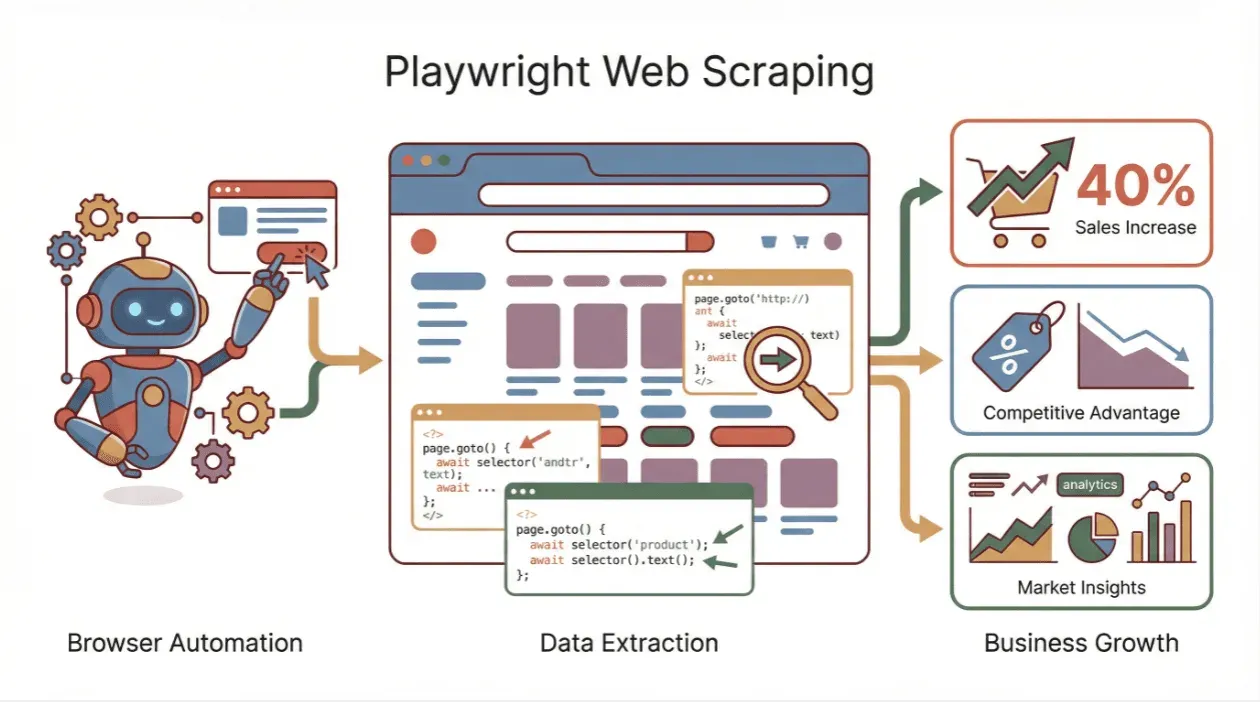
來看一些真實的商業應用場景:
| 部門 | 網頁爬取用途 | 效益/成果 |
|---|---|---|
| 業務 | 從商業名錄或 LinkedIn 爬取潛在客戶 | 更大、更新鮮的潛在客戶名單;更快推進銷售管道 |
| 行銷 | 監控競爭對手網站的價格、上新與內容 | 即時洞察;快速調整策略 |
| 電商營運 | 追蹤競品價格、從市場平台爬取商品 | 動態定價最佳化;改善商品與庫存決策 |
| 研究與商業智慧 | 彙整公開資料(社群、財務、政府) | 及時的分析與報告,幫助更好的決策 |
這些影響都是真實的:John Lewis 透過爬取競品價格,銷售額提升了 4%;而有些電商團隊則表示,基於爬取資料做出的競爭性價格監測,帶來了 20–30% 的銷售成長。
為網頁爬取設定 Playwright:你的第一步
即使你不是資深工程師,Playwright 的入門過程也相當直覺。以下是開始方法:
1. 安裝程式語言環境
Playwright 支援 Node.js(JavaScript/TypeScript) 或 Python(也支援 Java 和 .NET,不過先簡單一點)。請先確認你已安裝 Node.js 或 Python。若使用 Python,需要 3.8 以上版本 (Playwright Docs)。
2. 安裝 Playwright
- Node.js:
npm init -y npm install playwright npx playwright install - Python:
pip install playwright
python -m playwright install
3. 驗證安裝
試跑一個簡單腳本,確認一切正常。以下是 Python 範例:
from playwright.sync_api import sync_playwright

with sync_playwright() as p:
    browser = p.chromium.launch(headless=True)
    page = browser.new_page()
    page.goto("https://example.com")
    print(page.title())
    browser.close()
如果你看到印出「Example Domain」,就代表一切沒問題。
4. 疑難排解
如果遇到卡關(缺少瀏覽器、權限問題或網路問題),重新執行安裝指令,或查看官方文件。大多數設定問題,靠快速搜尋 Google 再加上一點耐心就能解決。
瀏覽器層級爬取:使用 Playwright 與動態頁面互動
這正是 Playwright 最強的地方。跟老派爬蟲不同,Playwright 可以像人一樣與頁面互動:
- 前往頁面:
page.goto("https://...") - 等待內容:
page.wait_for_selector(".product-item") - 點擊按鈕/連結:
page.click(".pagination-next") - 在表單中輸入:
page.fill("input[name='q']", "laptop") - 捲動:
page.evaluate("window.scrollBy(0, document.body.scrollHeight)") - 從下拉選單中選取:
page.select_option("select#element", "value") - 執行自訂 JavaScript:
page.evaluate("return window.someValue")
為什麼這很重要?因為現代網站常常把資料藏在點擊、下拉選單或無限捲動之後。Playwright 能模擬這些操作,確保你抓到只有在使用者互動後才會出現的資料 (ZenRows)。
範例:爬取商品列表
# Playwright 爬取的偽程式碼
page.goto("https://example.com/products")
page.wait_for_selector(".product-item")
names = page.locator(".product-name").all_text_contents()
prices = page.locator(".price").all_text_contents()
你甚至可以透過點擊「下一頁」按鈕來迴圈處理分頁,並重複擷取。
提升效能:多分頁與多工作階段的 Playwright 網頁爬取
一次只開一個瀏覽器分頁適合小型任務,但如果你要爬數百或數千頁呢?Playwright 支援 多分頁與多工作階段爬取——也就是可以同時開啟多個瀏覽器 context 或頁面,大幅加快資料蒐集速度 (ScrapFly)。
怎麼運作? 在 Node.js 中,你可以用 Promise.all 平行執行多個 page.goto()。在 Python 中,則可使用搭配 asyncio.gather 的非同步 API。
最佳做法:
- 每個 CPU 核心先從 3–5 個並發瀏覽器開始。
- 使用 semaphore 限制並發數,避免讓自己的機器或目標網站過載。
- 監控 CPU 與記憶體使用率。
- 加入禮貌性的延遲,並隨機化行為,以降低被反爬偵測的風險。
比較表:單分頁 vs. 多分頁爬取
| 模式 | 吞吐速度 | 複雜度 | 被偵測風險 |
|---|---|---|---|
| 單分頁 | 慢(逐一處理) | 簡單 | 低 |
| 多分頁 | 快 3–5 倍(或更多) | 較高(非同步) | 中等(若濫用) |
對大多數商業爬取需求來說,少量並發分頁能在速度與安全性之間取得最佳平衡。
克服 API 限制與動態內容挑戰
現代網站最愛出難題:API 速率限制、透過 AJAX 載入的內容、無限捲動、CAPTCHA 等等。Playwright 的各種功能可以優雅地處理這些狀況:
- 等待元素出現: 使用
wait_for_selector,直到你需要的資料出現為止。 - 等待網路閒置:
wait_for_load_state("networkidle")可確保所有請求都已完成。 - 處理無限捲動: 反覆執行捲動動作,並等待新內容載入。
- 重試邏輯: 若碰到速率限制或封鎖,先退讓再重試。
- 輪換 user agent 與代理伺服器: 模擬真實使用者,避免 IP 被封鎖。
疑難排解清單:
- 資料是空的?新增或調整等待時間。
- 腳本在某個頁面能跑,另一個頁面卻不行?檢查是否有 CAPTCHA 或版面變動。
- 被封鎖了?放慢速度、輪換 IP,或調整標頭。
將 Thunderbit 與 Playwright 網頁爬取整合
下載 Thunderbit Chrome 擴充功能 在瀏覽器中開始使用 AI 驅動的網頁爬取。 Get Started Free
接下來就是最有意思的部分。 Thunderbit 是一款 AI 驅動的網頁爬取 Chrome 擴充功能,只要按一個按鈕就能完成資料擷取。你只要打開頁面,點擊「AI Suggest Fields」,Thunderbit 的 AI 就會判斷要擷取哪些資料——完全不需要寫程式。
Thunderbit 如何補足 Playwright?
- 對非工程背景的人: Thunderbit 讓業務、行銷與電商團隊不必等待開發支援,也能取得所需資料。
- 對工程師: Playwright 適合複雜、大規模或深度整合的爬取;Thunderbit 則適合快速、臨時或棘手的頁面,因為 AI 的適應速度往往比手寫腳本更快。
- 混合工作流程: 例如,你可以先用 Playwright 自動登入與導覽,再交給 Thunderbit 的 AI 負責資料擷取,並匯出到 Excel、Google 試算表或 Notion。
Thunderbit 特別適合:
- 爬取凌亂、動態或經常變動的頁面
- 使用 AI 驅動的欄位建議擷取結構化資料
- 直接匯出到商務工具(Excel、Sheets、Airtable、Notion)
- 以最少設定處理子頁面與分頁
如果你想看看 Thunderbit 與 Playwright 及其他工具的差異,可以參考我們的深入比較。
資料後處理:把 Playwright 爬取結果轉化為商業洞察
爬取只是第一步,真正的價值來自把原始資料轉成可行動的洞察。以下是我處理後製資料的方式:
- 清理資料: 去除重複、過濾雜訊,並統一格式(日期、價格、分類)。
- 驗證: 確認重要欄位沒有遺漏,且數值合理(例如價格應該是正數)。
- 補強: 加上額外脈絡,例如地理位置、情緒分析或分類標籤。Thunderbit 甚至能在擷取過程中自動完成這件事。
- 匯出: 依團隊需求儲存成 Excel、Google 試算表、CSV、JSON,或直接匯入 CRM。
- 視覺化與分析: 將資料載入 BI 工具或儀表板,用於報告與決策。
小檢查清單:
- 去重與過濾
- 統一格式
- 驗證關鍵欄位
- 補充額外資訊
- 匯出到商務系統
想了解更多資料清理最佳實務,可參考這份 Grepsr 指南。
將 Playwright 網頁爬取與其他解決方案比較
網頁爬取工具箱裡的選擇不少。以下是 Playwright 的定位:
| 工具 | 易用性 | 瀏覽器支援 | 語言支援 | 優勢 | 缺點 |
|---|---|---|---|---|---|
| Playwright | 中等(需寫程式) | Chrome、Firefox、Safari | Python、JS、Java、.NET | 跨瀏覽器、智慧等待、可並發 | 需要寫程式、社群較新 |
| Puppeteer | 中等(需寫程式) | 僅 Chrome | JavaScript | Chrome 上速度快、JavaScript 社群大 | 只支援 Chrome、沒有官方 Python 支援 |
| Selenium | 偏陡(舊 API) | 所有主流瀏覽器 | 多種(Python、JS、Java 等) | 成熟、支援廣泛 | 較慢、樣板程式較多 |
| Thunderbit | 非常容易(免寫程式) | Chrome 擴充功能 | 不適用(不需寫程式) | AI 可適應頁面變動、即時匯出 | 免費版以外需付費、自訂邏輯較少 |
什麼情況用什麼工具?
- Playwright: 給需要完全控制權與動態網站爬取的工程師使用。
- Thunderbit: 給商務使用者或快速任務使用,讓 AI 處理複雜度。
- Puppeteer/Selenium: 如果你已經深度使用那些生態系,或需要特定的瀏覽器/語言支援。
逐步範例:使用 Playwright 爬取動態網站
來實際操作一下。假設你想爬取 eBay 搜尋結果前兩頁的「laptop」商品——標題與價格。
Python 範例:
from playwright.sync_api import sync_playwright

with sync_playwright() as p:
    browser = p.chromium.launch(headless=True)
    page = browser.new_page()
    search_term = "laptop"
    page.goto(f"https://www.ebay.com/sch/i.html?_nkw={search_term}")
    page.wait_for_selector("h3.s-item__title")
    results = []
    for _ in range(2):  # 爬取 2 頁
        titles = page.locator("h3.s-item__title").all_text_contents()
        prices = page.locator("span.s-item__price").all_text_contents()
        for title, price in zip(titles, prices):
            results.append({"title": title, "price": price})
        next_button = page.locator("a[aria-label='Go to next search page']")
        if next_button.count() > 0:
            next_button.click()
            page.wait_for_selector("h3.s-item__title")
        else:
            break
    browser.close()
    print(f"總共找到 {len(results)} 筆資料。")
這個範例中的關鍵 Playwright 功能:
- 前往動態頁面
- 等待內容載入
- 一次擷取多個元素
- 透過點擊「下一頁」處理分頁
- 儲存並列印結果
接著你可以把 results 匯出成 CSV 或 Excel,做進一步分析。
結論與重點回顧
對任何需要從現代網路取得資料的人來說,Playwright 網頁爬取都是一項超能力。它能讓你自動化真實的瀏覽器操作,處理動態內容,並從最複雜的網站擷取準確、即時的資訊。對企業使用者而言,這意味著更好的潛在客戶、更聰明的定價,以及更快的洞察。
如果你還想讓工作更輕鬆,像 Thunderbit 這樣的工具把 AI 驅動、免寫程式的爬取帶進你的瀏覽器——非常適合需要即時資料的業務、行銷與電商團隊,而不是等到下週。
準備好升級你的網頁爬取能力了嗎? 下一個專案可以試試 Playwright,也別害怕在需要快速見效或處理棘手頁面時加入 Thunderbit。網頁資料的未來是混合式的、彈性的,而且——我甚至敢說——有點好玩。
常見問題
1. 什麼是 Playwright 網頁爬取?
Playwright 網頁爬取是指使用 Microsoft 的 Playwright 框架,自動化真實瀏覽器,從動態、JavaScript 密集的網站擷取資料。它會模擬人類操作(點擊、輸入、捲動),以取得傳統爬蟲無法觸及的內容。
2. 為什麼我應該用 Playwright,而不是傳統爬蟲?
傳統爬蟲通常只會抓取初始 HTML,常常漏掉 JavaScript 載入的資料。Playwright 會控制真實瀏覽器,因此你拿到的是完整渲染後的頁面——非常適合爬取現代、互動式網站。
3. Playwright 如何處理動態內容與 API 限制?
Playwright 提供智慧等待功能(例如 wait_for_selector 與 wait_for_load_state),支援多分頁並發,而且能像使用者一樣與元素互動。這有助於避開 API 速率限制,並確保你抓到所有動態內容。
4. 我可以如何把 Thunderbit 與 Playwright 結合?
Thunderbit 是一款 AI 驅動的 Chrome 擴充功能,讓點選式爬取變得非常簡單。你可以用 Thunderbit 快速、免寫程式地擷取資料,或將它與 Playwright 腳本結合,處理更複雜的流程——尤其是在你想把資料直接匯出到商務工具時。
5. 用 Playwright 爬完資料後,我該做什麼?
先清理與驗證資料(去重、統一格式),必要時再補強資訊,最後匯出到 Excel、Google 試算表或你的 CRM。適當的後處理能把原始資料轉化為可行動的商業洞察。
想看更多技巧與教學嗎?歡迎前往 Thunderbit Blog 或 下載 Chrome 擴充功能,今天就開始更聰明地爬取資料。
試用 AI 網頁爬蟲 Get Started Free
了解更多




