

網頁資料擷取現在早就不是企業團隊的「加分題」,而是競爭必備的基本功。不管你是在做銷售、營運、研究還是電商,把雜亂又一直變動的網頁內容轉成有結構、能直接用的數據,需求只會越來越大。但隨著網頁技術越來越進步——像是大量 JavaScript 的 SPA、小程式、無限滾動、反爬蟲機制——傳統爬蟲工具真的越來越難搞。我看過不少團隊,花一堆時間修腳本、面對空白的試算表,原因就是舊的複製貼上或 HTTP 請求方式,已經無法應付現在動態網站的複雜度。
用 AI 從任何網站抓資料 Get Started Free
這時候,playwright 爬蟲就超級派得上用場。這是一套現代化的瀏覽器自動化工具,讓你就算遇到最難搞的網站,也能穩定又高效地把資料抓下來。而如果你把 Playwright 的技術力,結合 Thunderbit 的 AI 智能資料結構化和匯出功能,整個流程不只強大,甚至會讓你覺得「抓資料」這件事變得有趣(真的不誇張)。接下來就帶你深入了解怎麼玩轉 Playwright 資料擷取,破解常見難題,讓你的團隊資料處理效率直接升級。
什麼是 Playwright 爬蟲?基礎概念說明
所謂 Playwright 爬蟲,就是用 Microsoft 推出的 Playwright 瀏覽器自動化框架,直接用程式控制真實的瀏覽器(像 Chrome、Firefox、Safari)。跟只抓原始 HTML 不一樣(這通常會漏掉 JavaScript 動態載入的內容),Playwright 會開一個真的瀏覽器,像真人一樣點擊、滾動、填表單,然後從完整渲染的網頁裡把資料擷取出來(Thunderbit: Playwright 指南)。
為什麼這很重要? 因為現在的網站幾乎都是動態的。很多資料都是進到頁面後才出現,或是要互動、登入才看得到。傳統 HTTP 型爬蟲(像 Python 的 BeautifulSoup 或 Requests)只能看到最初的 HTML,對後面 JavaScript 載入的內容完全沒轍。但 Playwright 能看到你在瀏覽器裡看到的所有東西。只要你看得到,Playwright 就抓得到。
什麼時候該用 Playwright 爬蟲? 當你遇到:
- 內容是用 JavaScript 或 AJAX 動態載入
- 需要登入或多步驟操作的網站
- 有互動功能(無限滾動、「載入更多」按鈕、彈窗)
- 傳統爬蟲抓不到或只回傳空資料的頁面
如果你曾經爬網站只拿到空白表格,Playwright 很可能就是你的救星。
為什麼 Playwright 爬蟲是現代資料擷取的關鍵
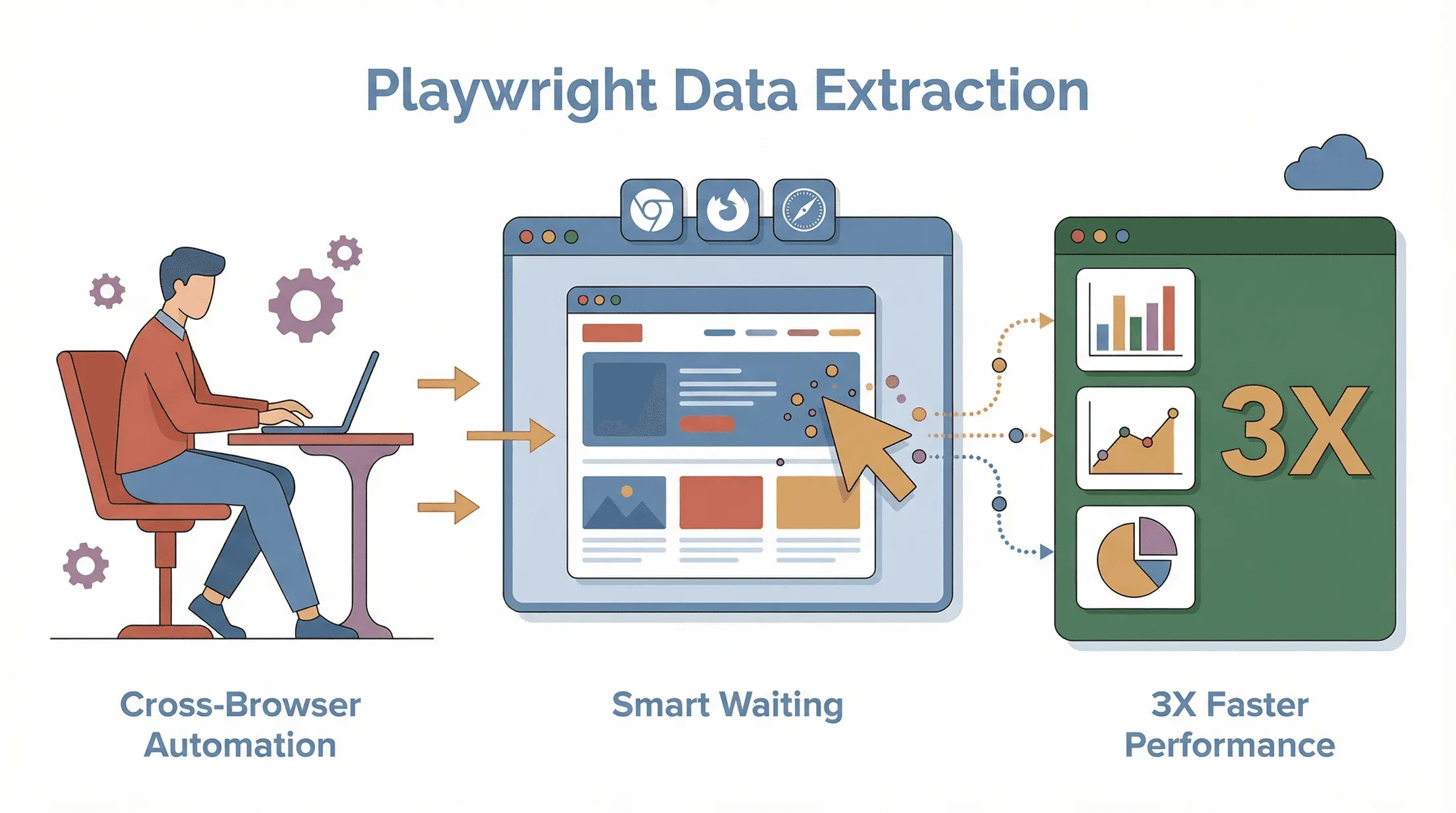 Playwright 不只是另一個自動化工具,它有幾個很猛的技術優勢:
1. 跨瀏覽器自動化
Playwright 原生支援 Chromium(Chrome/Edge)、Firefox、WebKit(Safari)(Oxylabs)。你只要寫一份腳本,就能在主流瀏覽器間切換,對於那些不同瀏覽器行為不一的網站超級有用。
2. 模擬真人操作
Playwright 能模仿真實用戶行為——點擊、滾動、滑鼠懸停、填表單,甚至上傳檔案。這對需要互動才能顯示內容,或要繞過基本反爬蟲檢查時超級關鍵。你還能用「有頭模式」(瀏覽器視窗可見)來除錯,或讓行為更像真人。
3. 有頭/無頭模式切換
只要一個參數,就能在無頭模式(沒 UI、速度快、隱蔽性高)和有頭模式(有 UI、方便除錯、可避開部分反爬蟲)間切換。有些網站會封鎖無頭瀏覽器,能切換模式就是優勢。
4. 智慧等待與時機控制
動態網站常常非同步載入內容。Playwright 的自動等待功能,會等到資料真的出現才繼續執行——不用再猜要 sleep 幾秒,爬蟲更穩定、準確(Thunderbit: Playwright 指南)。
5. 多工與效能提升
Playwright 能同時開啟多個分頁或會話,讓你大規模並行爬取,不再受限於一次只能抓一頁的舊工具。
6. 反爬蟲與隱身功能
因為 Playwright 控制的是「真實瀏覽器」,你可以偽裝 user agent、切換代理、甚至模擬手機裝置。只要設定得好,能避開很多傳統爬蟲會被擋下的機制(BrowserStack)。
總結:Playwright 爬蟲給你靈活、強大又可靠的現代網頁資料擷取能力,網站再複雜都能搞定。
Playwright 爬蟲環境快速上手教學
其實 Playwright 的入門比你想像的還簡單,就算沒寫過自動化腳本也能很快上手。以下是從零開始的步驟:
安裝 Node.js 與 Playwright
首先,你要先安裝 Node.js(也可以用 Python,但 Node.js 是 Playwright 最主流的語言)。到 nodejs.org 下載安裝,然後打開終端機。
接著建立專案資料夾:
mkdir my-playwright-scraper
cd my-playwright-scraper
npm init -y
npm install playwright
npx playwright install
npm install playwright會安裝 Playwright 函式庫。npx playwright install會下載瀏覽器引擎(Chromium、Firefox、WebKit)。
驗證安裝,執行以下簡單腳本:
const { chromium } = require('playwright');
(async () => {
    const browser = await chromium.launch();
    const page = await browser.newPage();
    await page.goto('https://example.com');
    console.log(await page.title()); // 應該會印出 "Example Domain"
    await browser.close();
})();
如果看到預期的標題,代表安裝成功(Thunderbit: Playwright 指南)。
管理依賴與專案結構
建議:保持程式碼有條理。小型專案用一個檔案就好,大型專案可以用 src/ 資料夾,把爬蟲邏輯、資料處理、設定分開。帳號密碼等敏感資訊建議放在 .env 檔案,千萬不要直接寫在程式裡。
撰寫並執行你的第一個 Playwright 爬蟲腳本
以下範例,從電商頁面抓商品名稱和價格:
const { chromium } = require('playwright');
(async () => {
    const browser = await chromium.launch();
    const page = await browser.newPage();
    await page.goto('https://example-ecommerce.com/laptops');
    await page.waitForSelector('.product-card');
    const names = await page.$$eval('.product-card .name', els => els.map(el => el.textContent.trim()));
    const prices = await page.$$eval('.product-card .price', els => els.map(el => el.textContent.trim()));
    names.forEach((name, i) => {
        console.log(`${name} - ${prices[i]}`);
    });
    await browser.close();
})();
這段程式會等商品卡片載入後,抓所有商品名稱和價格。你可以根據目標網站調整選擇器。
除錯小技巧: 如果遇到選擇器錯誤或資料為空,請用 Chrome DevTools 仔細檢查網頁結構,確認選擇器正確。
Playwright 爬蟲實戰技巧與最佳實踐
環境架好後,接下來就是進階技巧。
定位與擷取資料元素
- CSS 選擇器: 用
page.locator('selector')或page.$('selector')鎖定元素。 - 擷取文字:
await page.locator('.product-name').allTextContents()會回傳所有商品名稱陣列。 - 擷取屬性: 圖片或連結可用
.getAttribute('src')或.getAttribute('href')。 - 鏈式定位: 例如在迴圈中用
item.locator('.price')取得巢狀元素。
處理動態內容與分頁
- 等待內容載入: 用
await page.waitForSelector('.item')等待資料出現。 - 無限滾動: 用
await page.evaluate(() => window.scrollBy(0, window.innerHeight));自動滾動並等待新內容。 - 分頁處理: 透過點擊「下一頁」按鈕並等待新頁面載入。範例:
let pageNumber = 1;
while (true) {
    await page.waitForSelector('.result-item');
    // 擷取資料...
    const nextButton = await page.$('button.next');
    if (!nextButton) break;
    await nextButton.click();
    await page.waitForNavigation();
    pageNumber++;
}
使用代理與防封鎖技巧
- 設定代理: 啟動瀏覽器時加入:
const browser = await chromium.launch({
    proxy: { server: 'http://YOUR_PROXY:PORT', username: 'USER', password: 'PASS' }
});
- 切換 User Agent: 每次會話更換 user agent 字串。
- 隨機延遲: 在操作間插入隨機等待,模仿真人瀏覽。
- 有頭模式: 有些網站會封鎖無頭瀏覽器,試試開啟視窗(
headless: false)。 - 隱身插件: 可以考慮社群的 playwright-stealth 等工具,降低自動化特徵。
Playwright 結合 Thunderbit:資料擷取新境界
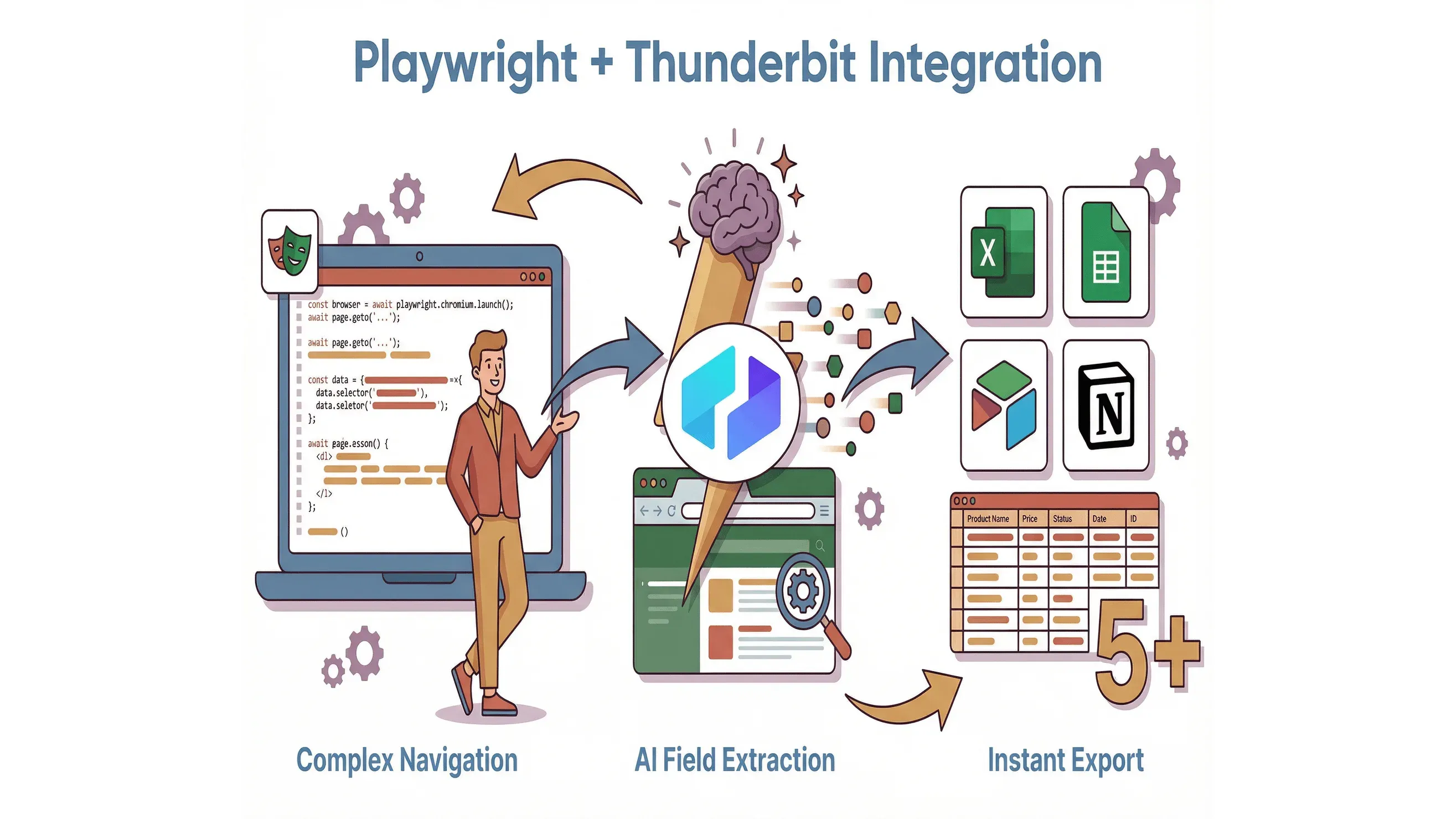 這裡才是真正的亮點。Playwright 擅長複雜網站的瀏覽與互動,但如果你想把資料結構化、匯出,甚至交給不會寫程式的同事,這時 Thunderbit 就能大顯身手。
Playwright 搭配 Thunderbit AI 智能欄位推薦
Thunderbit 的 AI 智能欄位推薦,能自動判斷網頁上哪些資料值得擷取。你不用再手動查 HTML 或猜欄位名稱,只要打開 Thunderbit Chrome 擴充功能,點「AI 智能欄位」,AI 就會推薦欄位和資料型態(Thunderbit: Playwright 指南)。
這對 Playwright 用戶有什麼幫助?
- 快速規劃: 先用 Thunderbit AI 規劃欄位,再寫 Playwright 腳本。
- 精準擷取: 直接複製推薦的選擇器或欄位名稱到 Playwright 腳本,提升準確率。
- 賦能非工程師: 讓業務、行銷等非技術人員用 Thunderbit 快速無程式碼抓資料,工程師則專注於複雜邏輯。
體驗 Thunderbit 人工智慧網頁爬蟲,無程式碼資料擷取
即時資料格式化與匯出
Thunderbit 不只抓資料,還能自動整理成表格,一鍵匯出到 Excel、Google Sheets、Airtable 或 Notion(Thunderbit: 新手教學)。再也不用自己寫匯出腳本或處理雜亂的 CSV。
實務建議: 用 Playwright 處理複雜流程(像登入、多步驟表單),然後把渲染後的頁面交給 Thunderbit,讓 AI 幫你自動擷取欄位並即時匯出。或是用 Thunderbit 的子頁面爬蟲,補充連結頁的細節——完全不用額外寫程式。
破解 Playwright 爬蟲常見難題
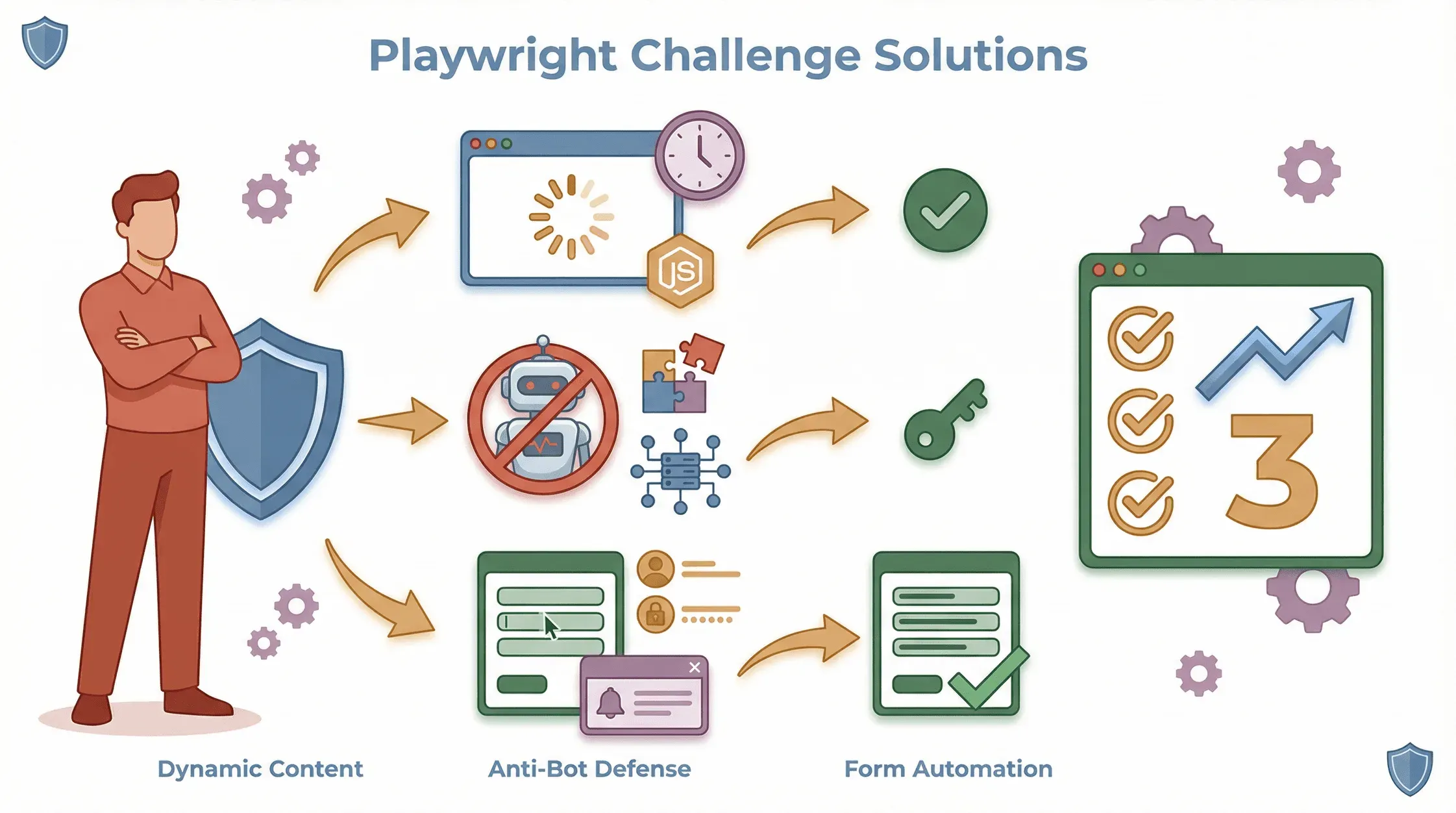 就算 Playwright 功能再強,還是會遇到一些挑戰。以下是常見問題與解法:
處理動態內容與 JavaScript 渲染
- 等對的元素: 一定要用
waitForSelector等資料容器出現,不要只等頁面載入。 - 無限滾動處理: 反覆滾動並檢查新項目是否出現。
- 有頭模式除錯: 直接觀察瀏覽器,找出漏抓或延遲載入的內容。
應對反爬蟲機制
- 代理與 User Agent 輪換: 讓你的爬蟲看起來不像機器人。
- 隨機化操作: 變換爬取順序和時間。
- CAPTCHA 處理: 遇到驗證碼時可暫停、換代理,或(合規地)接入解碼服務。
處理複雜表單與用戶互動
- 自動填表: 用
page.fill()、page.click()處理多步驟表單。 - 自動登入: 寫腳本自動登入並儲存 cookies 以重複使用會話。
- 彈窗與新分頁處理: 善用 Playwright 的 context 和 page 事件管理多視窗。
實戰應用:5 大 Playwright 爬蟲商業場景
來點實例,這裡有五種 Playwright 爬蟲的實用商業應用,並附上簡易程式碼:
1. 電商價格監控
情境: 追蹤競爭對手價格和庫存。
await page.goto('https://example-ecommerce.com/laptops');
await page.waitForSelector('.product-card');
const products = await page.$$eval('.product-card', cards =>
    cards.map(card => ({
        name: card.querySelector('.name').textContent.trim(),
        price: card.querySelector('.price').textContent.trim()
    }))
);
console.log(products);
2. 市場調查與趨勢分析
情境: 匯總新聞標題或論壇貼文。
await page.goto('https://tech-news.com/latest');
await page.waitForSelector('.headline');
const headlines = await page.$$eval('.headline', els => els.map(el => el.textContent.trim()));
console.log(headlines);
3. 房地產物件擷取
情境: 從房仲網站抓取物件細節。
from playwright.sync_api import sync_playwright
with sync_playwright() as p:
    browser = p.chromium.launch()
    page = browser.new_page()
    page.goto("https://realestate.com/city")
    page.wait_for_selector(".listing")
    listings = page.query_selector_all(".listing")
    for listing in listings:
        price = listing.query_selector(".price").inner_text()
        beds = listing.query_selector(".beds").inner_text()
        print(price, beds)
    browser.close()
4. 銷售名單開發
情境: 從商業目錄擷取聯絡資訊。
await page.goto('https://yellowpages.com/search?query=plumbers');
await page.waitForSelector('.result');
const leads = await page.$$eval('.result', results =>
    results.map(res => ({
        name: res.querySelector('.business-name').textContent.trim(),
        phone: res.querySelector('.phones').textContent.trim()
    }))
);
console.log(leads);
5. 競品產品分析
情境: 比較產品規格和評論。
products = ["ProductA", "ProductB"]
with sync_playwright() as p:
    browser = p.chromium.launch()
    page = browser.new_page()
    for product in products:
        page.goto(f"https://competitor.com/products/{product}")
        page.wait_for_selector(".specs")
        specs = page.query_selector(".specs").inner_text()
        print(product, specs)
    browser.close()
Playwright 與其他工具比較:快速一覽
Playwright、Puppeteer、Selenium 有什麼不同?這裡幫你整理重點(PromptFuel、Oxylabs、BrowserStack):
| 功能 | Playwright | Puppeteer | Selenium |
|---|---|---|---|
| 瀏覽器支援 | Chrome、Firefox、Safari | 僅 Chrome(官方) | 所有主流瀏覽器 |
| 語言支援 | JS、Python、Java、.NET | JS(Node.js) | 多種(Java、Python、C# 等) |
| 速度 | 非常快,可平行多會話 | 快(僅限 Chrome) | 較慢,開銷較大 |
| 易用性 | 現代 API,自動等待 | Node.js 開發者易上手 | 較繁瑣,設定較多 |
| 隱身/反爬蟲 | 優良,外掛持續增強 | 配合外掛效果佳 | 較弱,易被偵測 |
| 社群/生態 | 發展迅速 | Node.js 生態強 | 規模大,但偏重測試 |
結論: Playwright 是新專案的首選,尤其你需要跨瀏覽器、現代 API 或進階反爬蟲功能時。
結語與重點整理
什麼是資料爬取?2025 全面解析 Get Started Free
精通 Playwright 爬蟲,就等於擁有把現代網頁變成結構化資料的超能力。它的跨瀏覽器自動化、擬真人互動、強大動態內容處理,讓再複雜的爬蟲任務都變得輕鬆。而結合 Thunderbit 的 AI 欄位偵測和即時匯出工具,讓你的資料流程不只高效,還很有成就感。
重點整理:
- Playwright 爬蟲特別適合動態、JavaScript 密集的網站,傳統爬蟲搞不定時就是它發揮的時候。
- 它的獨特優勢——跨瀏覽器支援、智慧等待、隱身功能——讓它成為現代資料擷取的首選。
- Playwright 安裝簡單,善用智慧等待和代理輪換等最佳實踐,能讓你的爬蟲更穩定。
- 結合 Thunderbit,可享有 AI 欄位推薦、子頁面爬取、即時匯出等功能,無論是商業用戶還是開發者都能受益。
- 實際應用涵蓋電商、調查、房地產、銷售等多元場景。
想提升你的資料擷取能力嗎?不妨先寫一個 Playwright 腳本,再試試 Thunderbit 的 人工智慧網頁爬蟲 Chrome 擴充功能,立即體驗無程式碼資料結構化和匯出。如果想學更多技巧和教學,歡迎逛逛 Thunderbit Blog。
祝你爬蟲順利——選擇器永遠正確、代理永不被封、試算表自動填滿!
常見問答
1. 為什麼 Playwright 爬蟲比傳統 HTTP 型爬蟲更強?
Playwright 控制真實瀏覽器,能看到並互動所有 JavaScript 動態載入的內容,傳統爬蟲抓不到的它都能抓,資料更完整、準確。
2. Playwright 能處理需要登入或多步驟表單的網站嗎?
沒問題。Playwright 可自動登入、填表、點擊多步驟流程,還能管理 cookies 或會話,輕鬆搞定需要驗證的爬取。
3. Thunderbit 如何強化 Playwright 爬蟲?
Thunderbit 的 AI 智能欄位推薦,能快速幫你判斷要抓哪些資料、如何結構化,還能直接匯出到 Excel、Google Sheets、Airtable 或 Notion,完全不用手動整理。
4. Playwright 爬蟲如何避免被封鎖?
建議輪換代理、隨機 user agent、模仿真人操作、必要時用有頭模式。務必尊重網站規範,避免過度請求。
5. Playwright 適合不會寫程式的人嗎?
Playwright 本身需要寫程式,但搭配 Thunderbit 的無程式碼 Chrome 擴充功能,讓非工程師也能輕鬆擷取並匯出結構化資料。
想親自體驗 Playwright 和 Thunderbit 的威力?立即下載 Thunderbit Chrome 擴充功能,更多實戰教學請見 Thunderbit Blog。
體驗人工智慧網頁爬蟲 Get Started Free
延伸閱讀




