

網路上充斥著各式各樣的資料;如果您在商務、科技領域,甚至只是單純對某件事感到好奇,大概都曾希望能大量從網站擷取資訊——而不是整個下午都在複製貼上。關鍵是:到了 2025 年,幾乎一半的網路流量都來自爬取與抓取網頁資料的機器人,而超過70% 的數位企業仰賴公開網頁資料來做市場情報與營運決策(Thunderbit)。但隨著網頁資料的需求暴增,真正把資料抓下來的過程卻可能有點惱人——尤其是現在這些由 JavaScript 驅動的動態網站。
這就是 JavaScript 派上用場的地方。作為網路的語言,JavaScript 天生就很擅長處理那些讓傳統爬蟲卡關的動態互動頁面。不論您是想自動化研究的開發者、想建立名單的業務,還是只是喜歡動手折騰的人,這份指南都會帶您從零開始了解如何打造一個 JavaScript 網頁爬蟲——從基礎概念到進階技巧,甚至也會示範如何用像 Thunderbit 這類 AI 工具,完全跳過寫程式。
JavaScript 爬蟲基礎:什麼是使用 JavaScript 的網頁爬取?
什麼是資料抓取,以及 2026 年如何操作 Get Started Free
先從基礎說起。網頁爬取是指自動從網站擷取資訊的過程。您可以把它想像成有一位超高效率的助理,能拜訪數百個頁面、複製您需要的資料,並整理成乾淨的試算表——而且完全不會抱怨手腕痠痛。
JavaScript 爬蟲,就是用 JavaScript 建立的網頁爬蟲。JavaScript 爬蟲主要有兩種執行方式:
- 在瀏覽器中: 直接在瀏覽器主控台執行腳本,或使用瀏覽器擴充功能,從您正在瀏覽的頁面抓取資料。
- 伺服器端(Node.js): 使用瀏覽器外的 JavaScript(透過 Node.js),抓取網頁、解析內容,並以程式化方式擷取資料。
這對商務使用者為什麼重要?因為網頁爬取可以支援從開發名單(從名錄中擷取聯絡人)、到價格監控(追蹤競爭對手)、再到市場研究(蒐集評論、新聞或趨勢)等各種用途。事實上,單在電商領域,48% 的網頁爬取使用者就集中在這個產業(Thunderbit)。只要您在瀏覽器裡看得到,JavaScript 爬蟲大多就有機會幫您抓下來。
為什麼要用 JavaScript 做網頁爬取?現代網站的關鍵優勢
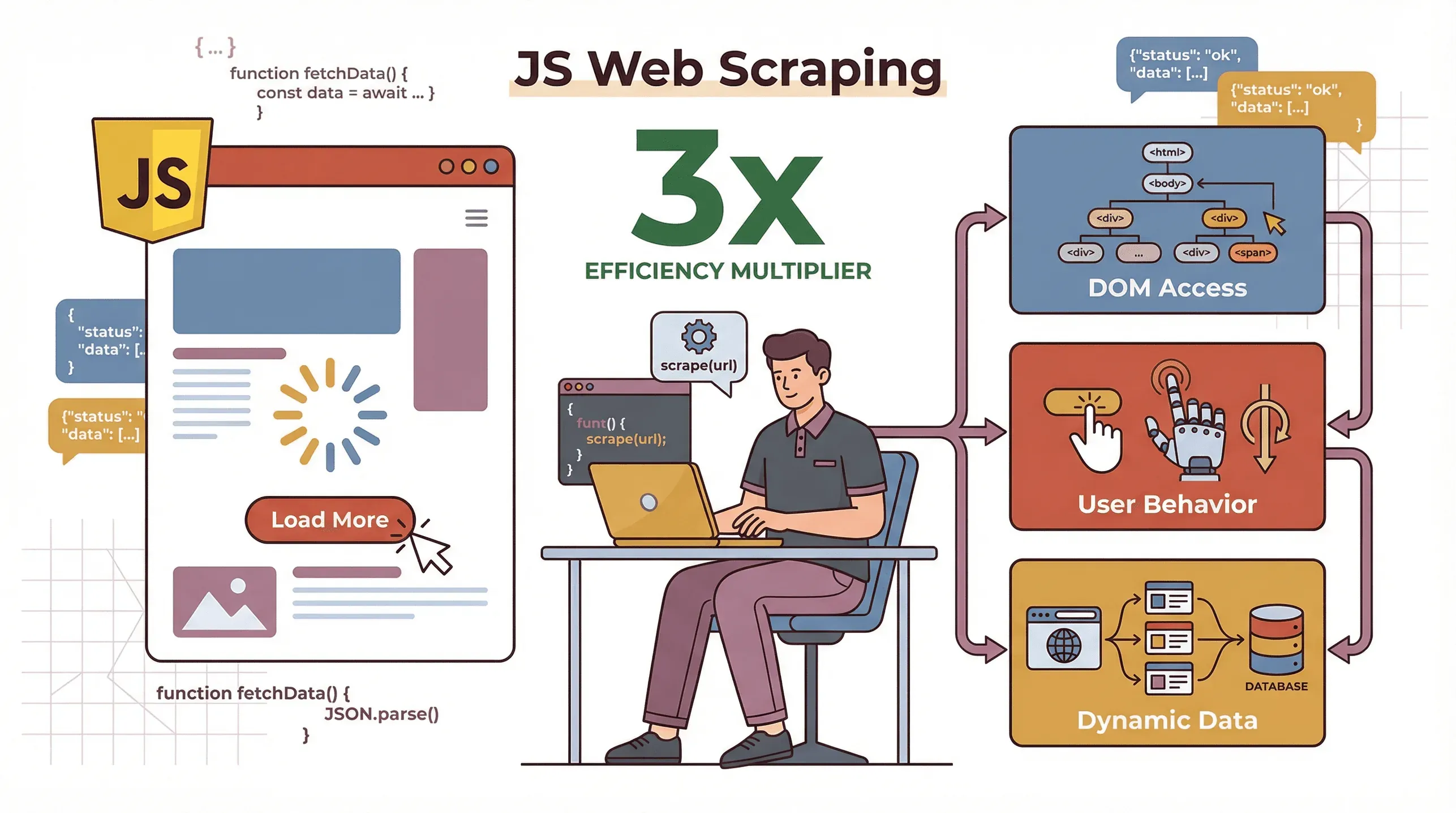 那麼,為什麼要拿 JavaScript 來做爬取,尤其當資料科學圈總是更愛 Python 呢?秘密就在於:現代網站本來就是由 JavaScript 驅動的。它們會動態載入內容、在頁面載入後再抓取資料,而且常常還需要使用者互動(像是點「載入更多」或捲動頁面)。JavaScript 爬蟲可以:
- 處理動態內容: 因為 JavaScript 就是瀏覽器裡執行的語言,所以它能看見並互動那些只有腳本執行後才出現的內容。
- 模擬真實使用者行為: 像 Puppeteer 這類工具可以自動點擊、捲動,甚至登入,運作方式就像真人一樣。
- 原生操作 DOM: JavaScript 能直接存取並操作頁面結構,讓您更容易精準擷取需要的內容。
JavaScript 和其他語言相比如何?下面是簡單比較:
| 因素 | JavaScript(Node.js) | Python | PHP |
|---|---|---|---|
| 動態內容 | 表現出色——可原生在瀏覽器中執行,很適合 JS 密集型網站 | 動態內容通常需要額外工具(Selenium/Playwright) | 有限 |
| 速度/並行能力 | 很高——非同步模型,可同時抓取多個頁面 | 不錯,但並行通常需要 asyncio/Scrapy | 較慢,也較少見 |
| 易用性 | 中等——網頁開發者會很順手,但非同步對初學者可能有點卡 | 對初學者較友善,教學資源很多 | 基本,可彈性較低 |
| 瀏覽器自動化 | 一級支援(Puppeteer、Playwright) | 不錯(Selenium、Playwright) | 少見 |
| 最適合 | 動態、互動式或單頁應用網站;網頁開發流程 | 資料分析、靜態網站、快速腳本 | 簡單靜態網站 |
如果您的目標網站是單頁應用程式,或是在捲動、點擊後才載入資料,那 JavaScript 往往就是最合適的工具(Rayobyte)。
建立您的第一個 JavaScript 爬蟲:工具與環境設定
準備動手了嗎?以下是建立基本 JavaScript 爬取環境的方法——不需要框架。
-
安裝 Node.js
從 nodejs.org 下載並安裝 Node.js。這樣就能在瀏覽器外執行 JavaScript。 -
初始化專案
打開終端機並執行:mkdir my-scraper cd my-scraper npm init -y -
安裝必要函式庫
您會需要:npm install axios cheerio -
檢查您的目標網站
打開 Chrome DevTools(右鍵 > 檢查),找出包含資料的 HTML 元素。記下它們的 class、ID 或標籤。
以下是一個簡單的入門腳本:
const axios = require('axios');
const cheerio = require('cheerio');

async function scrapePage(url) {
  try {
    const { data: html } = await axios.get(url);
    const $ = cheerio.load(html);
    const pageTitle = $('head > title').text();
    console.log("頁面標題:", pageTitle);
  } catch (err) {
    console.error("爬取失敗:", err);
  }
}

scrapePage('https://example.com');
用 node scrape.js 執行後,您就會看到頁面標題被印出來。幾行程式碼就能做到這樣,已經很不錯了!
建立基礎 JavaScript 網頁爬蟲:逐步實作教學
接著來做點更實用的東西。假設您想從 books.toscrape.com 抓取書名和價格,這是一個經典練習網站。
步驟 1:檢查頁面
每本書都放在 <article class="product_pod"> 裡。書名在 <h3><a title="Book Title"></a></h3>,價格則在 <p class="price_color">。
步驟 2:撰寫爬蟲
const axios = require('axios');
const cheerio = require('cheerio');

async function scrapeBooks() {
  const url = 'http://books.toscrape.com/';
  const { data: html } = await axios.get(url);
  const $ = cheerio.load(html);

  const books = [];
  $('article.product_pod').each((i, elem) => {
    const title = $(elem).find('h3 a').attr('title');
    const price = $(elem).find('.price_color').text();
    books.push({ title, price });
  });

  console.log(books);
}

scrapeBooks();
這段程式會先抓取頁面、解析 HTML,接著遍歷每本書並擷取書名與價格。輸出結果會是一個整理好的書籍物件陣列:
[
  { "title": "A Light in the Attic", "price": "£51.77" },
  { "title": "Tipping the Velvet", "price": "£53.74" }
]
步驟 3:擴充分頁處理
想抓多個頁面嗎?找出「下一頁」連結並迴圈切換頁面,每次更新 URL。只要再多寫一點程式,就能把整個網站都抓下來。
更進一步:用 JavaScript 處理動態內容與使用者互動
接下來是有趣(有時也最令人頭痛)的部分:動態內容。很多現代網站不會在初始 HTML 中直接顯示所有資料,而是等頁面載入後再用 JavaScript 載入,或需要您按按鈕、捲動頁面才能看到更多內容。
Cheerio 和 Axios 看不到這些內容——它們只能取得原始 HTML。若要爬取動態網站,您需要像 Puppeteer 這樣的無頭瀏覽器。
使用 Puppeteer 進行進階 JavaScript 網頁爬取
Puppeteer 可以讓您用程式控制 Chrome(或 Chromium)。您可以:
- 開啟頁面
- 等待元素載入
- 點按鈕、填表單、捲動頁面
- 在所有腳本執行完後擷取內容
以下是一個簡單的 Puppeteer 範例:
const puppeteer = require('puppeteer');

(async () => {
  const browser = await puppeteer.launch();
  const page = await browser.newPage();
  await page.goto('https://example.com', { waitUntil: 'networkidle0' });
  await page.waitForSelector('.dynamic-content');

  const data = await page.evaluate(() => {
    return Array.from(document.querySelectorAll('.dynamic-content'))
      .map(el => el.textContent.trim());
  });

  console.log(data);
  await browser.close();
})();
您甚至可以自動登入、點擊「載入更多」按鈕,或透過程式化捲動頁面並等待新內容出現,來處理無限捲動(Browserless)。
Thunderbit:讓 JavaScript 爬取更簡單、更強大
老實說:從零開始寫爬蟲很強大,但也很耗時間、需要技術能力,還得持續維護。這就是我這麼喜歡 Thunderbit 的原因——這款 AI 驅動的 Chrome 擴充功能,能把網頁爬取變成兩次點擊就能完成的事。
Thunderbit 是為商務使用者打造的——不需要寫程式。它的運作方式如下:
- AI 建議欄位: 按一下按鈕,Thunderbit 的 AI 就會掃描頁面,建議最適合擷取的欄位(例如「產品名稱」、「價格」、「電子郵件」等等)。
- 兩步驟爬取: 檢視建議欄位後按一下「爬取」,Thunderbit 就會抓取所有資料,並自動處理分頁與子頁面。
- 子頁面與分頁處理: 需要更多細節嗎?Thunderbit 可以追蹤連結到子頁面(例如產品詳情或個人檔案),並把資料合併到您的表格中。
- 雲端或瀏覽器模式: 可在瀏覽器中爬取(很適合登入後頁面),或使用 Thunderbit 雲端以提升速度(一次最多 50 個頁面)。
- 免費且結構化匯出: 可將資料匯出到 Excel、Google Sheets、Airtable、Notion、CSV 或 JSON——不論抓多少,永遠免費。
Thunderbit 實戰:從資料擷取到匯出
假設您想從商業名錄中擷取聯絡資訊:
- 安裝 Thunderbit(Chrome 擴充功能)。
- 打開名錄頁面。
- 點擊「AI 建議欄位」。 Thunderbit 的 AI 會建議像「姓名」、「電話」、「公司」這樣的欄位。
- 點擊「爬取」。 Thunderbit 會收集所有資料,即使跨越多個頁面也沒問題。
- 匯出到 Sheets 或 Excel。 完成。
原本可能要花數小時,甚至得找工程師處理的事情,現在只要幾分鐘就能完成。而且因為 Thunderbit 使用 AI,即使網站版面改變也能更有韌性——不必每次網站更新就讓腳本壞掉(Thunderbit)。
傳統 JavaScript 爬取和 Thunderbit 的比較如下:
| 比較項目 | 手動 JS 爬蟲 | 進階 JS(Puppeteer) | Thunderbit AI 爬蟲 |
|---|---|---|---|
| 所需技能 | 寫程式 | 進階寫程式 | 不需要(點選即可) |
| 動態內容 | 有限 | 很好 | 內建 |
| 設定時間 | 每個網站數小時 | 幾小時到數天 | 幾秒到幾分鐘 |
| 維護成本 | 高 | 高 | 低(AI 自動適應) |
| 匯出選項 | 自訂程式 | 自訂程式 | 一鍵匯出到 Excel/Sheets 等 |
| 成本 | 免費(但很耗時) | 免費(但耗硬體與時間) | 免費方案,之後每月 15 美元起 |
進階技巧:使用 JavaScript 函式庫進行複雜網頁爬取
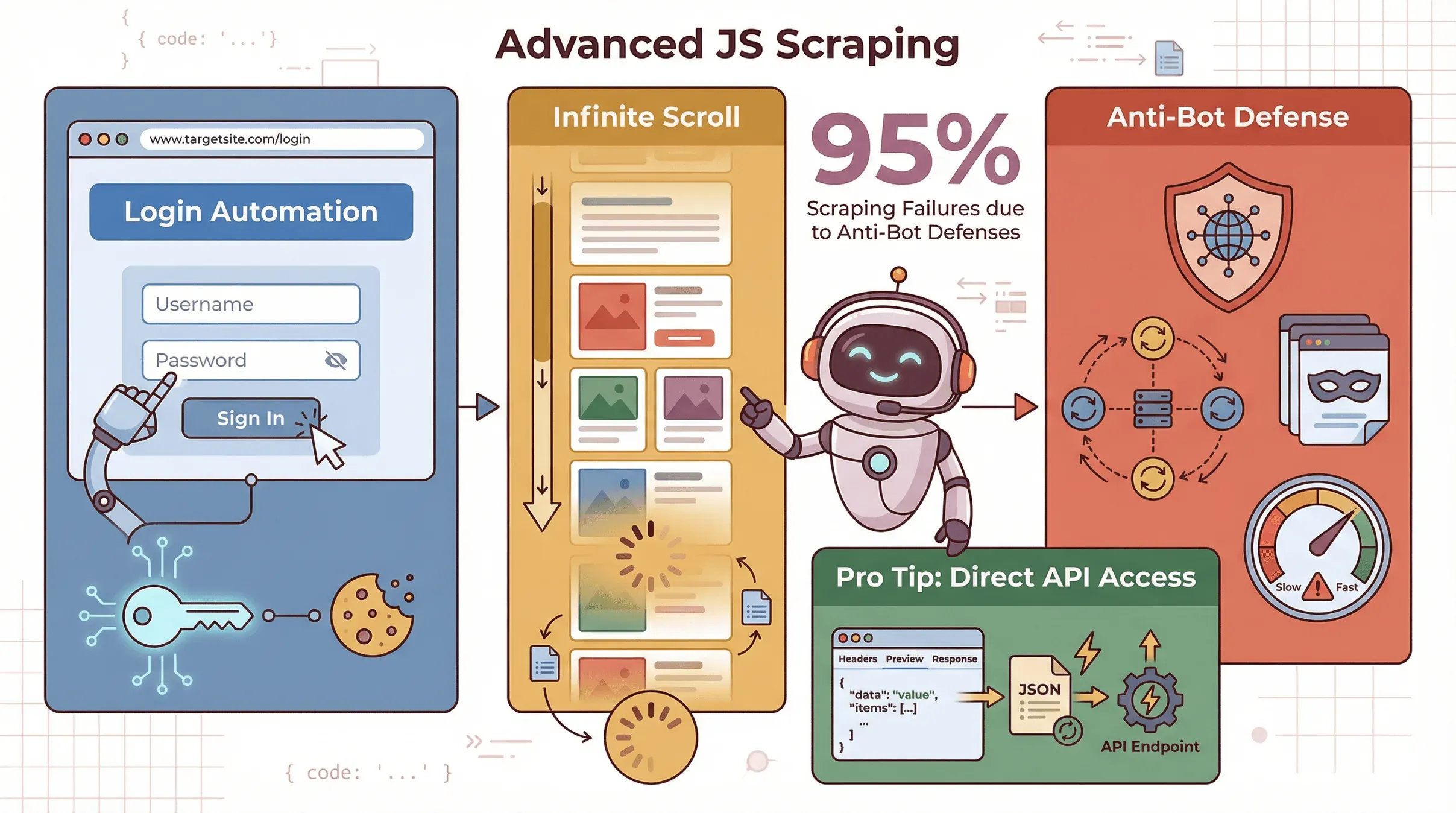 有時您需要做得更進一步——像是爬取登入後的資料、處理無限捲動,或避開反爬機制。
- 登入/Session: 使用 Puppeteer 時,您可以透過填表單與點按鈕自動登入,然後以已驗證使用者的身分抓取資料。
- 無限捲動: 程式化捲動頁面、等待新內容、重複執行直到所有資料載入完成(Browserless)。
- 反爬措施: 使用代理伺服器、輪換 user agent,並降低請求頻率,以避免被封鎖。超過95% 的爬取失敗都與反機器人防禦有關(Thunderbit)。
專業建議: 有時候,您甚至可以直接找到網站隱藏的 API 端點,完全不必開瀏覽器(請在 DevTools 的 Network 分頁查看)。如果能直接取得 JSON 資料,您的爬蟲速度會快非常多。
如何最佳化與維護您的 JavaScript 網頁爬蟲
打造爬蟲只是第一步,讓它穩定運作才是另一半。
- 非同步處理: 使用 async/await 並平行抓取頁面(但不要對伺服器造成過大負載)。
- 批次處理: 把資料分批處理,避免記憶體問題。
- 錯誤處理: 捕捉錯誤、重試失敗請求,並記錄問題以便除錯。
- 分頁: 偵測「下一頁」連結或按鈕,並在各頁之間迴圈切換。
- 選擇器韌性: 使用獨特的 ID 或 class;避免脆弱的選擇器,否則網站版面一改就壞掉。
- 監控: 如果您的爬蟲開始回傳空資料或錯誤,設定提醒。
最佳做法: 爬取工作從來不是「設定一次就放著不管」。請預留定期更新與監控機制(Octoparse)。
比較 JavaScript 爬取方案:傳統做法 vs. Thunderbit
以下是給商務使用者的快速比較:
| 做法 | 產生價值所需時間 | 所需技能 | 可處理動態內容 | 維護成本 | 匯出選項 | 擴展性 |
|---|---|---|---|---|---|---|
| 手動 JS(Cheerio) | 慢 | 寫程式 | 否 | 高 | 自己寫程式匯出 | 適合靜態網站 |
| 進階 JS(Puppeteer) | 中等 | 寫程式+ | 是 | 高 | 自己寫程式匯出 | 每頁較慢 |
| Thunderbit | 快 | 不需要 | 是(AI 驅動) | 低 | 一鍵匯出到 Sheets/CSV | 雲端或瀏覽器皆可 |
對大多數商務使用者來說,Thunderbit 是把「我需要這些資料」變成「這是我的試算表」最快的方法。
結論與重點摘要
在今天這個資料驅動的世界裡,打造 JavaScript 網頁爬蟲是一項超能力。以下是我學到的重點,也是我最推薦的做法:
- 先從簡單開始: 靜態網站用 Cheerio 和 Axios 就夠了。
- 需要時再升級: 動態、互動式或需要登入的網站,改用 Puppeteer。
- 用 AI 工具省時間: 對大多數商務需求來說,Thunderbit 能讓您跳過寫程式,在幾分鐘內拿到結果。
- 預先規劃維護: 網站會變,您的爬蟲也要能跟著調整。
- 永遠以倫理方式爬取: 尊重網站條款、避免伺服器過載,並負責任地使用資料。
如果您想試試看不那麼麻煩的爬取方式,歡迎先下載 Thunderbit 的 Chrome 擴充功能,親自看看它有多簡單。如果您想更深入了解,也可以到 Thunderbit Blog 看看更多指南、技巧與真實案例。
祝您爬取順利,也願您的選擇器永遠獨一無二!
試用 AI 網頁爬蟲 Get Started Free
常見問題
1. 什麼是 JavaScript 網頁爬蟲?
JavaScript 網頁爬蟲是用 JavaScript 撰寫的程式(或腳本),可自動從網站擷取資料。它可以在瀏覽器中執行,也可以在伺服器端(透過 Node.js)執行,特別擅長處理動態、JavaScript 密集型網站。
2. 為什麼做網頁爬取時要選 JavaScript,而不是 Python?
JavaScript 是網路的語言,因此特別適合爬取那些動態載入內容或需要使用者互動的網站。Python 很適合靜態網站與資料分析,但處理動態內容通常需要額外工具。
3. 建立 JavaScript 爬蟲需要哪些工具?
靜態網站:Node.js、Axios(或 fetch)與 Cheerio。動態網站:再加入 Puppeteer 或 Playwright 進行無頭瀏覽器自動化。如果想免寫程式爬取,您可以試試 Thunderbit。
4. Thunderbit 如何簡化網頁爬取?
Thunderbit 會用 AI 自動辨識並擷取任何網站的資料。只要按一下「AI 建議欄位」,再按「爬取」,然後匯出資料,就完成了——完全不需要寫程式或手動處理選擇器。
5. 網頁爬取合法且合乎倫理嗎?
只要負責任地進行,網頁爬取是合法的——只抓取公開可得的資料、尊重網站條款,並且不要讓伺服器過載。避免未經同意爬取個人資料,並且務必以合乎倫理的方式使用資料。
想看 JavaScript 爬取的實際操作嗎?可以到 Thunderbit 的 YouTube 頻道 看教學,或到 Thunderbit Blog 探索更多內容。
延伸閱讀




