
如果您曾經嘗試自動化現代網頁應用,大概很懂那種痛:您寫了一個 Selenium 測試,它點了一個按鈕,結果——砰,什麼都沒發生。後來才發現,那顆按鈕其實根本不在視窗範圍內,或者頁面在您捲動時還在繼續載入更多商品。這就是動態、無限捲動網頁的世界:要讓測試「看見」真實使用者看到的內容,往往就已經先花掉一半功夫。我做網頁自動化好多年了,可以很肯定地說:Selenium 裡的高效捲動不只是加分項——它決定了您的測試是脆弱、不穩定,還是足夠健壯、能直接上線使用。
接下來,我們會深入聊為什麼 Selenium 捲動這麼重要、如何處理從 lazy load 清單到黏性標頭的各種情境,以及像 Thunderbit 這類工具如何大幅加速您的工作流程。我也會分享實用程式碼、各瀏覽器的技巧,還有一些實戰心得,讓您別再跟測試對抗,而是開始信任測試結果。
了解 Selenium 捲動的基礎
那麼,「Selenium 捲動」到底是什麼意思?在網頁自動化裡,它指的是透過程式化方式移動瀏覽器的可視區域——往上、往下、往左、往右,或直接移到某個特定元素——讓您要操作的內容真正出現在畫面上。Selenium WebDriver 預設不會幫您捲動。如果您想點擊一個螢幕外的元素,常常會遇到令人頭痛的 ElementNotInteractableException(GeeksforGeeks)。這就是為什麼要做可靠的 UI 測試自動化,精準且有意圖的捲動是必須的。這份指南都以 Selenium 4.x 系列為基礎——wheel/scroll 輸入是在 Selenium 4.2 才加入,而且到最新的 4.43 版本仍然是目前的作法(Selenium downloads)。如果您還在用 Selenium 3,Actions API 的範例無法編譯,您就得改用後面會提到的 JavascriptExecutor 寫法。
以下是您在 Selenium 裡最常用的幾種捲動方式:
- 垂直捲動:把頁面往上或往下移,顯示更多內容。
- 水平捲動:適合寬表格或輪播內容。
- 捲動到元素:把特定元素帶到畫面中,通常會用
scrollIntoView。 - 依像素捲動:每次移動固定像素數,適合逐步捲動。
- 捲動到頂部/底部:直接跳到頁面最前或最後。
為什麼這很重要?因為現在的網頁充滿動態元素——例如無限捲動資訊流、「載入更多」按鈕、黏性標頭、以及 lazy-loaded 圖片。如果您的測試不會捲動,它就看不到(或無法驗證)一半的介面。結果就是,Bug 被漏掉,或測試因為完全不對的原因失敗(BrowserStack)。
常見陷阱:
- 找到元素,不代表它就可見或可點擊。
- 像
.click()或.sendKeys()這類動作不會自動把元素捲到可視區域。 - 固定標頭可能會把元素蓋住,即使您已經捲過去了。
- 無限捲動畫面需要反覆、逐步捲動,才能把內容全部載入。
下面是一個快速的 Java 範例,示範把元素捲進畫面:
((JavascriptExecutor) driver).executeScript("arguments[0].scrollIntoView(true);", element);
這樣可以確保目標元素出現在視窗頂端——不再有「元素無法互動」的錯誤。
為什麼 Selenium 的高效捲動對網頁測試很重要
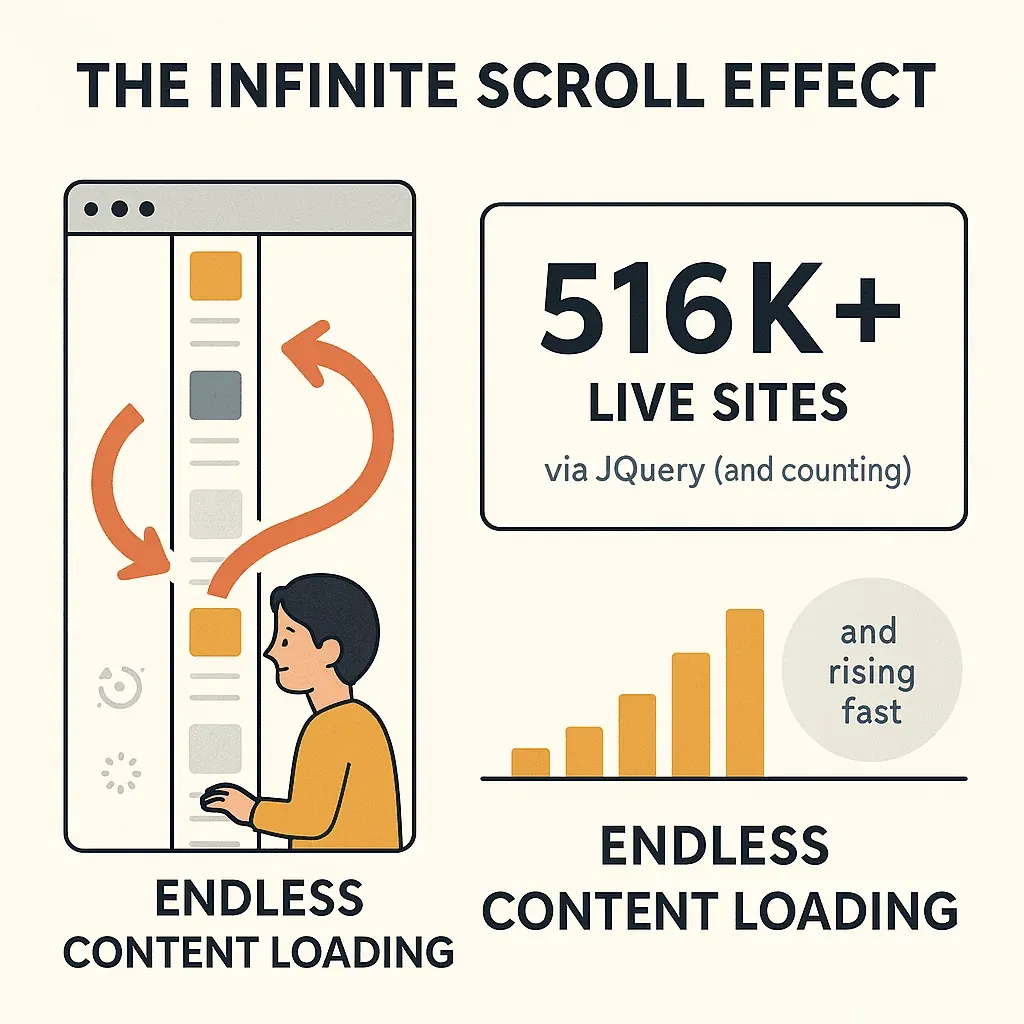
說實話:大多數現代網頁應用都依賴要捲動之後才會出現的動態內容。根據近期資料,光是 jQuery 就有超過 516,000 個線上網站使用無限捲動,實際數字很可能還更高。如果您的 Selenium 測試從不捲動,就等於漏掉了應用程式裡很大一塊內容。
 哪些情境需要捲動:
- 無限/延遲載入清單: 社群動態、商品格狀頁、SaaS 儀表板。
- 「載入更多」按鈕: 電商、新聞、目錄網站。
- 隱藏的按鈕或連結: 只有捲動後才出現的元素。
- 黏性標頭: 可能遮住元素,需要精準調整捲動位置。
- 大型表格或輪播: 常常需要水平捲動或容器內捲動。
| 測試情境 | 為什麼需要捲動 |
|---|---|
| 無限內容資訊流(例如社群媒體) | 內容會隨著您捲動而載入。測試必須反覆捲動,才能載入並驗證所有項目。 |
| 「載入更多」分頁 | 額外項目在您捲動/點擊之前,不會出現在 DOM 中。 |
| lazy-loaded 圖片 | 圖片只有在捲進可視區域後才會載入,測試必須捲動才能確認所有圖片都存在且已載入。 |
| 黏性標頭遮住內容 | 元素可能被標頭擋住,捲動時必須考慮遮擋問題。 |
| 大型可捲動表格/輪播 | 一次只會看到部分內容;測試必須捲動才能存取並驗證所有列/項目。 |
投資報酬:
- 提升測試覆蓋率: 您能驗證所有 UI 元素,不只是初始載入時看得到的那些。
- 降低人工成本: 不必再把測試拆開,或人工介入來把內容叫出來。
- 更可靠的自動化: 因為「找不到元素」或「無法互動」這類錯誤而產生的誤判更少。
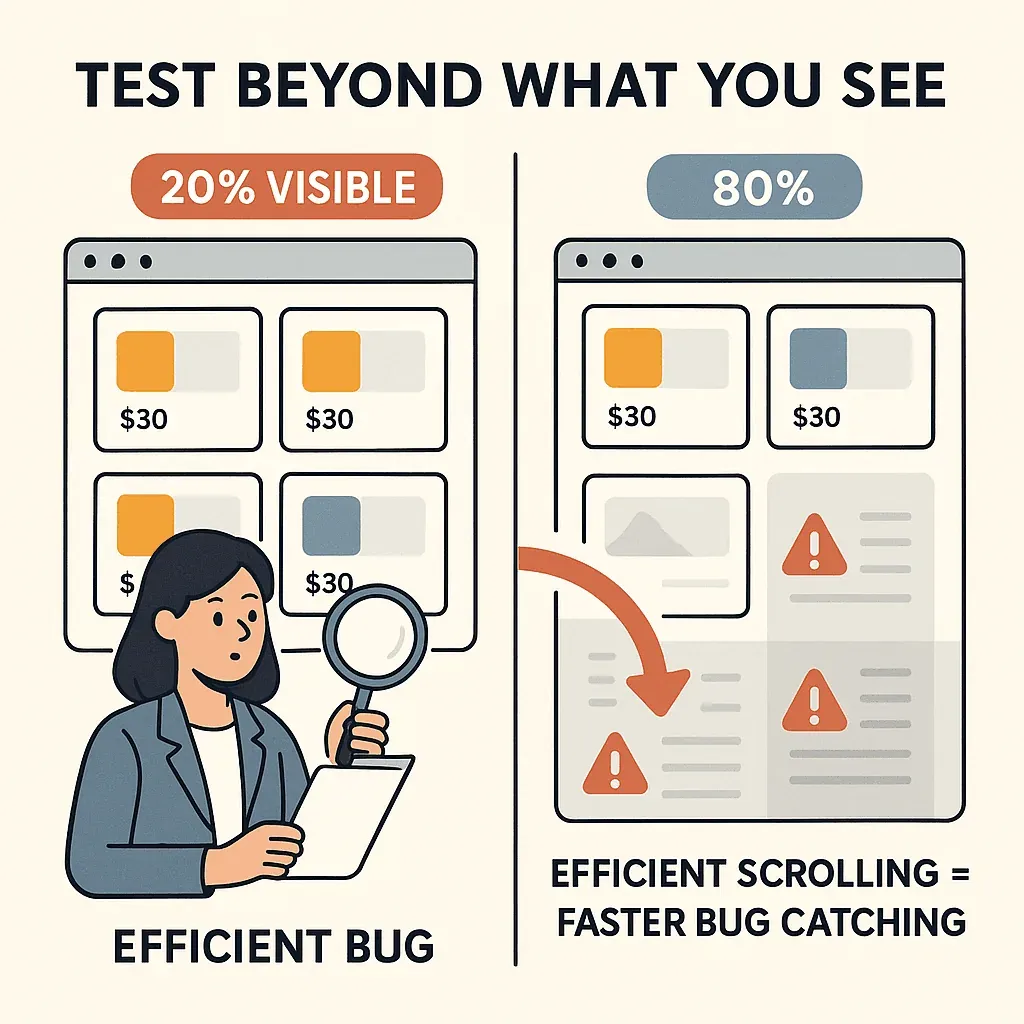
想像一個電商網站有 100 個商品,但一次只載入 20 個。如果測試不捲動,就只檢查到目錄的 20%——剩下 80% 根本沒測到。高效捲動能讓您更快抓到更多 Bug。
所有捲動方式一次看:Selenium 捲動技術比較
Selenium 沒有單一的 scrollDown() 指令,但它提供了幾種方法讓您完成工作。簡單整理如下:
| 方法 | 瀏覽器支援 | 複雜度 | 最佳使用情境 |
|---|---|---|---|
| Actions API(Wheel input) | Chrome、Edge(Selenium 4) | 中等 | 原生、精準地捲到元素或依偏移量捲動 |
| JavaScriptExecutor | 所有瀏覽器 | 簡單 | 捲到元素、依像素捲動、或捲到頁面頂/底 |
| 鍵盤按鍵(Page Down 等) | 所有瀏覽器 | 簡單 | 模擬使用者按鍵捲動 |
| 在元素內捲動 | 所有瀏覽器 | 中等 | 在容器、表格、輪播內部捲動 |
捲到元素與依像素捲動
捲到元素:
適合您已經很確定要看哪個目標時。
js.executeScript("arguments[0].scrollIntoView();", webElement);
或者,用 Selenium 4 Actions API(Chrome/Edge):
new Actions(driver).scrollToElement(element).perform();
依像素捲動:
適合逐步捲動,或做位置微調。
js.executeScript("window.scrollBy(0, 350)", "");
正值代表往下捲,負值代表往上捲。
什麼時候用哪個?
- 若要精準與穩定,優先用捲到元素。
- 若是逐步載入、視差效果,或想模擬更接近人類使用者的捲動方式,就用依像素捲動。
捲到頁面頂部/底部與處理無限捲動
捲到底部:
js.executeScript("window.scrollTo(0, document.body.scrollHeight)");
捲到頂部:
js.executeScript("window.scrollTo(0, 0)");
處理無限捲動:
您需要一個迴圈:捲動、等待新內容、重複,直到沒有更多內容載入。
long lastHeight = (Long) js.executeScript("return document.body.scrollHeight");
while (true) {
    js.executeScript("window.scrollTo(0, document.body.scrollHeight);");
    Thread.sleep(2000); // 真正的測試請使用顯式等待!
    long newHeight = (Long) js.executeScript("return document.body.scrollHeight");
    if (newHeight == lastHeight) break;
    lastHeight = newHeight;
}
這種模式可以確保您把所有內容都載入,就像真實使用者那樣(Testsigma)。
用 execute_script 做 Selenium 自訂捲動
如果您要做的不只是基本操作,JavaScript 的 execute_script 就是您的好朋友。您可以:
- 分段捲動,模擬更平滑、更像使用者的行為。
- 每次捲動後等待內容載入。
- 在特定容器內捲動(例如表格或輪播)。
- 處理特殊情況(例如黏性標頭、動態元素)。
範例:平滑、分段捲動
for i in range(10):
    driver.execute_script("window.scrollBy(0, 500);")
    time.sleep(0.5)
範例:捲動後等待內容
js.executeScript("window.scrollTo(0, document.body.scrollHeight);");
WebDriverWait wait = new WebDriverWait(driver, Duration.ofSeconds(10));
wait.until(ExpectedConditions.visibilityOfElementLocated(By.id("new_element")));
最佳實務:
- 每次捲動都要搭配顯式等待,確認新內容已載入。
- 若需要更好的可視性,可在
scrollIntoView裡使用{block: "center"}。 - 避免硬編碼 sleep;要用跟內容變化綁定的等待條件。
- 對於容器,使用 JS 的
element.scrollTop = ...或element.scrollBy(...)。
針對不同瀏覽器最佳化 Selenium 捲動
接下來就有點講究了。不是每個瀏覽器處理捲動的方式都一樣:
- Chrome / Edge / 其他 Chromium 系列瀏覽器(Brave、Opera、Arc): Actions API 的 wheel input(
scrollToElement、scrollByAmount、scrollFromOrigin)與 JavaScript 都完整支援。 - Firefox: JavaScript 捲動可以正常運作。Actions API 的 wheel input 不受 geckodriver 支援——依 Selenium 文件說明,wheel actions 只適用於 Chromium。請改用
JavascriptExecutor。 - Safari: 情況跟 Firefox 類似——safaridriver 沒有實作 wheel endpoint。請繼續使用
JavascriptExecutor和arguments[0].scrollIntoView(...)。 - Headless 模式: 請設定明確的視窗大小(例如
driver.manage().window().setSize(...),或 Chrome 使用--window-size=1920,1080)。如果不設,視窗預設會很小,真實瀏覽器裡會顯示在螢幕外的內容,headless 環境可能就不會觸發 lazy-load。
技巧:
- 及早在所有目標瀏覽器上測試您的捲動邏輯。
- 把 JavaScript 當作通用的捲動備援方案。
- 遇到黏性標頭時,可能需要多捲幾個像素,或用自訂 JS 避免遮擋。
- 在 headless 模式下,記得用
driver.manage().window().setSize(...)設定視窗大小,確保捲動行為一致。
Thunderbit:用智慧抓取加速 Selenium 測試開發
用 AI 擷取動態網頁資料 Get Started Free
Selenium 負責驅動瀏覽器,但不會自動幫您擷取資料——那些定位器、迴圈、斷言都得您自己寫。如果您正在測試的是動態、捲動量很大的頁面(商品格狀頁、社群資訊流、lazy-loaded 表格),Thunderbit 很適合當作搭檔工具:先把頁面交給它,讓它自動捲動、分頁並擷取結構化資料集,接著把那份資料集當成 Selenium 測試要對照的真實標準。比起自己手刻一個一次性的 scraper,這樣更快建立測試中「預期結果」的那一半。
Thunderbit 如何搭配 Selenium:
- 抓取所有資料,即使是無限捲動頁面: Thunderbit 的 AI 會幫您處理捲動迴圈和分頁,並回傳結構化列資料(商品名稱、價格、圖片),您可以匯出成 CSV 或 Sheets。
- 為測試產生參考資料: 用 Thunderbit 快速收集所有預期 UI 資料,再讓 Selenium 測試捲動並驗證介面是否一致。
- 加快測試開發: Thunderbit 的「AI 建議欄位」可以幫您找出選擇器與資料結構,讓 Selenium 的定位器更容易寫。
實作流程範例:
- 用 Thunderbit 抓取某個動態電商頁面的所有商品(它會自動幫您捲動並提取全部內容)。
- 將資料匯出到 Google Sheets 或 CSV。
- 在 Selenium 測試中,捲動整個頁面,收集可見的商品資訊,並與 Thunderbit 的資料集比對。
- 斷言所有商品都存在、都有正確載入,而且沒有資料遺漏。
這樣一來,您花在脆弱爬蟲程式上的時間更少,能拿來驗證真正重要的東西更多。Thunderbit 的 subpage scraping 和排程抓取功能,對大型、動態網站尤其好用。
試用 Thunderbit Chrome 擴充功能,實現智慧抓取
實戰範例:在真實 Selenium 測試案例中高效捲動
我們直接動手。以下是一些可以直接改寫的真實情境與程式碼:
1. 捲動大型表格
假設您有一個帶有自己捲軸的資料表:
WebElement table = driver.findElement(By.id("data-table"));
js.executeScript("arguments[0].scrollTop = arguments[0].scrollHeight", table);
這會把表格捲到底。如果您想在每一列出現時就驗證,可以改成分段迴圈。
2. 瀏覽無限捲動資訊流
prev_count = 0
while True:
    driver.execute_script("window.scrollTo(0, document.body.scrollHeight);")
    time.sleep(2)
    posts = driver.find_elements(By.CSS_SELECTOR, ".post")
    if len(posts) == prev_count:
        break
    prev_count = len(posts)
這會載入所有貼文,直到沒有新內容出現為止。
3. 驗證 lazy-loaded 圖片
List<WebElement> images = driver.findElements(By.tagName("img"));
for (WebElement img : images) {
    if ("lazy".equals(img.getAttribute("loading"))) {
        js.executeScript("arguments[0].scrollIntoView(true);", img);
        WebDriverWait wait = new WebDriverWait(driver, Duration.ofSeconds(5));
        wait.until(d -> (Boolean) ((JavascriptExecutor)d).executeScript("return arguments[0].complete && arguments[0].naturalWidth > 0;", img));
        Assert.assertTrue((Integer) js.executeScript("return arguments[0].naturalWidth;", img) > 0);
    }
}
把每張 lazy 圖片捲進可視區域,並檢查它是否已載入。
4. 在輪播中水平捲動
WebElement carousel = driver.findElement(By.className("carousel"));
js.executeScript("arguments[0].scrollBy(300, 0);", carousel);
這會讓輪播往右捲動 300px。
5. 偵測內容載入失敗
每次捲動後,使用顯式等待檢查是否出現新內容或載入中的 spinner。如果逾時,就記錄狀態並標記失敗。
逐步指南:在 Selenium 中實作高效捲動
進一步了解資料抓取最佳實務 Get Started Free
這是您可以直接照做的檢查清單:
- 先判斷是否需要捲動: 內容是隱藏的、lazy-loaded,還是分頁載入?
- 確認元素存在: 用顯式等待確認元素已在 DOM 中。
- 選對捲動方式:
- 要精準就捲到元素。
- 要逐步載入就依像素捲動。
- 無限捲動就用迴圈。
- 實作捲動: 視情況使用 JavaScript 或 Actions API。
- 每次捲動後同步狀態: 等待新內容載入,別依賴固定 sleep。
- 驗證內容: 捲動後,確認元素可見、已載入、且可互動。
- 針對瀏覽器最佳化: 在所有目標瀏覽器上測試;必要時用 JS 作為備援。
- 整合 Thunderbit 做資料擷取: 用 Thunderbit 預先抓取或驗證大型資料集。
- 減少不必要的捲動: 只捲到必要的程度。
- 把邏輯寫清楚: 註解您為什麼選擇每一種捲動方式。
| 步驟 | 關鍵動作 |
|---|---|
| 判斷需求 | 這個情境是否需要捲動? |
| 元素存在 | 等待元素出現在 DOM 中 |
| 選擇方法 | 元素、像素、迴圈或容器捲動 |
| 實作 | 視需要使用 JS/Actions/Keys |
| 同步 | 每次捲動後等待內容 |
| 驗證 | 斷言可見性與正確性 |
| 瀏覽器最佳化 | 在 Chrome、Firefox、Edge、Safari 間測試 |
| Thunderbit 整合 | 用於資料擷取/驗證 |
| 最小化 | 避免重複捲動 |
| 文件化 | 註解並說明做法 |
結論與重點整理
Selenium 的高效捲動,是穩健、現代化網頁測試自動化的基礎。面對無所不在的動態內容與無限捲動,您的測試必須像真實使用者一樣捲動,才能真正驗證 UI。最重要的是:
- 有目的地捲動: 先判斷何時、何處需要捲動,不要只是盲目期待元素會出現。
- 用對工具: 精準就用捲到元素;彈性高就用 JavaScript;原生行為則用 Actions API(在支援的瀏覽器上)。
- 同步與驗證: 每次捲動後都要等待內容載入,並斷言它可見且正確。
- 為所有瀏覽器做最佳化: 在各種瀏覽器上測試您的捲動邏輯,並把 JavaScript 當成通用備援。
- 善用 Thunderbit: 把 Selenium 與 Thunderbit 結合起來,加速資料擷取與驗證——尤其適合需要大量捲動或動態載入的頁面。
準備好把 Selenium 測試升級了嗎?可以試著整合 Thunderbit 的 Chrome 擴充功能,讓測試開發更聰明、更快速。如果您還想看更多自動化技巧,也可以到 Thunderbit 部落格 看深度文章與教學。
祝您捲動順利——也希望您的測試永遠都能找到它們在找的東西。
常見問題
1. 為什麼 Selenium 有時會無法操作明明已經在 DOM 裡的元素?
因為 Selenium 不會自動把元素捲到可視區域。如果元素在畫面外,您可能會看到 ElementNotInteractableException。請先用捲動動作確保元素可見,再進行互動。
2. 在 Selenium 中處理無限捲動頁面的最佳方式是什麼?
用迴圈:捲到底部、等待新內容載入,然後重複,直到沒有更多內容出現。一定要使用跟內容變化綁定的顯式等待,不要用固定 sleep。
3. 我要怎麼讓捲動程式碼在所有瀏覽器都能運作?
JavaScript 的 execute_script 是最通用的方法。Actions API 在 Chrome/Edge 表現很好,但在 Safari 或舊版 Firefox 可能不支援。請務必在所有目標瀏覽器上測試您的邏輯。
4. 我可以在容器或表格內捲動,不只是主頁面嗎?
可以!用 JavaScript 在容器元素上設定 scrollTop 或 scrollBy。例如:js.executeScript("arguments[0].scrollTop = arguments[0].scrollHeight", tableElement);
5. Thunderbit 如何幫助 Selenium 測試自動化?
Thunderbit 的 AI 抓取可以從動態或無限捲動頁面中提取所有資料,為您的 Selenium 測試提供參考資料集。這讓您更容易驗證 UI 內容,也能加快測試開發——特別適合結構複雜、資料量大的網站。
6. 到 2026 年,我還需要手動寫捲動程式嗎,還是 Selenium 已經追上 Playwright 的自動捲動了?
Playwright 和新版 Cypress 會在互動前自動把元素捲進可視區域——但 Selenium WebDriver 目前還不會,而且從 4.x 系列來看,也沒有跡象顯示這件事會改變。所以,是的,在 Selenium 裡您還是得自己寫捲動(Chromium 用 Actions API,其他瀏覽器用 JavascriptExecutor)。如果您是從零開始建立新測試套件,而且團隊沒有既有的 Selenium 投資,那麼自動捲動確實是大家會選 Playwright 的原因之一。但如果您是在維護既有的 Selenium 套件——這其實是大多數團隊的情況——那麼這份指南中的做法,仍然是正確答案。
想了解更多 Selenium、網頁抓取與自動化最佳實務,歡迎造訪 Thunderbit 部落格。
試用適用於動態頁面的 AI 網頁爬蟲 Get Started Free




