

做業務、做營運,多半都被同一件事煩過:資料明明散落在網路上,卻沒有順手的方法把它變成能用的東西。名單要蒐、對手價格要盯、市場動態要追,最後往往變成一整天在網頁之間複製貼上。網頁爬蟲就是為了省掉這種瑣事,而 Python 會成為多數人上手爬蟲的第一站,也不是沒有道理。
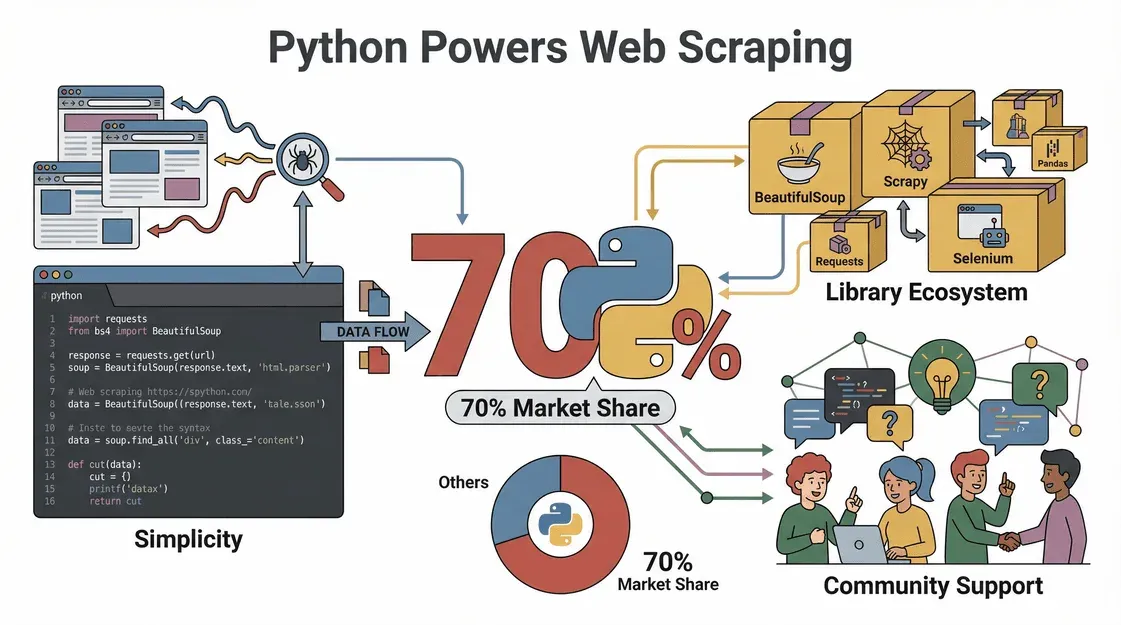
Python 在爬蟲領域的地位不是靠喊出來的。有將近 70% 的網頁爬蟲專案 是用 Python 寫的,理由不外乎語法好懂、函式庫生態夠完整,加上社群幾乎把每種卡關情境都討論過一輪。這份指南會帶你從環境設定走到寫出第一支能跑的程式;比較想用點擊取代寫程式的話,後面也會示範 Thunderbit 怎麼把整件事變簡單。
什麼是網頁爬蟲?為什麼大家選 Python?
先把定義講清楚。網頁爬蟲指的是用程式自動從網站把資料撈下來,本質上就像請一位不喊累的助理,替你把頁面資訊搬進試算表,只是速度快上好幾個等級。企業拿它來做的事很多,名單開發、價格監控、市場研究到競品追蹤 都涵蓋在內。
什麼是資料爬取,以及 2025 年該怎麼做 Get Started Free
那為什麼偏偏是 Python 拿下爬蟲的首選位置?幾個關鍵原因:
- 入門門檻低: Python 語法乾淨、可讀性高,平常不寫程式的人也能很快看懂範例、改成自己要的樣子。
- 函式庫夠齊全: Requests、BeautifulSoup、Selenium、Scrapy 一路排開,從最單純的 HTML 解析到重度依賴 JavaScript 的網站,幾乎都有對應工具。
- 社群夠活躍: 卡住的時候,Stack Overflow 或 GitHub 上大概率已經有人踩過同一個坑、貼出了解法。
- 改起來夠靈活: Python 腳本要因應新網站或新資料結構調整並不費力,一次性小任務和長期大型專案都撐得住。
換個角度說,Python 在爬蟲上勝在均衡:夠強、夠彈性,也夠好上手。
商業價值:Python 爬蟲實際能換來什麼
爬蟲不是拿來炫技的技術玩具,更像替業務踩下油門的工具。以下幾種常見情境,就是企業怎麼靠 Python 爬蟲搶到先機:
| 使用情境 | Python 如何幫上忙 | 商業影響 |
|---|---|---|
| 名單開發 | 從名錄、LinkedIn 等來源擷取聯絡資訊 | 讓你的 CRM 補進最新、最精準的潛在客戶 |
| 價格監控 | 追蹤電商網站上的競爭對手價格 | 實現動態定價並維持競爭力 |
| 市場研究 | 彙整評論、文章或社群提及內容 | 掌握趨勢並做出數據驅動的決策 |
| 房地產資料蒐集 | 從多個網站抓取房源列表 | 建立統一且即時更新的市場資料庫 |
| 產品目錄管理 | 從供應商抓取規格與庫存資料 | 自動更新庫存並減少人工錯誤 |
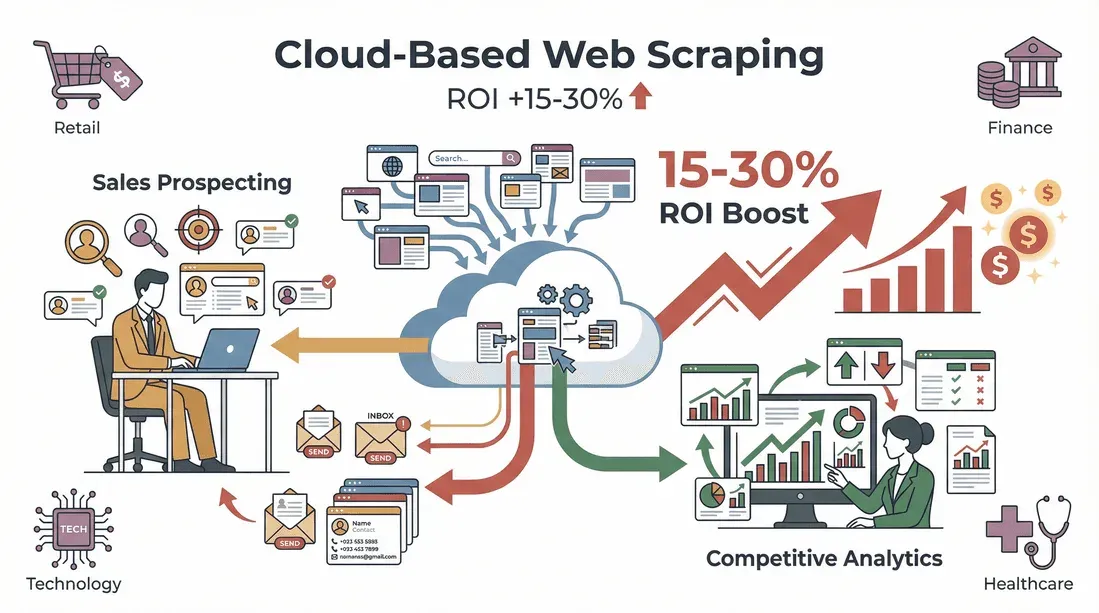
投資報酬呢?有一份 案例研究 指出,名單爬取自動化後,每週替招募人員省下 8 小時。放大到跨產業來看,以雲端方式做網頁爬蟲,可讓銷售開發與競爭分析的投資報酬率提升 15–30%。
先把 Python 環境架好
正式開爬之前,環境得先準備妥當。就算是剛接觸程式的新手,照下面步驟走也不難:
1. 安裝 Python
- 下載 Python: 到 Python 官方網站 抓目前的穩定版。以 2026 年中的情況,對應的是 Python 3.14(想留在舊的維護分支,3.13 也行)。只要是 3.10 以上,都能跑這份指南用到的函式庫;像 Scrapy 2.14 在 2026 年初已經 停止支援 3.9,所以別再往更舊的版本裝。
- 把 Python 加進 PATH: Windows 安裝時記得勾「Add Python to PATH」,之後從命令列叫 Python 省事很多(Real Python 指南)。
2. 建立虛擬環境
虛擬環境能把各專案的函式庫隔開,避免相依套件互相打架。
# 在 Windows 上
python -m venv venv
venv\Scripts\activate

# 在 Mac/Linux 上
python3 -m venv venv
source venv/bin/activate
3. 挑一個程式編輯器
- VS Code: 免費、輕量,擴充功能又多。
- PyCharm: 適合大型專案,程式碼提示做得很聰明。
- Jupyter Notebook: 做實驗、跑資料視覺化特別順手。
4. 遇到問題時的排查方向
- Python 指令叫不出來,先回頭確認 PATH 有沒有設對。
- 出現權限錯誤,試著用系統管理員身分開終端機。
- Mac 使用者可能得先裝 Xcode Command Line Tools(
xcode-select --install)。
選對函式庫,爬蟲事半功倍
Python 的威力來自函式庫。下面把幾個最常用的整理成一張表,順便標出各自適合的場合:
| 函式庫 | 最適合 | 易用度 | 速度 | JavaScript 支援 | 可擴展性 |
|---|---|---|---|---|---|
| Requests | 取得網頁內容(HTTP) | 容易 | 快 | 否 | 良好 |
| BeautifulSoup | 解析 HTML/XML | 非常容易 | 中等 | 否 | 良好 |
| lxml | 快速解析 XML/HTML | 中等 | 非常快 | 否 | 良好 |
| Selenium | 與動態網站互動(成熟穩定) | 中等 | 慢 | 是(完整瀏覽器) | 中等 |
| Playwright | 現代瀏覽器自動化(自動等待、非同步) | 中等 | 快 | 是(完整瀏覽器) | 良好 |
| Scrapy | 大規模、自動化爬取 | 中等 | 非常快 | 部分支援/可透過外掛 | 非常優秀 |
- Requests 用來發簡單的 HTTP 請求最順手。
- BeautifulSoup 語法對新手很友善,解析、擷取 HTML 資料相當合適。
- lxml 處理大型文件快得驚人,但容錯性沒那麼高,新手容易被它的嚴格絆倒。
- Selenium 會真的開一個瀏覽器視窗,讓你跟重度 JavaScript 的網站互動。
- Scrapy 是完整框架,適合打造穩健、可擴展的爬蟲,特別是大型專案。
對多數剛入門的人來說,Requests 搭 BeautifulSoup 是最省心的組合,難度和覆蓋面拿捏得剛好(GeeksforGeeks 教學)。
逐步教學:用 Python 爬一個電商頁面
直接看實例最有感。這裡用一個(假想的)電商網站,示範怎麼把產品資料抓下來。
1. 先看懂網站結構
打開瀏覽器的開發者工具(多半是 F12,或按右鍵選「檢查」),找出包住你要的資料的 HTML 元素,例如產品標題、價格、評分。這一步是關鍵:程式碼要抓什麼,得先在頁面上看清楚(Thunderbit 指南)。
2. 發出 HTTP 請求
用 Requests 把頁面內容取回來。
import requests

url = "https://example.com/products"
response = requests.get(url)
html = response.text
3. 用 BeautifulSoup 解析 HTML
把你要的資料撈出來。
from bs4 import BeautifulSoup

soup = BeautifulSoup(html, "html.parser")
products = soup.find_all("div", class_="product-card")
4. 擷取並清理資料
逐一走過每個產品,把細節抓出來。
data = []
for product in products:
    title = product.find("h2", class_="title").text.strip()
    price = product.find("span", class_="price").text.strip()
    rating = product.find("span", class_="rating").text.strip()
    # 清理價格,方便後續計算
    price_num = float(price.replace("$", ""))
    data.append({"title": title, "price": price_num, "rating": rating})
5. 把資料匯出成 CSV/Excel
用 Pandas 存檔。
import pandas as pd

df = pd.DataFrame(data)
df.to_csv("products.csv", index=False)
df.to_excel("products.xlsx", index=False)
到這一步,你手上就有一份結構化資料,可以直接拿去分析,或上傳進 CRM。
處理動態內容與分頁
不是每個網站都會乖乖配合。有些用 JavaScript 才把資料載進來,有些把結果拆散在好幾個頁面。這兩種情況分別這樣處理:
爬取動態內容
如果抓回來是空的、或資料缺一大塊,很可能是內容用 JavaScript 動態載入的。這時候換 Selenium 上場:
from selenium import webdriver

driver = webdriver.Chrome()
driver.get("https://example.com/products")
html = driver.page_source
# 接著像前面一樣使用 BeautifulSoup
處理分頁
要抓的是多個頁面,可以用頁碼跑迴圈,或去點「下一頁」按鈕。
for page in range(1, 6):
    url = f"https://example.com/products?page={page}"
    response = requests.get(url)
    # 像前面一樣解析並擷取
(分頁技巧)
至於規模比較大的專案,Scrapy 可以自動在數百個頁面之間往下爬(Scrapy vs. BeautifulSoup)。
匯出資料,接著讓它派上用場
拿到資料只是起點,真正的價值在後面怎麼用。
- 匯出成 CSV/Excel: 如同前面示範的,Pandas 幾行就搞定。
- 清理與標準化: 去掉重複值、修掉常見的錯字,把格式統一(Crawlbase 指南)。
- 接進既有流程: 把 CSV 匯進 Salesforce、HubSpot,或你慣用的分析工具,甚至再寫一支 Python 腳本,把整段流程自動化。
Thunderbit:讓商務團隊也能輕鬆做 Python 爬蟲
下載 Thunderbit Chrome 擴充功能 Get Started Free
Python 確實強,但如果你本來就不是工程師,它未必是「最快拿到資料」的那條路。這也是我們做 Thunderbit 的初衷,一款專為商務使用者設計的 AI 網頁爬蟲 Chrome 擴充功能,把繁瑣步驟盡量省掉,直接讓你拿到結果。
它替銷售與營運團隊解決的痛點:
- AI 欄位對應: 點一下「AI Suggest Fields」,Thunderbit 會掃過頁面、推薦欄位(像姓名、價格、Email),直接把擷取流程設好,不用一格一格對。
- 子頁面爬取: Thunderbit 會自動點進每個子頁面(例如產品詳情頁或 LinkedIn 個人檔案),把更多資訊補進表格。
- 分頁與動態內容: 分頁清單、無限捲動都能輕鬆吃下,完全不用寫程式。
- 即用範本: 遇到熱門網站(Amazon、Zillow、Shopify 等),選好範本、按下「Scrape」就好。
- 免費資料匯出: 直接匯出到 Excel、Google Sheets、Airtable 或 Notion,沒有額外步驟。
- 免維護: 網站改版時,Thunderbit 的 AI 會自己跟著調整,不必三天兩頭去修壞掉的腳本。
我看過不少使用者五分鐘內,就從「我需要這些資料,但不知道從哪下手」變成「試算表在這,可以直接用了」。而且沒錯,還有 免費方案 可以先無風險試一輪。
Thunderbit 加 Python:一組更完整的資料蒐集配置
如果你是進階使用者或資料分析師,其實不必在 Thunderbit 和 Python 之間二選一,兩個一起用反而更好。我常用的搭法是:
- 用 Thunderbit 擷取: 遇到棘手或不熟的網站,先快速把結構化資料抓下來,匯出成 CSV 或 Excel。
- 用 Python 處理: 把檔案載進 Pandas,做清理、分析,或再往下自動化。
- 把流程串起來: 用 Thunderbit 排定期爬取,再觸發 Python 腳本接手,把資料送到該去的地方。
這種混搭的好處,是既快又保有彈性,也不用每接一個新專案就從頭重造輪子。
網頁爬蟲的法律與倫理界線
來聊大家最常猶豫的問題:爬蟲到底合不合法?簡短版答案是——照規矩來就是合法的。
- 尊重 robots.txt 與服務條款: 有些網站白紙黑字禁止爬取,動手前務必先確認(Apify 法律指南)。
- 別碰個資或有版權的內容: 只留公開可取得的事實性資訊。
- 放慢請求頻率: 別把對方的伺服器打爆,記得加延遲、遵守速率限制(Lunaproxy 最佳實務)。
- 遵守隱私法規: 如果會蒐集 Email 或個人資訊,要確認符合 GDPR、CCPA 及其他相關規範(ScraperAPI 法律指南)。
Thunderbit 從設計上就往合規靠:只擷取瀏覽器裡看得到、也存取得到的內容,並讓你更容易尊重各網站的限制。
Python 爬蟲的疑難排解與最佳實務
再穩的爬蟲也難免卡關。我常用的排查清單:
- 請求被擋: 輪換 user agent、掛 proxy,或把速度放慢(ScrapingBee 提示)。
- 解析出錯: 回頭再核一次 HTML 選擇器,網站版面常常說改就改。
- 資料缺漏: 確認內容是不是動態載入的,是的話就搬 Selenium 出來。
- Captcha 或登入牆: 有些網站會主動擋機器人,可以考慮換方案,或改成手動擷取。
幾個值得養成的習慣:
- 先拿小批資料把爬蟲跑通,再放大規模。
- 把錯誤記下來,例外狀況處理得漂亮一點。
- 尊重網站規則,別碰敏感或受限的資料。
- 程式碼寫上註解、保持模組化,日後要改才不痛苦。
- 定期維護:網站會變,爬蟲也得跟著更新(Pluralsight 最佳實務)。
結論與重點整理
對現在的商務團隊來說,用 Python 做網頁爬蟲的價值很實在:把散亂的網路資料整理成乾淨、能直接用的樣子。幾個值得記住的重點:
- Python 是爬蟲的首選,勝在好上手、函式庫強、社群活躍。
- 流程其實很直觀: 看網站、抓頁面、解析 HTML、擷取並清理,最後匯出成 CSV 或 Excel。
- Thunderbit 讓不寫程式的人也能爬資料,幾個點擊就把欄位對應、子頁面擷取、資料匯出一次搞定。
- Thunderbit 加 Python 一起用,快速擷取和強力處理兩邊都拿得到。
- 守住合法與倫理底線: 尊重網站規則、避開個資,讓爬蟲當個友善的訪客。
想動手了嗎?可以先試著寫出你的第一支 Python 爬蟲;想直接略過寫程式那段,下載 Thunderbit 也能親眼看看,蒐集網路資料到底可以多省事。想看更多技巧和深入解析,歡迎逛逛 Thunderbit 部落格。
常見問題
1. 什麼是網頁爬蟲?為什麼 Python 這麼受歡迎?
網頁爬蟲就是用程式自動把網站上的資料撈下來。Python 受歡迎,靠的是好讀的語法、強大的函式庫(像 Requests 和 BeautifulSoup),以及一個對初學者和老手都夠友善的龐大社群(scrapingdog)。
2. 我應該用哪些 Python 函式庫?
多數專案從 Requests(抓頁面)加 BeautifulSoup(解析 HTML)起步就夠。碰到動態或重度 JavaScript 的網站,改用 Selenium;規模大或架構複雜,Scrapy 是更穩的選擇(research.aimultiple)。
3. Thunderbit 和 Python 爬蟲差在哪?
Thunderbit 是 AI 驅動的 Chrome 擴充功能,2 個點擊就能爬資料,完全不用寫程式,適合想快速看到成果的商務使用者;Python 則在客製化和大型專案上更有彈性(Thunderbit 部落格)。
4. 網頁爬蟲合法嗎?
只要用的是公開資料、遵守 robots.txt 與服務條款,也避開個資和受版權保護的內容,多半沒問題。動手前先確認該網站的規則(Apify 法律指南)。
5. 進階工作流程要怎麼把兩者結合?
先用 Thunderbit 快速抓下結構化資料、匯出成 CSV 或 Excel,再交給 Python(配 Pandas 或其他函式庫)做清理、分析與後續自動化,兩邊的長處就都吃到了。
想讓網路變成你企業最好的資料來源嗎?把 Python 和 Thunderbit 搭起來,讓資料替你扛重活。
進一步了解
- 如何用 Python 撰寫網頁爬蟲:從開始到完成
- 如何使用 Python 抓取資料:新手教學
- Python 網頁爬蟲完整指南:逐步教學
- 逐步指南:Python 網頁爬蟲教學
- 新手 Python 爬蟲逐步教學
免費試用 Thunderbit AI 網頁爬蟲 Get Started Free




