
網路上的資料量正以空前的速度暴增——到 2025 年底,全球數位資訊已突破 181 澤位元組,而預測顯示 2026 年將落在 221+ 澤位元組 的區間。我不會硬掰一個「近兩年產生了 X% 資料」的精準數字給你——這類說法傳得很快,也很容易過時,而且我找不到一個可信的 2026 數據——但趨勢已經很明確:資料只會越堆越大、越來越快。對商務使用者來說,這代表你下一個關鍵洞察、潛在客戶,或競爭優勢,很可能就藏在網路上的某個角落——前提是你得把它抓出來。
這就是網頁爬蟲派上用場的地方。不管你是在做業務、電商,還是市場研究,能夠自動蒐集並整理網站資料,都是一項超強技能。如果你剛接觸程式也別擔心——Python 讓網頁爬蟲變得意外地容易上手。在這篇實作教學中,我會一步一步帶你從環境設定、資料清理一路做到完成,最後還會示範一個免寫程式的捷徑:用 Thunderbit 快速拿到成果。
什麼是 Python 網頁爬蟲?
什麼是資料抓取,以及 2026 年如何操作 Get Started Free
先從最基本的概念說起:網頁爬蟲就是自動從網站擷取資料的過程。想像一下,你想蒐集電商網站的商品價格、從名錄中整理潛在客戶清單,或是追蹤競爭對手的新聞動態。如果全部靠手動複製貼上(老實說,沒人有這時間),網頁爬蟲就能用程式幫你扛下最花時間的工作。
Python 網頁爬蟲,就是使用 Python 程式語言來自動完成這件事。Python 以可讀性高的語法和強大的函式庫著稱,即使是程式基礎不深的人,也很適合拿來做爬取。你可以在幾分鐘內抓取網頁、解析內容,並儲存成結構化資料。
商務團隊常用網頁爬蟲來做這些事:
- 開發潛在客戶: 從名錄或評論網站整理名單。
- 價格監控: 追蹤競爭對手價格或商品是否缺貨。
- 市場研究: 彙整新聞、評論或社群提及內容。
- 營運作業: 蒐集供應商資訊、職缺或房地產刊登資料。
簡單來說,只要資料在網站上,Python 就能幫你快速、大量地抓下來。
為什麼 Python 是網頁爬蟲的最佳選擇
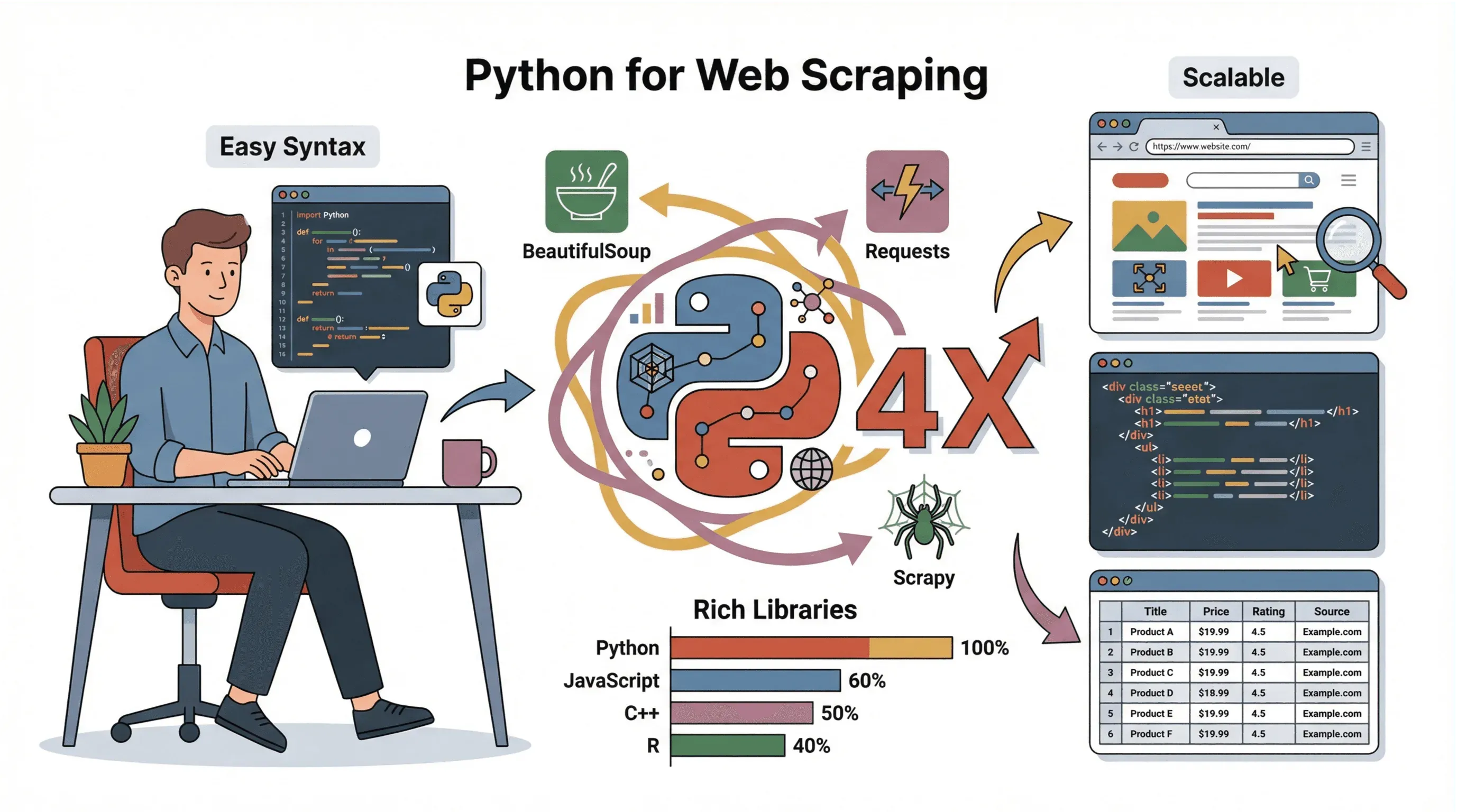 我試過很多種語言來做爬蟲(沒錯,也經歷過不少「到底為什麼就是跑不起來?!」的時刻)。但 Python 之所以特別突出,原因有這些:
- 新手友善: Python 的語法清楚直觀,非程式背景的人也很好上手。
- 生態系完整: 像 Requests、BeautifulSoup 和 Scrapy 這些函式庫,讓抓取、解析與儲存資料都變得輕鬆許多。
- 社群支援強: 幾乎任何爬蟲問題,都找得到大量教學、論壇與程式範例。
- 可擴充性高: 不論是臨時小工具,還是大型且穩定的爬蟲專案,Python 都能勝任。
和 JavaScript、C++ 或 R 相比,Python 更容易上手,也更適合快速原型開發與資料分析(Bright Data)。這也是它成為新手與企業團隊預設首選的原因。
開始之前:建立 Python 爬蟲環境
在開始爬取之前,你需要先把 Python 和幾個必要函式庫準備好。就算你以前從沒裝過 Python,也可以照著下面做:
-
安裝 Python:
- 到 python.org 下載最新版。
- Windows 安裝時,記得勾選「Add Python to PATH」。
- Mac 可使用 Homebrew 執行
brew install python3。 - Linux 則可使用套件管理器:
sudo apt install python3 python3-pip。
-
安裝 pip(Python 的套件管理工具):
- 大多數 Python 安裝包都已內建 pip,可用
pip --version確認。 - 如果找不到,可能需要重新執行安裝程式,或使用
python -m ensurepip --upgrade。
- 大多數 Python 安裝包都已內建 pip,可用
-
建立虛擬環境(可選,但建議):
- 在專案資料夾中執行:
python -m venv env - 啟用方式:
- Windows:
.\env\Scripts\activate - Mac/Linux:
source env/bin/activate
- Windows:
- 在專案資料夾中執行:
-
安裝所需函式庫:
- 啟用虛擬環境後,執行:
pip install requests beautifulsoup4 pandas scrapy - 若要處理較進階的動態網站,也可以安裝
selenium。
- 啟用虛擬環境後,執行:
-
選擇編輯器:
- 對新手來說,VS Code、PyCharm Community 或 Thonny 都是不錯的選擇。
疑難排解小提醒:
- 如果系統不認得
pip,可以改用python -m pip install ...。 - 如果出現權限錯誤,請用系統管理員身分開啟終端機,或在 Mac/Linux 加上
sudo。 - Windows 使用者安裝完 Python 後,記得重新開啟終端機。
在爬取前先檢查網站結構
在你寫第一行程式碼之前,先搞清楚目標網站的結構非常重要。我通常會這樣做:
-
開啟開發者工具:
- 在 Chrome 中,對任一元素按右鍵選擇「Inspect」,或直接按
F12。 - 你會在「Elements」分頁看到 HTML 結構。
- 在 Chrome 中,對任一元素按右鍵選擇「Inspect」,或直接按
-
找到目標資料:
- 使用「Select Element」工具(滑鼠游標圖示)點選你想抓的資料,例如商品標題或價格。
- 對應的 HTML 會被反白標示。
-
找出規律:
- 留意有沒有特定的標籤、class 或 ID,例如:
<h2 class="product-title">Laptop XYZ</h2>。 - 看看資料是不是在列表(
<ul>、<div class="item">等)或表格裡。
- 留意有沒有特定的標籤、class 或 ID,例如:
-
確認分頁機制:
- 注意是否有「Next」按鈕或頁碼出現在 HTML 中。若網址像
?page=2,你就可以在程式裡用迴圈逐頁抓取。
- 注意是否有「Next」按鈕或頁碼出現在 HTML 中。若網址像
-
內容是不是動態載入?
- 如果在網頁原始碼(
Ctrl+U)裡看不到資料,它可能是由 JavaScript 載入的。這時你可能需要 Selenium,或直接找 API 端點。
- 如果在網頁原始碼(
如果你想看圖解流程,Apify 的指南 很值得參考。
用 Requests 抓取網頁內容
Requests 是 Python 裡最常用來下載網頁的工具。下面是一個簡單範例:
import requests

url = "https://www.bbc.com/news"
headers = {"User-Agent": "Mozilla/5.0"}
response = requests.get(url, headers=headers)
response.raise_for_status()  # 若回應有誤就拋出錯誤
html = response.text
小技巧:
- 一定要設定合理的
User-Agent標頭,避免被擋下來(ScrapingBee)。 - 檢查
response.status_code(200 代表成功、404 代表找不到、403 代表禁止存取、429 代表請求過多)。
用 BeautifulSoup 解析 HTML:抓出你需要的資料
有了 HTML 之後,接下來就是把重點資料取出來。BeautifulSoup 能讓這件事變得很簡單:
from bs4 import BeautifulSoup

soup = BeautifulSoup(html, "html.parser")
titles = [h.get_text(strip=True) for h in soup.select("h3")]
常見操作:
- 擷取文字:
element.get_text(strip=True) - 取得連結:
[a['href'] for a in soup.select('a')] - 依 class 找元素:
soup.find_all('span', class_='price') - 擷取圖片:
[img['src'] for img in soup.select('img')] - 處理表格: 使用
soup.select('table'),再逐列逐欄迴圈處理。
處理雜亂 HTML 的技巧:
- 用
soup.select_one()取得第一個符合的元素。 - 如果某欄位可能缺值,先確認不是
None再存取屬性。 - 若版面不一致,可能需要自行寫條件判斷,或搭配正規表示式。
Scrapy 框架:高效率、可擴充的網頁爬蟲方案
當你的爬取需求變大時(想像一下要抓幾百、甚至幾千頁),Scrapy 就會是你的好幫手。Scrapy 是一個功能完整的框架,專門用來爬網站、處理請求、追蹤連結,以及匯出資料。
為什麼選 Scrapy?
- 速度快: Scrapy 可以同時非同步抓取多個頁面。
- 內建功能完整: 支援重試、快取,以及匯出 CSV/JSON。
- 擴充性高: 很適合大型專案或定期執行的爬取任務。
Scrapy 基本流程:
- 安裝:
pip install scrapy - 建立專案:
scrapy startproject myproject - 定義一個 Spider 類別,設定
start_urls與parse方法。 - 使用
yield追蹤連結或擷取資料。 - 執行:
scrapy crawl spidername -o output.csv
想快速上手的話,可以先看 Scrapy 官方文件。
免寫程式的替代方案:Thunderbit AI 網頁爬蟲,立即取得結果
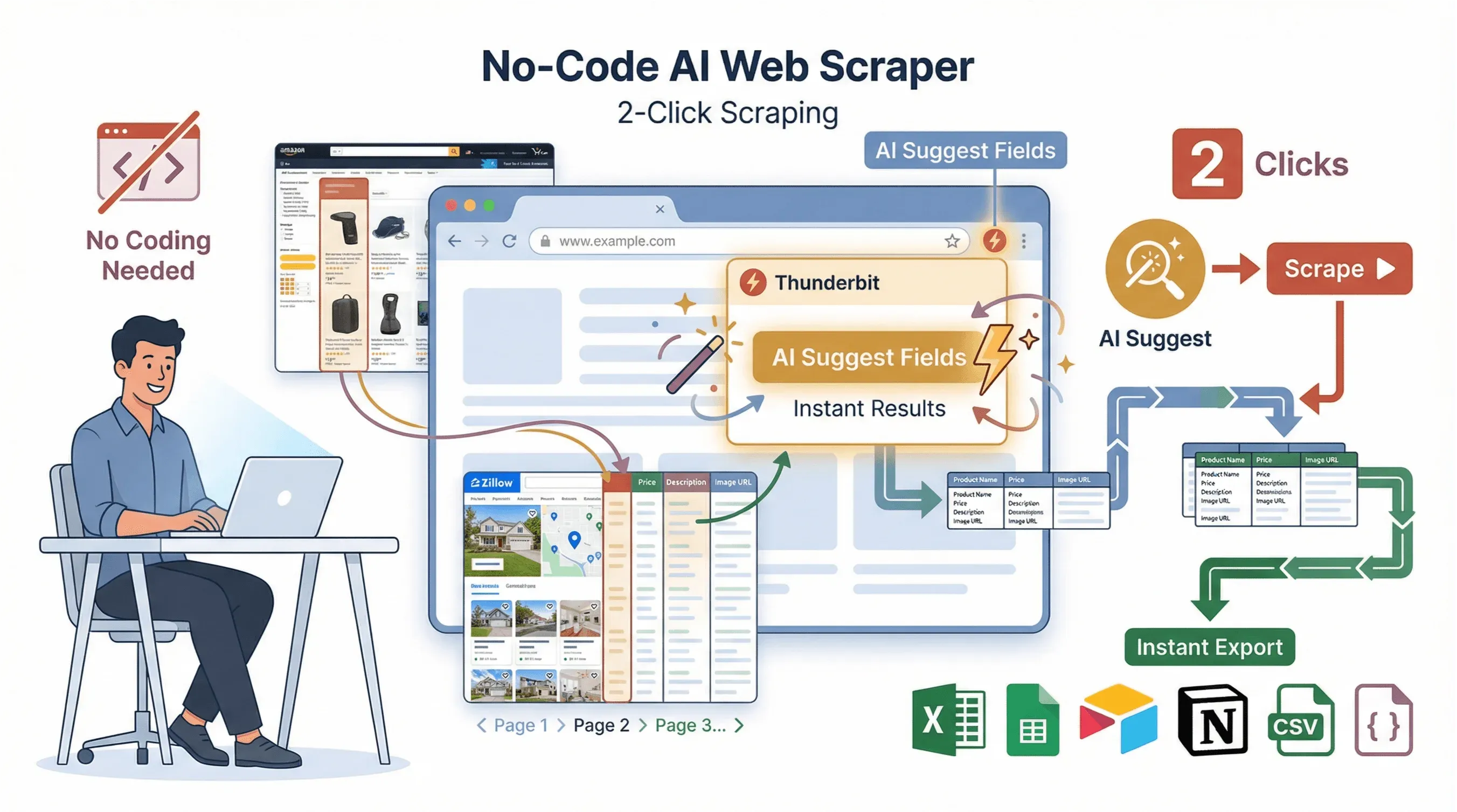 說實話,不是每個人都想跟程式、相依套件或除錯糾纏不清。所以我們打造了 Thunderbit:一款 AI 驅動的網頁爬蟲 Chrome 擴充功能,專為想要兩步就拿到結果的商務使用者而設計。
Thunderbit 的運作方式:
- AI 建議欄位: 點擊「AI Suggest Fields」,Thunderbit 會讀取頁面內容,幫你推薦最適合擷取的欄位。
- 兩步完成抓取: 點擊「Scrape」後,Thunderbit 會處理剩下的工作——包含分頁、子頁面,甚至是雜亂的版面。
- 子頁面抓取: 如果你需要更詳細的資料,Thunderbit 可以自動前往每個子頁面(例如商品詳情或個人檔案)並補齊表格內容。
- 即用模板: 對常見網站(Amazon、Zillow、Instagram、Shopify)可直接使用預建模板,一鍵匯出。
- 資料匯出: 可直接輸出到 Excel、Google Sheets、Airtable、Notion、CSV 或 JSON。免費方案本身不限制匯出目的地,限制的是列數與部分較重的 AI 功能,所以一般小量抓取可免費使用,大型任務則適合升級付費方案。
Thunderbit 與 Python:快速比較
| 功能 | Python(手動) | Thunderbit(免寫程式) |
|---|---|---|
| 設定時間 | 30–60 分鐘 | 2 分鐘 |
| 需要寫程式嗎 | 需要 | 不需要 |
| 處理分頁 | 需自行撰寫程式 | 可自動處理 |
| 子頁面抓取 | 需手動迴圈處理 | 一鍵完成 |
| 資料匯出 | 需自己寫 CSV/Excel 程式 | 一鍵匯出到 Sheets/Excel/Notion |
| 維護成本 | 網站改版後需手動調整 | AI 可自動適應 |
| 最適合 | 客製化邏輯、系統整合 | 快速取得成果、非程式使用者 |
想了解更多,可以看看 Thunderbit 的 Python 網頁爬蟲指南。
資料清理與儲存:讓抓回來的資料真正能用
原始爬下來的資料,通常還不能直接拿來用。你可以透過 Pandas 來清理並儲存:
import pandas as pd

# 假設 scraped_data 是一個 dict 清單
df = pd.DataFrame(scraped_data)

# 移除重複資料
df = df.drop_duplicates()

# 過濾掉缺少必要欄位的列
df = df.dropna(subset=['title', 'price'])

# 將價格轉成浮點數(移除 $ 和逗號)
df['price'] = df['price'].str.replace('$', '').str.replace(',', '').astype(float)

# 儲存為 CSV
df.to_csv('results.csv', index=False)
最佳實務:
- 務必檢查資料是否有缺漏或格式不一致。
- 統一格式(例如日期、價格)。
- 資料若要方便分享,可存成 CSV;如果要協作,也可以用 Excel 或 Google Sheets。
- 若資料量很大,可以考慮資料庫,例如 SQLite 或 PostgreSQL。
Python 網頁爬蟲一步一步教學:從頭到尾完整示範
我們用一個真實範例把前面內容串起來:從一個電商範例網站抓取商品標題與價格。
1. 檢查網站結構
假設你想抓 books.toscrape.com。先檢查頁面,會發現:
- 書名在
<article class="product_pod">裡的<h3>標籤中。 - 價格在
<p class="price_color">裡。
2. 取得頁面內容
import requests

url = "http://books.toscrape.com/"
headers = {"User-Agent": "Mozilla/5.0"}
response = requests.get(url, headers=headers)
response.raise_for_status()
html = response.text
3. 解析並擷取資料
from bs4 import BeautifulSoup

soup = BeautifulSoup(html, "html.parser")
books = []

for article in soup.select("article.product_pod"):
    title = article.h3.a["title"]
    price = article.select_one("p.price_color").get_text(strip=True)
    books.append({"title": title, "price": price})
4. 清理並儲存資料
import pandas as pd

df = pd.DataFrame(books)
df['price'] = df['price'].str.replace('£', '').astype(float)
df.to_csv('books.csv', index=False)
print(f"已將 {len(df)} 本書儲存到 books.csv")
5. 疑難排解小技巧
- 如果
books是空的,先確認你的 CSS 選擇器是否寫對。 - 如果出現編碼錯誤,請用 UTF-8 編碼開啟 CSV。
- 如果有多頁內容,可以用迴圈抓取像
http://books.toscrape.com/catalogue/page-2.html這樣的網址。
進階建議: 如果是動態網站或流程更複雜,建議改用 Selenium 或 Scrapy;或者直接交給 Thunderbit 幫你處理。
結論與重點整理
如何使用 AI 抓取任何網站 Get Started Free
使用 Python 做網頁爬蟲,能為商務使用者打開一整片新天地,從開發潛在客戶到市場情報蒐集都做得到。以下是今天的重點:
- Python 是網頁爬蟲的首選,原因在於語法簡單,且函式庫強大。
- Requests 與 BeautifulSoup 是抓取與解析 HTML 的基本組合。
- Scrapy 適合大規模、穩定且可擴充的爬取專案。
- Thunderbit 提供免寫程式、AI 驅動的替代方案,能立即產出結果——非常適合想跳過程式、直接拿資料的商務使用者。
- 資料清理與儲存 是把原始資料轉化為可行洞察的關鍵步驟。
如果你想更深入實作,可以先在練習網站上自己做一個爬蟲,或直接 下載 Thunderbit,看看你能多快從任何網站取得結構化資料。更多技巧與教學,歡迎參考 Thunderbit Blog。
祝你抓取順利——願你的資料永遠乾淨、結構清楚,並且隨時可用。
常見問題
1. 網頁爬蟲合法嗎?
一般來說,抓取公開可取得的資料是合法的,但你仍應尊重網站的服務條款、robots.txt,以及 GDPR 等隱私法規。不要在未經同意下抓取個人資料,也不要試圖繞過登入或安全防護機制(browserless.io)。
2. Requests、BeautifulSoup 和 Scrapy 有什麼差別?
- Requests 負責抓取網頁內容。
- BeautifulSoup 負責解析 HTML 並擷取資料。
- Scrapy 是完整的爬取框架,適合大規模抓取,並能處理多頁與匯出。
3. 如果網站是用 JavaScript 載入資料怎麼辦?
如果資料不在初始 HTML 中,可以使用 Selenium 或 Playwright 自動操作瀏覽器;也可以檢查網路請求,找出可直接存取的 API 端點。
4. 如何避免爬取時被封鎖?
使用真實合理的標頭(尤其是 User-Agent)、在請求之間加入隨機延遲,並避免對伺服器造成過大負載。若是大規模爬取,建議輪換 IP 或使用代理伺服器(ScrapingBee)。
5. 可以不寫程式就抓資料嗎?
當然可以。Thunderbit 讓你用 AI 兩步就能抓取任何網站,完全不需要寫程式。只要安裝 Chrome 擴充功能、描述你要什麼,資料就能立刻匯出。
想看更多教學與進階技巧,別錯過 Thunderbit Blog。
試用 AI 網頁爬蟲 Get Started Free
延伸閱讀




