

如果你曾經一邊緊張兮兮地重新整理金融網站,一邊在早咖啡還沒喝完前就把股價複製貼上到試算表裡,那你絕對不是只有自己在苦撐。對今天的商業世界來說,即時市場數據早就不只是「加分項」——而是決定成敗的關鍵。銷售團隊要盯競爭對手的動向,營運團隊要看供應商的健康狀況,財務團隊……嗯,基本上就是活在試算表裡。事實上,96% 的財務團隊會用試算表做規劃,93% 用來做報表。而且隨著62% 的企業認為即時資料是成長關鍵,Google Sheets 變成團隊協作、雲端化股票追蹤工具,也就一點都不奇怪了。
但重點來了:雖然 Google Sheets 讓資料分享和分析變得超方便,真正要把即時又準確的股價放進表格裡,其實比你想像中更麻煩。無論你是在跟 =GOOGLEFINANCE 函數拉扯、匯入 CSV,還是在找一個更……AI 一點的方法(沒錯,就是 Thunderbit),這篇指南都會帶你把每種做法走一遍——讓你少一點複製貼上,多一點拿時間去做更聰明的決策。
為什麼 Google Sheets 是追蹤股價的首選
先說結論:我超愛 Google Sheets。當然,Excel 很強,但在即時協作、雲端存取和快速分享這幾件事上,Sheets 幾乎是無可取代。Google Sheets 現在有 63% 的中小企業與 42% 的大型企業在使用,不是沒有原因的。
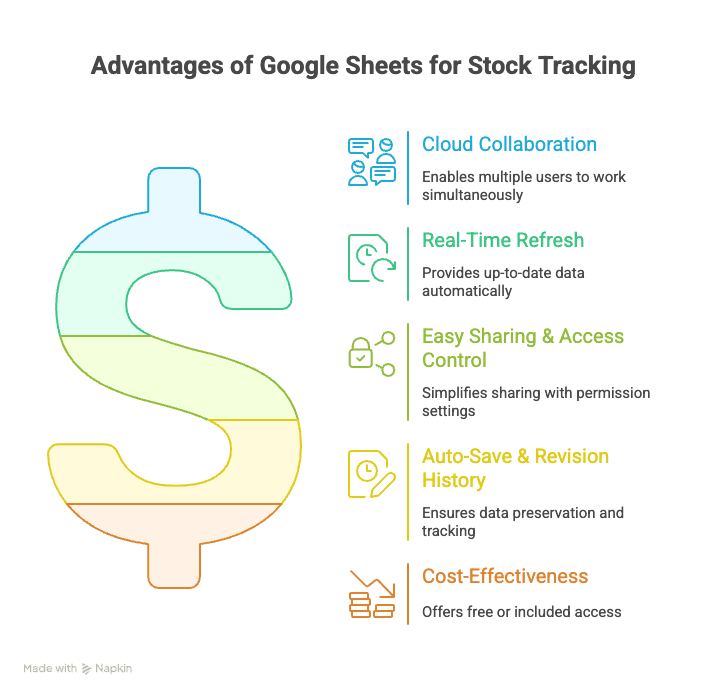
企業團隊愛用它來追蹤股價,原因包括:
- 雲端協作: 多位團隊成員可以同時查看、編輯和留言,不用再來回傳檔案,也不用擔心版本亂掉。90% 的使用者認為 Sheets 在協作方面比 Excel 更好。
- 即時更新: 內建函數可以抓即時資料並自動刷新,不用再一直問「你更新數字了沒?」
- 容易分享與權限控管: 只要分享連結並設定好權限,整個團隊(或只有老闆)都能在電腦或手機上看到最新數字。
- 自動儲存與版本記錄: 不怕資料不見,也能清楚知道誰改了什麼,這對財務追蹤和稽核都很重要。
- 免費,或已包含在 Google Workspace 內: 不用另外買授權,也沒有額外隱藏成本。
常見商業應用場景:
- 銷售團隊 監控競爭對手股價,觀察策略變化或市場突發動向。
- 營運經理 追蹤供應商股價,把它當成財務風險的早期警訊。
- 財務分析師 建立輕量級儀表板,追蹤指數或投資組合,並和整個團隊分享即時洞察。
難怪68% 的 Google Sheets 使用者把它用於預算與財務追蹤。對遠端團隊來說,它已經變成首選的「活」股票追蹤表。
快速上手:如何將股價匯入 Google Sheets
直接上實作。匯入股價最快的方法,就是用 Google Sheets 內建公式,尤其是 =GOOGLEFINANCE 函數。
使用 =GOOGLEFINANCE 函數
GOOGLEFINANCE 函數就像財經圈裡的神秘暗號。基本語法如下:
=GOOGLEFINANCE("ticker", "attribute", [start_date], [end_date], [interval])
- ticker: 股票代碼(例如 Apple 用
"AAPL",Google 可用"NASDAQ:GOOG")。 - attribute: 你要抓的資料(例如
"price"、"volume"、"high"、"low")。
範例:
要取得 Google 目前股價:
=GOOGLEFINANCE("GOOG", "price")
如果要配合 A 欄的代碼清單動態抓取:
=GOOGLEFINANCE(A2, "price")
把這個公式往下拖,就能跟著代碼清單即時更新。
常見屬性:
"price"— 即時最新成交價(預設)"priceopen"— 今日開盤價"high"/"low"— 今日最高/最低價"volume"— 當日成交量"marketcap"— 目前市值"tradetime"— 最近成交時間"change"/"changepct"— 相較前一日收盤的變動(絕對值與百分比)"pe"— 本益比"eps"— 每股盈餘
如果要抓歷史資料:
=GOOGLEFINANCE("GOOG", "price", "2023-01-01", "2023-12-31", "DAILY")
這會把 Google 在 2023 年的每日收盤價填進一個範圍,很適合拿來畫趨勢圖。
為你的股價資料建立合適的表格
建議你可以這樣設計:
| 股票代碼 | 價格 | 變動 % | 成交量 |
|---|---|---|---|
| AAPL | =GOOGLEFINANCE(A2, "price") | =GOOGLEFINANCE(A2, "changepct") | =GOOGLEFINANCE(A2, "volume") |
| MSFT | ... | ... | ... |
- 凍結標題列(檢視 → 凍結),讓欄位標題一直看得到。
- 設定欄位格式 為貨幣、百分比或大數字格式。
- 條件式格式 可以標出大漲大跌的標的(上漲顯示綠色,下跌顯示紅色)。
Google Sheets 會在表格開啟時,每 15–20 分鐘自動刷新 GOOGLEFINANCE 的數值——而且目前還不能在公式裡強制真正的即時刷新。對大多數每週一次的競品追蹤或供應商監控來說,這已經夠用;但如果你真的需要拿這個數字去交易,就得改用 API(下一段會說)或直接抓網頁。
進一步比較:匯入股價的各種方法
雖然 GOOGLEFINANCE 很方便,但它不是萬能。下面來比較幾種把股價帶進 Google Sheets 的主要方式:
| 方法 | 支援的交易所/資料 | 資料即時性 | 設定難度 | 彈性 | 最適合 |
|---|---|---|---|---|---|
| GOOGLEFINANCE 函數 | 主要美股/全球交易所 | 延遲 15–20 分鐘 | 最簡單 | 低 | 主流股票、快速儀表板 |
| CSV 匯入 / IMPORTDATA | 任何資料,只要你拿得到檔案 | 靜態(快照) | 簡單/手動 | 中 | 歷史資料、一次性匯入 |
| 外部 API(如 Alpha Vantage、IEX Cloud) | 範圍廣/全球/自訂欄位 | 即時或排程更新 | 中等 | 高 | 進階使用者、全球/加密貨幣/外匯、自訂指標 |
| Thunderbit AI 網頁爬蟲 | 任何網站(任何交易所、任何資料) | 與網站同步更新 | 簡單(免程式) | 非常高 | 不支援的市場、複雜欄位、不會寫程式的人 |
=GOOGLEFINANCE 何時會不夠用
以下是它比較容易卡住的地方:
- 不支援的交易所: 有些國際市場或 OTC 股票根本抓不到。例如使用者就曾抱怨無法取得孟買證券交易所資料。
- 資料延遲: 價格可能慢最多 20 分鐘,也沒有盤後或盤前資料。
- 欄位不足: 沒有盤中歷史資料,基本面資料也很有限,更沒有新聞或情緒分析。
- 配額錯誤: 公式太多可能導致
#N/A或#REF!錯誤。 - 脆弱的抓取方式: 像
IMPORTHTML或IMPORTXML這類方法,在現代、重 JavaScript 的網站上很容易失效(詳情見此)。
如果你碰到這些限制,就該考慮外部 API、CSV,或網頁爬蟲了。
從外部資料來源匯入股價
CSV 匯入
- 從 Yahoo Finance 等網站下載歷史或即時資料的 CSV。
- 在 Google Sheets 中:檔案 → 匯入 → 上傳 CSV,或如果 CSV 在網路上,就用
=IMPORTDATA("url")。 - 很適合靜態快照或歷史分析,但不適合即時更新。
外部 API
- 像 Alpha Vantage、IEX Cloud 或 Finnhub 這類服務,提供全球股票、外匯和加密貨幣的免費/付費 API。
- 你可以用 Google Sheets 外掛(例如 Coupler.io 或 API Connector),或自己寫 Google Apps Script 來抓資料。
- 範例:
=IMPORTDATA("<https://www.alphavantage.co/query?function=GLOBAL_QUOTE&symbol=IBM&apikey=YOURKEY&datatype=csv>") - 優點:可自訂欄位、涵蓋全球、可自動化。
- 缺點:需要設定、API 金鑰,有時還得寫程式。
外掛工具
- 像 Coupler.io 或 API Connector 這類工具,可以讓 API 整合更簡單——不用寫程式,只要設定並排程即可。
- 通常是免費增值模式;如果你不會寫程式,但需要超過
GOOGLEFINANCE能提供的功能,這類工具很適合。
讓你的表格更強大:用 Thunderbit AI 網頁爬蟲匯入股價
接下來就是重點。有時候你要的資料,網站功能或 API 根本不支援。可能是冷門交易所、結構很複雜的金融網站,或你想抓的不只是價格,還有新聞、財報、情緒等資訊。
用 Thunderbit 從任何網站抓取股價 Get Started Free
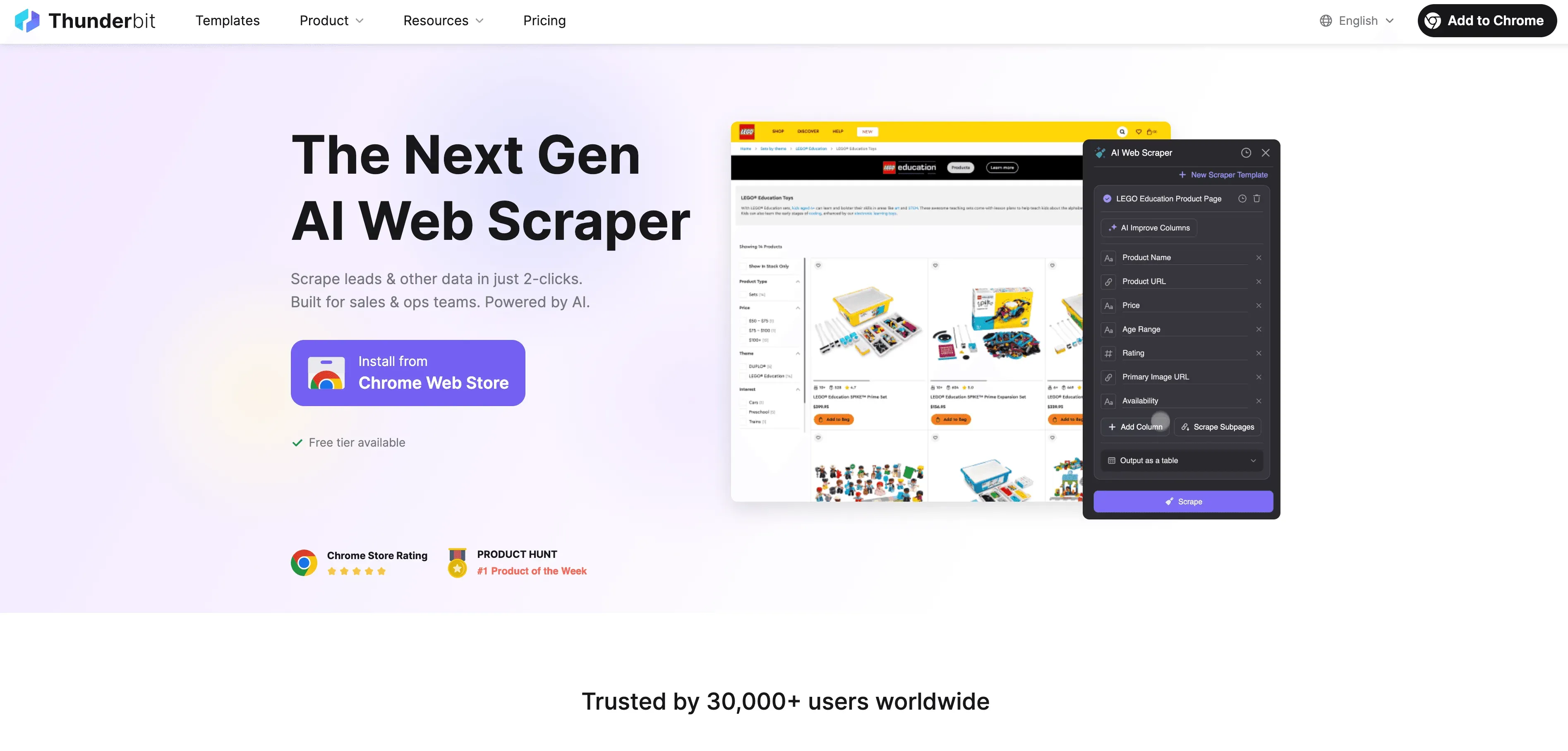
這時候 Thunderbit 就派上用場了。作為一個 AI 驅動的網頁爬蟲 Chrome 擴充功能,Thunderbit 可以直接從任何網站擷取資料並送進 Google Sheets——不用寫程式、不用模板,只要點幾下就好。
為什麼選 Thunderbit?
- AI 智能建議欄位: 點一下「AI Suggest Fields」,Thunderbit 會掃描頁面,推薦像「股票名稱」、「價格」、「本益比」、「成交量」這些欄位。
- 可處理複雜頁面: 就算網站用了 JavaScript,或版面很怪,Thunderbit 也能像真人一樣「讀懂」頁面,而不是只看原始 HTML。
- 支援子頁面與分頁抓取: 如果你要從清單頁連到每個明細頁,Thunderbit 可以自動跟連結、抓子頁面,並合併成一張表。
- 可直接匯出到 Google Sheets: 一鍵匯出,資料就會進到新的或既有的試算表裡,格式完整、可以直接分析。
步驟教學:用 Thunderbit 匯入股價
-
安裝 Thunderbit:
下載 Thunderbit Chrome 擴充功能 並登入(有免費額度,可以先無風險試用)。
-
前往目標網站:
打開你要抓取股價的頁面——可以是 Yahoo Finance、MarketWatch,甚至是本地交易所網站。
-
開啟 Thunderbit 並點選「AI Suggest Fields」:
Thunderbit 會掃描頁面並建議相關欄位(例如「Current Price」、「Day’s Range」、「Market Cap」)。你可以視需求調整或新增自訂欄位。
-
執行抓取:
點擊「Scrape」,Thunderbit 就會把資料擷取到預覽表格中。
-
(選用)抓取子頁面或多個網址:
- 貼上一串網址(例如 10 個不同股票頁面),Thunderbit 會逐一抓取。
- 或使用「Scrape Subpages」,從清單頁追蹤到每檔股票的明細頁,抓取像本益比、盈餘或新聞等額外資訊。
-
匯出到 Google Sheets:
點擊「Export to Google Sheets」。完成一次授權後,你的資料就會出現在新的或既有的試算表裡——欄位與資料型態都會保留。
專業小提醒: Thunderbit 的 AI 每次執行都會重新讀取頁面,所以來源網站就算只是小幅調整版面,通常也不會像 IMPORTHTML / IMPORTXML 那樣立刻壞掉。只有當網站大改版(例如改成 SPA、加上登入牆,或前面套了 Cloudflare)時,才需要你重新跑一次「AI Suggest Fields」。
使用 Thunderbit 將股價匯入 Google Sheets
進階技巧:自動化、刷新與擴充你的股票資料
- 自動更新資料:
- 對
GOOGLEFINANCE來說,可把試算表重新計算設為「有變更時與每分鐘一次」(檔案 → 試算表設定),但實際刷新頻率還是由 Google 控制。 - 對 API 或 Thunderbit 來說,可以用內建排程功能,照你想要的頻率抓新資料。
- 對
- 價格變動提醒:
- 用條件式格式標示大幅變動。
- 設定 Google Apps Script 或第三方工具(如 IFTTT),當股價突破門檻時寄 Email 或傳 Slack 通知。
- 分析與視覺化:
- 用
QUERY()篩選或彙總資料(例如只顯示上漲超過 5% 的股票)。 - 用
SPARKLINE()做迷你趨勢圖。 - 搭配圖表、樞紐分析表與自訂指標建立儀表板。
- 用
- 整合多種資料類型:
- 不只抓價格,也可以用 Thunderbit 抓財報、新聞標題、情緒分析,甚至社群媒體提及。
- 建立完整儀表板:股價、新聞、供應商健康、競爭對手動向,全都放在同一處。
不只股價:在 Google Sheets 打造輕量級財務資料中心
如何使用 AI 抓取任何網站 Get Started Free
為什麼只停留在價格?只要稍微發揮一點創意,再加上 Thunderbit 的彈性,你就能把 Google Sheets 變成一個迷你財務資料中心:
- 財報內容: 抓取財報公告或 SEC 文件中的營收、EPS 與展望。
- 新聞與情緒: 匯入新聞標題,甚至做情緒分析(Thunderbit 的 AI 可以幫你把新聞標成正面/負面)。
- 社群媒體資料: 追蹤 Twitter 或 Reddit 上關於你公司或競爭對手的討論。
- 供應商與競爭對手健康狀況: 把股價資料和產品價格、信用評等或客戶評論的抓取結果結合起來。
- 商品與經濟指標: 抓黃金、原油或總體經濟資料,完整掌握市場全貌。
這不只是財務團隊的專利——銷售、營運與行銷也都能從一個即時、可協作、而且遠超過單純股價的儀表板中受益。
方法比較表:找出最適合你的做法
| 方法 | 支援的交易所/資料 | 資料即時性 | 設定難度 | 彈性 | 協作性 | 成本 | 最適合 |
|---|---|---|---|---|---|---|---|
| GOOGLEFINANCE 函數 | 主要美股/全球交易所 | 延遲 15–20 分鐘 | 最簡單 | 低 | 非常好 | 免費 | 主流股票、快速儀表板 |
| CSV 匯入 / IMPORTDATA | 任何資料,只要你拿得到檔案 | 靜態(快照) | 簡單/手動 | 中 | 不錯 | 免費 | 歷史資料、一次性匯入 |
| 外部 API(如 Alpha Vantage、IEX Cloud) | 範圍廣/全球/自訂欄位 | 即時或排程更新 | 中等 | 高 | 不錯 | 免費/付費 | 進階使用者、全球/加密貨幣/外匯、自訂指標 |
| Thunderbit AI 網頁爬蟲 | 任何網站(任何交易所、任何資料) | 與網站同步更新 | 簡單(免程式) | 非常高 | 不錯 | 免費額度,之後為點數制 | 不支援的市場、複雜欄位、不會寫程式的人 |
結論與重點整理
最後幫大家收個尾:
- Google Sheets 是追蹤股價最適合協作的平台——雲端、即時,而且好分享。
- 主流股票與快速儀表板,先從
GOOGLEFINANCE開始。 它免費、簡單,能滿足大多數基本需求。 - 知道何時該升級: 如果你需要不支援的交易所、更多資料欄位,或更即時的資料,就該考慮 CSV 匯入、API 或外掛工具。
- 難搞資料就交給 Thunderbit: 當其他方法都不行時,Thunderbit 的 AI 網頁爬蟲可以從任何網站抓資料——不用寫程式、不用模板,只要幾下點擊。對想超越股價、打造真正財務資料中心的商業使用者來說,它尤其強大。
準備好告別手動複製貼上了嗎?下載 Thunderbit,試試免費方案,看看在 Google Sheets 裡建立自己的即時股票追蹤器,甚至完整財務儀表板,有多簡單。
常見問題
1. 將股價匯入 Google Sheets 最簡單的方法是什麼?
最簡單的方法是使用內建的 =GOOGLEFINANCE 函數,它可以抓取主流股票的即時價格(會有短暫延遲)。只要輸入 =GOOGLEFINANCE("AAPL", "price") 就能開始。
2. 為什麼我會想用 Thunderbit,而不是 GOOGLEFINANCE?
當你需要不支援交易所的資料、更多細節欄位(如財報或新聞),或想從任何網站抓資料時,Thunderbit 就很有幫助。對不會寫程式、想用點選式工具的人來說,它也非常方便。
3. Thunderbit 可以用在國際市場和加密貨幣嗎?
可以。由於 Thunderbit 能抓任何網站,所以你不只侷限於美國交易所或股票。你可以從全球股市、外匯網站,甚至加密貨幣交易所抓資料——如果你需要比 Google Finance 更廣的覆蓋範圍,這很適合。
4. 我可以把股價資料和其他商業指標整合到 Google Sheets 裡嗎?
可以。很多團隊會把 Sheets 當成輕量級儀表板,將股價與銷售數字、供應商成本或行銷支出等 KPI 混在一起看。搭配 Thunderbit,你還能抓外部資料(例如產品價格、競品資訊)並整合到同一張表中交叉分析。
5. Thunderbit 要多少錢?
Thunderbit 提供免費方案(可抓 6 頁,或在試用加成下抓 10 頁)。付費方案從每月 15 美元、500 點數起,依更重度使用需求往上調整。匯出到 Google Sheets 一律免費。
延伸閱讀:
試用 AI 網頁爬蟲 Get Started Free




