
以前,要把一個網站上的所有連結都爬出來,聽起來像是只有搜尋引擎工程師——或者超有耐心的實習生——才會做的事。但現在,不只是 Google 這類公司需要完整的網站地圖。無論是挖掘新名單的銷售團隊、拆解競爭對手落地頁的行銷人員,還是盤點產品目錄的營運同仁,只要和網頁資料打交道,「爬取網站上的所有連結」早就悄悄變成了秘密武器。相信我,經歷多年 SaaS 與自動化領域後,我親眼見過合適的工具如何把原本繁瑣又技術門檻高的工作,變成只要兩下點擊就能完成的效率升級。
說真的,網路規模龐大,商業節奏更是快得驚人。根據近期產業報告,超過 80% 的頂尖線上零售商每天都會抓取競爭對手資料,而 65% 的企業會使用網頁爬取來支援 AI 與分析專案。但問題在於:多數傳統爬取工具都是為開發者設計,不是給只想快速拿到結果、要精準又不想寫程式的商業使用者。這也是為什麼我很期待帶你了解,現代 AI 工具(像是 Thunderbit)如何讓任何人都能爬取網站上的所有連結、整理成結構化資料,並真正派上用場——完全不需要 Python 腳本或 SEO 黑話。
「爬取網站上的所有連結」到底是什麼意思?
先把這些術語拆開來看。爬取網站上的所有連結,指的是系統性地瀏覽一個網站,收集所有可存取的 URL——也就是建立整個網站所有頁面的完整地圖,而不只是首頁而已。你可以把它想像成一台機器人從前門進入,沿著每條走廊前進,打開每一扇門,並把看到的每個房號都記下來。這就是網頁爬蟲(web crawler,也常被稱為 spider)在做的事:從某個頁面開始,追蹤每個連結,再繼續追蹤那些頁面上的連結,如此一路延伸,直到把整個網站的角角落落都找出來為止 (CallRail)。
不過,別把爬取、擷取和索引混為一談。爬取重點在於發現——找出所有 URL。擷取重點在於提取——從那些 URL 裡抓出特定資料(例如商品價格或聯絡信箱)。索引則是把資料整理並儲存起來,方便搜尋或分析 (Browse AI)。當我們說「爬取網站上的所有連結」時,指的就是第一步:用工具自動遍歷網站並收集所有可達的 URL,避免漏掉任何內容——尤其是那些藏在主選單之外的隱藏頁面。
為什麼爬取網站上的所有連結,對銷售、行銷與營運都很重要?
如何使用 AI 擷取任何網站資料 Get Started Free
你可能會想:「商業使用者為什麼需要爬取所有連結?」答案很簡單:因為結構化的連結資料,是更聰明、更快速工作流程的基礎。不同團隊會這樣用:
| 團隊 | 應用範例 | 帶來的效益 |
|---|---|---|
| 行銷 | 爬取競爭對手整個網站,找出所有落地頁與部落格文章 | 掌握內容策略、找出缺口,並為活動蒐集文案靈感 |
| 銷售 | 爬取產業協會名錄,收集所有會員公司的個人頁連結 | 立即建立精準名單進行開發,接著可搭配 Thunderbit 的 Email Extractor 擷取聯絡信箱 |
| 營運 | 爬取供應商或競爭對手網站上的所有產品頁 | 大規模監控庫存、價格或缺貨狀態;自動化目錄稽核 |
| 房地產 | 爬取房源列表目錄,再深入每個物件詳情頁 | 彙整房產資訊、價格與聯絡電話,用於市場分析或開發名單 |
投資報酬率其實很明確:用網頁爬取來做這些事的公司,普遍回報是 更快取得名單、更深入洞察,以及更高的活動成效。舉例來說,零售商 John Lewis 透過抓取競品價格,讓銷售額提升了 4%;ASOS 則透過爬取不同地區的內容來優化行銷活動,使國際銷售翻倍。
更關鍵的是:結構化的連結資料,能把網站變成可操作的資料庫。你不用一頁一頁點開競爭對手網站,只要爬一遍,就能立刻拿到一份所有 URL 的試算表,接著可直接篩選、分析或補充資訊。
傳統爬取網站所有連結的方法:優缺點一次看懂
老實說,在 AI 工具出現之前,要爬取所有連結不是很費工,就是很吃技術。以下是傳統做法的比較:
| 方法 | 需要的技能 | 優點 | 缺點 |
|---|---|---|---|
| 手動點擊 / Google 搜尋 | 不需要 | 小型網站人人都能做 | 很慢、容易出錯、會漏掉隱藏頁面,不具擴展性 |
| Sitemap / robots.txt | 低(需閱讀 XML) | 若有提供,查找很快 | 不是每個網站都有 Sitemap;通常不完整或已過時 |
| SEO 爬蟲(例如 Screaming Frog) | 中等 | 夠完整,能找到大多數連結 | 免費版最多 500 個 URL;介面偏技術導向;非 SEO 人員學習成本高 |
| 自訂腳本(Python 等) | 高(需寫程式) | 控制力最強,可高度客製化 | 需要程式能力,網站一變就容易壞,維護成本高 |
| 無程式碼爬取工具(AI 之前) | 低到中等 | 比寫程式容易,有些模板可用 | 仍需設定,對動態網站支援不佳,關鍵功能常被鎖在付費牆後 |
對非技術背景的使用者來說,這些方案不是太慢,就是太複雜,或功能太受限。我見過不只一位行銷人員在 Screaming Frog 爬取進行到一半就放棄了,也數不清有多少業務同仁想靠手動整理建立名單,最後都不了了之。
Thunderbit:爬取網站所有連結最快的方法,完全不用寫程式
這就是 Thunderbit 發揮價值的地方。我們把 Thunderbit 打造成一款 AI 驅動的 Chrome 擴充功能,專為想要結果、不想被技術細節折磨的商業使用者設計。目標很簡單:讓「爬取網站上的所有連結」像兩步驟一樣容易——不用寫程式、不用設定、不用懂技術術語。
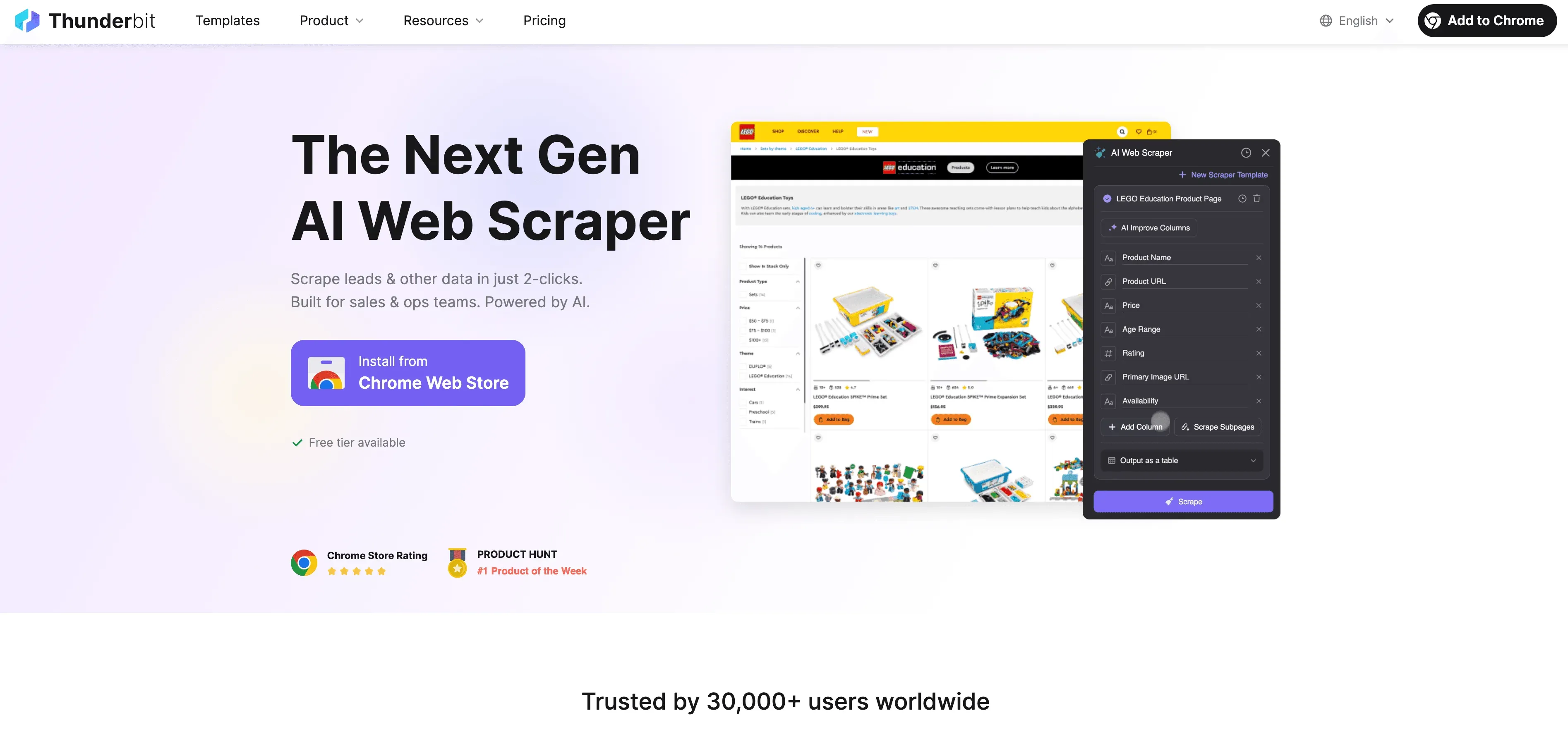
Thunderbit 的 AI Suggest Fields 如何讓連結爬取變得超簡單
操作方式如下:
- 在 Chrome 中開啟目標網站。
- 點擊 Thunderbit 擴充功能圖示。
- 按下 「AI Suggest Fields」。Thunderbit 的 AI 會掃描頁面、理解結構,並自動建議合適欄位,例如「Link Text」、「URL」,如果偵測到不同類型的頁面,甚至會建議「Category」。
- 接受或調整建議欄位(你可以重新命名、增加或移除欄位)。
- 點擊 「Scrape」。Thunderbit 會開始爬取頁面、追蹤連結,並整理出它找到的每個 URL 的結構化表格。
不用設定 recipes,不用寫 selector,更不用苦學。只要指向、點擊,剩下的交給 AI 處理。想更深入了解,可以看看我們的 Thunderbit Docs。
將結構化連結資料匯出到 Excel、Google Sheets 等工具
當 Thunderbit 把所有連結都爬完後,你可以直接把資料匯出到 Excel、Google Sheets、Airtable 或 Notion。匯出的資料乾淨、結構清楚,能直接用在下一步——不論是開發名單、分析,還是匯入 CRM。而且不像某些工具會對匯出功能斤斤計較、層層收費,Thunderbit 的匯出是 免費且無限次 的。
不只抓首頁:用子頁面爬取挖掘更深入的連結
這正是 Thunderbit 真正出色的地方。大多數網站都會把重要頁面藏在好幾層點擊之後——像是商品詳情頁、會員頁面,或可下載資源。Thunderbit 的 Subpage Scraping 功能,可以批次拜訪這些子頁面,並自動擷取其中的連結。
例如:
- **電商:**先爬商品目錄,再讓 Thunderbit 逐一造訪每個商品頁,抓取價格、庫存狀態與圖片。
- **房地產:**先爬房源列表,再從每個物件頁抓出坪數、價格與仲介聯絡資訊。
有了 Subpage Scraping,你拿到的不只是單純的 URL 清單,而是一份更完整、更多層次、也更貼近網站真實架構的資料集。
連結資料的分類與結構化:不只是 URL 清單而已
爬取所有連結,不是把 URL 一股腦丟成一串清單就結束了。Thunderbit 可以在爬取時自動分類連結,例如商品頁、部落格文章、下載檔案、聯絡表單等。這對商業使用者來說非常有感:
- **行銷:**能立刻篩出所有落地頁或部落格文章,方便做活動分析。
- **銷售:**可辨識哪些是公司頁、聯絡表單或可下載資源。
- **營運:**能把商品頁與支援文件、FAQ 分開,方便進行精準稽核。
你甚至可以使用 Thunderbit 的 Field AI Prompt 來客製化連結標記或補充資訊的方式,完全不用手動清理資料。
實際應用:團隊在工作中如何運用「爬取網站上的所有連結」
我們來看幾個實際案例。以下是我看過 Thunderbit 使用者常處理的情境:
行銷:抓出競爭對手的全部落地頁
某 SaaS 行銷團隊想分析競爭對手的廣告策略。他們用 Thunderbit 爬取對手整個網站,篩出 URL 包含「/landing」的頁面,最後匯出 25 個以上的落地頁清單。接著,他們提取 meta description 與標題來比較文案,迅速發現自己內容中的缺口。結果呢?廣告品質分數提高,轉換率也跟著上升——而且完全沒寫任何程式碼。
銷售:建立高品質的 B2B 名單
某 B2B 銷售團隊鎖定一家產業協會的會員名錄。透過 Thunderbit,他們先爬取所有會員個人頁連結,再使用內建的 Email Extractor 從每個頁面抓出聯絡信箱。原本要實習生花好幾週複製貼上的工作,現在幾分鐘就完成了,而且名單還能直接匯出到 Google Sheets 做後續聯繫。
操作教學:如何用 Thunderbit 爬取網站上的所有連結
想自己試試看嗎?以下是使用 Thunderbit 爬取網站所有連結的步驟——完全不需要技術背景。
步驟 1:安裝 Thunderbit Chrome 擴充功能
- 前往 Thunderbit Chrome Extension 下載頁面。
- 點擊「加到 Chrome」。
- 登入或註冊免費帳號。Thunderbit 可在 Chrome、Edge 及其他 Chromium 瀏覽器中使用,目前 Chrome Web Store 頁面顯示支援 55 種語言。
步驟 2:開啟目標網站並啟動 Thunderbit
- 前往你想爬取的網站。
- 點擊瀏覽器工具列中的 Thunderbit 圖示,開啟側邊欄。
步驟 3:使用 AI Suggest Fields 偵測所有連結
- 點擊 「AI Suggest Fields」。
- Thunderbit 的 AI 會掃描頁面並建議欄位,例如「Link Text」、「URL」和「Category」。
- 視需要檢查並調整欄位(重新命名、增加或刪除欄位)。
步驟 4:開始爬取並匯出結果
- 點擊 「Scrape」。
- Thunderbit 會開始爬取頁面、追蹤連結,並建立所有 URL 的結構化表格。
- 完成後,按下 「Export」,即可將資料送到 Excel、Google Sheets、Airtable、Notion,或下載成 CSV/JSON。
步驟 5:(可選)爬取子頁面以獲得完整覆蓋
- 在結果表格中,選取包含 URL 的欄位。
- 點擊 「Scrape Subpages」,讓 Thunderbit 批次拜訪每個連結,並擷取額外資料(例如價格、聯絡資訊或描述)。
- 將補充後的資料集匯出,用於更深入的分析。
Thunderbit 與其他連結爬取方案的比較
以下是 Thunderbit 與傳統工具的比較:
| 方式 | 需要的技能 | 設定難度 | 匯出選項 | 子頁面爬取 | 免費方案限制 | 主要優點 |
|---|---|---|---|---|---|---|
| 手動瀏覽 | 不需要 | 高 | 手動複製貼上 | 否 | 不適用 | 不需要任何工具 |
| Sitemap / robots.txt | 低 | 低 | 匯入 XML | 否 | 不適用 | 若有提供,查找很快 |
| SEO 爬蟲(Screaming Frog) | 中等 | 中等 | CSV、Excel | 否 | 500 個 URL(免費版) | 夠完整、具備技術 SEO 功能 |
| 自訂腳本(Python) | 高 | 高 | 自訂 | 是(若有撰寫) | 無限制(若你會寫) | 彈性高、可客製化 |
| 無程式碼爬取工具(AI 之前) | 低到中等 | 中等 | CSV、Excel、有限 | 有時可 | 常被付費牆限制 | 比寫程式容易,但仍需設定 |
| Thunderbit | 不需要 | 非常低 | Excel、Sheets、Notion | 可以 | 6–10 頁(免費),可擴充 | AI 驅動、兩步驟設定、無限匯出 |
Thunderbit 對非開發者的優勢很明顯:不用寫程式、不用 XPath recipe,還能自動爬取子頁面並分類連結。若和 Screaming Frog 這類工具相比,差異主要在爬取深度——Screaming Frog 仍然更適合大型網站的完整技術 SEO 稽核;但若你的需求是「我要快速拿到某個區塊的結構化連結清單」,Thunderbit 顯然更合適。
重點整理:讓每位商業使用者都能輕鬆爬取連結
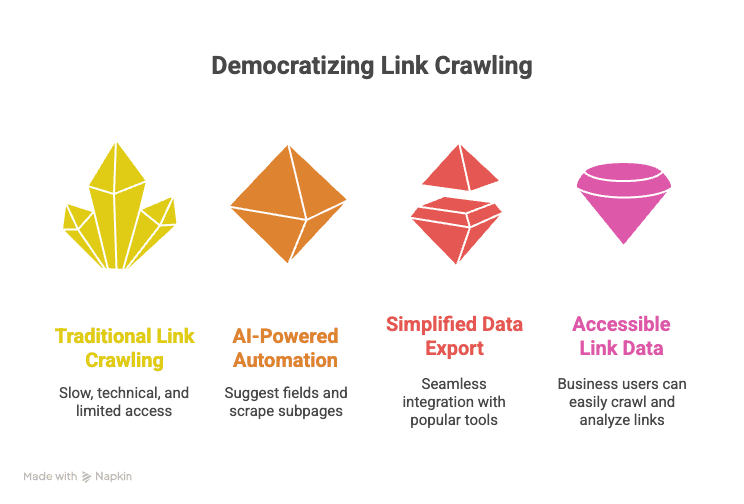
- 爬取網站上的所有連結,現在已經是商業能力的超級武器——不再只是開發者或 SEO 專家的專利。
- 結構化連結資料能驅動更聰明的銷售、行銷與營運流程——從名單開發到競品分析,再到目錄稽核都能用。
- 傳統工具不是慢、就是技術門檻高、或功能受限——Thunderbit 讓這件事變得簡單、快速,人人都能上手。
- AI Suggest Fields + Subpage Scraping = 兩下點擊的效率提升——再也不用手動複製貼上,也不用和腳本搏鬥。
- 幾秒內即可匯出到 Excel、Sheets、Notion 或 Airtable——資料隨時能用,不會被工具綁住。
如果你也曾想過,希望能「爬取網站上的所有連結」卻又不想被繁瑣流程困住,現在就是最好的嘗試時機。點擊 下載 Thunderbit,挑一個你在意的網站試試看,你會驚訝自己省下多少時間與精力。想看更多技巧、教學和實戰案例,歡迎前往 Thunderbit Blog。
常見問題
1. 爬取、擷取和索引有什麼差別?
爬取是指找出網站上的所有 URL。擷取是指從這些 URL 中提取特定資料(例如商品資訊或聯絡方式)。索引則是把資料整理並儲存起來,方便搜尋或分析。
2. 為什麼商業使用者會想爬取網站上的所有連結?
結構化的連結資料能幫助銷售團隊建立名單、行銷團隊分析競爭對手、營運團隊稽核目錄或監控變化。它能把網站變成可行動的資料庫,支援開發、分析與自動化。
3. Thunderbit 和傳統爬取工具有什麼不同?
Thunderbit 透過 AI 自動建議欄位並執行爬取,不需要寫程式或做設定。它可以處理子頁面、分類連結,並直接把結構化資料匯出到 Excel、Google Sheets、Notion 或 Airtable。
4. Thunderbit 能處理動態網站或需要登入的頁面嗎?
可以!Thunderbit 同時支援瀏覽器模式與雲端模式。需要登入的網站請使用瀏覽器模式;公開網站則可使用速度更快的雲端模式,一次最多可爬取 50 個頁面。
5. Thunderbit 有免費版本嗎?
當然有。Thunderbit 免費方案可爬取最多 6 個頁面(或在免費試用加成下 10 個),且匯出無限制。付費方案從每月 15 美元起,適合更大量的任務。
延伸閱讀:
- eBay 統計 2025:賣家、買家與平台數據解析
- 2025 年你一定要知道的 60 個 Pinterest 統計數據
- 什麼是競爭對手洞察,以及如何取得它們
- 如何找出網域網站上的所有 URL(多種方法)
試試 AI 連結爬蟲-Thunderbit Get Started Free




