

要把 LinkedIn Sales Navigator 上的潛在客戶名單搬進 Excel,過程往往比預期繁瑣得多。銷售與營運團隊多半靠 Sales Navigator 開發高品質的 B2B 名單,可是名單存進去只是第一步,真正要拿來做報表、匯入 CRM,或是規劃行銷活動,都得先把資料從 LinkedIn 導成試算表,而這一段常常卡得很難受。有些團隊會耗上好幾個小時複製貼上,最後拿到的還是東缺一塊、西漏一欄的殘缺資料。考量到有 91% 的行銷人員把名單開發列為首要任務,這種時間損耗其實相當可觀。
用 AI 將 Sales Navigator 名單匯出到 Excel Get Started Free
到底有沒有辦法既快又準,而且不必像資料工程師那樣折騰資料,就把 Sales Navigator 名單送進 Excel?這篇會先說清楚問題卡在哪、結構化名單資料為什麼重要,接著介紹最省事的做法——用 Thunderbit 這款 AI 網頁爬蟲,把整段流程壓縮到按兩下就完成。不論你是銷售專員、行銷營運負責人,或只是受夠了無止盡複製貼上的人,這篇都用得上。
為什麼 Sales Navigator 是銷售與行銷團隊的標配

先回到最根本的問題:Sales Navigator 為什麼會變成 B2B 銷售與行銷團隊的標準配備?關鍵就在精準鎖定和效率。它讓你直接查詢 LinkedIn 龐大的專業人士資料庫,再配上進階篩選、即時洞察與 AI 建議,幫你更快找到對的潛在客戶。
它的價值主要集中在這幾項功能:
- 進階搜尋篩選:可依產業、公司規模、職級、地區等條件精準過濾。
- 即時洞察:掌握誰剛換工作、最近有發文,或與你的內容互動過。
- 客製化名單推薦:依你設定的目標條件給出 AI 建議。
- 名單建立:把潛在客戶儲存並分類,方便後續活動或聯繫。
- 管道管理:定期更新名單,讓銷售漏斗保持充實又即時。
實務上常見的用法如下:
| 應用情境 | Sales Navigator 如何協助 |
|---|---|
| 建立名單 | 篩選並儲存鎖定的潛在客戶,用於開發與行銷活動 |
| CRM 資料補強 | 匯出更新後的 LinkedIn 資訊,刷新 CRM 紀錄 |
| 個人化開發 | 依條件區分名單,發送更有針對性的電子郵件或電話聯繫 |
| 管道管理 | 定期匯出新名單,讓銷售漏斗持續保持新鮮 |
說白了,Sales Navigator 就是現代 B2B 開發流程的核心引擎。只是任何人只要真的動手把名單從 LinkedIn 取出來,就會發現最卡的環節往往正是匯出這一步。
難題:怎麼把 Sales Navigator 名單匯出到 Excel
問題就在這裡:LinkedIn Sales Navigator 現在雖然開放已儲存名單的原生 CSV 下載,功能卻很陽春。下載下來的檔案通常只有名字、姓氏、職稱、公司名稱和 LinkedIn 個人檔案網址——沒有電子郵件、沒有電話號碼,也沒有備註或標籤;而且只有先存進名單的聯絡人才匯得出來,搜尋結果沒辦法直接導出。對多數銷售流程來說(CRM 匯入、開發聯繫、資料補強),這點資料遠遠不夠用。
這件事之所以重要,是因為結構化的名單資料就是銷售效率的命脈。CRM 資料乾淨又有條理的公司,銷售額可提升約 29%,而每投入 1 美元在 CRM 上,平均能換回約 $8.71 的投資報酬。反過來看,名單一旦被鎖在 LinkedIn 裡,或是更慘地分散在十幾份試算表中,你就在不知不覺間把時間和金錢一起賠進去了。
也難怪很多人會去搜「how to export sales navigator leads to excel」或「download sales navigator leads excel」,結果因為找不到簡單解法而滿腹挫折。
Sales Navigator 內建匯出功能的侷限
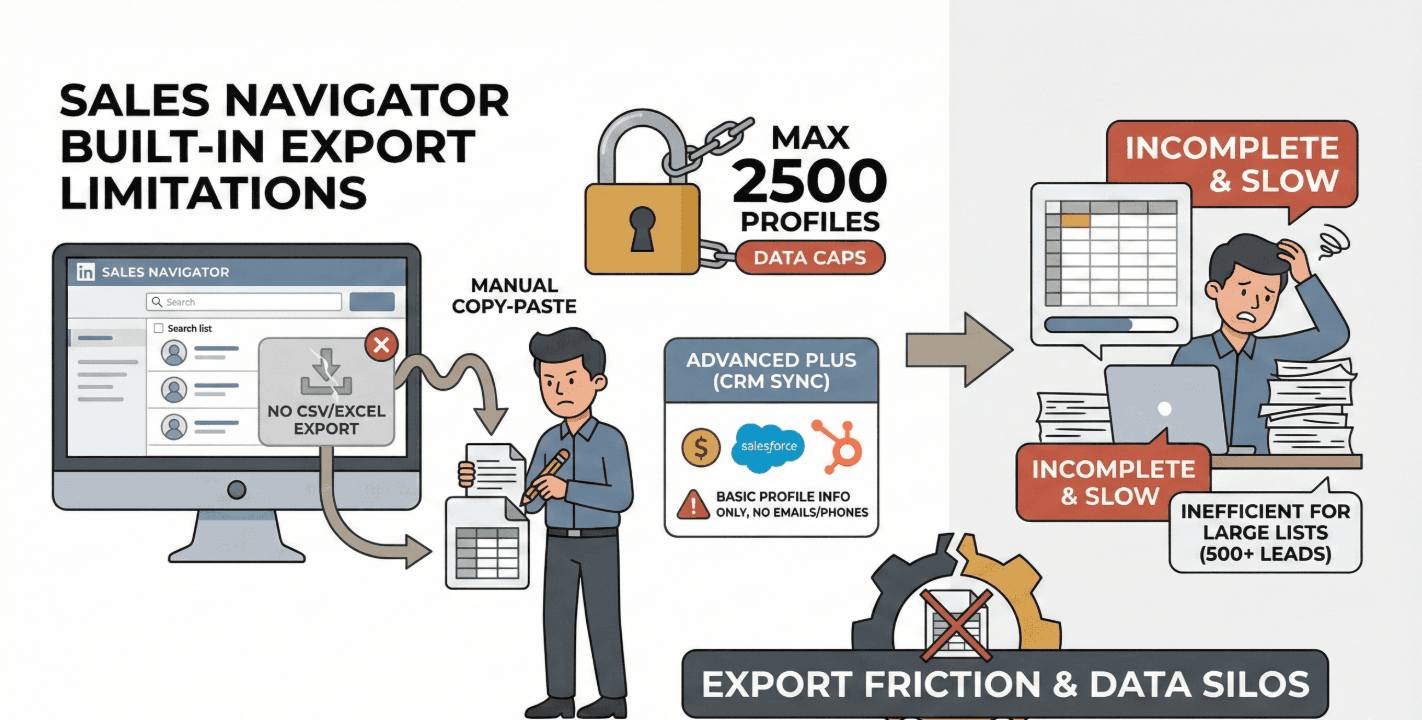 把它做得到和做不到的地方攤開來看會更清楚。以下是 Sales Navigator 原生匯出的實際能耐:
- 有原生 CSV 匯出,但資料很少:已儲存的名單可以下載成 CSV,欄位卻只有姓名、職稱、公司、儲存日期和 LinkedIn 網址。沒有電子郵件、沒有電話號碼、沒有備註或標籤。而且只能匯出已存進名單的聯絡人,原始搜尋結果碰不了。
- CRM 同步(僅限 Advanced Plus):最高階方案(Advanced Plus,需客製報價,通常每席每年約從 1,600 美元起)可以把名單同步到 Salesforce 或 HubSpot——但這一樣不是匯出成 Excel 或 CSV,而且照樣拿不到電子郵件或電話號碼。
- 手動複製貼上:凡是原生匯出沒涵蓋的欄位,都得逐一打開個人檔案手動複製。慢、容易出錯,也完全沒辦法放大規模。
- 搜尋上限:Sales Navigator 對單次搜尋結果設有 2,500 筆(100 頁)的上限,就算你想出變通辦法,也只能把潛在市場切成一小段一小段慢慢啃。
快速對照如下:
| 方法 | 速度 | 資料完整度 | 好不好上手 | 成本 / 備註 |
|---|---|---|---|---|
| 原生 CSV 匯出 | 快 | 只有姓名、職稱、公司、網址 | 簡單 | 免費,但沒有 email / 電話 |
| 手動複製貼上 | 非常慢 | 只有看得到的欄位 | 麻煩、容易出錯 | 免費,但無法規模化 |
| CRM 同步(Adv. Plus) | 快(設定好後) | 基本資料而已 | 中等 | 客製報價,每席每年約 1,600 美元起 |
| 第三方爬蟲 | 快 | 通常可包含更多欄位 | 中等 | 付費,且有 LinkedIn 使用風險 |
名單只有 5 筆,手動匯出還撐得住;換成 500 筆呢?那就免談了。即便走 CRM 同步,最後也拿不到一份真的能直接開工的試算表。
所有做法一次看:手動、CRM 整合與第三方工具
那想把 Sales Navigator 名單下載到 Excel,到底有哪些選擇?
- 手動複製貼上:一筆一筆打開名單,把資訊複製貼到 Excel。量少還行,一多起來馬上崩盤。
- CRM 整合:用 Advanced Plus 方案的話,可以同步到 Salesforce 或 HubSpot。但你拿不到 CSV,可用欄位也有限。
- 第三方工具:市面上有些專門針對 LinkedIn 的爬蟲,能批次匯出名單,只是不少都太技術、風險偏高,或只吃 LinkedIn 這一種場景。
比較如下:
| 解決方案 | 速度 | 準確度 | 可擴充性 | 易用性 | 成本 |
|---|---|---|---|---|---|
| 手動複製貼上 | 慢 | 低 | 低 | 簡單 | 免費 |
| CRM 整合 | 快 | 中 | 中 | 中等 | 昂貴 |
| 第三方工具 | 快 | 高 | 高 | 視工具而定 | 付費 |
| Thunderbit | 非常快 | 非常高 | 非常高 | 非常容易 | 免費 / 付費 |
對不想碰技術細節、只想把名單快點送進 Excel 的人來說,Thunderbit 是最順手的一個。
怎麼用 Thunderbit 把 Sales Navigator 名單匯出到 Excel
接下來進入正題。以下示範怎麼用 Thunderbit,幾個步驟就把 Sales Navigator 名單匯出到 Excel——不用寫程式、不用套範本,也不用傷腦筋。
第 1 步:安裝並設定 Thunderbit
先下載 Thunderbit Chrome 擴充功能並登入(免費方案就能直接開始試)。記得先登入 LinkedIn,並在瀏覽器裡開好你要處理的 Sales Navigator 名單或搜尋結果。
立即將 Sales Navigator 名單匯出到 Excel
第 2 步:指定你要的名單欄位
點一下 Chrome 工具列上的 Thunderbit 圖示,在 Sales Navigator 頁面上建立一個新的爬蟲範本。接著就換 Thunderbit 的 AI 出場:按下 「AI 建議欄位」,它會掃描整個頁面,推薦像「姓名」、「職稱」、「公司」、「Email」、「電話」這類欄位。你可以照需求重新命名、增加或刪掉欄位——用自然語言描述就行,Thunderbit 讀得懂。
這一段對非技術背景的人特別友善。不必碰 selector 也不必寫 script,最惱人的部分 AI 都幫你處理掉了。
第 3 步:爬取並匯出到 Excel
按下 「爬取」,讓 Thunderbit 動起來。它會自動翻頁(沿著結果一路點「下一頁」),如果你願意,還能進一步點進每個 LinkedIn 個人檔案,撈出更多資訊(例如工作經歷或公司網站),再補回你的表格裡。
跑完之後,Thunderbit 會把結果排成整齊的表格,你可以先預覽、篩選或排序。接著按一下,就能把名單匯出到 Excel、CSV、Google Sheets、Airtable 或 Notion。資料會自動整理成乾淨、結構化的格式,隨時可用——不再有亂糟糟的複製貼上,也不會漏掉欄位。
Thunderbit 與傳統匯出方式:快速比較
把上面整段濃縮成一句話,大概就是這樣:
| 方法 | 速度 | 資料豐富度 | 易用性 |
|---|---|---|---|
| 手動複製貼上 | 非常慢 | 低 | 很麻煩 |
| CRM 同步(Adv. Plus) | 快 | 中等 | 中等 |
| Thunderbit | 非常快 | 非常高 | 極為簡單 |
Thunderbit 就是為只想要結果、不想被卡的商務使用者設計的。
Thunderbit 的介面很單純:沒有技術門檻
Thunderbit 有一點我很欣賞,就是它上手真的快。你不必是工程師,也不必是資料分析師。靠自然語言輸入加上兩步驟流程(「建議欄位」→「爬取」),誰都能用。銷售代表、行銷營運負責人,甚至是房地產經紀人,我看過的都能在幾分鐘內摸熟。
如何高效率匯出 Sales Navigator 名單 Get Started Free
不少使用者形容 Thunderbit 像「一個超強的實習生,而且永遠不用休息喝咖啡」。不用範本、不用寫程式、不用維護——只交付成果。
用 Thunderbit 自動產出季度與年度名單報表
那如果你想定期匯出名單,比如每月或每季跑一次呢?Thunderbit 的 定時爬蟲 就能接手。你只要描述排程(例如「每週五匯出我儲存的名單」),Thunderbit 就會自動執行匯出,送上一份最新報表。
對那些靠即時報表做管道檢視、趨勢分析或活動規劃的銷售團隊來說,這一步等於幫他們把重複勞動整段省掉。設定一次,之後就交給 Thunderbit 自己維護資料的新鮮度,不必再手動盯著。
在 Excel 裡管理匯出的 Sales Navigator 名單:幾個實用做法
名單匯進 Excel 之後,可以用下面這幾招把資料價值榨到最大:
- 清理與去重:用 Excel 的「移除重複項目」工具,並把格式(姓名、電話號碼)統一,確保一致。
- 驗證與補強:再核對一次電子郵件與電話號碼,搭配驗證工具降低退信率。
- CRM 整合:匯入前先把 Excel 欄位對應到 CRM 欄位,並拿少量資料先測一遍。
- 分群:用篩選或樞紐分析表,依地區、產業或其他條件把名單分類。
- 資料隱私:務必遵守 GDPR 等隱私法規。未取得適當同意前,別貿然寄信給爬取來的聯絡人,也要妥善保管資料。
- 定期更新:銷售資料很快就會過期,所以要排定固定的名單更新節奏。Thunderbit 的排程功能剛好讓這件事變簡單。
想看更多技巧,可以參考 Thunderbit 的詳細指南。
結語:用 Thunderbit 把 Sales Navigator 的價值完全釋放
LinkedIn Sales Navigator 是 B2B 名單開發的一把好手,但把名單匯出到 Excel 不該是整條流程的瓶頸。有了 Thunderbit,你可以把又繁又費時的手動作業,換成快速、準確、而且人人都能上手的工作流程——完全不需要技術背景。不論你只是要做一次性匯出,還是想自動產出季度報表,Thunderbit 都能把名單順順地送到它該去的地方。
想自己動手試試?下載 Thunderbit Chrome 擴充功能,拿下一份 Sales Navigator 名單練練手。你的銷售團隊會感謝你,你的精神狀態也會。
試試 Thunderbit,匯出 Sales Navigator 名單
想再多學一點銷售自動化技巧?歡迎逛逛 Thunderbit 部落格,那裡有教學、最佳實踐,還有最新的 AI 名單管理方法。
常見問題
1. 為什麼 LinkedIn Sales Navigator 不能直接把名單匯出到 Excel?
LinkedIn 限制直接匯出,是想鼓勵大家走 CRM 整合,同時保護使用者資料。平台沒有內建的「匯出到 Excel」按鈕,就算是 CRM 同步(Advanced Plus 方案)也只支援特定平台,並且會漏掉電子郵件、電話號碼這類關鍵欄位。
2. Thunderbit 是怎麼從 Sales Navigator 擷取名單的?
Thunderbit 靠 AI 讀取 Sales Navigator 頁面,把資料整理成結構化格式(姓名、職稱、公司等),按兩下就能匯出到 Excel 或 CSV。它也會自動處理翻頁、子頁面,必要時還能補上更多資料。
3. 用 Thunderbit 匯出名單安全又合規嗎?
Thunderbit 只擷取你瀏覽器目前工作階段中看得到的資料,也不會保存你的登入憑證。不過,使用匯出的資料時仍要遵守隱私法規(例如 GDPR)——未取得適當同意前,不要直接寄信給爬取來的聯絡人。
4. 我可以用 Thunderbit 自動化重複的名單匯出嗎?
可以。Thunderbit 的定時爬蟲讓你設定每天、每週或每月從 Sales Navigator 匯出資料,報表隨時保持在最新狀態。
5. 用 Thunderbit 匯出 Sales Navigator 名單要花多少錢?
Thunderbit 有免費方案(每月最多 6 頁,試用加碼後可到 10 頁),付費方案從每月 15 美元起,適合需求較高的使用者。匯出到 Excel、CSV、Google Sheets、Airtable 和 Notion 全都涵蓋在內。
準備把名單匯出的效率再往上推一階了嗎?立即免費試用 Thunderbit,看看把 Sales Navigator 名單匯出到 Excel 能有多輕鬆。
試試適用於 Sales Navigator 的 AI 網頁爬蟲 Get Started Free
延伸閱讀




