
只要你待過業務、營運,或任何得跟資料打交道的商務團隊,大概都很清楚一件事:匯出記錄不是「有的話比較方便」,而是每天例行、少了它就卡住的基本動作。不管手上是潛在客戶名單、庫存報表,還是績效儀表板,匯出記錄就是那道橋——把資料從一個系統搬到另一個系統,讓它真的派上用場。麻煩的是,這道橋一旦沒搭好,輕則欄位掉了、格式亂了,重則釀成上百萬美元的損失。看過 Excel 硬把 16 位數 ID 轉成「2.34E+19」的人就懂,這種小差錯足以在你沒察覺的情況下,把一整季的報表全毀掉。
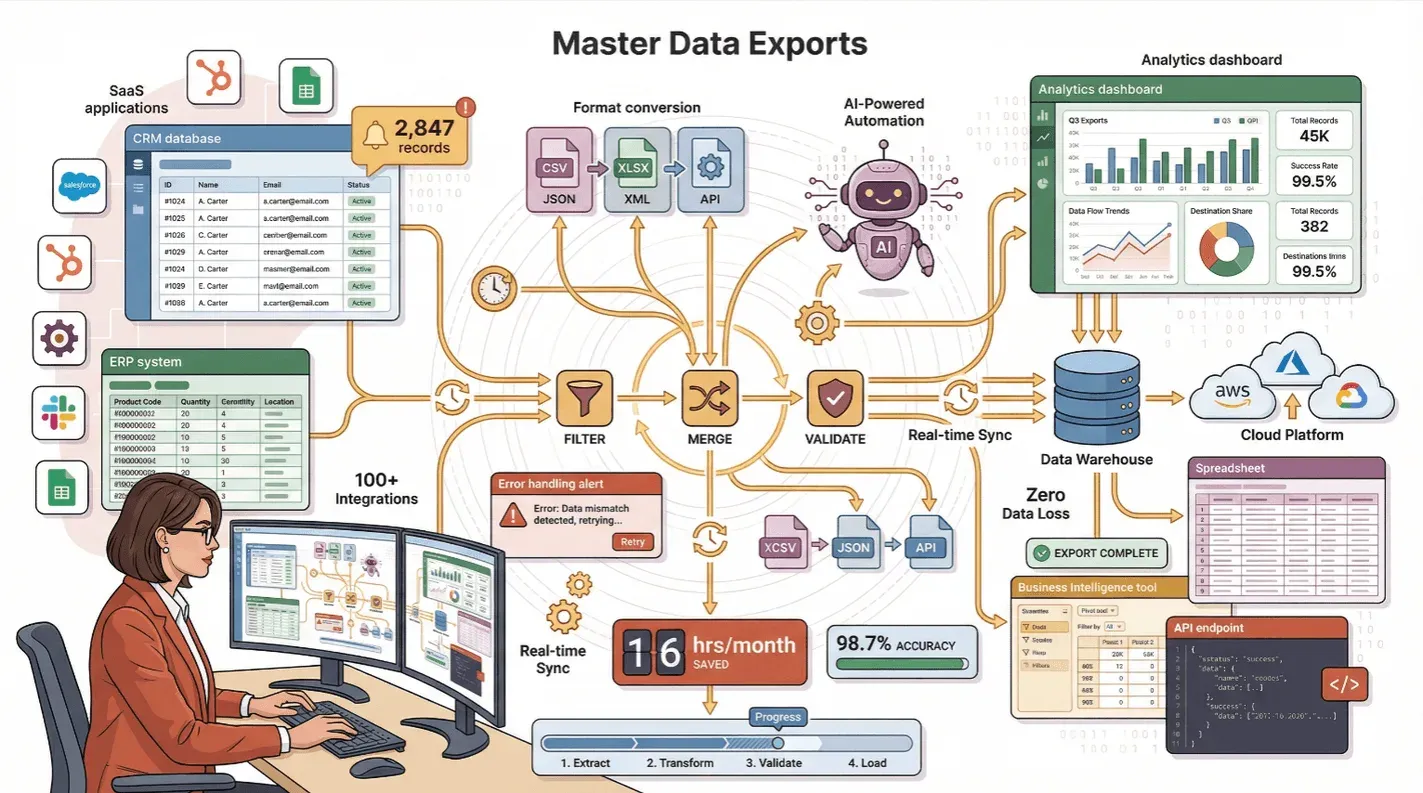
有數字為證。最新研究指出,資料庫管理員與分析師每個月要花掉 10–16 小時 在匯出、清理、調整資料上,而這些工時本來大可投入更有策略價值的事情(Data Moose)。與此同時,平均每家公司如今用著 106 個 SaaS 應用——雖然比 2023 年的 112 個略降,資料仍在各系統之間不停流動(BetterCloud, State of SaaS 2025)。把這一切串起來的黏著劑,正是可靠的記錄匯出。所以底下就把流程拆開來談:怎麼把記錄匯得又準又乾淨,避開常見的坑,善用新一代 AI 工具,確保資料落到你要的位置、用你要的格式。
匯出記錄到底是什麼
用最白話的方式講:匯出記錄就是把資料從某個系統(CRM、網站或應用程式)轉成一種可以帶著走的格式,方便搬到別的地方用。它跟「匯入」正好相反。匯出時,你是把資訊 帶出來,好拿去儲存、分析、搬移或分享。像是把 Salesforce 的客戶名單匯進 Excel,或把電商網站的商品資料拉成 CSV 來分析,都算。
常見的情境不外乎這幾類:
- 報表分析: 把銷售或績效資料匯出來,做月度檢視。
- 資料搬移: 把記錄從一個工具轉到另一個工具,例如換 CRM 的時候。
- 資料共享: 把結構化資料交給沒有原系統權限的利害關係人。
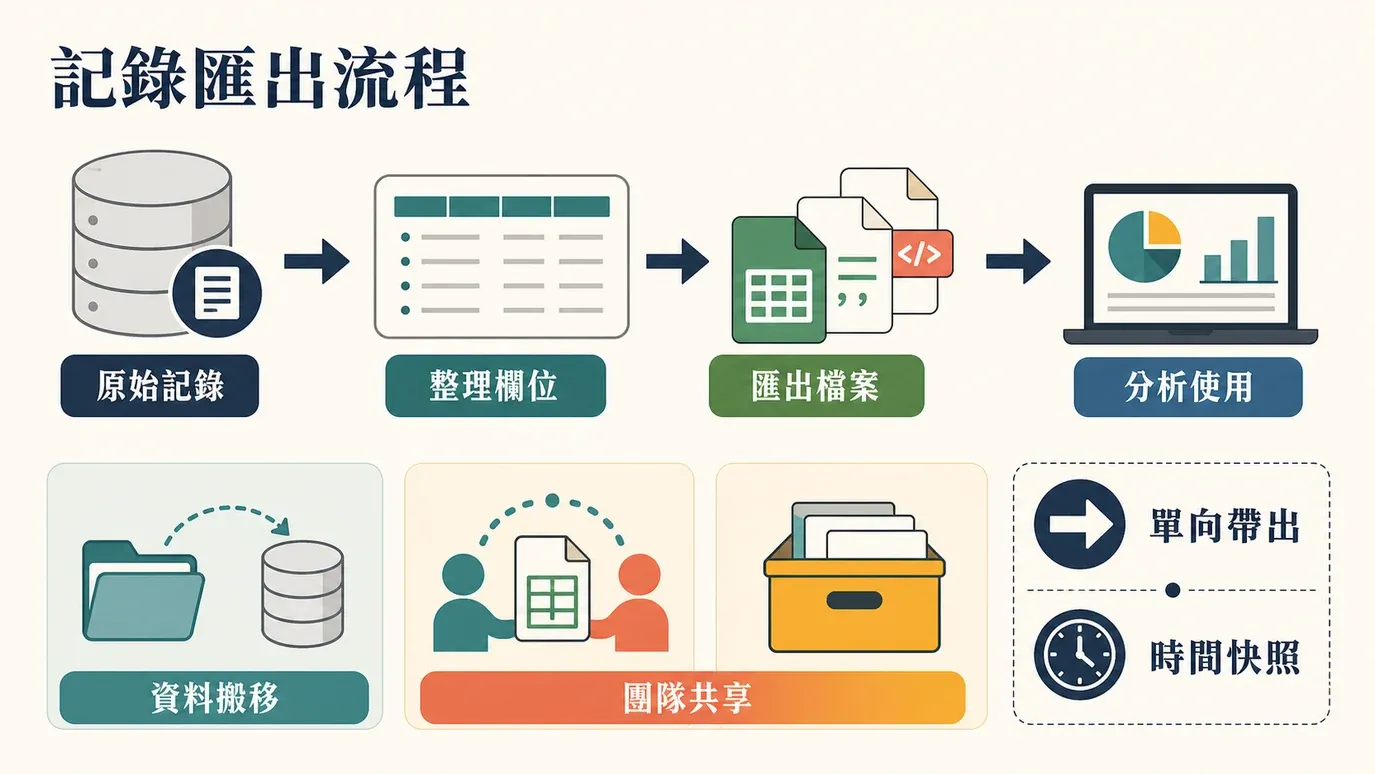
匯出跟即時同步(兩個系統持續互相更新)或匯入(把資料帶進系統)不一樣——它通常是單向的、某個時間點的快照。目標很單純:把資料完整帶出來,隨時能用,而且不出包。
為什麼商務團隊少不了它
把記錄匯得漂亮,其實是商務團隊藏在檯面下的一項本事。做對了,分析變快、報表更準,跨部門協作也順很多。這張表把重點整理出來:
| 使用情境 | 傳統痛點 | 高效匯出的價值 |
|---|---|---|
| 潛在客戶名單(銷售) | 從 CRM 或網站一筆一筆複製潛在客戶 | 立即取得結構化名單,加快外聯速度並提升轉換率 (Thunderbit Blog) |
| 庫存報表(電商) | 人工盤點庫存、更新延遲 | 即時匯出有助避免缺貨、提升營收,並將正確資料提供給行銷團隊 |
| 績效儀表板 | 手動從多個系統拼資料 | 自動匯出可提供可直接分析的資料,加快 KPI 追蹤與報表週期 |
| 供應商/合作夥伴共享 | 用 Email 傳送試算表、版本混亂 | 乾淨的匯出結果確保大家都看同一份資料——這對合規與信任至關重要 |
| 房地產物件清單 | 人工彙整來自不同來源的房源資訊 | 讓仲介取得統一且更新的視圖,更快回應客戶並建立競爭優勢 |
投資報酬看得見也摸得著:自動化匯出省下大量工時、減少出錯,讓團隊拿最新資料下判斷。反過來,匯出流程要是做不好,拖延、合規問題,甚至嚴重失誤都可能跟著來——英國公共衛生系統那起惡名昭彰的事件就是例子,Excel 的列數上限讓他們漏掉了成千上萬筆 COVID 檢測結果。
匯出記錄最常踩的坑,以及怎麼繞過
匯出翻車的情況我看得夠多了:欄位掉光、跑出亂碼,或是最讓人心涼的那句「我的資料怎麼少了一半」。以下是最容易中招的幾個坑,順便附上解法:
- 資料不完整或欄位缺漏: 匯完才發現漏了重要欄位或記錄,是很常見的事。動手前務必再確認一次篩選條件、檢視畫面,把該有的欄位全數勾到。搭一份檢查清單最保險。
- 格式跑掉、資料損毀: Excel 特別愛「自作聰明」,把文字自動轉成日期或數字,比如把 ID 變成科學記號。對策是善用匯入精靈、留一份原始檔備份;能匯成 XLSX 就別匯 CSV,前者比較能保住資料型態(MindtechHarbour)。
- 被上限截斷導致資料遺失: 不少工具會限制匯出筆數,例如 ServiceNow 預設 CSV 匯出上限是 10,000 筆,Excel 單一工作表最多 1,048,576 列。先摸清上限,資料太多就拆成多批來匯(Gigasheet)。
- 編碼與相容性問題: 不同系統處理特殊字元和編碼的方式不一。能用 UTF-8 就用 UTF-8,並先測試看看匯進目標系統會不會出錯。
- 沒備份、沒稽核軌跡: 匯完別急著刪掉或覆蓋原始記錄。保留備份、記下日期、建一份匯出日誌,稽核與合規時才有依據。
- 人工失誤與版本失控: 別再無止盡複製貼上,也別讓「final_v3_really_final.xlsx」這種檔名繼續氾濫。直接匯到雲端平台,例如 Google Sheets 或 Airtable,讓所有人共用同一份真實來源。
匯出前檢查清單:
- 確認資料集與篩選條件正確
- 確認所有必要欄位都有出現
- 檢查檔案大小限制
- 快速掃描資料完整性(能預覽更好)
- 儲存備份
- 若不確定,先測試匯入目標應用程式
事前多花一點準備,往往能替你省下一堆麻煩。把檔案交給老闆之後才發現少了一欄,那種滋味沒人想嘗第二次。
Thunderbit:把匯出記錄變得更簡單、更精準
使用 AI 從任何網站抓取資料 Get Started Free
接著聊聊 Thunderbit 怎麼把匯出記錄的痛感壓到最低。在 SaaS 與自動化領域打滾多年,看到這個團隊做出來的東西,說實話讓我蠻興奮的。Thunderbit 是一款 AI 驅動的網頁爬蟲與資料擷取工具,專門為非技術使用者設計。它的幾個亮點:
- AI 建議欄位: 只要按一下「AI Suggest Fields」,Thunderbit 的 AI 就會掃描你當下看到的頁面或應用程式,自動推薦最值得擷取的欄位(欄位名稱),像是姓名、價格、Email、地址等等。你不用自己去研究 selector 或資料結構。
- 格式最佳化: Thunderbit 輸出的是乾淨、結構化的資料,能處理分頁、動態內容,甚至子頁面。它也會把數字、日期、文字的格式處理妥當,匯到 Excel 或 Google Sheets 後就能直接分析(Thunderbit Blog)。
- 子頁面爬取: 需要更細的資料?Thunderbit 會自動走訪每個子頁面,例如商品詳情頁,把額外資訊補齊,省去你一頁一頁手動點進去的功夫。
- 一鍵匯出整合: 可直接匯到 Excel、CSV、JSON、Google Sheets、Airtable 或 Notion,沒有多餘步驟,也沒有隱藏費用(Thunderbit Pricing)。
- 熱門系統範本: 遇到常見任務,例如抓 Amazon 或 LinkedIn,Thunderbit 備有即用型範本,欄位都預先定義好,一鍵就能匯出。
跟傳統匯出方式相比——手動複製貼上、難用的舊工具,或自己寫腳本——Thunderbit 大概就像從功能型手機換成智慧型手機的那種差距。連第一次上手的人,也能在幾分鐘內拿到結構完整、可直接分析的資料。
逐步教學:用 Thunderbit 匯出記錄
底下就一步一步走一遍流程:
第 1 步:選定要匯出的資料
先打開瀏覽器,前往顯示你要匯出記錄的那個頁面或應用程式。舉例來說,要從名錄匯出潛在客戶,就先進到列表頁、套好需要的篩選條件。接著啟動 Thunderbit Chrome Extension。記得確認自己停在正確的頁面上——Thunderbit 讀的是目前畫面上看得到的內容。
如果資料藏在登入後的頁面,先確定你已經登入。列表很長的話,往下捲一段,讓一部分記錄先顯示出來;Thunderbit 的 AI 會依它「看得到」的內容開始辨識欄位。
第 2 步:用 AI 建議欄位做結構化匯出
按下 「AI Suggest Fields」 按鈕。Thunderbit 的 AI 會分析頁面,給出一組建議擷取的欄位(欄位名稱),例如姓名、地點、電話、網站等。這些建議會出現在面板裡,每個欄位還會附上推薦的資料類型。
接著照你的需要檢視、調整:
- 重新命名欄位,讓名稱更清楚
- 刪掉用不到的欄位
- 新增欄位,或用 Field AI Prompt 做自訂擷取,例如「將公司分類為新創/中小企業/大型企業」
Thunderbit 的 AI 通常表現不錯,但主導權永遠握在你手上。
第 3 步:挑選匯出格式與目的地
決定資料要送去哪:
- Excel(XLSX): 最適合分析,也方便跟非技術同事分享
- CSV: 通用性最高,很適合匯進資料庫或其他工具
- JSON: 適合開發者,或要接進腳本使用
- Google Sheets、Airtable、Notion: 適合即時協作或工作流程整合
Thunderbit 讓你爬完再選格式,可以先預覽再拍板。
第 4 步:預覽並驗證匯出的資料
按下 「Scrape」,讓 Thunderbit 開跑。跑完後,你會看到一張帶著資料的預覽表格。
這時候檢查幾件事:
- 記錄是不是都在?
- 每個欄位有沒有正確填入?
- 有沒有格式問題?
- 列數跟預期對得上嗎?
看起來不對勁,就調整欄位設定或提示詞,再重爬一次。這個內建預覽等於你的保險機制——不用再重演「匯出、打開 Excel、發現全錯、重來」那套循環了。
第 5 步:匯出並下載記錄
預覽確認沒問題後,按 「Export」 並選格式:
- 下載成 Excel、CSV 或 JSON
- 直接匯到 Google Sheets、Airtable 或 Notion
剩下的交給 Thunderbit 處理,連圖片和附件都算在內,只要平台支援就行。你可以存檔、分享連結,或直接匯進下一個系統。對了,所有方案的匯出通通免費(Thunderbit Pricing)。
小提醒:如果這件事你得反覆做,不妨用 Thunderbit 的 scheduled export 功能把重複匯出自動化,設定一次,往後長期省事。
依檔案類型與平台調整匯出方式
匯出格式不是每種都一樣。以下教你怎麼看需求挑對格式:
- Excel(XLSX): 支援豐富的資料類型、格式與公式,拿來分析、分享都很稱手。每張工作表的硬性上限是 1,048,576 列 × 16,384 欄——從 2007 年 .xlsx 格式問世以來就沒動過(Microsoft Support)。實務上,多半是你電腦的記憶體先撐不住,還沒逼近這個上限。
- CSV: 純文字、通用性最高,沒有列數限制(除了你的電腦記憶體)。缺點是它不含樣式或資料型態資訊,全部都被當文字看。要特別留意前導零、特殊字元和編碼,並一律優先用 UTF-8。
- JSON: 結構化資料,適合開發者與 API 整合。給人眼直接看不太友善,但接程式化工作流程很順手。
平台專屬建議:
- Google Sheets: 每個分頁現在最多可放 1,000 萬格(Google 在 2022 年把上限從 500 萬翻了一倍,並於 2026 年 4 月 起向 Workspace 客戶推出 2,000 萬格的 Beta 方案)。Thunderbit 的直接整合會即時建一張新試算表,省去先下載再上傳的來回。
- Airtable: 欄位類型比較嚴格,Thunderbit 會幫你做好資料型態對應。附件(例如圖片)也能直接上傳。
- Notion: 表格相對單純;Thunderbit 會直接建一張新表格,並把圖片一併以檔案形式帶進去。
拿不定主意的話,一開始先用 CSV 最保險,之後再看需求轉換。碰到國際化資料,記得務必確認編碼。
大量資料怎麼匯得有效率:CSV/Excel 實戰做法
如何使用 AI 將網站資料抓進 Excel Get Started Free
匯個幾筆記錄輕輕鬆鬆,但要是幾萬筆呢?挑戰就開始了。
- 量大優先用 CSV: Excel 上限是 1,048,576 列;CSV 能吃更多資料,前提是你有工具打得開它。
- 把匯出拆成批次: 資料量非常龐大時,按日期、類別這類邏輯分批匯。Thunderbit 的雲端爬取能同時處理成千上萬個頁面,但也要留意下游工具的限制。
- 用排程匯出做增量更新: 與其每次把全部資料重匯一遍,不如設定 Thunderbit 只抓新增的記錄。
- 驗證總數與完整性: 一定要核對列數,掃一掃有沒有被截斷或漏掉。
- 壓縮: 大型 CSV 很適合壓縮,儲存或傳輸都方便。
真的沒把握,最好搭配專為大資料設計的工具,例如 Gigasheet 或資料庫。至於速度和規模這一塊,Thunderbit 的雲端模式會是你的好幫手。
AI 加持的資料匯出:不只是把資料搬個位置
這正是 Thunderbit 真正發威的地方。匯出不再只是把資料換個地方放,而是一次順手把它轉換、加值:
- 自動清理資料: 靠 Field AI Prompts,在匯出的當下就把價格格式化、日期統一、文字整理乾淨(Thunderbit Blog)。
- 即時分類: 加一句提示詞替記錄打標籤,例如「將公司分類為新創/中小企業/大型企業」或「將情緒標註為正面/負面」。
- 資料增強: 翻譯欄位、摘要簡介,甚至標出異常值,例如「如果價格缺漏,輸出『CHECK』」。
- 直接為分析備妥: 替模型或自動化流程預先整理好特徵,像是抽關鍵詞,或依優先順序替潛在客戶排序打標。
這已經不只是匯出,而是更聰明地匯出。有位 Thunderbit 使用者跟我分享,他用 Field AI Prompts 在匯出潛在客戶時標出決策者,省掉好幾個鐘頭的人工審查,業務團隊的效率也跟著上來。
結語與重點回顧
匯出記錄不必再是又枯燥又容易出錯的苦差事——只要做對,它反而能成為你的策略優勢。幾個重點放在心上:
- 高效匯出替你省時間、擋掉昂貴的失誤,別讓團隊卡在手動整理資料上。
- 事前做好準備、檢查格式、務必備份,常見的坑就繞得過去。
- Thunderbit 讓匯出既簡單又精準,全程 AI 驅動——從欄位建議、格式最佳化到直接整合,一次搞定。
- 看需求挑對格式(Excel 適合分析、CSV 適合相容、JSON 適合開發者),再靠平台整合把流程理順。
- 量大就分批並驗證,同時借 Thunderbit 的雲端模式把速度拉起來。
- 把最費工的部分交給 AI——匯出的同時一併清理、分類、增強資料。
想動手試試看嗎?下載 Thunderbit,看看匯出記錄能有多輕鬆。想學更多技巧,也歡迎到 Thunderbit Blog 挖更深入的教學與實戰指南。
試試 AI 網頁爬蟲,輕鬆完成記錄匯出 Get Started Free
常見問題
1. 匯出記錄和匯入記錄差在哪?
匯出是把資料 帶出 系統,供別處使用(例如存成 Excel 或 CSV);匯入則是把資料 帶進 系統。匯出通常是單向、某一時間點的快照式操作。
2. 匯出記錄最常犯哪些錯?
欄位缺漏、格式跑掉(像 Excel 把 ID 轉成科學記號)、撞上工具的列數上限、編碼問題,還有忘了備份原始資料。
3. Thunderbit 怎麼簡化匯出記錄?
Thunderbit 用 AI 建議欄位、處理分頁與子頁面、把資料格式化到位,並可直接匯到 Excel、CSV、Google Sheets、Airtable 或 Notion,點幾下就完成。
4. 我該選 Excel、CSV 還是 JSON?
Excel 最適合分析與分享;CSV 通用、適合大資料集;JSON 適合開發者或程式化工作流程。看你下一步要做什麼來決定。
5. Thunderbit 能處理大量資料匯出嗎?
可以。Thunderbit 的雲端爬取模式能平行處理成千上萬個頁面。資料量非常大時,建議分批匯出並核對列數,以免被截斷。
願你的資料永遠乾淨、完整,需要時隨手可用。
延伸閱讀




