
我還記得第一次想把網站內容抓下來做商業研究的情景。那時我盯著一大堆複製貼上的工作,心裡只想著:「一定有更好的方法吧。」時間快轉到現在,網頁爬蟲早已不只是寫程式的人或資料科學家的專利。對銷售團隊、電商營運、研究人員,甚至任何曾經想把雜亂網站變成整齊試算表的人來說,它都成了日常的生產力秘訣。更厲害的是,Chrome 網頁爬蟲擴充功能讓這整個流程變得超級容易,連不太懂技術的朋友都能像專業人士一樣抓資料——有時我甚至懷疑我媽是不是偷偷兼職在經營名單開發公司。
如果您已經注意到資料驅動決策的爆發成長,您不是一個人。近期市場估算顯示,全球網頁爬蟲軟體市場在 2025 年約為 10.3 億美元,並預測到 2031 年將達 22.3 億美元,代表 2026–2031 年約 13.78% 的年複合成長率。從需求端來看,Google Trends 也顯示長期動能:「web scraping」 的關注度自 2004–2024 年間年均複合成長約 10%,且 自 2020 年以來成長約 46%。從流量角度來看,AI 驅動的抓取也已經不容忽視。到了 2025 年第 4 季,大約每 31 次網站造訪就有 1 次 來自 AI 抓取機器人,相較於 2025 年第 1 季約每 200 次造訪中 1 次,增幅相當驚人。Chrome 網頁爬蟲擴充功能正帶領這波浪潮,降低資料擷取門檻,讓整個過程簡單到幾乎像叫外送。這篇文章中,我會帶您看 2025 年 10 款最佳網頁爬蟲 Chrome 擴充功能——它們能做什麼、適合誰、多少錢,以及真實使用者怎麼說。不管您是 銷售代表、電商分析師,還是只是厭倦了手動複製貼上資料,都能在這裡找到適合的工具。
為什麼要使用網頁爬蟲 Chrome 擴充功能?
老實說:沒有人會一早醒來就興奮地想把網站上的資料一列一列複製貼上。所以 Chrome 網頁爬蟲擴充功能才會成為商務使用者的救星。以下是它們值得放進瀏覽器的原因:
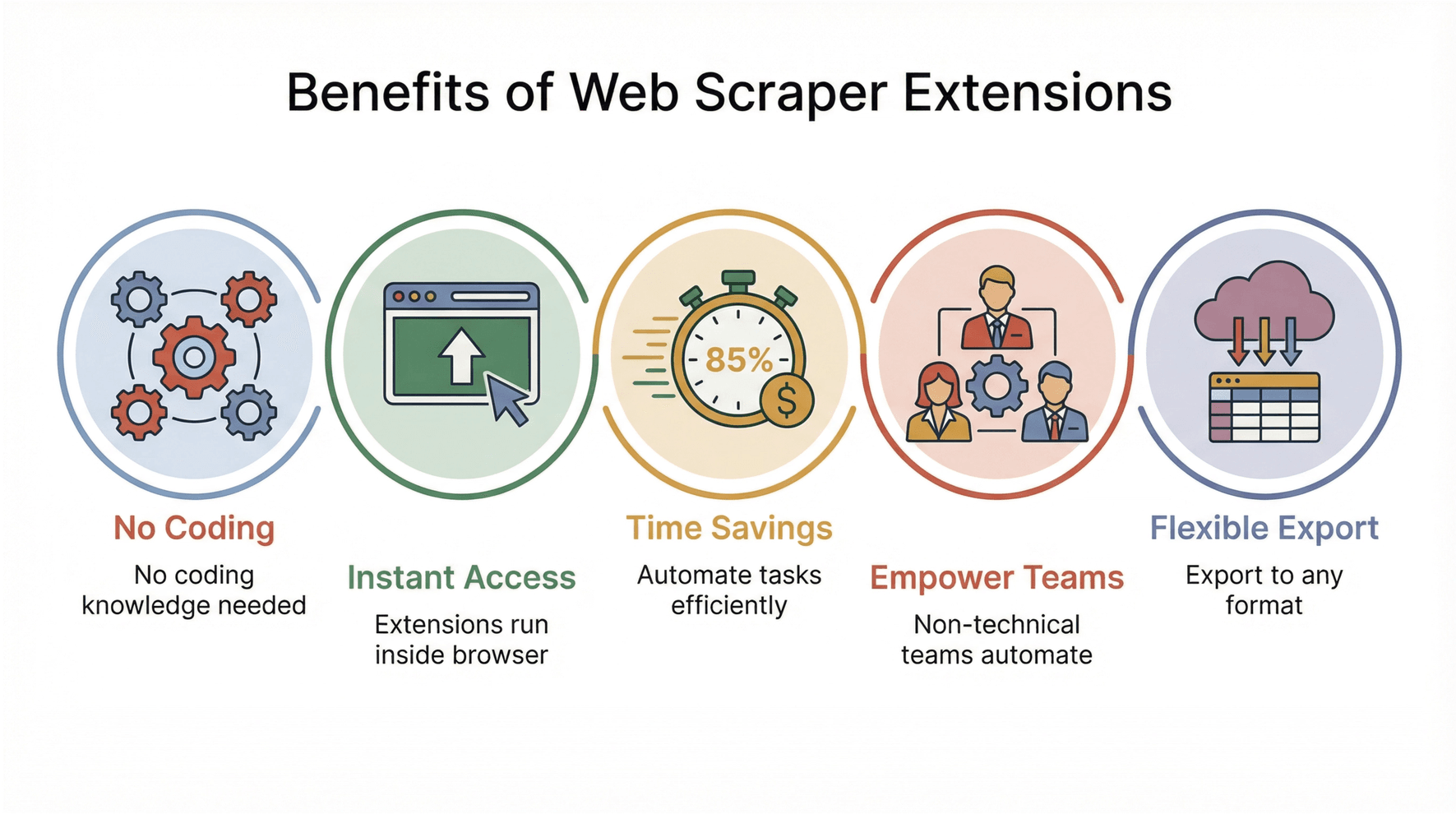
- 不需要寫程式: 您不用是工程師。大多數擴充功能都能讓您點一點、選一選就抓資料,完全不需要 Python 腳本或命令列。
- 即時可用: 它們直接在瀏覽器裡運作,所以您工作到哪個分頁,就能從哪個分頁抓資料,不必在應用程式之間切換,也不用忍受笨重的桌面軟體。
- 節省時間: 有行銷人員回報,從手動複製貼上改用爬蟲擴充功能後,任務時間從 。
- 讓非技術團隊也能上手: 銷售、營運與研究團隊都能自動化重複性的網頁擷取工作,把時間留給真正的分析(或者,您知道的,喝杯咖啡休息一下)。
- 彈性匯出: 大多數工具都能直接把資料送到 Excel、Google 試算表、Airtable 或 Notion,不用再做 CSV 特技表演。
簡單來說,網頁爬蟲 Chrome 擴充功能就是任何想把網路變成結構化、可行動資料庫的人最強的秘密武器,而且還不用頭痛。
我們如何挑選最佳網頁爬蟲 Chrome 擴充功能
我花了不少時間深入實戰——測試、閱讀評論、和使用者聊天——來判斷哪些 Chrome 網頁爬蟲擴充功能真的好用。以下是我入選的標準:
- 功能: 工具是否支援分頁、子頁面抓取、排程,以及匯出到常見格式?
- 易用性: 非技術使用者是否能輕鬆上手?能不能在幾分鐘內開始使用?
- 支援的資料類型: 是否能處理文字、圖片、電子郵件、電話號碼等?
- 匯出選項: 是否能順利配合 Excel、Google 試算表、Airtable、Notion 或 API?
- 自動化: 能不能排程抓取,或在雲端執行?
- 價格: 有沒有免費方案?付費方案是否對商務使用者合理?
- 使用者評論: 我仔細看了 、、 和 的真實回饋,包括讚美與抱怨。
快速比較表:前 10 名網頁爬蟲 Chrome 擴充功能
以下是前 10 名 Chrome 爬蟲擴充功能的快速比較。往下捲動可以看到每款工具的詳細介紹。
| 工具 | 功能 | 匯出選項 | 免費方案 | 付費方案(起價) | 評分 / 使用者數 |
|---|---|---|---|---|---|
| Thunderbit | AI 2 步抓取、子頁面 / URL 追蹤、範本、排程 | Excel、Sheets、Airtable、Notion | 每月 6 頁(另含 10 頁試用) | 每月 15 美元(500 列方案) | 4.4★(130 則評論)/ 10 萬+ 使用者 Chrome 線上應用程式商店 |
| Browse AI | 視覺化機器人訓練、雲端執行、監控、7,000+ 整合 | CSV、Google 試算表、API/Webhooks | 每月 50 點數(永久) | 每月 19 美元(年付) | 4.0★(44 則評論)/ 10 萬使用者 Chrome 線上應用程式商店 |
| Instant Data Scraper | AI 自動偵測表格 / 清單、分頁、無限捲動 | Excel、CSV | 無限(完全免費) | 免費 | 4.9★(6,900 則評論)/ 1,000,000 使用者 Chrome 線上應用程式商店 |
| Simplescraper | 視覺化點選、多頁與子頁面、雲端排程、API | CSV、JSON、Sheets、Airtable | 每月 50 點數(雲端)、本機無限次 | 每月 39 美元(年付) | 4.4★(362 則評論)/ 6 萬+ 使用者 Chrome 線上應用程式商店 |
| PandaExtract / Ultimate Web Scraper | 一鍵清單 / 表格擷取、批次 URL 任務、電子郵件 / 電話 / 圖片尋找器 | CSV、Excel、Sheets | 提供免費試用 | 一次性 60 美元(每位使用者) | 4.7★(181 則評論)Chrome 線上應用程式商店(10K+ 使用者,舊資料) |
| WebScraper.io | 供多層級抓取的視覺化網站地圖、動態 / AJAX 處理 | CSV、XLSX、JSON(雲端) | 本機無限使用 | 每月 50 美元(雲端排程) | 4.0★(980 則評論)Chrome 線上應用程式商店(800K+ 使用者,舊資料) |
| Data Miner | 5 萬+ 預建「配方」、自訂 JS、多頁、Sheets 匯出 | CSV、Excel、Google 試算表 | 每月 500 頁 | 每月 19.99 美元(Solo 方案) | (未列出;專業等級)DataMiner 擁有 5 萬+ 現成配方 DataMiner |
| Listly | 自動偵測頁面欄位、多分頁 / 群組擷取、排程 | Excel(XLSX)、Sheets、CSV、JSON | 單頁抓取無限次 | 每月 30 美元(Light) | 4.7★(907 則評論)/ 10 萬+ 使用者 Chrome 線上應用程式商店 |
| NoCoding Data Scraper | 視覺化 RPA 建構器、條件邏輯、AI 配方生成、批次 URL | Excel、Sheets、Slack、Webhooks | 無限(免費) | 免費(客製開發另計) | 4.3★(183 則評論)Chrome 線上應用程式商店(40K+ 使用者,舊資料) |
註:「使用者數」為 2026 年初 Chrome 線上應用程式商店的資料。舊版使用者統計(像是 Instant Data Scraper 的 100 萬+,或 WebScraper.io 的 80 萬+)來自公開報告,可能不會顯示在商店頁面上。
1. Thunderbit:最簡單的 AI 網頁爬蟲 Chrome 擴充功能
概覽:
的目標,就是讓非技術使用者也能用最簡單的方式完成網頁擷取。流程很直覺:點一下「AI 建議欄位」,讓 AI 讀取頁面,想調整欄位就調整,然後按下「抓取」。Thunderbit 可以處理從文字、連結到電子郵件、圖片,甚至子頁面的一切需求(例如:先抓產品清單,再自動逐一造訪每個產品詳情頁)。
核心功能:
- AI 驅動的欄位建議: Thunderbit 的 AI 會讀取頁面並建議要擷取哪些資料,不必費心調整 selector。
- 子頁面抓取: AI 能追蹤連結(例如產品頁或個人檔案頁),把更深入的資訊補進表格。
- 即時範本: 對熱門網站(Amazon、Zillow、Google 地圖等),可以直接使用一鍵範本,不需要設定。
- 排程抓取: 用白話描述您的排程(例如「每週一上午 9 點」),Thunderbit 就會在雲端執行。
- 免費電子郵件 / 圖片 / 電話擷取: 可從任何網站、PDF 或圖片擷取電子郵件、電話號碼與圖片,不另外收費。
- 彈性匯出: 免費將資料送到 Excel、Google 試算表、Airtable 或 Notion。
常見使用情境:
- 銷售名單開發: 從名錄、LinkedIn 或 Apollo 抓取聯絡資訊,並自動補上電子郵件 / 電話。
- 電商價格監控: 追蹤 Amazon、Shopify 或競品網站的價格與庫存。
- 房地產資料擷取: 整合 Zillow、Redfin 或 的房源資料。
- 研究: 收集競爭對手內容、社群媒體檔案或公開資料集。
價格:
Thunderbit 採用免費增值點數模式。您可以先試用免費版(最多抓取 ),而持續的免費方案每月可抓取 。付費方案從每月 起,提供 500 點數(1 點數 = 1 列),最高可擴充到每月 249 美元、20,000 點數。所有匯出選項與 AI 功能都包含在付費方案中。
使用者評論:
Thunderbit 在 擁有 4.4★ 評分,超過 130 則評論與 10 萬+ 使用者。使用者讚賞它只要 2 步就能完成操作,以及強大的子頁面抓取功能,常說它「就像請了一個實習生幫忙複製貼上」。新手則提到要掌握進階 AI 提示詞有一點學習曲線,但整體來說,它普遍被視為這份清單中最簡單的 AI 驅動爬蟲。
優點:
- 最容易設定(AI 幫您做大部分工作)
- 強大的子頁面抓取
- 免費匯出到 Excel、Sheets、Airtable、Notion
- 一站式功能:抓取、清理、補全資訊
缺點:
- 使用量受點數限制(重度使用者可能需要更高方案)
- 複雜 AI 提示詞偶爾需要學習
- 除了 Sheets / Airtable / Notion 外,第三方整合較少(可用 API 補足)
很適合想要快速、AI 輔助、而且設定極少的非技術使用者。(而且說真的,每次有人告訴我,他們幾分鐘內就把 LinkedIn 個人檔案抓到 Sheets,我還是會有點興奮。)
2. Browse AI:可監控的視覺化網頁擷取
Browse AI 很受商務使用者歡迎,適合想要在不寫任何程式碼的情況下,自動化資料監控與擷取的人。
概覽:
Browse AI 讓您用點選方式「訓練」一個機器人,選出您想要的資料。之後機器人就能依排程在雲端執行,處理分頁、無限捲動,甚至登入網站。它特別擅長持續監控,例如價格追蹤、職缺列表或競品更新。
核心功能:
- 視覺化機器人訓練: 用點選方式選取資料,接著讓機器人重複執行。
- 雲端執行與排程: 在較高方案中,機器人最短可每 15 分鐘在雲端運行一次。
- 監控與通知: 資料變動時就會收到通知(例如價格下跌、新列表上架)。
- 整合: 可透過 Zapier / Make 串接 7,000+ 應用程式,並匯出到 Google 試算表或透過 API / webhook。
- 處理動態內容: 可解決 CAPTCHA 並應對棘手網站。
使用情境:
- 競品追蹤: 監控價格、評論或庫存量。
- 職缺彙整: 從多個網站收集新職缺。
- 市場研究: 抓取 SEO 資料、廣告列表或公開資料集。
價格:
免費方案包含每月 50 點數(足以應付小型專案)。付費方案從 (年付)起,提供 2,000 點數,最高可到每月 249 美元與更多機器人數量。
使用者評論:
Browse AI 評價很高:、。使用者很喜歡它「簡單、直覺」的機器人訓練流程與省時效果。有評論者說:「Browse AI 是一個很棒、簡單又直覺、但功能非常完整的資料擷取工具……它做事非常順暢。」有些使用者提到進階流程一開始有學習曲線,重度使用時價格也可能偏高。
優點:
- 不需要寫程式
- 排程與監控功能強大
- 整合選項很深
缺點:
- 多步驟抓取有學習曲線
- 大型任務會快速消耗點數
對於需要持續資料監控並整合到商業流程中的使用者來說,Browse AI 是很強的選擇。
3. Instant Data Scraper:免費又快速的網頁爬蟲 Chrome 擴充功能
Instant Data Scraper(IDS)是任何想要快速、無痛抓網頁資料,而且完全免費的人的「瑞士刀」。
概覽:
IDS 會用 AI 驅動的自動偵測,在任何頁面上找出表格與清單。只要點一下擴充功能,它就會把資料高亮顯示出來。您可以在偵測到的表格之間切換、處理分頁,並匯出到 Excel 或 CSV,全部都在瀏覽器裡完成。
核心功能:
- AI 自動偵測: 自動找到資料表格 / 清單。
- 分頁與無限捲動: 可處理多頁列表與動態載入。
- 無需設定: 真的只要一鍵就能開始。
- 僅限本機: 資料留在瀏覽器裡,不會上傳雲端。
使用情境:
- 快速抓資料: 銷售代表、研究人員與招募人員常用 IDS 做一次性抓取,例如聯絡名單、產品資訊或職缺。
- 臨時研究: 幾秒內就能抓搜尋結果、論壇討論串或社群留言。
價格:
完全免費,沒有使用限制,也沒有付費版本。
使用者評論:
IDS 很受歡迎: 與 。使用者對它節省時間的能力讚不絕口(「我不敢相信這是免費的。以它幫我省下的時間來看,我很樂意付費。」)。有些初學者一開始會覺得介面有點混亂,而且 IDS 最適合簡單的清單 / 表格,不太適合多層級爬取。
優點:
- 100% 免費
- 基本任務超級簡單
- 支援分頁與無限捲動
缺點:
- 不適合複雜、多步驟的抓取
- 新手第一次使用可能需要適應一下
如果您只需要把一兩個頁面抓進 Excel,IDS 絕對是必備工具。
4. Simplescraper:適合 API 與整合的彈性 Chrome 網頁爬蟲
Simplescraper 名副其實:它很簡單,但功能強大,非常適合想自動化抓取並把資料串到其他應用程式的使用者。
概覽:
Simplescraper 讓您用點選方式選取資料,接著建立一個擷取「配方」。它支援多頁抓取、子頁面導覽,還能依排程在雲端執行抓取。與 Google 試算表、Airtable 和 Zapier 的整合,讓工作流程自動化變得非常容易。
核心功能:
- 視覺化點選選取: 不用寫程式就能建立配方。
- 多頁與子頁面抓取: 可追蹤連結並處理分頁。
- 雲端排程: 自動執行抓取(付費方案)。
- 整合: 可匯出到 Sheets、Airtable、Zapier 等。
- AI「Enhance」功能: 使用 GPT 分析抓取到的資料。
使用情境:
- 內容彙整: 抓部落格文章、新聞或產品型錄。
- 流程自動化: 把抓取到的資料送進 Sheets 或 Airtable,做即時更新。
- 研究: 為報告或分析收集資料。
價格:
免費方案可無限次本機抓取,並提供每月 100 雲端點數。付費方案從 (年付)起,提供 6,000 點數,並可隨需求擴充更多容量與功能。
使用者評論:
Simplescraper 很受歡迎,擁有 與 90,000+ 使用者。使用者讚賞它「直覺又簡單」的介面和反應迅速的支援。有些人提到進階配方有學習曲線,而且代理支援只提供給較高方案。
優點:
- 基本抓取很好上手
- 整合與自動化能力強
- 免費方案可無限本機抓取
缺點:
- 進階流程需要一些學習
- 代理支援僅限高階方案
如果您想自動化抓取並把資料推送到其他應用程式,Simplescraper 是很棒的選擇。
5. PandaExtract:適合結構化資料的 Chrome 網頁爬蟲
PandaExtract 是較新的工具,主打快速、結構化的資料擷取,特別適合名單、產品與圖片。
概覽:
PandaExtract 提供一鍵清單擷取:把滑鼠移到表格或清單上,點一下,它就會把所有資料抓下來(包含分頁)。它也支援從 URL 清單批次抓取、內建電子郵件 / 電話 / 圖片擷取,以及熱門網站的預設範本。
核心功能:
- 一鍵清單擷取: 智慧高亮並抓取清單 / 表格。
- 批次多 URL 抓取: 匯入一份 URL CSV 就能批次擷取。
- 電子郵件 / 電話 / 圖片擷取: 內建聯絡資訊與媒體資料工具。
- 終身授權: 一次付費,永久使用。
使用情境:
- 名單開發: 從商業名錄、Google 地圖或 Yelp 抓取聯絡資訊。
- 電商研究: 擷取產品列表、價格與圖片。
- 評論彙整: 從 Amazon、Trustpilot 等網站抓取顧客評論。
價格:
終身授權:單人版一次性 (可在 3 台裝置使用),團隊版 240 美元。提供免費試用。
使用者評論:
PandaExtract 擁有 與 10,000+ 使用者。使用者喜歡它「真的很實用,而且非常容易使用」的介面,以及一次性付款的高 CP 值。有些人提到文件說明比老牌工具少一些,而且排程功能有限。
優點:
- 一次付費,沒有訂閱壓力
- 對名單與圖片擷取特別強
- 為熱門網站預先內建範本
缺點:
- 進階自動化功能較少
- 社群與文件規模較小
如果您想要一款買一次就能長期使用、專注於結構化資料的工具,PandaExtract 是很有成本效益的選擇。
6. WebScraper.io:適合複雜網站的強大 Chrome 網頁爬蟲
WebScraper.io 是需要極高彈性之進階使用者與資料分析師的首選。
概覽:
Web Scraper 採用「視覺化網站地圖」的方法:您先定義爬蟲應該如何導航並擷取資料的逐步計畫。它能處理多層級導覽、動態內容,一旦設定完成,幾乎可以抓取任何網站。
核心功能:
- 視覺化網站地圖建構器: 在 Chrome DevTools 中設定多層級爬取。
- 可處理動態內容: 會等待 AJAX 載入、支援捲動等。
- 高度可自訂: 可使用 selector、regex 與進階選項。
- 雲端平台: 可選擇付費雲端執行,用於排程與擴充規模。
使用情境:
- 電商型錄抓取: 抓取跨分類的數千個 SKU。
- 新聞彙整: 收集文章、評論或論壇討論串。
- 大規模資料專案: 學術研究、政府資料等。
價格:
擴充功能本身免費且開源。雲端方案從約每月 50 美元起,提供更高流量與排程功能。
使用者評論:
Web Scraper 擁有 與 800,000+ 使用者。使用者讚賞它的彈性與強大功能,但也提到新手學習曲線很陡。有評論者說:「多虧 Web Scraper,我不用寫程式也能取得資料。它可以在頁面之間導航。」
優點:
- 彈性極高、功能強大
- 本機使用免費
- 能處理複雜的多層級網站
缺點:
- 對初學者不太友善
- 每個網站都需要手動設定
如果您需要抓取複雜網站,而且不怕動手調整,Web Scraper 很適合您。
7. DataMiner:適合專業人士的 Chrome 網頁爬蟲
Data Miner 是這個領域的老牌工具,以配方式操作和強力支援聞名。
概覽:
Data Miner 提供大量為熱門網站預先建立的「配方」庫,也提供點選式介面讓您自己建立配方。它支援分頁、表單填寫、自訂 JavaScript,以及匯出多種格式。
核心功能:
- 6 萬+ 預建配方: 為 Google、LinkedIn、Amazon 等網站提供範本。
- 自訂配方建構器: 可使用 CSS/XPath 或點選方式。
- 自動化爬取: 支援多頁與批次抓取。
- 表單填寫與 JS 支援: 自動化複雜流程。
使用情境:
- 名單開發: 抓取 LinkedIn、名錄或職缺板。
- 市場研究: 彙整競品資料、評論或產品資訊。
- 資料清理: 使用 regex 與自訂腳本做進階擷取。
價格:
免費方案:每月 500 頁。付費方案從 (Solo)起,並可隨規模與功能需求升級。
使用者評論:
Data Miner 擁有 與 300,000+ 使用者。使用者喜歡它的配方庫與支援服務(順帶一提,支援團隊的 Zack 好像是傳奇人物)。有些人覺得最近更新後介面有點難消化,而且免費方案限制對重度使用者來說偏緊。
優點:
- 超大的配方庫
- 進階自動化功能
- 優秀的支援與文件
缺點:
- 進階功能有學習曲線
- 免費方案對高頻使用者不夠寬鬆
對想要自動化重複抓取工作的專業人士來說,Data Miner 非常適合。
8. Listly:適合快速收集資料的友善 Chrome 網頁爬蟲
Listly 是非技術使用者中的新星,適合想把網頁立刻變成試算表的人。
概覽:
Listly 會自動偵測任何頁面的資料,並把它整理成列與欄。它支援多分頁抓取、排程執行,以及直接匯出到 Google 試算表。免費方案對單頁抓取很大方。
核心功能:
- 一鍵匯出到 Excel: 自動把資料結構化,方便匯出。
- 多分頁 / 群組擷取: 可一次抓多個頁面。
- 排程與自動化: 可每日執行擷取(付費方案)。
- Google 試算表整合: 可即時同步,方便協作。
使用情境:
- 行銷研究: 抓取社群媒體數據、產品資訊或評論。
- 房地產列表: 彙整多個網站的房產資料。
- 中小企業資料收集: 建立潛在客戶名單或監控競爭對手。
價格:
單頁抓取可無限次免費使用。付費方案從 (Light)起,提供多頁 / 群組擷取;每月 90 美元(Business)則提供更高容量與排程功能。
使用者評論:
Listly 擁有 與 200,000+ 使用者。使用者很喜歡它的簡單性(「它不只幫我省時間,還改變了我工作的方式……以前要 10 分鐘的事,現在用 Listly 只要 1 分鐘」)。進階使用者則指出,免費方案對多頁任務有限制。
優點:
- 對非技術使用者超級友善
- 基本用途的免費方案很優秀
- 可直接匯出到 Excel 和 Sheets
缺點:
- 多頁 / 群組擷取需要付費方案
- 對進階自訂邏輯的彈性較低
如果您想在幾秒內把網頁變成試算表,Listly 是很好的選擇。
9. NoCoding Data Scraper:適合非技術使用者的 Chrome 網頁爬蟲
NoCoding Data Scraper(NDS)是個隱藏版好工具,適合想同時做網頁爬取與瀏覽器自動化、但又不想寫程式的人。
概覽:
NDS 把網頁抓取與 RPA(機器人流程自動化)功能結合在一起。您可以用視覺化方式建立流程,完成點擊、填表、導航與資料擷取。它支援條件邏輯、批次抓取,甚至還能整合 Slack / webhook。
核心功能:
- 視覺化工作流程建構器: 可錄製點擊、填寫與抓取等步驟。
- 條件邏輯: 支援 if/else 流程,便於進階自動化。
- AI 配方產生器: 自動建立抓取配方。
- 批次與增量抓取: 可處理 URL 清單並監控變化。
- 整合: 可匯出到 Excel、Sheets、Slack 或 webhooks。
使用情境:
- 商業研究: 自動化抓取與資料輸入工作。
- 聯絡資訊擷取: 抓取名單並自動填表。
- 流程自動化: 監控頁面、觸發警示,或與 Slack 整合。
價格:
大多數功能可免費使用。若需要客製化配方開發,則可付費(複雜任務約 100–300 美元)。
使用者評論:
NDS 擁有 與 40,000+ 使用者。使用者讚賞它「功能強大但又容易使用」的介面與豐富功能。有些人提到新手學習曲線中等,但也很喜歡它的彈性。
優點:
- 免費且功能豐富
- 把抓取與自動化結合在一起
- 很適合複雜、多步驟流程
缺點:
- 對非技術使用者有學習曲線
- 主要靠社群支援,而非專屬客服
NDS 非常適合想做的不只是抓資料的人——把它想成您的私人瀏覽器機器人。
如何根據需求選擇合適的網頁爬蟲 Chrome 擴充功能
選項這麼多,該怎麼為您的業務挑到對的 Chrome 網頁爬蟲?我的建議如下:
- 用於持續性商務工作: 和 Simplescraper 提供簡單的自動化、排程與整合。
- 用於快速、一次性的抓取: 試試 Instant Data Scraper 或 Listly——兩者都免費又超簡單。
- 用於複雜、多層級網站: Web Scraper 和 Data Miner 能給您最高控制權,但也有學習曲線。
- 用於名單開發與聯絡資訊抓取: PandaExtract 的終身授權很划算。
- 用於流程自動化: NoCoding Data Scraper 可以讓您自動化多步驟流程。
請考量您的抓取量、資料類型、預算,以及您想自動化到什麼程度。也別忘了看看使用者評論,了解真實世界的回饋。
充分發揮 Chrome 網頁爬蟲效益的技巧
一路走來,我學到了一些技巧,也踩過幾個坑:
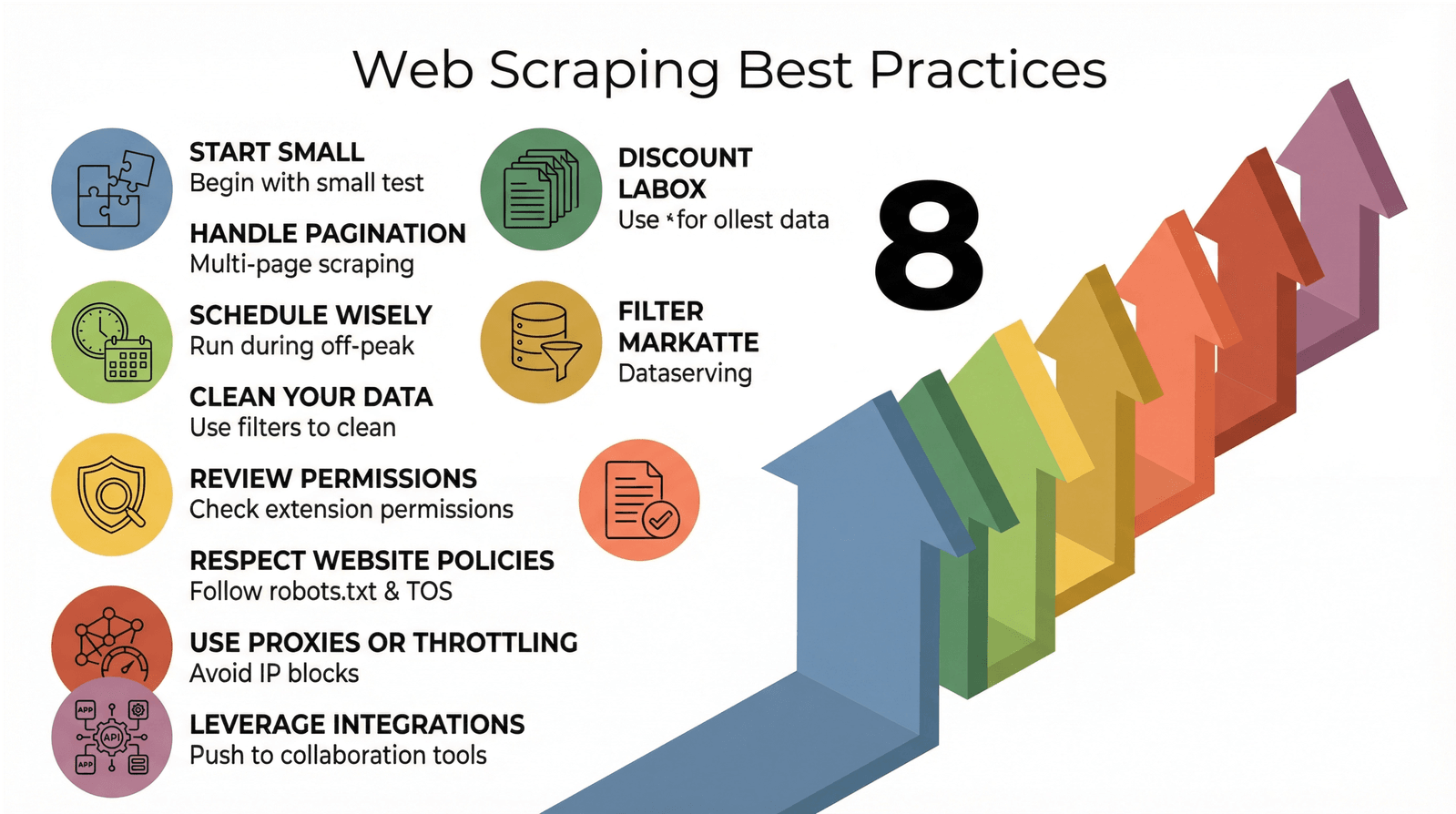
- 從小開始: 在擴大規模前,先用幾個頁面測試您的爬蟲。
- 處理分頁: 使用內建分頁功能來抓多頁列表。
- 聰明排程: 在離峰時段執行抓取,以降低被封鎖的風險。
- 清理資料: 使用內建篩選器,或匯出到 Sheets / Excel 進行整理。
- 檢查權限: 只從可信來源安裝擴充功能,並查看它們可存取哪些資料。
- 尊重網站政策: 務必查看 robots.txt 與服務條款。請負責任地抓取——沒有人喜歡失控的機器人。
- 使用代理或限速: 面對大型任務時,像 Listly 或 Simplescraper 這類工具提供代理支援與速度調整,可降低被封鎖的機會。
- 善用整合: 直接把資料推送到 Sheets、Airtable 或 Notion,方便即時協作。
如果您發現自己一週內已經第三次在抓自家公司的網站,也許是時候開個會,討論資料存取權限了。
結論:用最佳網頁爬蟲 Chrome 擴充功能釋放商業價值
網頁爬蟲已經走入主流,而 Chrome 網頁爬蟲擴充功能正是這場革命的核心。不管您是在建立銷售漏斗、監控電商價格,還是只想避免又一次深夜複製貼上的馬拉松,這裡都有適合您的工具。
我的建議是:先從免費方案開始,看看哪種工作流程最符合您的需求,只有在準備擴大規模時再升級。最棒的是,到了 2026 年,您不需要是工程師或資料科學家,也能釋放網頁擷取的價值。只要選對 Chrome 網頁爬蟲,您就能把網路變成自己的商業資料庫——而且不必熬夜灌咖啡。
祝您抓取順利——也別忘了,如果您卡住了,八成會有某個擴充功能(或某位友善的 CEO)早就遇過同樣的問題。
常見問題:
-
什麼是 Chrome 網頁爬蟲擴充功能,為什麼要用它?
Chrome 網頁爬蟲擴充功能是一種瀏覽器附加元件,可在不寫程式的情況下,從任何網頁擷取結構化資料(表格、清單、圖片、聯絡資訊)。您可以點選幾下,就把資料下載成 CSV、Excel、Google 試算表或 JSON 等格式。
透過自動化複製貼上工作,這些工具能在名單開發、價格監控、內容研究或學術專案中節省大量時間,將手動流程變成簡單的瀏覽器操作,讓您把精力留給分析或策略。
-
選擇網頁爬蟲 Chrome 擴充功能時,應該看哪些功能?
關鍵功能包括 AI 驅動的欄位偵測、分頁與子頁面導覽、排程或雲端執行,以及彈性的匯出選項(Sheets、Airtable、Notion、API)。也要留意是否支援多種資料類型(文字、圖片、電子郵件、電話號碼)、是否對非技術使用者友善的點選式操作、是否提供熱門網站範本,以及能否處理動態內容(無限捲動、登入表單)。適合基本使用的免費方案,以及透明的擴充定價,也同樣重要。
-
為什麼要選 Thunderbit 來做 AI 驅動的網頁爬取?
Thunderbit 把 AI 驅動的欄位建議與兩步抓取結合在一起,能自動偵測資料結構並追蹤子頁面來豐富您的資料集。它提供 Amazon、Google 地圖、Zillow 等網站的即時範本,還能用白話語句設定雲端排程(例如「每週一上午 9 點」)。您可以擷取文字、連結、電子郵件、電話號碼與圖片,再直接匯出到 Excel、Google 試算表、Airtable 或 Notion。免費方案包含每月 6 頁與試用點數;付費方案從每月 15 美元、500 列起。
延伸閱讀: