

如果你在销售、运营或市场岗位上,而且用的是 Mac,你大概率遇到过这种情况:你需要一份潜在客户名单、竞争对手价格,或者最新的市场数据,但看起来最好的网页爬虫工具几乎都是为 Windows 打造的。与此同时,你的 MacBook 明明轻薄又强大,却只能像 2005 年那样手动复制粘贴数据。相信我,我太懂这种感受了。随着企业里 Mac 的普及率一路飙升——苹果现在支撑着65% 的企业终端设备,而且93% 的美国 CIO 表示 Apple 设备使用量在增加——对一款可靠、高效的 Mac 网页爬虫的需求从来没有像现在这样迫切。
但好消息是:只要方法对、工具对,你完全可以把 Mac 变成强大的数据采集利器——不用 Windows 虚拟机,不用笨拙的替代方案,更不用无休止地复制粘贴。在这篇指南里,我会分享我在 Mac 上做网页爬取的实战经验,包括 Thunderbit 这款Thunderbit 基于 AI 的 Chrome 扩展,如何为像我这样的 Mac 用户改变游戏规则,让网页数据快速变成业务洞察。
为什么选对 Mac 网页爬虫很重要
说实话:并不是所有网页爬虫都一样,尤其当你用的是 Mac。过去,大多数网页爬取工具都是为 Windows 打造的,或者需要某种只能在 PC 上运行的软件。我见过不少 Mac 用户为了从网站提取最基础的数据,不得不在虚拟机里跑 Windows 应用,或者折腾浏览器自动化脚本。那感觉就像把方钉硬塞进圆孔里——既挫败,又慢,还很容易出问题。
对企业用户来说,这件事的影响非常大。如果你的网页爬虫和 macOS 不完全兼容,就可能出现崩溃、数据缺失,甚至安全问题(macOS 很喜欢拦截未知应用)。更糟的是,你可能花上好几个小时排错,却没法真正分析数据。而在今天这个时代,网页爬取已经能把几周的人工工作压缩到接近实时的结果,如果工具慢或者不稳定,你就等于在竞争中落后了。
所以,给 Mac 选对网页爬虫,不只是图方便,更是为了保持效率、竞争力,说白了,也是为了保住你的心态。
关键标准:如何高效选择 Mac 网页爬虫
如果你是 Mac 用户,正在挑选网页爬虫,可以重点看这些:
| 标准 | 为什么对 Mac 用户很重要 |
|---|---|
| 完整的 macOS 兼容性 | 不再需要虚拟机或 Windows 变通方案——选择能在 Mac 上原生运行的 Chrome 扩展或网页平台。 |
| 易用性 / 无代码界面 | 商业用户需要的是直观的工具,最好支持点选式或 AI 辅助提取——不要编码,也不要 HTML 选择器。 |
| 对动态网站的性能 | 你的爬虫应该像在 Windows 上一样,在 Mac 上也能流畅处理大量 JavaScript 的网站、无限滚动和分页。 |
| 支持多种数据类型 | 不仅要能抓网页,还要能抓 PDF、图片、邮箱和电话号码。 |
| 输出和集成选项 | 能直接导出到 Excel、Google Sheets、Airtable 或 Notion,最好还能无限免费导出。 |
| 稳定性和支持 | 选择持续维护、并且对 Mac 用户支持到位的工具。Chrome 扩展通常是更稳妥的选择。 |
一些老牌桌面工具——其中最容易让 Mac 用户踩坑的就是 Mozenda——基本都是先做 Windows,再考虑别的平台,所以在 Mac 上你往往得先和虚拟机或者 Parallels 斗智斗勇,才能把软件打开。现在情况已经有点变化了:Octoparse 作为老牌无代码爬虫之一,已经推出了原生 Mac 客户端(Mac 版下载),所以“Mac 用户用起来很麻烦”这个老故事,在它身上已经不太成立了。更大的趋势是,基于 Chrome 扩展和云端的爬虫(比如 Thunderbit)直接绕开了桌面应用这道坎——只要你能运行 Chrome,就能用它们,而且你根本不用担心 macOS 应用沙盒的问题。
Thunderbit:把 Mac 网页爬虫体验提升到新高度
用 AI 从任何网站抓取数据 Get Started Free
让我给你介绍一下 Thunderbit——这是一款基于 Chrome 扩展的 AI 网页爬虫,是我和团队专门为商业用户(也包括 Mac 用户!)打造的。因为 Thunderbit 以 Chrome 扩展的形式运行,所以它天然不受操作系统限制——只要你能运行 Chrome,就能运行 Thunderbit。这意味着你再也不用担心下一个 macOS 更新后工具会不会失效,也不用为了拿到数据去装什么奇怪的 Windows 模拟器。
但 Thunderbit 对 Mac 用户真正特别的地方,在于它用 AI 把网页爬取变得几乎不费力:
- AI 建议列:只要打开目标页面,点击“AI 建议列”。Thunderbit 的 AI 会分析页面,并给出最适合的数据提取方案——不用折腾选择器,也不用写代码。
- 2 步抓取:确认建议字段后,只要点击“抓取”即可。剩下的工作 Thunderbit 都会自动完成,即使是复杂或动态网站也没问题。
- 子页面抓取:如果你需要产品详情页或子列表的数据,Thunderbit 的 AI 可以自动点击进入并补充到表格里。
- 文档与图片解析:不只可以抓网页,还能直接在扩展里抓 PDF、Word 文档和图片中的数据。
- 一键联系人提取:瞬间提取任何页面里的邮箱、电话或图片,非常适合销售和线索开发。
- 云端或本地抓取:可以在浏览器里运行抓取任务(很适合需要登录的网站),也可以把大任务交给 Thunderbit 的云端服务器(一次最多可抓 50 个页面,而且不会占用你 Mac 的 CPU)。
- 无限免费导出:把数据导出到 Excel、Google Sheets、Airtable 或 Notion,永远不额外收费。
Thunderbit 的设计目标就是尽可能像“Mac 原生”一样:直观、强大、始终保持更新。又因为它是 Chrome 扩展,你完全不用担心 macOS 权限或奇怪的安全弹窗——安装后直接开始用就行。
借助 Thunderbit 的 AI 简化 Mac 上的数据提取
真正有趣的地方来了。用 Thunderbit,你不需要是开发者,甚至不需要特别懂技术,也能从网页里抓数据。AI 会帮你承担最费力的部分:
- AI 推荐字段:Thunderbit 会读取页面,并建议要提取什么,比如“产品名称”“价格”“图片网址”或“联系邮箱”。再也不用猜 HTML 类名或 XPath 了。
- 自然语言提示词:想给产品分类,或者格式化电话号码?直接用普通中文描述你想要的结果,Thunderbit 的 AI 会在提取过程中帮你完成。
- 不再反复试错:AI 能适应页面布局变化,所以如果网站更新了,你只需要重新运行“AI 建议列”就能继续,不必调试失效的脚本。
比如,我见过 Mac 用户在不到五分钟的时间里,就从零做出一份结构完整的竞争对手价格表——如果用手动设置或者更技术化的工具,这通常要花好几个小时。又因为 AI 能处理子页面跳转,哪怕是复杂流程(比如先抓一份产品列表,再逐个进入详情页),也能压缩成几次点击完成。
整理网页爬取结果:在 Mac 上把数据变成洞察
抓取只是第一步,真正的价值在于把数据变成业务洞察。下面是如何在 Mac 上充分利用抓取结果:
- 在提取阶段就把数据结构化:在抓取前,先用 Thunderbit 的 AI 定义好清晰的列和数据类型。这样后面在 Excel 或 Google Sheets 里清理的工作会少很多。
- 清洗并标准化数据:把格式化或分类规则直接放进提取流程里。比如,统一电话号码格式,或者把地址拆成城市/州等列。
- 导出到你常用的工具:Thunderbit 可以直接导出到 Excel、Google Sheets、Airtable 或 Notion。对 Mac 用户来说,这意味着数据会立刻出现在你已经在用的分析和协作工具里。
- 融入业务流程:不要让数据孤零零躺在一个角落。把抓到的线索导入 CRM,把价格数据推送到定价仪表板,或者在 Notion 里和团队共享洞察。
- 保持数据整洁:使用统一的文件命名,维护数据字典,并记录好你的爬虫模板——这样你(或你的队友)永远知道每份数据代表什么。
按这些步骤做,你就能从原始网页数据一路走到可执行的业务洞察,而且全程都不用离开 Mac。
在 Mac 上使用网页爬虫时的常见挑战(以及如何解决)
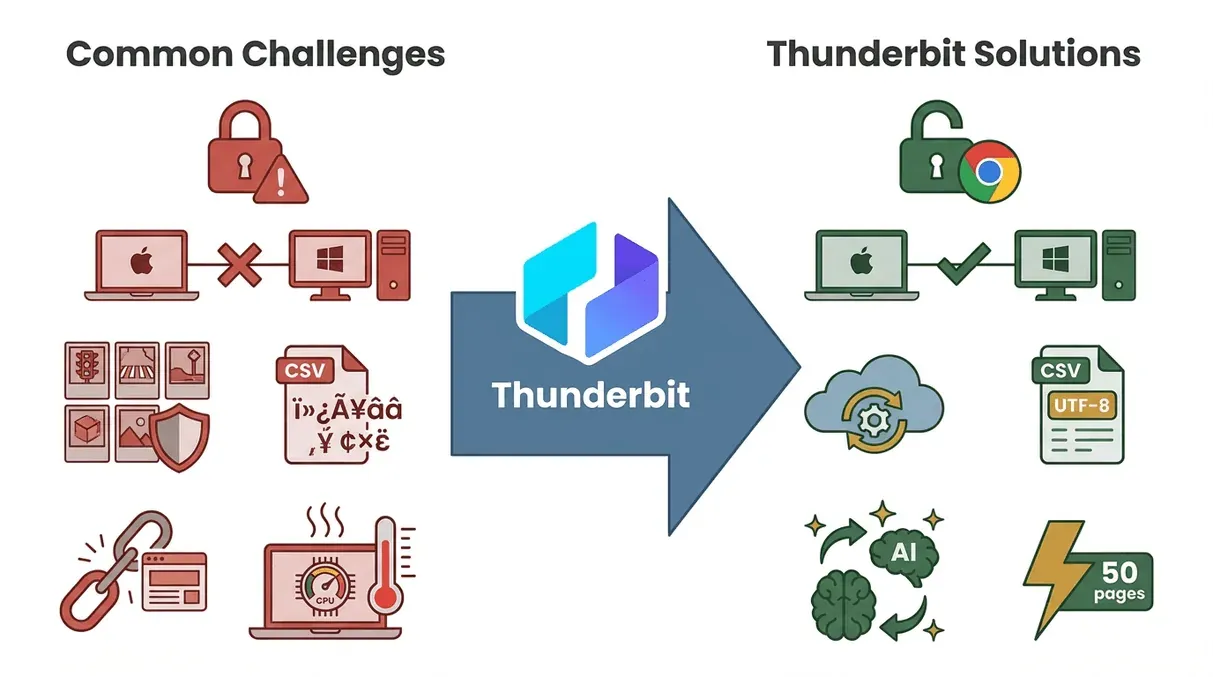 即使有最好的工具,Mac 用户在抓数据时也可能会碰到一些常见问题。下面是我见过的情况,以及 Thunderbit 如何帮你解决:
- 浏览器和权限问题:macOS 对安全非常严格,但像 Thunderbit 这样的 Chrome 扩展是在 Chrome 内部运行的,所以你能避开大多数权限麻烦。如果真的遇到卡点,只要检查一下扩展是否已经获得你要抓取的网站访问权限。
- 工具兼容性小故障:有些爬虫在 Mac 和 Windows 上表现不同。Thunderbit 没这个问题——Chrome 负责跨平台兼容。如果云端抓取失败,可以试试浏览器模式,反过来也一样。
- 反爬拦截:网站可能会通过验证码或速率限制来阻止抓取。Thunderbit 的云端模式会有帮助,但如果你抓取频率很高,建议把计划放慢一点,或者在重度任务中使用代理服务。
- 数据格式问题:CSV 文件在 Mac 版 Excel 里有时会显示异常。Thunderbit 导出的是标准 UTF-8,但如果你看到乱码,可以尝试通过 Excel 的“数据 > 导入”功能导入,并把编码设置为 UTF-8。
- 网站改版导致爬虫失效:网站布局总会变化。用 Thunderbit 时,只要重新运行“AI 建议列”,AI 就会自动适配——不需要从头重建爬虫。
- 性能问题:本地抓取成千上万个页面会让 Mac 的 CPU 压力很大。可以把大任务交给 Thunderbit 的云端抓取功能,一次处理 50 个页面——不用让你的 Mac 整晚都开着硬撑。
Thunderbit 的无代码界面和 AI 驱动设置,意味着大多数问题只要点几下就能解决。如果你真的卡住了,还有完善的文档和支持团队帮你。
提高效率:Thunderbit 为 Mac 用户提供的自动化和定时功能
探索更多网页爬取技巧 访问 Thunderbit 博客,获取指南、技巧和最佳实践。 Get Started Free
Thunderbit 里我最喜欢的功能之一就是 定时爬虫。下面说说为什么自动化对 Mac 用户来说是个游戏规则改变者:
- 设好就忘掉:只要设置一次抓取计划(比如“每天上午 9 点”),Thunderbit 就会自动运行——即使你的 Mac 关机了也没关系,因为还有云端抓取。
- 真实业务场景:
- 价格监控:每天跟踪竞争对手价格,并把结果导出到共享的 Google Sheet。
- 线索开发:每周抓取新的企业名录或目录,持续更新你的销售管道。
- 内容监控:每天早上抓取新的博客文章或新闻标题,供营销团队使用。
- 库存检查:监控供应商库存水平,并在商品缺货时收到提醒。
节省时间是真实存在的:过去需要花几个小时手工完成的工作,现在可以自动化,让你和你的 Mac 去做更有价值的事情。而且 Thunderbit 的定时设置非常简单——只要用自然语言描述时间间隔就行——你完全不用折腾 cron 任务或系统脚本。
在业务流程中使用 Mac 网页爬虫的最佳实践
 想把 Mac 上的网页爬取发挥到最大?下面是我最推荐的做法:
- 先明确目标:你到底需要什么数据,为什么需要。这样能帮助你更高效地搭建爬虫,避免数据过载。
- 先试点,再扩展:先在小数据集上测试爬虫,再大规模运行。用 Thunderbit 的预览功能先检查结果。
- 和你的工具集成:把数据直接导出到团队常用的平台——Excel、Sheets、Notion、Airtable,或者你的 CRM。
- 保持数据整洁:把数据整理有序,记录模板,边抓边清理不一致之处。
- 合法合规、保持道德底线:只抓取公开数据,遵守网站条款,不要用太多请求把网站压垮。
- 尽可能自动化:用 Thunderbit 的定时功能保持数据更新,减少人工劳动。
- 持续监控和优化:定期检查结果,网站一变就更新你的爬虫。
- 分享经验:教团队成员如何使用爬虫,并共享模板——Thunderbit 支持 34 种语言,大家都能参与。
按照这些最佳实践来做,你会把网页爬取从一次性的“小技巧”变成业务流程的核心组成部分,而且这一切都能在你的 Mac 上完成。
总结:释放 Mac 网页爬虫的全部潜力
最后我们从全局来收个尾。Mac 上的网页爬取终于成熟了。只要你选对工具——尤其是像 Thunderbit 这样基于 AI、Chrome 扩展驱动的方案——你就能像 Windows 同事一样轻松地提取、整理并利用网页数据,甚至更高效。关键在于选择一款真正适配 Mac、用 AI 提升速度和易用性,并能无缝融入你业务流程的工具。
再给偏开发一点的 Mac 用户补一句:到了 2026 年,一部分“我只需要抓一个页面”的需求已经转向了在终端里运行的 AI 编码代理——Claude Code 和 OpenAI Codex CLI 都能在 macOS 上顺利安装,也可以根据自然语言提示编写并运行一个小型抓取脚本。它们并不能替代真正的爬虫来处理任何重复、多页面或需要登录的任务(反爬机制、速率限制和服务条款依旧会让你头疼),但它们值得和 Thunderbit 这类 Chrome 扩展工具一起了解。我们接触到的大多数 Mac 用户最后会形成这种分工:一次性脚本用 AI 代理,重复性任务和导出流程交给 Thunderbit。
如果你已经准备好停止复制粘贴,开始把网页数据变成业务价值,那就试试 Thunderbit 的免费 Chrome 扩展吧。设置你的第一个抓取任务,把结果导出到你最常用的工具里,看看你能省下多少时间。想进一步深入了解,也可以去看看 Thunderbit 博客里的更多指南、技巧和最佳实践。
祝你抓取顺利,也愿你的 Mac 永远像你一样高效。
常见问题
1. Mac 网页爬虫和其他平台的网页爬虫有什么不同?
Mac 网页爬虫需要和 macOS 完全兼容——也就是说,它应该能原生运行,或者作为 Chrome 扩展运行,而不需要 Windows 模拟器或额外配置。Mac 用户也更看重稳定性、易用性,以及和 Excel、Google Sheets、Notion 等工具的无缝集成。
2. 为什么 Thunderbit 适合 Mac 用户?
Thunderbit 是一款基于 Chrome 扩展的网页爬虫,在 Mac 上运行非常流畅。它的 AI 驱动设置、无代码界面,以及对网页、PDF 和图片的抓取能力,让它特别适合想要快速、可靠提取数据、又不想被技术细节折腾的商业用户。
3. Thunderbit 能在 Mac 上处理复杂网站和动态内容吗?
可以。Thunderbit 的 AI 能处理大量 JavaScript 的网站、无限滚动和子页面跳转。它会适应页面布局变化,甚至能从最复杂的网站中提取结构化数据。
4. 我该如何在 Mac 上自动化网页爬取?
通过 Thunderbit 的定时功能,你可以设置自动抓取流程,即使 Mac 处于关闭状态也能在云端运行。只要用自然语言描述计划,剩下的事情交给 Thunderbit 就行。
5. 在 Mac 上整理抓取数据的最佳实践是什么?
先在提取阶段定义清晰的列和数据类型,再清洗和标准化数据,把数据导出到你常用的分析工具里,并与业务流程集成。保持数据整洁、记录模板,并把常规任务自动化,效率最高。
准备好让你的 Mac 变成数据超级武器了吗?下载 Thunderbit,今天就开始更聪明地抓取数据。
试试适用于 Mac 的 AI 网页爬虫 Get Started Free
了解更多




