upwork-scraper

Upwork Scraper

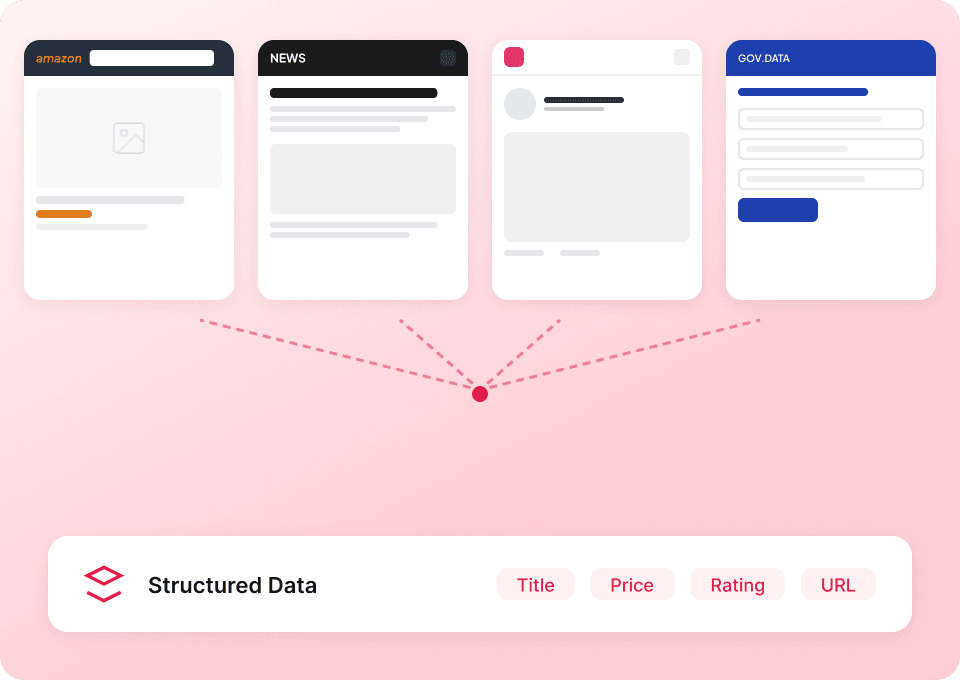
Upwork Scraper của Thunderbit giúp bạn trích xuất dữ liệu có cấu trúc từ danh sách hồ sơ freelancer và danh sách việc làm trên Upwork bằng AI. Thu thập các trường quan trọng như tên, tiêu đề, mức giá theo giờ, vị trí, kỹ năng, ngân sách công việc và thông tin đăng tuyển, sau đó xuất sang Excel, Google Sheets, Airtable hoặc Notion.
4.8
Người dùng/tháng7.2k
Tích hợp AI
Việc làm
chrome-web-store
Add to ChromeCó gói miễn phí
Có gói miễn phí

Upwork Scraper chạy bằng AI của Thunderbit giúp bạn biến các trang Upwork thành dữ liệu sạch, có cấu trúc chỉ trong vài phút. Bạn có thể dùng AI để nhận diện đúng các trường cần lấy (như giá theo giờ, kỹ năng, vị trí, ngân sách và chi tiết công việc), thu thập danh sách có phân trang, rồi xuất sang Excel, Google Sheets, Airtable hoặc Notion. Công cụ được tối ưu cho quy trình làm việc doanh nghiệp—cần dữ liệu nhanh, ổn định mà không phải viết code.

🤝 Upwork Scraper là gì

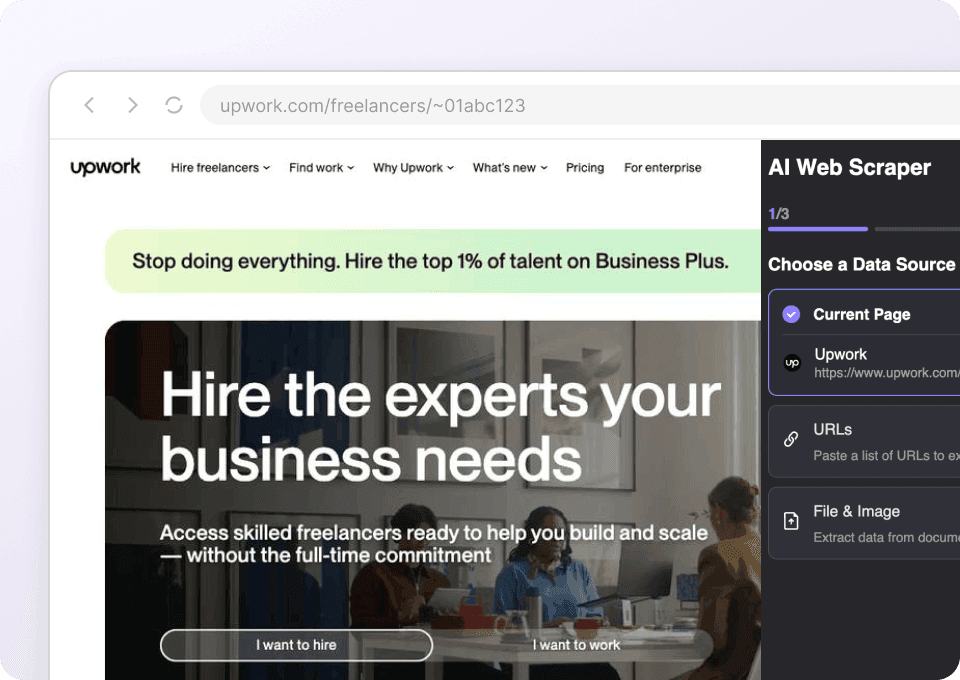
Upwork Scraper là một cho phép bạn lấy dữ liệu từ và dùng AI để sắp xếp dữ liệu thành bảng. Bạn chỉ cần mở trang Upwork muốn thu thập, bấm AI Suggest Columns, sau đó bấm Scrape trong .

Điều này đặc biệt hữu ích với Upwork vì các danh sách thường hiển thị động và thông tin nằm rải rác trên thẻ (card) và các trang con. Thunderbit cũng có thể truy cập trang con (như hồ sơ freelancer hoặc bài đăng việc làm) để làm giàu bộ dữ liệu của bạn.

Upwork Screenshot

🧲 Bạn có thể scrape gì với Upwork

Upwork thường được dùng cho tuyển dụng, tìm lead, nghiên cứu thị trường và phân tích đối thủ. Với Thunderbit, bạn có thể scrape cả danh sách hồ sơ freelancer lẫn danh sách việc làm, rồi xuất kết quả sang công cụ bạn hay dùng.

👤 Scrape hồ sơ Freelancer trên Upwork

Dùng scraper này trên trang danh mục như để tạo danh sách freelancer tiềm năng, so sánh mức giá và phân tích kỹ năng trên thị trường. Rất phù hợp cho tuyển dụng, agency và các đội ecommerce cần thuê cộng tác viên chuyên môn.

Scrape Freelancer Profiles Screenshot

Các bước:

  1. Tải và đăng ký tài khoản.
  2. Mở trang đích, ví dụ: .
  3. Bấm AI Suggest Columns để AI gợi ý tên cột và kiểu dữ liệu phù hợp.
  4. Bấm Scrape để chạy scraper, sau đó xuất sang Excel, Google Sheets, Airtable hoặc Notion.

Tên cột

CộtMô tả
👤 Tên FreelancerTên hiển thị của freelancer trên thẻ danh sách.
🧾 Tiêu đề hồ sơDòng tiêu đề/headline mô tả freelancer làm gì.
🌐 URL hồ sơLiên kết trực tiếp đến trang hồ sơ Upwork của freelancer.
💲 Giá theo giờMức giá theo giờ được hiển thị (nếu có).
📍 Vị tríQuốc gia/khu vực (đôi khi có cả thành phố) trên thẻ hồ sơ.
🧠 Kỹ năngCác kỹ năng/thẻ tag chính trên danh sách (ví dụ: Amazon, APIs, Python).
Job Success / Đánh giáChỉ số hiệu suất hiển thị như Job Success Score hoặc rating.
🕒 Giờ đã tính phíTổng số giờ đã tính phí (nếu có trên thẻ).
📝 Trích đoạn giới thiệuĐoạn tóm tắt/ngắn từ phần overview của freelancer.
🖼️ Ảnh hồ sơURL ảnh đại diện (hữu ích cho trường media trong Airtable/Notion).

💼 Scrape danh sách việc làm Freelance trên Upwork

Dùng scraper này trên trang danh mục việc làm như để theo dõi nhu cầu, ngân sách và kỹ năng yêu cầu. Phù hợp cho freelancer, studio, đội staffing và marketer muốn nghiên cứu khách hàng đang tuyển gì.

Scrape Freelance Job Listings Screenshot

Các bước:

  1. Tải và đăng ký tài khoản.
  2. Mở trang đích, ví dụ: .
  3. Bấm AI Suggest Columns để tạo các trường gợi ý cho bài đăng việc làm.
  4. Bấm Scrape để trích xuất dữ liệu và xuất sang bảng tính hoặc cơ sở dữ liệu của bạn.

Tên cột

CộtMô tả
🧩 Tiêu đề công việcTiêu đề của bài đăng tuyển.
🌐 URL công việcLiên kết đến trang mô tả công việc đầy đủ.
💰 Ngân sách / Mức giáNgân sách cho job fixed-price hoặc khoảng giá theo giờ cho job hourly (theo hiển thị).
🧾 Loại công việcFixed-price hoặc hourly (đôi khi kèm cấp độ kinh nghiệm).
🏷️ Kỹ năng / TagKỹ năng yêu cầu hoặc tag hiển thị trên thẻ công việc.
📝 Trích đoạn mô tảĐoạn preview từ mô tả công việc.
📅 Thời điểm đăngThời gian đăng job (tương đối hoặc chính xác tùy trang).
🌍 Vị trí khách hàngVị trí của client nếu có hiển thị.
Đã xác minh thanh toánTrạng thái xác minh thanh toán có hiển thị hay không.
📊 Đề xuất / Hoạt độngCác chỉ báo hoạt động hiển thị (ví dụ: số proposal, đang phỏng vấn).

🎯 Vì sao nên dùng công cụ Upwork

Scrape dữ liệu Upwork rất hữu ích khi bạn cần ra quyết định dựa trên tín hiệu thị trường thực tế thay vì lướt thủ công.

Một số lý do phổ biến để scrape Upwork:

  • Tuyển dụng & tìm nguồn nhân lực: Tạo pipeline freelancer theo vai trò, mức giá, vị trí và kỹ năng, rồi chia sẻ cho team qua Google Sheets hoặc Airtable.
  • Sales & agency: Nhận diện nhu cầu dịch vụ bằng cách phân tích job post, ngân sách và các kỹ năng xuất hiện lặp lại.
  • Freelancer & studio: Theo dõi cơ hội mới, so sánh ngân sách và bắt xu hướng khách hàng đang yêu cầu gì.
  • Nghiên cứu thị trường: Định lượng tần suất xuất hiện của kỹ năng, biến động ngân sách theo thời gian và danh mục nào đang tăng trưởng.

Thunderbit được thiết kế cho người dùng doanh nghiệp cần nhanh và ổn định:

  • AI Suggest Columns đọc nội dung trang và đề xuất schema có cấu trúc.
  • Scrape phân trang giúp thu thập nhiều hơn 1 trang kết quả (bao gồm cả infinite scroll nếu được hỗ trợ).
  • Scrape trang con có thể mở từng hồ sơ freelancer hoặc job post để bổ sung thêm chi tiết vào bảng.
  • Xuất dữ liệu miễn phí sang CSV/JSON, Excel, Google Sheets, Airtable và Notion.

Nếu bạn mới làm quen với scraping, các bài hướng dẫn sau sẽ hữu ích:

🧩 Cách dùng Upwork Chrome Extension

  1. Cài Thunderbit Chrome Extension: Tải từ và tạo tài khoản trên .
  2. Mở trang Upwork bạn muốn scrape: Ví dụ trang danh mục freelancer như https://www.upwork.com/hire/amazon-backend-developer/ hoặc trang danh mục việc làm như https://www.upwork.com/freelance-jobs/anime/.
  3. Kích hoạt scraper dùng AI: Bấm AI Suggest Columns để tạo tên cột, kiểu dữ liệu và hướng dẫn trường (nếu cần). Bạn có thể chỉnh sửa cột theo quy trình của mình (ví dụ tách “Budget” thành min/max).
  4. Scrape và xuất dữ liệu: Bấm Scrape, sau đó xuất sang Excel, Google Sheets, Airtable hoặc Notion (xuất dữ liệu miễn phí).

Mẹo: Nếu bạn cần thông tin sâu hơn (mô tả job đầy đủ, danh sách kỹ năng đầy đủ, link portfolio), hãy dùng Subpage Scraping để Thunderbit truy cập trang chi tiết của từng kết quả và bổ sung thêm cột.

💳 Giá cho Upwork

Thunderbit dùng hệ thống credit:

  • 1 credit = 1 dòng đầu ra (một dòng trong bảng kết quả).
  • Trải nghiệm scrape bằng AI (AI Suggest Columns + Scrape) đã bao gồm, và xuất dữ liệu miễn phí.

Các lựa chọn miễn phí để bắt đầu:

  • Gói Free: scrape 6 trang mỗi tháng.
  • Free trial: scrape 10 trang miễn phí, phù hợp để thử scrape Upwork trong quy trình thực tế.

Các gói trả phí mở rộng theo nhu cầu, và gói năm thường tiết kiệm nhất vì có chiết khấu:

  • Starter: $15/tháng hoặc $9/tháng (thanh toán theo năm)
  • Các gói Pro tăng credit cho team và nhu cầu scrape khối lượng lớn

Bạn có thể xem thông tin mới nhất tại .

❓ Câu hỏi thường gặp

  1. AI Powered Upwork Scraper là gì?
    AI Powered Upwork Scraper là công cụ dùng AI để trích xuất dữ liệu có cấu trúc từ các trang Upwork như danh sách freelancer và danh sách việc làm. Thay vì phải tự chọn phần tử HTML, bạn chỉ cần bấm AI Suggest Columns để Thunderbit đề xuất schema dạng bảng, rồi bấm Scrape để thu thập dữ liệu.

  2. Thunderbit là gì?
    là tiện ích Chrome về AI web scraping và năng suất, giúp bạn trích xuất dữ liệu từ website, PDF và hình ảnh thành các bảng có cấu trúc. Công cụ hướng đến người dùng doanh nghiệp cần thiết lập nhanh, scrape ổn định và xuất dễ dàng sang Google Sheets, Airtable và Notion.

  3. Tôi có thể scrape những trang Upwork nào với Thunderbit?
    Bạn có thể scrape các trang danh mục freelancer, danh mục việc làm và nhiều trang dạng listing khác trên Upwork. Nếu dữ liệu hiển thị trong trình duyệt, Thunderbit thường có thể chuyển thành hàng/cột; bạn cũng có thể làm giàu dữ liệu bằng cách scrape trang con.

  4. Thunderbit có thể scrape chi tiết hồ sơ freelancer vượt ngoài thẻ listing không?
    Có. Với Subpage Scraping, Thunderbit có thể mở URL hồ sơ của từng freelancer và lấy thêm các trường như phần giới thiệu dài hơn, portfolio, lịch sử làm việc hoặc mục kỹ năng chi tiết hơn (tùy nội dung hiển thị). Hữu ích khi trang listing chỉ có thông tin tóm tắt.

  5. Thunderbit có thể scrape mô tả công việc đầy đủ từ job post trên Upwork không?
    Có. Bạn có thể scrape trang danh sách việc làm, sau đó dùng subpage scraping để truy cập từng URL job nhằm lấy mô tả đầy đủ, thông tin client và các trường khác hiển thị trên trang job. Cách này phù hợp khi bạn cần nội dung phong phú để phân tích, phân loại hoặc đánh giá lead.

  6. Phân trang hoạt động thế nào khi scrape Upwork?
    Thunderbit hỗ trợ scrape các trang có phân trang và nhiều trải nghiệm infinite scroll. Bạn có thể chọn số trang cần scrape, Thunderbit sẽ tiếp tục thu thập các dòng qua nhiều trang để bạn không phải copy/paste thủ công.

  7. Tôi có thể xuất dữ liệu Upwork ra những định dạng nào?
    Bạn có thể xuất sang Excel, Google Sheets, Airtable hoặc Notion, đồng thời có thể tải CSV hoặc JSON. Xuất dữ liệu miễn phí, giúp bạn dễ chia sẻ cho team hoặc đưa vào workflow.

  8. Khác nhau giữa Cloud Scraping và Browser Scraping khi scrape Upwork là gì?
    Browser Scraping chạy trong phiên Chrome của bạn, phù hợp khi website yêu cầu đăng nhập hoặc bạn muốn scraper hoạt động giống trình duyệt hiện tại. Cloud Scraping thường nhanh hơn với trang công khai vì chạy trên cloud và xử lý theo lô; lựa chọn tốt nhất phụ thuộc vào trang và yêu cầu truy cập.

  9. Tôi có thể scrape bao nhiêu dòng, và “500 max rows” nghĩa là gì?
    Giới hạn thực tế phụ thuộc vào cấu trúc trang, số lượng kết quả có sẵn và số credit của bạn. “500 max rows” là mục tiêu phổ biến cho một lần chạy trên nhiều trang listing, và hệ thống credit của Thunderbit giúp bạn dễ dự đoán: mỗi dòng đầu ra tốn 1 credit, nên bạn có thể lên kế hoạch theo kích thước dataset cần lấy.

📚 Tìm hiểu thêm

  • Tải extension:
  • Xem chi tiết sản phẩm:
  • Giá và credit:
  • Hướng dẫn & tutorial:
  • Bài đọc gợi ý:
  • Video hướng dẫn:
Trích xuất dữ liệu bằng AI
Dễ dàng chuyển dữ liệu sang Google Sheets, Airtable hoặc Notion
Chrome Store Rating
PRODUCT HUNT#1 Product of the Week