kroger-scraper

Kroger Scraper

Kroger Scraper của Thunderbit giúp bạn trích xuất dữ liệu có cấu trúc từ ưu đãi theo tuần và phiếu giảm giá điện tử của Kroger bằng AI. Bạn có thể quét dữ liệu từ trang danh sách, tự động xử lý phân trang và đưa mọi thông tin vào bảng gọn gàng để xuất sang Excel, Google Sheets, Airtable hoặc Notion.
5.0
Người dùng hàng tháng17.7k
Vận hành bởi AI
E-commerce
Bắt đầu miễn phí
Có gói miễn phí

Kroger Scraper của Thunderbit giúp bạn biến các trang Kroger thành dữ liệu có cấu trúc bằng AI, để bạn dễ dàng phân tích ưu đãi theo tuần và phiếu giảm giá điện tử trong một bảng rõ ràng. Bạn chỉ cần mở Kroger trên Chrome, để AI gợi ý các cột phù hợp, sau đó quét và xuất sang Excel, Google Sheets, Airtable hoặc Notion. Công cụ được tối ưu cho việc quét danh sách nhanh, hỗ trợ phân trang và có thể làm giàu dữ liệu bằng cách vào trang chi tiết (subpage) khi bạn cần thêm thông tin.

🛒 Kroger Scraper là gì

Kroger Scraper chạy bằng AI là một giúp trích xuất dữ liệu có cấu trúc từ các trang như ưu đãi theo tuần và phiếu giảm giá điện tử. Với , bạn chỉ cần vào một trang danh sách của Kroger, bấm AI Suggest Columns, rồi bấm Scrape để thu thập dữ liệu vào một bảng sẵn sàng xuất.

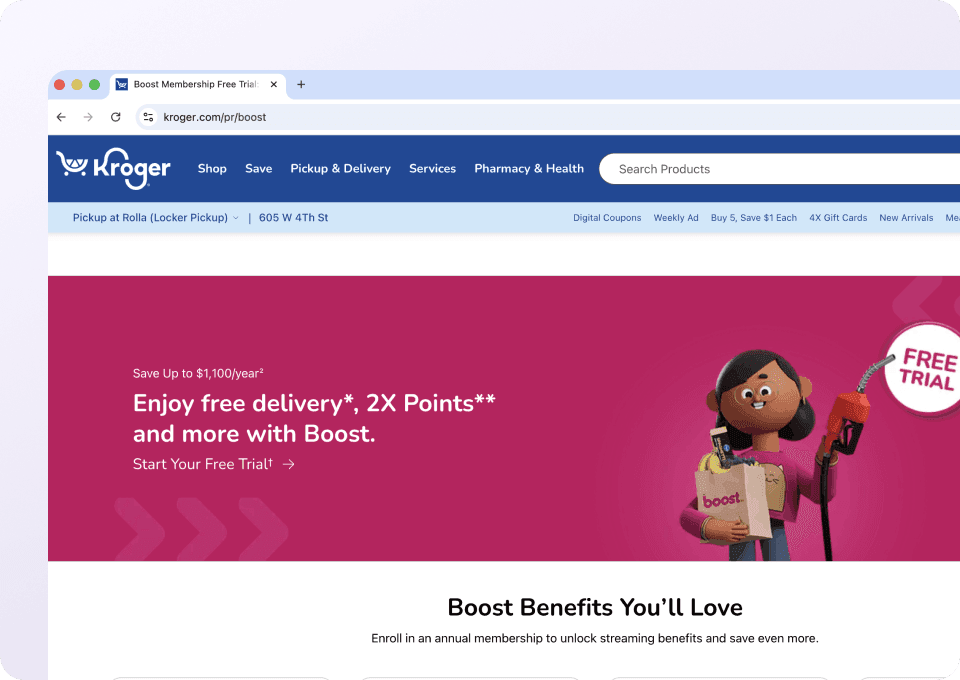
Kroger Website Screenshot

Thunderbit được thiết kế cho các quy trình công việc doanh nghiệp, nơi bạn cần trích xuất ổn định ngay cả khi bố cục trang thay đổi, đồng thời hỗ trợ phân trang, quét subpage, và tùy chọn cloud scraping vs. browser scraping.

🧾 Bạn có thể quét gì với Kroger

Kroger có nguồn dữ liệu merchandising giá trị cao và được cập nhật thường xuyên—rất hữu ích cho phân tích giá, theo dõi khuyến mãi và nghiên cứu danh mục hàng hóa. Với Thunderbit, bạn có thể quét:

  • Dữ liệu danh sách ưu đãi theo tuần (sản phẩm, giá, khuyến mãi, quy cách, danh mục)
  • Phiếu giảm giá điện tử (giá trị coupon, điều kiện áp dụng, hạn dùng, thương hiệu, sản phẩm)
  • Kết quả nhiều trang thông qua phân trang hoặc cuộn vô hạn
  • Tùy chọn làm giàu dữ liệu bằng cách truy cập trang chi tiết sản phẩm (quét subpage)

Dưới đây là hai luồng công việc phổ biến bạn có thể chạy ngay.

🏷️ Quét Kroger Weekly Deals

Kroger Weekly Deals Scraper lấy danh sách ưu đãi từ trang weekly deals của Kroger, giúp bạn theo dõi khuyến mãi, so sánh theo danh mục và xây dựng bộ dữ liệu khuyến mãi theo thời gian.

Trang mục tiêu:

Kroger Weekly Deals Screenshot

Các bước:

  1. Tải và đăng ký tài khoản.
  2. Mở trang cần quét, ví dụ: .
  3. Bấm AI Suggest Columns để AI đề xuất tên cột.
  4. Bấm Scrape để chạy, lấy dữ liệu và tải file về.

Tên cột

CộtMô tả
🏷️ Tên sản phẩmTên sản phẩm hiển thị trong danh sách weekly deals.
🔗 URL sản phẩmLiên kết tới trang sản phẩm hoặc trang chi tiết ưu đãi (hữu ích cho quét subpage).
💲 Giá ưu đãiGiá khuyến mãi hiển thị cho mặt hàng.
🧾 Giá thườngGiá không khuyến mãi (nếu có) trên trang danh sách.
📉 Mức giảm / Tiết kiệmSố tiền tiết kiệm hoặc % giảm (nếu được hiển thị).
🧺 Quy cách / Đơn vịQuy cách đóng gói, khối lượng hoặc đơn vị (ví dụ: oz, lb, số lượng).
🏪 Thương hiệuTên thương hiệu (nếu có) trên thẻ sản phẩm.
🗂️ Danh mụcNhóm danh mục hoặc khu vực quầy/kệ theo trang danh sách.
🖼️ URL hình ảnhLiên kết ảnh sản phẩm để lưu catalog hoặc làm báo cáo.
📍 Ngữ cảnh cửa hàng / vị tríThông tin ngữ cảnh cửa hàng nếu Kroger hiển thị theo vị trí bạn chọn.
🕒 Thời hạn ưu đãiKhoảng thời gian áp dụng hoặc nội dung “weekly”/thời hạn hiển thị trên trang.

🎟️ Quét Kroger Digital Coupons

Kroger Digital Coupons Scraper trích xuất danh sách coupon để bạn theo dõi giá trị giảm, hạn dùng và hoạt động khuyến mãi theo thương hiệu theo thời gian.

Trang mục tiêu:

Kroger Digital Coupons Screenshot

Các bước:

  1. Tải và đăng ký tài khoản.
  2. Mở trang cần quét, ví dụ: .
  3. Bấm AI Suggest Columns để AI đề xuất tên cột.
  4. Bấm Scrape để chạy, lấy dữ liệu và tải file về.

Tên cột

CộtMô tả
🎟️ Tiêu đề couponTiêu đề/đầu đề ưu đãi của coupon.
🔗 URL couponLiên kết tới trang chi tiết coupon (nếu có).
💰 Giá trị couponMức giảm (ví dụ: giảm $1, giảm 20%).
🧾 Loại ưu đãiLoại ưu đãi như “digital coupon”, “cash back” hoặc nhãn tương tự hiển thị.
🗓️ Ngày hết hạnNgày kết thúc hoặc nội dung “expires” hiển thị.
Điều kiện / Yêu cầuĐiều kiện như mua tối thiểu, số lượng, hoặc sản phẩm áp dụng.
🏷️ Thương hiệuThương hiệu gắn với coupon (nếu hiển thị).
🧺 Sản phẩm áp dụngTên sản phẩm hoặc nhóm sản phẩm được nêu trong ưu đãi.
🖼️ URL hình ảnhLiên kết ảnh coupon/sản phẩm để tham chiếu.
🏪 Ngữ cảnh cửa hàng / vị tríThông tin ngữ cảnh cửa hàng nếu coupon phụ thuộc vào cửa hàng bạn chọn.

📈 Vì sao nên dùng Kroger Tool

Việc quét ưu đãi theo tuần và coupon của Kroger rất hữu ích khi bạn cần dữ liệu khuyến mãi ổn định, có cấu trúc để phục vụ phân tích và vận hành.

Một số lý do phổ biến để quét Kroger:

  • Vận hành ecommerce & bán lẻ: Theo dõi tần suất khuyến mãi, độ sâu giảm giá và xu hướng ưu đãi theo danh mục để giám sát cạnh tranh.
  • Đội ngũ brand & marketing: Theo dõi hoạt động coupon, thông điệp ưu đãi và nhịp khuyến mãi theo thương hiệu/dòng sản phẩm.
  • Đội sales: Tạo danh sách SKU đang được đẩy khuyến mãi và phát hiện cơ hội trưng bày hoặc khoảng trống về giá.
  • Nhà phân tích: Xây dựng bộ dữ liệu lịch sử để mô hình hóa giá/khuyến mãi, phân tích mùa vụ và báo cáo.

Thunderbit đặc biệt hữu ích khi:

  • Bạn cần quét phân trang trên nhiều trang danh sách
  • Bạn muốn quét subpage để bổ sung thêm thông tin chi tiết cho từng dòng
  • Bạn muốn xuất dữ liệu để dùng ngay trong quy trình (Sheets, Airtable, Notion)

Nếu bạn mới bắt đầu, các bài hướng dẫn sau sẽ hữu ích:

🧩 Cách dùng Kroger Chrome Extension

  1. Cài Thunderbit Chrome Extension: Tải từ và tạo tài khoản trên .
  2. Mở trang Kroger bạn muốn quét: Ví dụ trang hoặc trang .
  3. Kích hoạt trình quét dùng AI: Bấm AI Suggest Columns để tạo tên cột, chỉnh kiểu dữ liệu (text, number, date, URL, image) và thêm hướng dẫn cho trường (nếu cần).
  4. Quét, phân trang và làm giàu dữ liệu: Bấm Scrape để trích xuất các dòng. Nếu có nhiều trang kết quả, bật phân trang. Nếu cần thêm chi tiết, dùng Scrape Subpages để AI vào từng trang sản phẩm/coupon và bổ sung các trường mới.

Mẹo: Nếu nội dung Kroger phụ thuộc vào cửa hàng bạn chọn hoặc trạng thái đăng nhập, Browser Scraping thường phù hợp hơn vì tận dụng phiên Chrome hiện tại của bạn.

💳 Giá cho Kroger

Thunderbit dùng hệ thống credit đơn giản:

  • 1 credit = 1 dòng đầu ra trong bảng kết quả
  • Quy trình quét bằng AI (AI Suggest Columns + Scrape) đã bao gồm, và xuất dữ liệu miễn phí

Bạn có thể dùng thử miễn phí:

  • Gói Free: quét 6 trang mỗi tháng
  • Free trial: quét 10 trang miễn phí trước khi chọn gói trả phí

Một lần chạy Kroger thường tốn bao nhiêu?

  • Nếu bạn quét 5 trang weekly-deals và mỗi trang có 50 sản phẩm, tổng khoảng 250 dòng = 250 credits
  • Nếu bạn quét coupon và thu được 120 coupon, tổng khoảng 120 dòng = 120 credits
  • Nếu dùng quét subpage, bạn vẫn tính theo số dòng đầu ra, nhưng mỗi dòng sẽ có nhiều cột chi tiết hơn (thường rất đáng cho phân tích)

Các gói trả phí (theo tháng và theo năm) sẽ tăng theo nhu cầu. Gói năm thường tiết kiệm hơn vì có chiết khấu so với trả theo tháng. Xem chi tiết tại .

❓ Câu hỏi thường gặp

  1. AI Powered Kroger Scraper là gì?
    AI Powered Kroger Scraper là một quy trình trong Thunderbit sử dụng AI để đọc trang Kroger và chuyển những gì bạn thấy thành các cột và dòng có cấu trúc. Bạn bấm AI Suggest Columns để tạo khung bảng, sau đó bấm Scrape để trích xuất weekly deals hoặc digital coupons thành bộ dữ liệu có thể xuất.

  2. Thunderbit là gì?
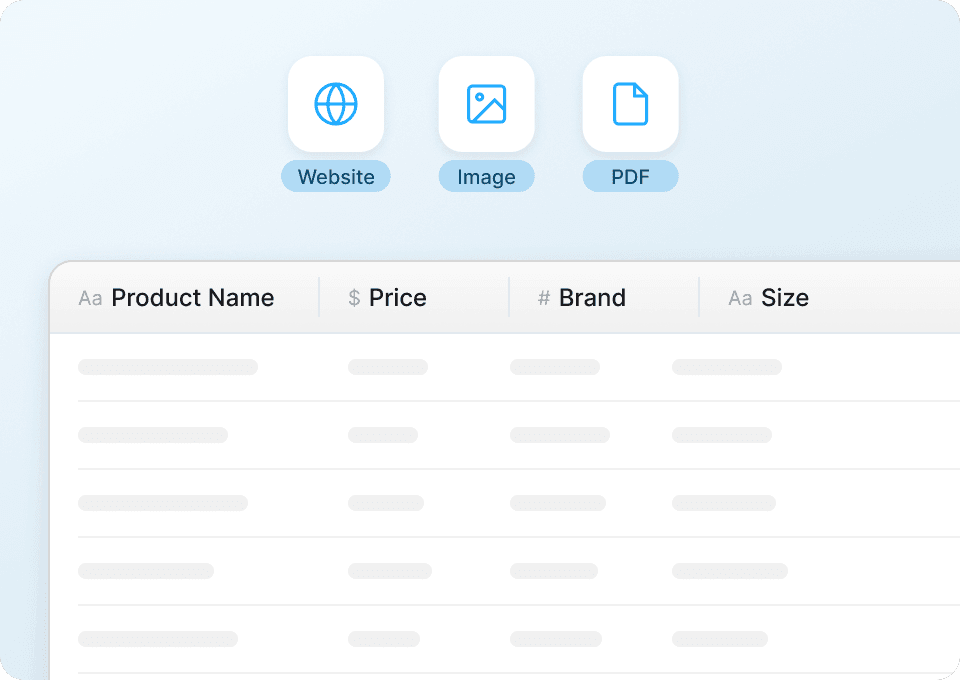
    là một AI Web Scraper dạng Chrome Extension giúp bạn trích xuất dữ liệu từ website, PDF và hình ảnh với thiết lập tối thiểu. Công cụ phù hợp cho các nhóm doanh nghiệp cần kết quả nhanh, quét ổn định và xuất dữ liệu dễ dàng sang Excel, Google Sheets, Airtable và Notion.

  3. Thunderbit có quét được Kroger weekly deals và coupons kèm phân trang không?
    Có. Thunderbit hỗ trợ quét phân trang cho các trang có nút next/previous và cũng hỗ trợ kiểu cuộn vô hạn. Điều này hữu ích khi Kroger hiển thị nhiều ưu đãi/coupon trên nhiều trang và bạn muốn lấy đủ dữ liệu.

  4. Tôi có cần biết lập trình để quét Kroger không?
    Không. Thunderbit được thiết kế cho người không chuyên kỹ thuật: bạn chỉ cần bấm AI Suggest ColumnsScrape. Nếu muốn kiểm soát nhiều hơn, bạn có thể đổi tên cột, đổi kiểu dữ liệu và thêm hướng dẫn cho trường mà không cần viết code.

  5. Tôi có thể xuất dữ liệu gì từ Kroger sang Excel hoặc Google Sheets?
    Bạn có thể xuất tên sản phẩm, giá, nội dung giảm giá, giá trị coupon, ngày hết hạn, URL và link hình ảnh—tùy theo những gì hiển thị trên trang. Có thể tải xuống CSV/JSON và cũng có thể xuất trực tiếp sang Google Sheets, Airtable và Notion.

  6. Quét subpage cho Kroger hoạt động như thế nào?
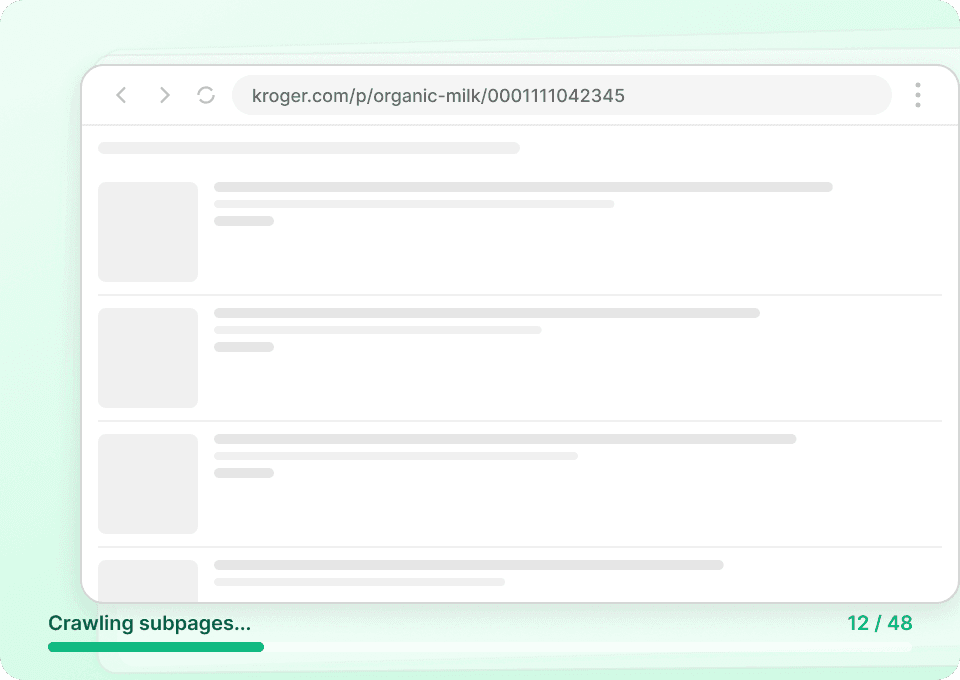
    Sau khi quét trang danh sách (như weekly deals), bạn có thể chạy Scrape Subpages để Thunderbit truy cập từng trang chi tiết sản phẩm/coupon. Việc này giúp bổ sung thêm các trường như mô tả chi tiết, thành phần, biến thể quy cách hoặc các hạn chế (nếu các thông tin đó có trên subpage).

  7. Nên dùng Cloud Scraping hay Browser Scraping cho Kroger?
    Nếu dữ liệu công khai và không phụ thuộc đăng nhập hay ngữ cảnh cửa hàng, Cloud Scraping có thể nhanh hơn vì xử lý theo lô. Nếu Kroger cần bạn chọn cửa hàng/vị trí hoặc cần phiên tài khoản để hiển thị đúng ưu đãi, Browser Scraping thường là lựa chọn tốt hơn vì dùng phiên Chrome đang hoạt động.

  8. Credit là gì và tôi cần bao nhiêu credit để quét Kroger?
    Credit tương ứng với một dòng đầu ra trong bảng kết quả. Nếu bạn quét 300 sản phẩm ưu đãi, bạn sẽ dùng 300 credits—không phụ thuộc bạn trích xuất bao nhiêu cột cho mỗi sản phẩm. Nhờ vậy, bạn dễ ước tính chi phí theo số sản phẩm/coupon dự định thu thập.

  9. Quét dữ liệu Kroger có ổn không?
    Bạn nên luôn tuân thủ luật hiện hành, tôn trọng quyền riêng tư và xem kỹ điều khoản/chính sách của Kroger trước khi quét. Thunderbit là công cụ năng suất giúp bạn thu thập và chuẩn hóa dữ liệu mà bạn có quyền truy cập, và bạn chịu trách nhiệm sử dụng công cụ theo cách tuân thủ.

📚 Tìm hiểu thêm

  • Bắt đầu với
  • Khám phá hướng dẫn và chiến lược tại
  • Kiến thức nền tảng:
  • Trích xuất danh sách:
  • Quy trình với Excel:
  • So sánh công cụ:
  • Xem gói:
  • Xem video hướng dẫn: