
Phải thừa nhận là tôi đã từng mất nhiều thời gian hơn mức mình muốn nhớ để “rút” một bài hát bắt tai từ video đang viral hoặc tách một tập podcast ra khỏi bản ghi cuộc họp Zoom. Nếu bạn từng cuống cuồng lên Google tìm “cách tách âm thanh khỏi video” lúc 1 giờ sáng — có thể để kịp bài thuyết trình, làm dự án podcast, hoặc đơn giản là tạo nhạc chuông mới — tin tôi đi, bạn không hề đơn độc. Tin tốt là gì? Giờ đây bạn không cần phải là kỹ sư âm thanh hay dân công nghệ mới làm được việc này. Với sự bùng nổ của các công cụ tách âm thanh thân thiện với người dùng, bất kỳ ai cũng có thể tách âm thanh khỏi video chỉ trong vài cú nhấp chuột.
Và không chỉ những người làm nội dung hay người dùng cá nhân mới quan tâm đến xu hướng này. Mỗi tháng có hơn 1,5 tỷ người trên toàn thế giới nghe nội dung âm thanh — con số này đã tăng 20% chỉ trong năm vừa qua — nên âm thanh đang hiện diện ở khắp nơi. Podcast, sách nói, lồng tiếng, và cả nhạc chuông cá nhân hóa đều đã trở thành một phần trong đời sống hằng ngày. Vì vậy, dù bạn muốn tái sử dụng một webinar, lưu lại một bài phát biểu cực hay, hay chỉ muốn biến chuyến đi làm bớt nhàm chán hơn, bài viết này sẽ hướng dẫn bạn 10 công cụ hàng đầu để tách âm thanh khỏi video, đồng thời cho bạn biết khi nào nên dùng AI web scraper như Thunderbit cho các tác vụ lớn và tự động hơn.
Vì sao cần tách âm thanh khỏi video? Các tình huống sử dụng hằng ngày
Nói thật nhé: đôi khi bạn chỉ muốn phần âm thanh mà không cần hình ảnh. Có thể bạn là một marketer muốn chuyển webinar thành podcast, một sinh viên muốn lưu bài giảng để nghe khi di chuyển, hay một người yêu nhạc cần lấy đúng bài hát từ video buổi hòa nhạc trực tiếp. Tách âm thanh không chỉ là một mẹo hay — đó còn là cách thực tế để nội dung dễ tiếp cận hơn, linh hoạt hơn và có thể tái sử dụng tốt hơn.
Dưới đây là một số tình huống thực tế mà việc tách âm thanh rất hữu ích:
| Tình huống kinh doanh | Tình huống cá nhân |
|---|---|
| Tái sử dụng webinar đã ghi thành podcast âm thanh | Lưu một bài hát từ video ca nhạc thành MP3 để nghe offline |
| Tách bài phát biểu của CEO để chia sẻ nội bộ dưới dạng âm thanh | Chuyển bài giảng video thành âm thanh để nghe trên đường đi làm |
| Lưu trữ video đào tạo dưới dạng tệp âm thanh để dễ ôn tập | Biến đoạn thoại hài hước trong phim thành nhạc chuông |
| Loại bỏ tiếng ồn nền khỏi video demo sản phẩm | Tách lời thoại từ cảnh phim để học ngoại ngữ |
Như bạn thấy, việc tách âm thanh khỏi video mở ra rất nhiều khả năng — dù bạn muốn chỉnh sửa, tái sử dụng hay chỉ đơn giản là thưởng thức nội dung theo một cách mới.
Cần lưu ý gì khi chọn công cụ tách âm thanh?
Không phải công cụ nào cũng giống nhau. Nếu giống tôi, bạn sẽ muốn một thứ “chạy là được” — không cần bằng tiến sĩ âm thanh. Đây là những điều tôi luôn kiểm tra trước khi chọn công cụ:
- Dễ sử dụng: Giao diện có đơn giản không, hay trông như buồng lái tàu vũ trụ? Đa số mọi người (tôi cũng vậy) muốn một công cụ trực quan, nút bấm rõ ràng và ít thiết lập nhất có thể (nguồn).
- Định dạng hỗ trợ: Công cụ có xử lý được file video bạn đang có (MP4, MOV, MKV, AVI) và xuất ra đúng định dạng âm thanh bạn cần (MP3, WAV, M4A, FLAC) không? Công cụ tốt nhất thường hỗ trợ rất nhiều định dạng (nguồn).
- Tốc độ và hiệu suất: Xử lý có nhanh không? Một số công cụ có tăng tốc phần cứng hoặc xử lý hàng loạt để tiết kiệm thời gian (nguồn).
- Tương thích nền tảng: Có chạy được trên hệ điều hành của bạn không (Windows, Mac, Linux hay nền tảng web)? Nếu bạn dùng Chromebook hoặc điện thoại, công cụ web là cứu cánh (nguồn).
- Giá và giới hạn: Miễn phí, freemium hay trả phí? Một số công cụ “miễn phí” lại giới hạn độ dài âm thanh hoặc chèn watermark (nguồn).
- Tính năng bổ sung: Bạn có cần cắt, chỉnh sửa hoặc làm sạch âm thanh không? Một số công cụ có sẵn trình chỉnh sửa, khử nhiễu, hoặc thậm chí tải thẳng lên các nền tảng khác (nguồn).
Kết luận ngắn gọn: hãy chọn công cụ phù hợp với mức độ thoải mái và nhu cầu dự án của bạn, chứ không chỉ vì website của nó trông bóng bẩy nhất.
10 công cụ tốt nhất để tách âm thanh khỏi video
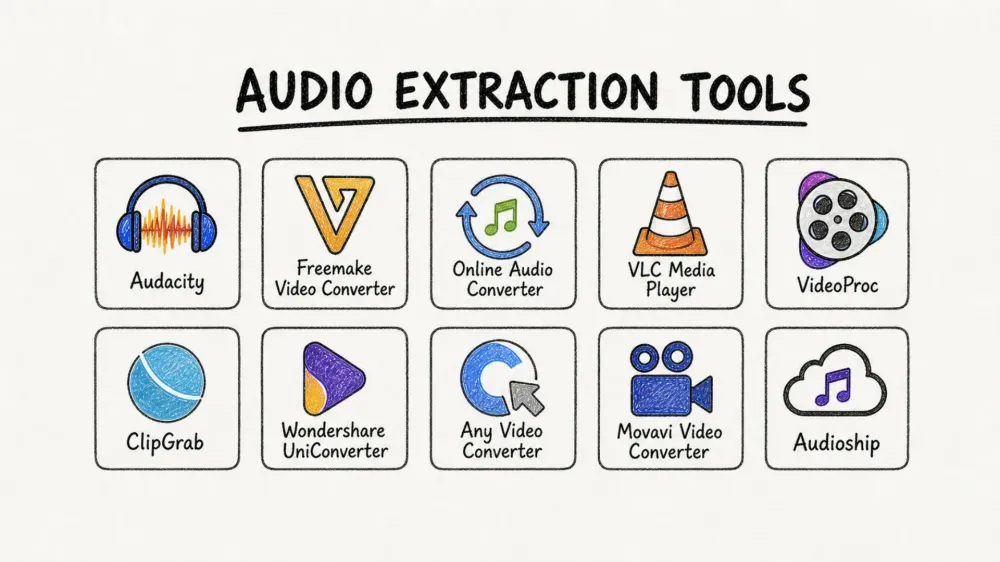
Tôi đã tổng hợp 10 công cụ phổ biến và đáng tin cậy nhất để tách âm thanh khỏi video. Tôi đánh giá dựa trên độ dễ dùng, hỗ trợ nền tảng, tính năng và phản hồi thực tế từ người dùng. Danh sách gồm những cái tên sau:
1. Audacity
Tổng quan:
Audacity giống như “dao đa năng Thụy Sĩ” trong thế giới chỉnh sửa âm thanh miễn phí và mã nguồn mở. Công cụ này có mặt trên Windows, Mac và Linux. Dù không phải trình chuyển đổi chuyên dụng, nó vẫn có thể nhập file video (thông qua plugin) và xuất âm thanh ra gần như mọi định dạng bạn cần (nguồn).
Tính năng chính:
- Nhập nhiều định dạng video (với plugin FFmpeg)
- Xuất MP3, WAV, FLAC, Ogg và nhiều định dạng khác
- Bộ công cụ chỉnh sửa đầy đủ (cắt, khử nhiễu, hiệu ứng)
- Miễn phí 100% và mã nguồn mở
Ưu điểm:
Chỉnh sửa mạnh mẽ, không tốn phí, cộng đồng hỗ trợ rất lớn. Rất hợp với podcaster, nhạc sĩ và bất kỳ ai muốn tinh chỉnh âm thanh sau khi tách.
Nhược điểm:
Giao diện có thể hơi khó với người mới, và bạn sẽ cần cài plugin FFmpeg cho một số định dạng video. Không lý tưởng cho xử lý hàng loạt.
Phù hợp nhất cho:
Người dùng nâng cao, editor âm thanh và bất kỳ ai muốn dùng công cụ miễn phí hoàn toàn.
2. Freemake Video Converter
Tổng quan:
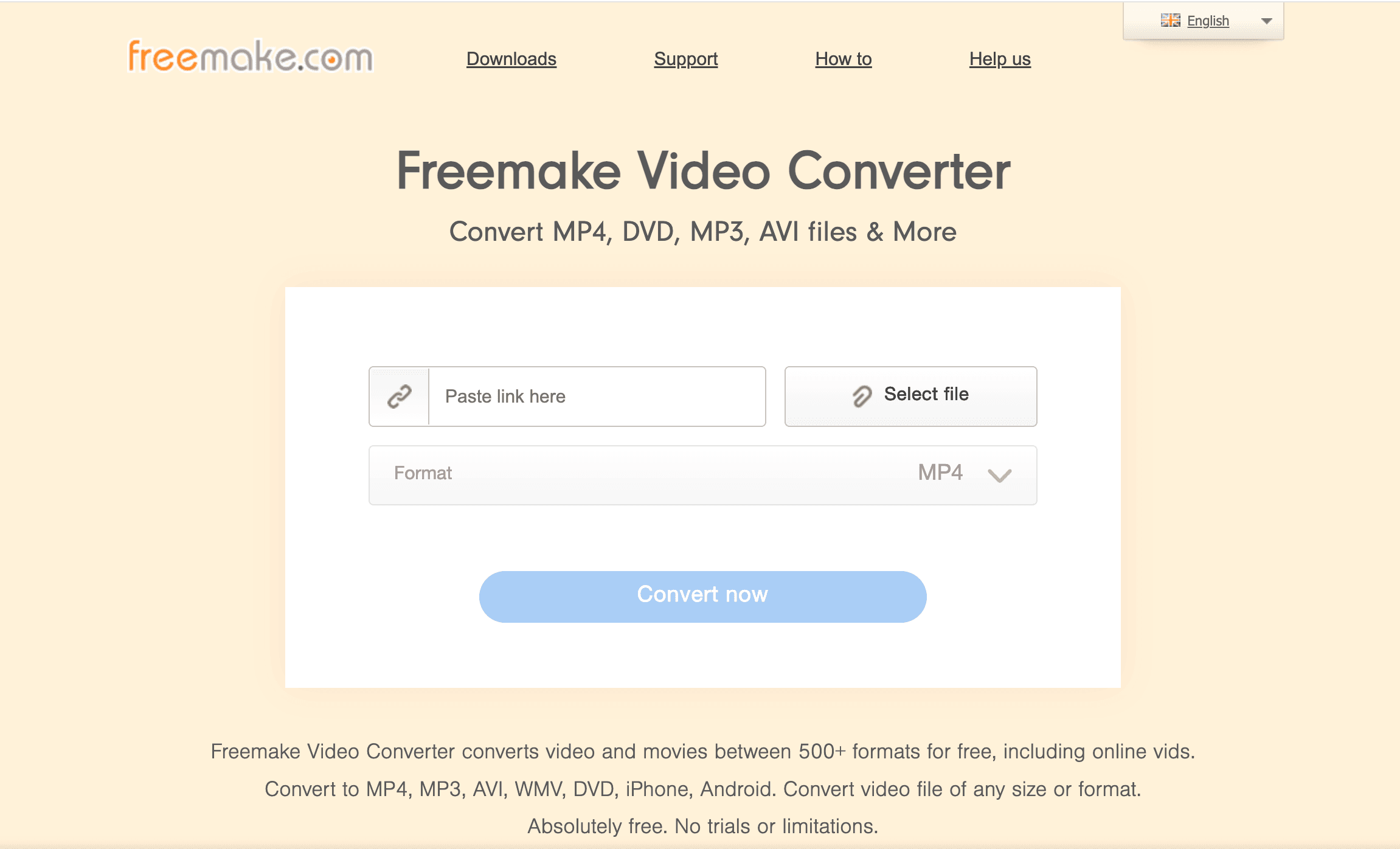
Freemake là công cụ chỉ dành cho Windows, tập trung vào sự đơn giản. Nó chuyển đổi hơn 500 định dạng và có thể tách âm thanh khỏi video chỉ trong vài cú nhấp chuột (nguồn).
Tính năng chính:
- Chuyển video sang MP3, WMA, WAV và nhiều định dạng khác
- Chuyển đổi hàng loạt và chỉnh sửa cơ bản (cắt, ghép)
- Có preset cho thiết bị để tương thích dễ hơn
Ưu điểm:
Dễ dùng, hỗ trợ rất nhiều định dạng, và còn có thể thêm file âm thanh đầu ra vào iTunes.
Nhược điểm:
Bản miễn phí giới hạn khoảng 3 phút mỗi file và có thể chèn thương hiệu. Chỉ dùng trên Windows, và bộ cài có quảng cáo.
Phù hợp nhất cho:
Người dùng Windows muốn một trình chuyển đổi trực quan, đơn giản cho các đoạn clip ngắn hoặc không ngại trả tiền để dùng đầy đủ.
3. Online Audio Converter
Tổng quan:
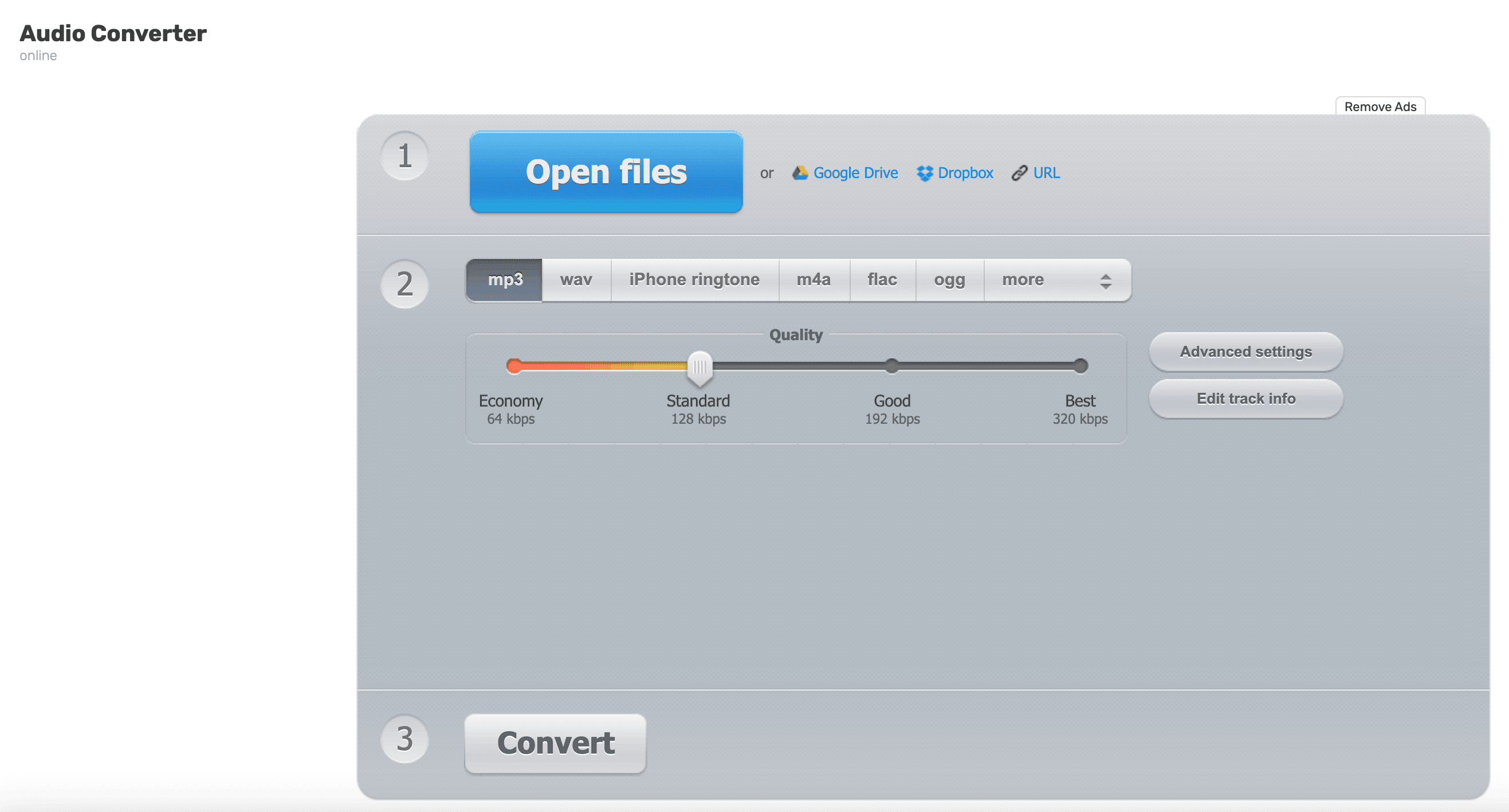
Công cụ web này cho phép bạn tách âm thanh khỏi video ngay trên trình duyệt — không cần cài đặt gì cả. Rất phù hợp cho các tác vụ nhanh, dùng một lần, hoặc khi bạn đang dùng thiết bị bị giới hạn quyền cài phần mềm (nguồn).
Tính năng chính:
- Hỗ trợ tải lên file tới 4GB (10GB với gói premium)
- Xuất MP3, WAV, M4A, FLAC, OGG và nhiều định dạng khác
- Điều chỉnh bitrate, chất lượng và thẻ metadata
Ưu điểm:
Không cần cài đặt, chạy trên mọi hệ điều hành (kể cả trình duyệt di động), và hỗ trợ file lớn. Phần lớn nhu cầu cơ bản đều miễn phí.
Nhược điểm:
Phụ thuộc tốc độ internet, không phù hợp với nội dung nhạy cảm (vì phải tải lên máy chủ), và tính năng chỉnh sửa khá ít.
Phù hợp nhất cho:
Chuyển đổi nhanh, không thường xuyên hoặc khi bạn đang dùng thiết bị không thể cài phần mềm.
4. VLC Media Player
Tổng quan:
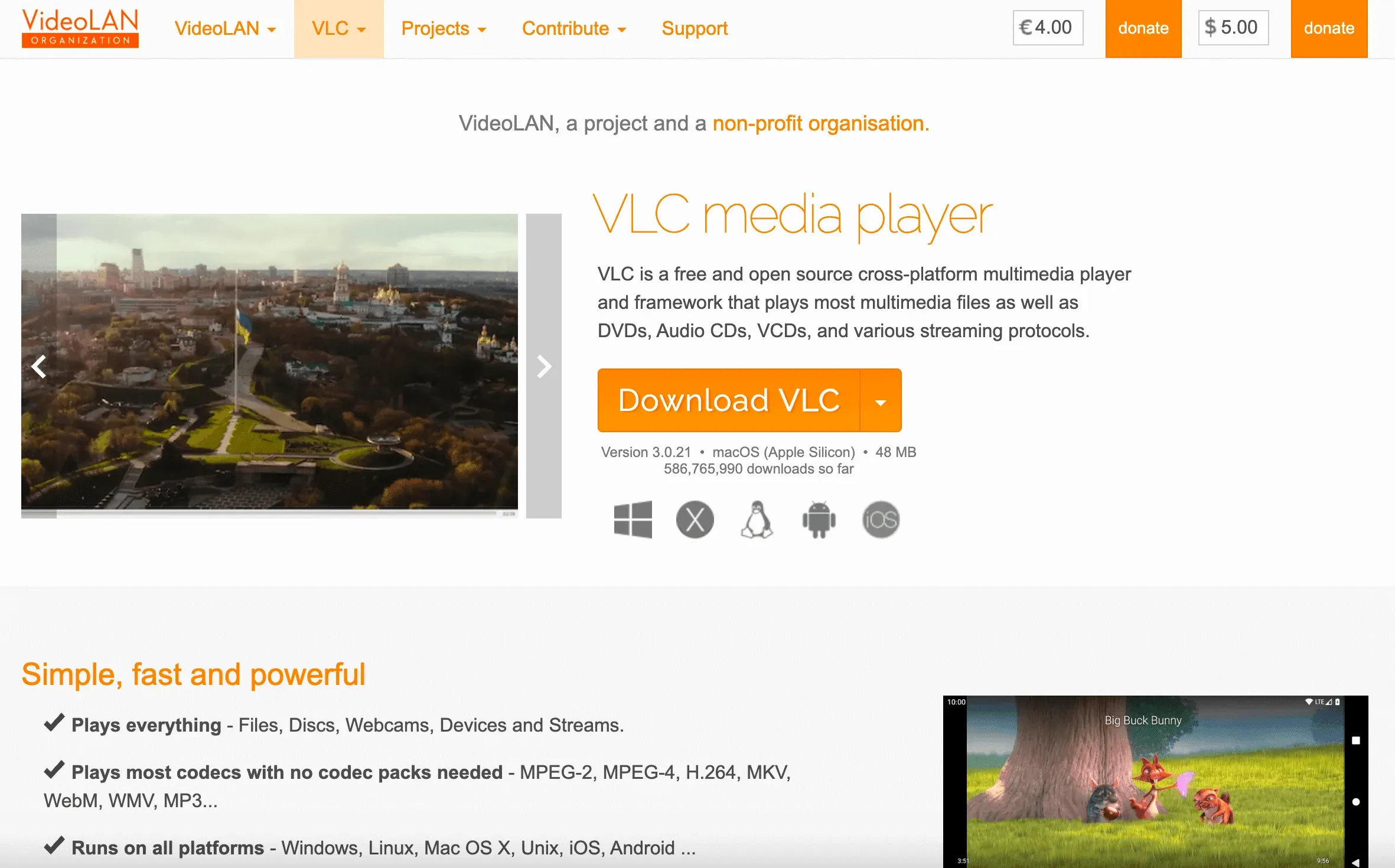
VLC không chỉ là trình phát media — nó còn là “cỗ máy” chuyển đổi cực kỳ mạnh. Miễn phí, mã nguồn mở và chạy trên gần như mọi thiết bị (nguồn).
Tính năng chính:
- Tách âm thanh bằng chức năng Convert/Save
- Hỗ trợ gần như mọi định dạng video và âm thanh
- Xử lý hàng loạt (với một chút thiết lập thủ công)
Ưu điểm:
Hoàn toàn miễn phí, xử lý được cả những định dạng “khó nhằn”, và có lẽ bạn đã cài sẵn nó rồi.
Nhược điểm:
Giao diện chuyển đổi hơi ẩn và không quá thân thiện với người mới. Không có chỉnh sửa âm thanh nâng cao.
Phù hợp nhất cho:
Người dùng rành công nghệ đã quen với VLC và muốn một giải pháp miễn phí, không rườm rà.
5. VideoProc
Tổng quan:
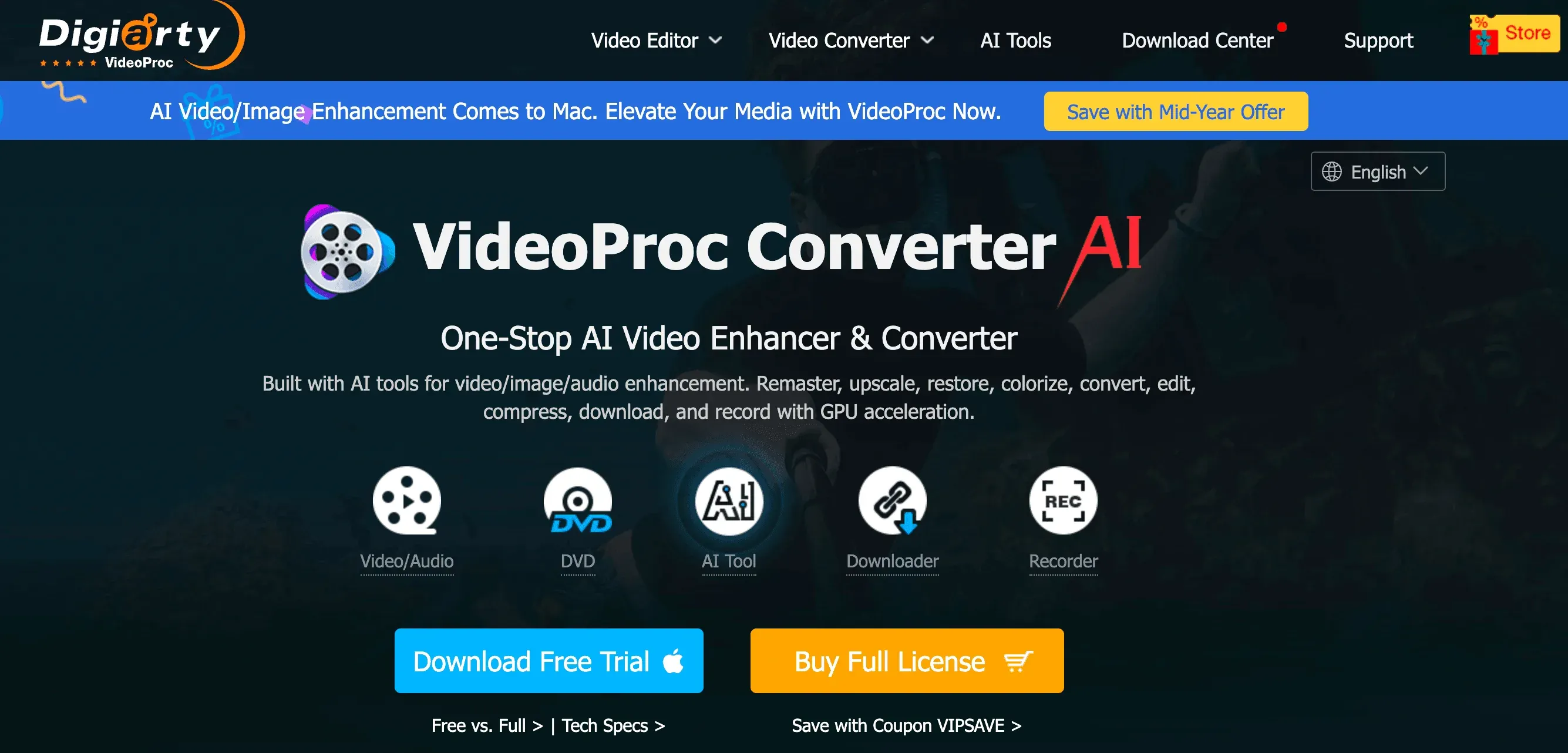
VideoProc là bộ công cụ video tất-cả-trong-một có trả phí cho Windows và Mac, nổi tiếng vì tốc độ chuyển đổi cực nhanh và khả năng xử lý hàng loạt (nguồn).
Tính năng chính:
- Tăng tốc bằng GPU để chuyển đổi nhanh
- Hỗ trợ hơn 370 định dạng đầu vào, xử lý hàng loạt
- Có sẵn trình tải video YouTube
- Khử nhiễu bằng AI
Ưu điểm:
Rất nhanh, xử lý được khối lượng lớn, và có cả tính năng chỉnh sửa lẫn tải xuống.
Nhược điểm:
Bản dùng thử chỉ giới hạn 5 phút mỗi file; muốn dùng đầy đủ phải mua bản quyền. Không có trên Linux.
Phù hợp nhất cho:
Người dùng nâng cao, nhà sáng tạo nội dung hoặc doanh nghiệp cần tốc độ và tính năng xử lý hàng loạt.
6. ClipGrab
Tổng quan:
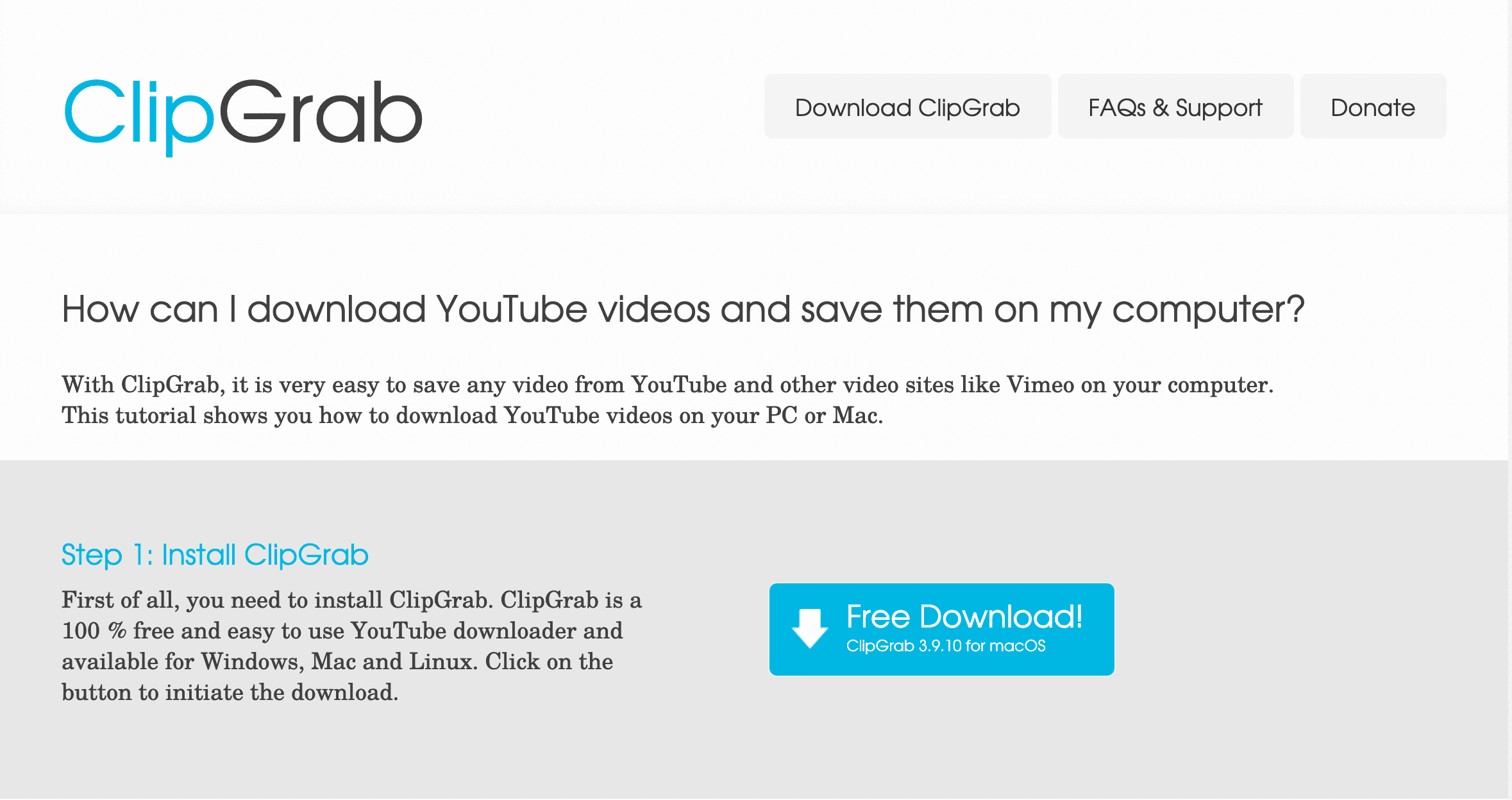
ClipGrab là công cụ miễn phí, mã nguồn mở để tải xuống và chuyển đổi video trực tuyến (YouTube, Vimeo, v.v.) trực tiếp sang âm thanh (nguồn).
Tính năng chính:
- Tải và chuyển video online sang MP3, OGG hoặc giữ nguyên MP4 gốc
- Giao diện đơn giản, tối giản
- Hỗ trợ một số website lớn phổ biến
Ưu điểm:
Rất tiện để lấy âm thanh từ YouTube trong một bước, miễn phí, mã nguồn mở và cực kỳ dễ dùng.
Nhược điểm:
Không thiết kế cho file cục bộ, và bản cài trên Windows trước đây từng có adware (nên tải từ trang chính thức). Nếu tải nội dung có bản quyền, có thể phát sinh vấn đề pháp lý.
Phù hợp nhất cho:
Bất kỳ ai muốn tách âm thanh từ video online nhanh và dễ.
7. Wondershare UniConverter
Tổng quan:
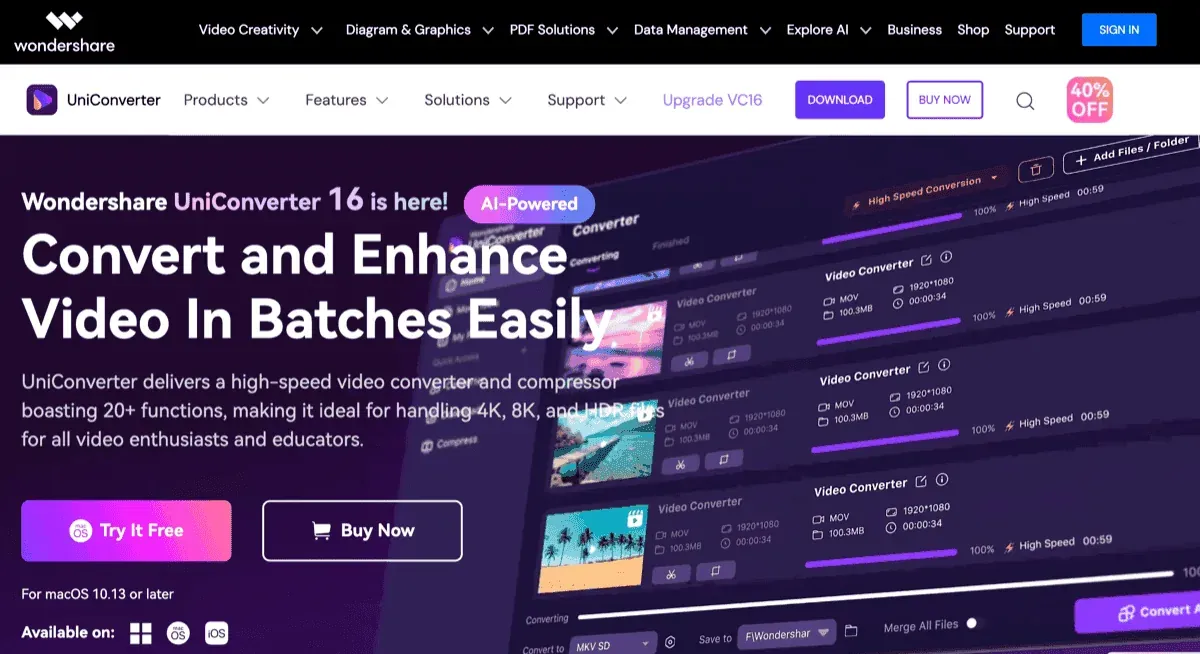
UniConverter là công cụ chuyên nghiệp có trả phí cho Windows và Mac, sở hữu bộ tính năng rất lớn và hỗ trợ hơn 1.000 định dạng (nguồn).
Tính năng chính:
- Tách âm thanh khỏi video với các tùy chỉnh chi tiết
- Xử lý hàng loạt, chỉnh sửa, nén và xóa giọng nói bằng AI
- Chuyển trực tiếp sang thiết bị và ghi CD
Ưu điểm:
Toàn diện, mượt mà và nhanh. Hỗ trợ tốt, cập nhật thường xuyên.
Nhược điểm:
Chỉ dùng trả phí sau thời gian thử; ứng dụng khá nặng. Quá “thừa” nếu bạn chỉ cần tách âm thanh đơn giản.
Phù hợp nhất cho:
Người dùng doanh nghiệp hoặc người dùng bán chuyên cần một giải pháp all-in-one đáng tin cậy.
8. Any Video Converter
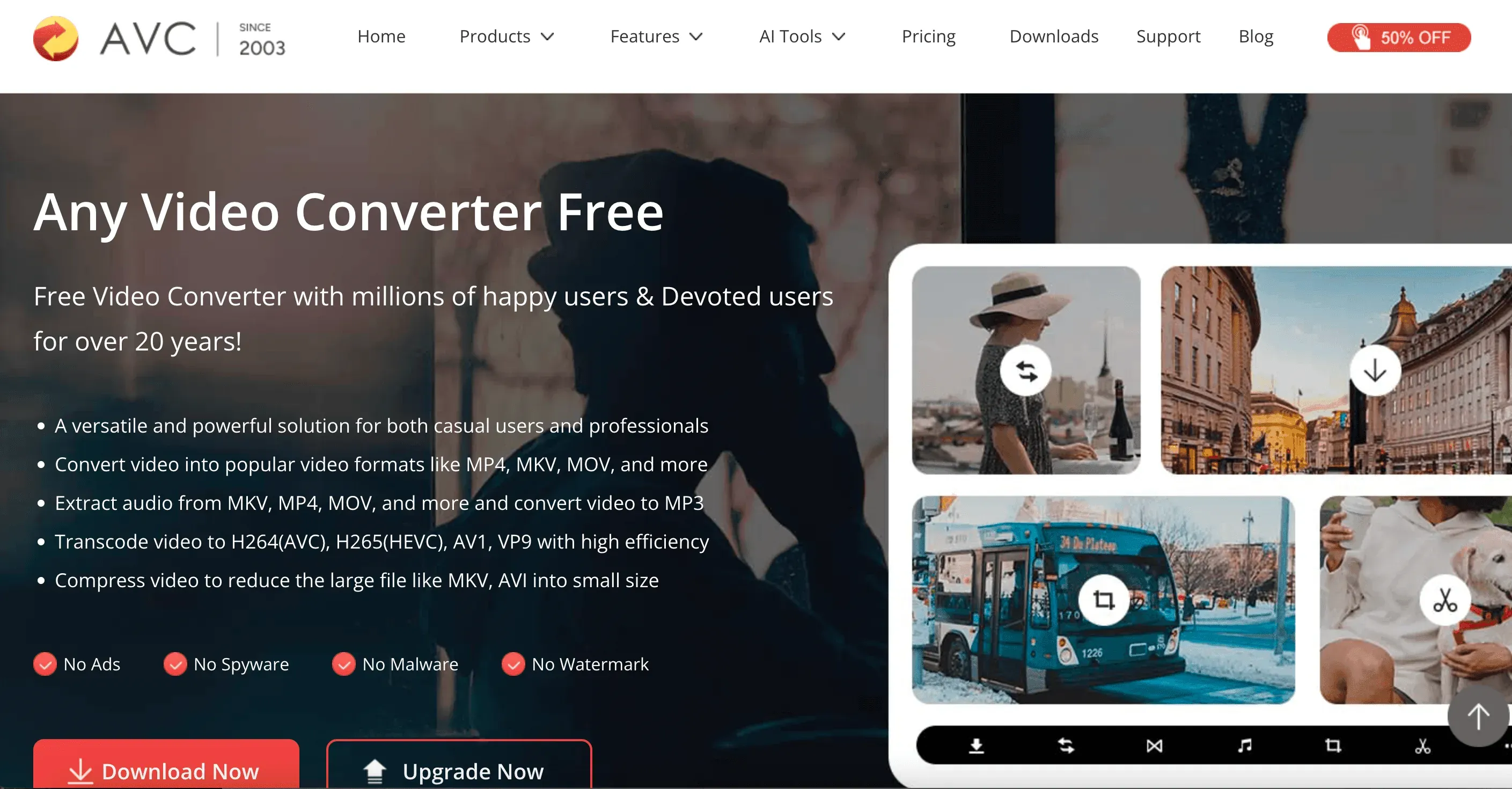
Tổng quan:
Any Video Converter (AVC) có cả bản miễn phí lẫn trả phí, trong đó bản miễn phí đã khá đầy đủ: chuyển đổi, chỉnh sửa cơ bản và tải video online (nguồn).
Tính năng chính:
- Chuyển gần như mọi video sang âm thanh (MP3, FLAC, OGG, WAV, v.v.)
- Xử lý hàng loạt và chỉnh sửa cơ bản
- Bản miễn phí không watermark, không quảng cáo
Ưu điểm:
Bản miễn phí thật sự mạnh, hỗ trợ chuyển đổi hàng loạt, và còn cho phép chọn riêng từng track âm thanh.
Nhược điểm:
Thỉnh thoảng nhắc nâng cấp, và giao diện lúc đầu có thể hơi rối.
Phù hợp nhất cho:
Người dùng tiết kiệm, sinh viên hoặc bất kỳ ai cần một công cụ miễn phí nhưng nhiều tính năng.
9. Movavi Video Converter
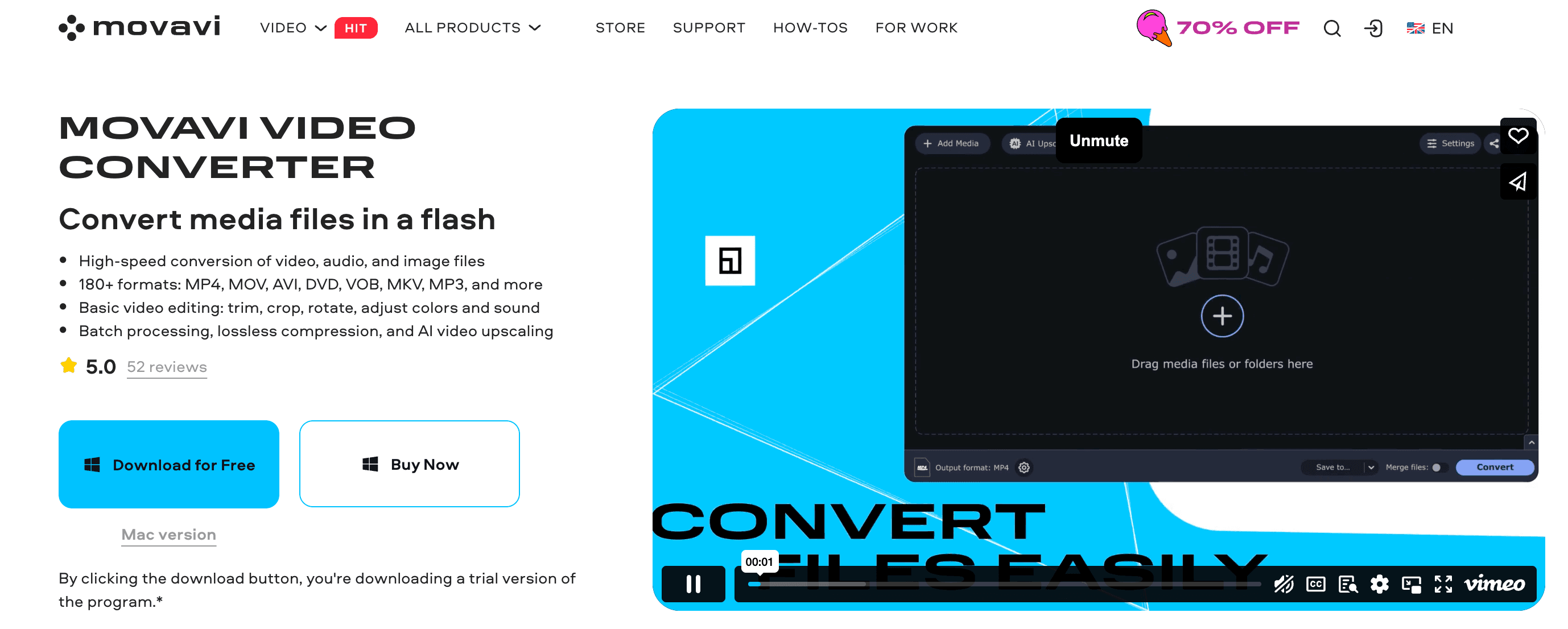
Tổng quan:
Movavi là trình chuyển đổi có trả phí cho Windows và Mac, tập trung vào tốc độ và sự đơn giản (nguồn).
Tính năng chính:
- Hỗ trợ hơn 180 định dạng, tăng tốc bằng GPU
- Chỉnh sửa cơ bản (cắt, tách, nén)
- Tính năng “Save Audio” để tách nhanh
Ưu điểm:
Rất dễ dùng, rất nhanh và chất lượng đầu ra ổn định.
Nhược điểm:
Phải mua sau 7 ngày dùng thử, và một số thiết lập nâng cao bị hạn chế.
Phù hợp nhất cho:
Người mới, dân văn phòng hoặc bất kỳ ai thích trải nghiệm gọn gàng, dễ hiểu.
10. Audioship
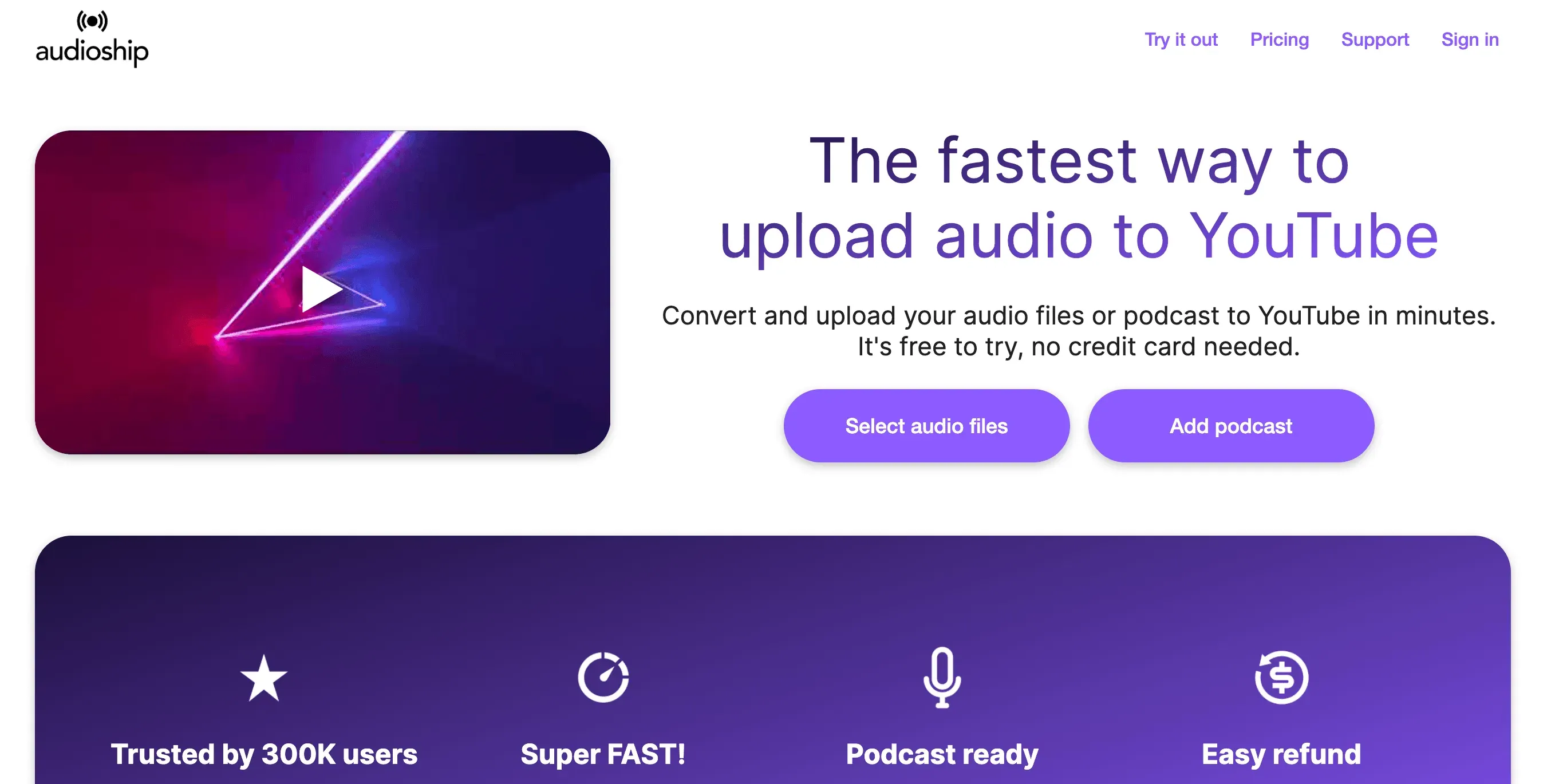
Tổng quan:
Audioship hơi khác một chút: đây là dịch vụ web dùng để tải file âm thanh lên YouTube hoặc Facebook dưới dạng video. Nếu bạn muốn chia sẻ nội dung âm thanh đã tách lên các nền tảng video, đây là công cụ dành cho bạn (nguồn).
Tính năng chính:
- Tải file âm thanh lên và tạo video với hình nền
- Hỗ trợ tải lên hàng loạt và podcast RSS feed
- Dùng được trên mọi trình duyệt
Ưu điểm:
Tự động hóa việc chia sẻ âm thanh lên YouTube/Facebook, hỗ trợ tải hàng loạt và tiết kiệm rất nhiều thời gian cho podcaster và nhạc sĩ.
Nhược điểm:
Gói miễn phí bị giới hạn; muốn dùng thường xuyên phải đăng ký thuê bao. Không phải để tách âm thanh, mà là để phân phối âm thanh.
Phù hợp nhất cho:
Podcaster, nhạc sĩ và nhà sáng tạo nội dung muốn mở rộng phạm vi tiếp cận trên các nền tảng video.
Bảng so sánh nhanh: Những công cụ tách âm thanh tốt nhất
| Công cụ | Nền tảng | Giá | Điểm mạnh chính | Phù hợp nhất cho |
|---|---|---|---|---|
| Audacity | Win, Mac, Linux | Miễn phí (mã nguồn mở) | Chỉnh sửa mạnh, nhiều định dạng | Người dùng nâng cao, editor tiết kiệm chi phí |
| Freemake Converter | Windows | Miễn phí (3 phút)/Trả phí | Giao diện dễ dùng, hơn 500 định dạng | Người dùng Windows, clip ngắn |
| Online Audio Converter | Web (mọi OS) | Miễn phí/Premium | Không cần cài đặt, file tới 4GB | Tác vụ một lần, thiết bị bị khóa quyền |
| VLC Media Player | Win, Mac, Linux | Miễn phí (mã nguồn mở) | Hỗ trợ gần như mọi định dạng, đồng thời là trình phát | Người rành công nghệ, đã dùng VLC |
| VideoProc | Win, Mac | Trả phí (bản thử giới hạn) | Cực nhanh, xử lý hàng loạt, tải YouTube | Dùng thường xuyên, batch, bán chuyên |
| ClipGrab | Win, Mac, Linux | Miễn phí (mã nguồn mở) | Chuyển YouTube trực tiếp sang MP3, UI đơn giản | Lấy âm thanh từ video online |
| Wondershare UniConv | Win, Mac | Trả phí | Hơn 1000 định dạng, công cụ chỉnh sửa | Người dùng doanh nghiệp/chuyên nghiệp |
| Any Video Converter | Win, Mac | Miễn phí/Trả phí | Miễn phí, nhiều tính năng, hỗ trợ batch | Người dùng tiết kiệm, sinh viên |
| Movavi Converter | Win, Mac | Trả phí (bản thử có giới hạn) | Dễ dùng, nhanh, chỉnh sửa cơ bản | Người mới, môi trường văn phòng |
| Audioship | Web (mọi OS) | Dùng thử miễn phí/từ 8 USD/tháng | Tải âm thanh lên YouTube/Facebook | Podcaster, nhà sáng tạo nội dung |
Lưu ý: Trên điện thoại, bạn có thể cân nhắc các ứng dụng chuyên dụng như InShot hoặc CapCut, hoặc dùng công cụ web ngay trên điện thoại (nguồn).
Cách tách âm thanh khỏi video: Quy trình từng bước
Dù bạn chọn công cụ nào, quy trình cơ bản cũng khá giống nhau. Đây là cách tôi thường làm:
-
Nhập/Mở video:
Khởi động công cụ và tải file video lên (hoặc dán URL nếu là công cụ online). Hãy chắc chắn công cụ đó hỗ trợ định dạng video của bạn (nguồn).
-
Chọn tùy chọn tách/xuất âm thanh:
Chọn thiết lập đầu ra như “Convert to MP3” hoặc “Audio Only”. Chọn định dạng âm thanh mong muốn của bạn (MP3 để tương thích, WAV để chất lượng cao) (nguồn).
-
Bắt đầu quá trình tách (chuyển đổi):
Nhấn “Convert”, “Start” hoặc “Export”. Đợi đến khi hoàn tất — thường khá nhanh, trừ khi bạn đang xử lý file rất lớn (nguồn).
-
Lưu/tải file âm thanh:
Lưu file âm thanh đã tách về thiết bị của bạn. Đặt tên rõ ràng và kiểm tra xem nó phát bình thường không (nguồn).
Mẹo nhỏ:
- Nếu không có tiếng hoặc chỉ có một phần âm thanh, hãy kiểm tra xem video có nhiều track âm thanh không.
- Nếu âm thanh bị lệch, hãy thử xuất ra WAV trước hoặc dùng công cụ như FFmpeg.
- Nếu âm thanh quá nhỏ, hãy chuẩn hóa hoặc khuếch đại bằng trình chỉnh sửa như Audacity.
Mẹo để tách âm thanh cho kết quả tốt hơn
Lấy được âm thanh ra là một chuyện — làm cho nó nghe hay lại là chuyện khác. Đây là những gì tôi rút ra được, đôi khi là từ sai lầm thật sự:
- Chọn đúng định dạng: MP3 phù hợp cho nhu cầu thông thường; WAV hoặc FLAC cho chất lượng cao nhất (nguồn). Nhưng đừng mong WAV sẽ tự biến nguồn âm thanh kém chất lượng thành tuyệt đỉnh.
- Cắt và chỉnh sửa: Loại bỏ đoạn thừa, khoảng lặng hoặc tiếng ồn nền. Hầu hết công cụ đều có cắt cơ bản; Audacity rất hợp nếu bạn muốn chỉnh sâu hơn.
- Giảm nhiễu: Dùng công cụ khử nhiễu hoặc trình làm sạch âm thanh bằng AI để âm thanh trong hơn, nhất là với bài giảng hoặc webinar (nguồn).
- Lưu ý bản quyền: Chỉ tách âm thanh từ nội dung mà bạn có quyền sử dụng, đặc biệt nếu bạn định chia sẻ hoặc kiếm tiền từ nó (nguồn).
- Thêm metadata: Gắn tiêu đề, tác giả và nguồn vào file âm thanh để dễ quản lý.
- Kiểm tra trên nền tảng đích: Đảm bảo âm thanh phát đúng ở nơi bạn định dùng nó (nền tảng podcast, hệ thống e-learning, v.v.).
- Giữ lại video gốc: Đừng xóa file nguồn cho đến khi bạn hài lòng với kết quả âm thanh.
Khi nào nên dùng Thunderbit để xây dựng danh sách video trước
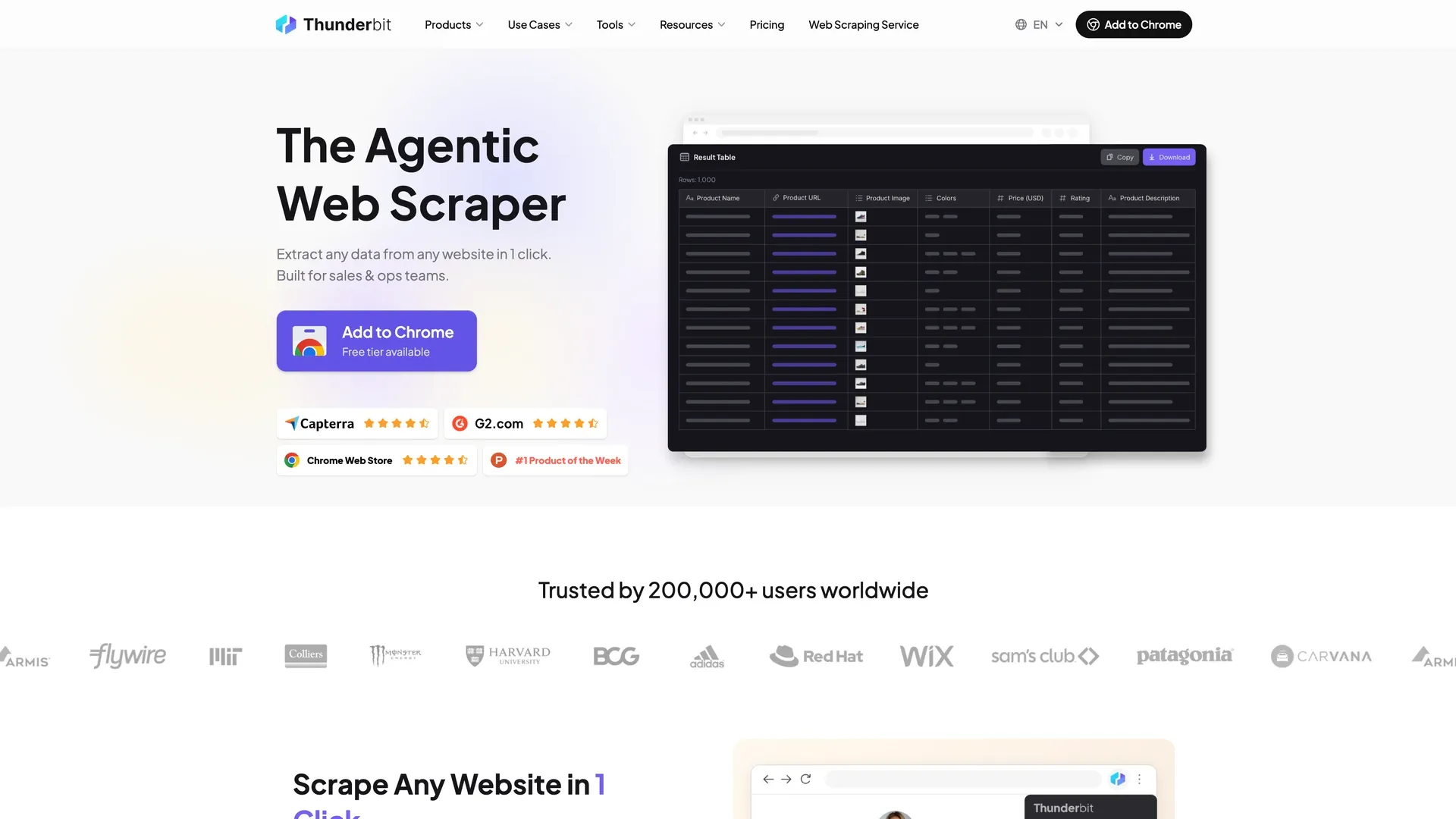
Giờ thử nghĩ xem: nếu bạn cần không phải một video riêng lẻ mà là cả một thư viện video trên website — hàng trăm trang khóa học, phiên hội thảo hay tập podcast thì sao? Trước khi tách được gì, bạn cần có danh sách: toàn bộ URL video, cùng tiêu đề, diễn giả và mô tả. Đó là lúc Thunderbit phát huy tác dụng.
Thu thập URL video và metadata từ bất kỳ trang web nào bằng AI Get Started Free
Thunderbit là một AI-powered web scraper và công cụ tự động hóa vượt xa các trình tách âm thanh truyền thống. Đây là những trường hợp nó phù hợp hơn:
-
Xây danh sách nguồn hàng loạt:
Nếu tài liệu của bạn nằm rải rác trên hàng chục hoặc hàng trăm trang (như khóa học online, thư viện hội thảo hoặc kho lưu trữ podcast), Thunderbit có thể đi qua toàn bộ thư viện, lần theo từng trang và thu thập mọi URL video, liên kết media vào cùng một bảng — sau đó bạn đưa chúng qua bất kỳ công cụ tách âm thanh nào ở trên. Thunderbit xử lý phần tốn hàng giờ làm thủ công; còn việc chuyển đổi thì để các công cụ chuyên dụng đảm nhận.
-
Chuẩn bị dữ liệu cho bước tách:
Bên cạnh link, Thunderbit còn lấy tiêu đề, tên diễn giả, mô tả và nhiều thông tin khác, rồi xuất tất cả vào bảng tính có cấu trúc sẵn (Excel, Google Sheets, Notion hoặc Airtable) — để file âm thanh của bạn đi kèm đầy đủ ngữ cảnh.
-
Tự động hóa tác vụ lặp lại:
Nếu bạn cần theo dõi một kênh hoặc danh mục khóa học mỗi ngày hay mỗi tuần, Thunderbit có thể lên lịch quét tự động, để nội dung mới được ghi vào bảng thay vì bị bỏ lỡ.
-
Không chỉ lấy dữ liệu video:
Thunderbit còn có thể trích xuất hình ảnh, PDF, email, số điện thoại và nhiều loại dữ liệu khác — biến nó thành một công cụ đa năng thực thụ cho việc trích xuất dữ liệu web.
-
Không cần code, rất thân thiện:
Bạn không cần viết script hay biết lập trình. Chỉ cần mô tả bằng ngôn ngữ tự nhiên, Thunderbit sẽ dùng AI để thiết lập quy trình.
Khi nào KHÔNG nên dùng Thunderbit:
Nếu bạn chỉ có một video và chỉ cần lấy âm thanh của nó, một công cụ đơn giản phía trên là đủ — Thunderbit không chuyển đổi file media. Nó chỉ thực sự hữu ích khi phần khó nằm ở việc tìm danh sách: nhiều trang, kiểm tra định kỳ, hoặc metadata bạn muốn giữ kèm theo file.
Muốn xem Thunderbit hoạt động thế nào? Hãy thử Thunderbit Chrome Extension hoặc xem thêm mẹo hữu ích trên Thunderbit Blog.
Thử Thunderbit để thu thập dữ liệu video hàng loạt
Kết luận: Chọn đúng công cụ cho nhu cầu tách âm thanh của bạn
Các công cụ và phần mềm web scraping tốt nhất năm 2026 Get Started Free
Tách âm thanh khỏi video giờ đây không còn là công việc chỉ dành cho dân kỹ thuật hay “dân AV”. Dù bạn là podcaster, marketer, sinh viên hay chỉ đơn giản là muốn tạo một nhạc chuông mới, luôn có công cụ phù hợp với nhu cầu — và cả ngân sách của bạn.
Điểm chính cần nhớ:
- Xác định nhu cầu sử dụng: Là tác vụ một lần? Hãy thử công cụ online hoặc VLC. Cần xử lý hàng loạt? Chọn VideoProc hoặc Any Video Converter. Cần tự động hóa hay thu thập dữ liệu? Thunderbit là lựa chọn đáng tin.
- Chọn theo mức độ thoải mái: Người mới sẽ thích Movavi hoặc Online Audio Converter. Người dùng nâng cao có thể nghiêng về Audacity hoặc VLC.
- Cân nhắc nền tảng và giá: Có nhiều lựa chọn miễn phí rất tốt, nhưng công cụ trả phí thường có thêm tính năng và tốc độ.
- Suy nghĩ về đầu ra: Với nhu cầu cá nhân, MP3 thường là đủ. Với dự án chuyên nghiệp, hãy ưu tiên chất lượng và tính pháp lý rõ ràng.
Không có công cụ “tốt nhất” cho tất cả mọi người — chỉ có công cụ phù hợp nhất với quy trình làm việc của bạn. Hãy thử vài lựa chọn, xem cái nào hợp nhất, và chẳng mấy chốc bạn sẽ tách âm thanh chuyên nghiệp như dân trong nghề (hoặc ít nhất là không còn hoảng lúc 1 giờ sáng nữa).
Và nếu phần khó nhất là phải tìm đủ mọi thứ trước — hàng trăm trang, liên kết và metadata — đừng quên thử Thunderbit. Chúc bạn tách âm thanh vui vẻ — và mong file âm thanh của bạn luôn rõ, sạch và không vi phạm bản quyền.
Tải xuống Thunderbit Chrome Extension
Câu hỏi thường gặp
1. Vì sao ai đó muốn tách âm thanh khỏi video?
Việc tách âm thanh hữu ích cho nhiều mục đích cá nhân và công việc — như chuyển webinar thành podcast, lưu bài hát từ video, tạo nhạc chuông, hoặc nghe bài giảng khi đang di chuyển. Nó giúp nội dung linh hoạt hơn, dễ tiếp cận hơn và có thể tái sử dụng dễ dàng hơn.
2. Những công cụ nào thân thiện với người mới nhất để tách âm thanh khỏi video?
Các công cụ như Online Audio Converter, Movavi Video Converter và Freemake Video Converter đặc biệt thân thiện với người mới. Chúng có giao diện đơn giản và tốc độ chuyển đổi nhanh mà không đòi hỏi hiểu biết kỹ thuật nâng cao.
3. Có công cụ miễn phí nào vẫn cho khả năng tách âm thanh mạnh không?
Có. Audacity, VLC Media Player và ClipGrab đều là công cụ miễn phí, mã nguồn mở, hỗ trợ nhiều định dạng. Chúng rất phù hợp cho người cần thêm khả năng chỉnh sửa hoặc đang làm việc với ngân sách hạn chế.
4. Tôi nên tìm gì ở một công cụ tách âm thanh?
Các yếu tố quan trọng gồm mức độ dễ dùng, định dạng tệp được hỗ trợ, tốc độ, khả năng tương thích nền tảng, giá cả và các tính năng bổ sung như khử nhiễu hoặc cắt ghép. Công cụ tốt nhất phụ thuộc vào nhu cầu cụ thể và mức độ thoải mái kỹ thuật của bạn.
5. Khi nào nên dùng Thunderbit thay vì công cụ tách thông thường?
Thunderbit lý tưởng khi video nằm rải rác trên nhiều trang và bạn cần thu thập toàn bộ URL, tiêu đề và mô tả trước khi tách. Nó đặc biệt hữu ích cho dự án quy mô lớn, quy trình tách lặp lại, hoặc khi muốn đưa âm thanh vào luồng dữ liệu có cấu trúc.
Tìm hiểu thêm:
- Các công cụ và phần mềm web scraping tốt nhất năm 2026
- 9 tiện ích Web Scraper Chrome tốt nhất năm 2026
- 8 công cụ hàng đầu để tách âm thanh khỏi video
- Cách tách âm thanh khỏi video | 9 phương pháp và công cụ tốt nhất
Thử Thunderbit để thu thập dữ liệu video tự động Get Started Free




