

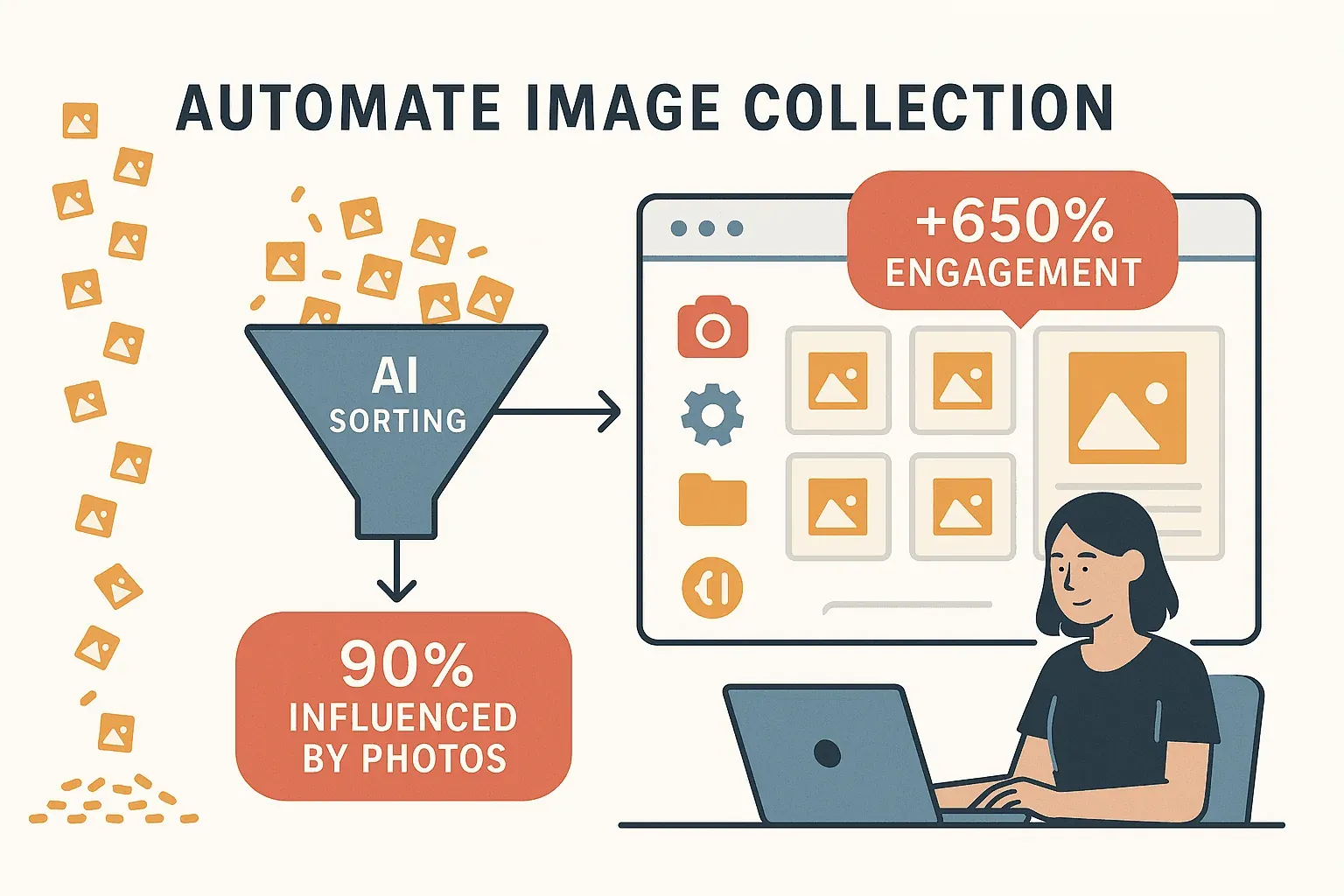
Web đầy rẫy hình ảnh — từ ảnh sản phẩm, hình trên mạng xã hội, thư viện bất động sản cho đến tài nguyên thiết kế. Nếu từng phải gom một đống hình ảnh cho dự án kinh doanh, chắc bạn hiểu cảm giác mệt mỏi đó: nhấp chuột phải, lưu thành… rồi lặp lại… rồi lặp lại… rồi lại lặp lại. Nó chẳng khác nào ngồi đếm từng hạt gạo bằng tay. Trong một thế giới mà hơn 90% người mua sắm trực tuyến nói rằng ảnh sản phẩm chất lượng cao ảnh hưởng đến quyết định mua hàng của họ và các bài đăng có hình ảnh nhận được mức độ tương tác cao hơn 650% so với bài chỉ có chữ, nhu cầu thu thập và tổ chức hình ảnh ở quy mô lớn chưa bao giờ cấp thiết đến thế (grabon.com, renderform.io).
Thu thập hình ảnh từ bất kỳ trang web nào bằng AI Get Started Free
Tôi từng thấy nhiều đội ngũ mất hàng giờ — thậm chí hàng ngày — để tự tay thu thập hàng trăm hình ảnh cho ecommerce, marketing hoặc nghiên cứu đối thủ. Việc này vừa tốn công, dễ sai sót, lại thực sự là lãng phí nguồn lực. Vì vậy, tôi rất hào hứng giới thiệu cách Thunderbit, công cụ thu thập dữ liệu web dùng AI của chúng tôi, biến một công việc ngán ngẩm thành trải nghiệm nhẹ như hai cú nhấp chuột. Dù bạn là chuyên viên bán hàng, marketer, designer hay đơn giản chỉ là người muốn tự động hóa những việc nhàm chán, hướng dẫn này sẽ chỉ cho bạn cách dùng Thunderbit để trích xuất dữ liệu hình ảnh nhanh, chính xác và có thể mở rộng — không cần viết code.
Thu thập dữ liệu hình ảnh là gì và vì sao quan trọng?
Thu thập dữ liệu hình ảnh là việc tự động trích xuất hình ảnh (và thông tin liên quan) từ website, thay vì tải từng ảnh một cách thủ công. Hãy hình dung như cử một trợ lý số đi lấy toàn bộ ảnh bạn cần, còn bạn tập trung vào những việc quan trọng hơn. Cách làm này đặc biệt hữu ích cho:
- Ecommerce & Sales: Thu thập ảnh sản phẩm của đối thủ, xây dựng catalog hoặc theo dõi cách hình ảnh sản phẩm thay đổi theo thời gian. Vì 83% người mua ở Mỹ cho rằng hình ảnh sản phẩm có ảnh hưởng rất lớn (convertcart.com), việc có một cách hệ thống để theo dõi và so sánh hình ảnh là điều rất cần thiết.
- Marketing & Social Media: Gom hình ảnh từ bài đăng mạng xã hội, blog hoặc nội dung do người dùng tạo ra để phân tích xu hướng, lấy cảm hứng cho chiến dịch hoặc xây dựng thư viện sáng tạo.
- Bất động sản & vận hành: Thu thập ảnh bất động sản để phân tích thị trường, gom ảnh mặt tiền cửa hàng cho kiểm tra hoặc số hóa tài liệu quét thông qua OCR (docs.thunderbit.com).
Nói ngắn gọn, tự động hóa việc thu thập hình ảnh giúp đội ngũ dành thời gian phân tích và sử dụng hình ảnh, thay vì chỉ mải đi gom chúng. Đó là cách biến sự hỗn độn của hình ảnh trên web thành dữ liệu có cấu trúc, có thể hành động.
Vì sao nên chọn Thunderbit để thu thập dữ liệu hình ảnh?
Nói thật nhé: phần lớn công cụ thu thập hình ảnh truyền thống hoặc quá kỹ thuật (xin chào Python scripts và XPath selectors) hoặc quá cồng kềnh với các website hiện đại, động. Đó là lúc Thunderbit xuất hiện.
Thunderbit là một tiện ích mở rộng Chrome chạy bằng AI được thiết kế để giúp ai cũng có thể trích xuất dữ liệu hình ảnh — ngay cả khi kỹ năng code của bạn chỉ dừng ở mức “copy-paste”. Đây là những điểm làm Thunderbit khác biệt:
- Đơn giản no-code, do AI dẫn dắt: Chỉ cần mở thanh bên Thunderbit, nhấp “AI Suggest Fields”, và AI sẽ quét trang để tự tìm toàn bộ hình ảnh (và các trường hữu ích khác) cho bạn. Không cần lo HTML hay selectors.
- Xử lý được website phức tạp: Thunderbit có thể làm việc với cuộn vô hạn, thư viện động và hình ảnh nằm ở trang con. Nếu có nút “load more” hoặc trang chi tiết chứa thêm ảnh, AI của Thunderbit sẽ tự xử lý.
- Tùy chỉnh bằng ngôn ngữ tự nhiên: Muốn chỉ thu thập ảnh có định dạng file nhất định, hoặc lấy alt-text làm chú thích? Chỉ cần nói với Thunderbit bằng tiếng Anh đơn giản.
- Xuất dữ liệu tức thì: Đẩy hình ảnh và dữ liệu đã thu thập trực tiếp sang Excel, Google Sheets, Airtable, Notion, CSV hoặc JSON — miễn phí và không giới hạn, kể cả ở gói miễn phí.
- Bảo trì tối thiểu: AI của Thunderbit thích nghi với thay đổi của website, nên bạn không phải liên tục sửa scraper bị hỏng. Một nghiên cứu cho thấy các scraper dùng AI như Thunderbit giúp giảm bảo trì khoảng 85% so với phương pháp truyền thống (aloa.co).
 Thunderbit hiện đã được hơn 100.000 người dùng trên toàn thế giới tin dùng, từ các nhà sáng lập solo đến những đội ngũ lớn. Sứ mệnh vẫn không đổi: làm cho việc thu thập dữ liệu web trở nên dễ đến mức ai cũng có thể làm được — vâng, kể cả bà của bạn.
Thu thập dữ liệu chỉ với 2 cú nhấp của Thunderbit: tăng tốc thu thập hình ảnh
Đây là lúc Thunderbit thực sự tỏa sáng: thu thập hình ảnh chỉ trong hai cú nhấp. Thật đấy. Cách hoạt động như sau:
- AI Suggest Fields: Khi tiện ích Thunderbit đang mở trên trang mục tiêu, hãy nhấp “AI Suggest Fields”. AI của Thunderbit sẽ quét trang và tự động đề xuất các trường cần trích xuất — như “Image”, “Product Name” hoặc “Price”. Với hầu hết tác vụ thu thập hình ảnh, trường “Image” thường là lựa chọn chính xác nhất.
- Scrape: Nhấp “Scrape”. Thunderbit sẽ lấy toàn bộ hình ảnh (và mọi trường khác bạn đã chọn) vào một bảng có cấu trúc — xử lý cuộn vô hạn, trang con và nội dung động ở phía sau.
Không cần code, không cần template, không phải vọc cài đặt. Chỉ hai cú nhấp là xong. Tôi đã thấy các marketer đi từ “Tôi cần 100 ảnh sản phẩm cho một chiến dịch” đến “Đây là bảng tính, sẵn sàng dùng” trong chưa tới năm phút. Đó là sức mạnh của tự động hóa do AI dẫn dắt.
Dùng thử Thunderbit để thu thập hình ảnh
So sánh Thunderbit với các giải pháp thu thập dữ liệu hình ảnh truyền thống
| Khía cạnh | Thu thập truyền thống (Script/Công cụ cũ) | AI Web Scraper của Thunderbit |
|---|---|---|
| Dễ sử dụng | Cần code hoặc thiết lập phức tạp | No-code, nhấp-chọn |
| Tốc độ thiết lập | Mất hàng giờ/ngày để cấu hình | Sẵn sàng trong vài phút |
| Khả năng thích ứng | Hỏng nếu bố cục site thay đổi | AI tự thích nghi |
| Bảo trì | Cao (phải sửa liên tục) | Thấp (AI xử lý thay đổi) |
| Kỹ năng kỹ thuật | Cao (cần kỹ năng dev) | Không cần (thân thiện với kinh doanh) |
| Độ chính xác | Có thể phải dọn thủ công | Kết quả sạch, có cấu trúc |
| Nội dung động | Cần công cụ bổ sung (ví dụ: Selenium) | Xử lý sẵn có |
| Phân trang/trang con | Cần script thủ công | Tùy chọn một cú nhấp |
| Tích hợp | Xuất/nhập thủ công | Một cú nhấp sang Sheets, v.v. |
| Khả năng mở rộng | Khó mở rộng, cần hạ tầng | Chế độ cloud: 50 trang cùng lúc |
| Chi phí | Chi phí dev/lao động cao hoặc SaaS đắt | Gói miễn phí + gói trả phí hợp lý |
Thunderbit mang đến cho bạn sức mạnh của một scraper hình ảnh tinh vi mà không kèm theo nỗi đau đầu. Với đa số người dùng doanh nghiệp, đó là sự khác biệt giữa “Tôi cần IT hỗ trợ” và “Tôi tự làm trước bữa trưa thôi”.
Hướng dẫn từng bước: Cách dùng Thunderbit để thu thập dữ liệu hình ảnh
Sẵn sàng xem Thunderbit hoạt động chưa? Đây là hướng dẫn từng bước dành cho bạn.
Bước 1: Cài đặt và thiết lập Thunderbit
- Vào trang Thunderbit Chrome Extension và nhấp “Add to Chrome”.
- Ghim biểu tượng Thunderbit lên thanh công cụ trình duyệt để truy cập nhanh.
- Nhấp vào biểu tượng, đăng ký (hoặc đăng nhập), rồi bạn đã sẵn sàng. Việc thiết lập chỉ mất chưa tới một phút.
Bước 2: Truy cập website mục tiêu
- Mở trang web có những hình ảnh bạn muốn — đó có thể là catalog sản phẩm, thư viện mạng xã hội, danh sách bất động sản, hoặc bất kỳ trang nào chứa nhiều hình ảnh.
- Cuộn qua trang để tải các ảnh lazy-load. (Thunderbit có thể tự cuộn, nhưng vẫn hữu ích nếu nội dung đã hiện trên màn hình.)
Bước 3: Dùng “AI Suggest Fields” cho dữ liệu hình ảnh
- Mở thanh bên Thunderbit.
- Nhấp “AI Suggest Fields.”
- AI của Thunderbit sẽ đề xuất các trường như “Image”, “Product Name” hoặc “Caption”. Bạn có thể đổi tên, xóa hoặc thêm trường nếu cần.
- Với hầu hết trường hợp thu thập hình ảnh, chỉ cần đảm bảo trường “Image” được chọn.
Bước 4: Nhấp “Scrape” và xem kết quả
- Nhấn “Scrape.”
- Thunderbit sẽ trích xuất toàn bộ hình ảnh (và các trường khác) vào một bảng ở thanh bên.
- Xem trước kết quả — Thunderbit hiển thị URL hình ảnh (và thumbnail trong một số kiểu xuất dữ liệu).
- Nếu cần thêm hình ảnh (ví dụ từ trang con), hãy bật thu thập trang con hoặc phân trang.
Bước 5: Xuất dữ liệu hình ảnh vào quy trình làm việc của bạn
- Nhấp “Export” và chọn nơi bạn muốn đưa dữ liệu đến:
- Excel/CSV: Lấy URL hình ảnh trong bảng tính.
- Google Sheets: Đẩy dữ liệu trực tiếp vào một Sheet mới hoặc Sheet hiện có.
- Airtable/Notion: Thunderbit tải ảnh thật dưới dạng tệp đính kèm — để bạn thấy thumbnail chứ không chỉ là liên kết.
- JSON: Dành cho lập trình viên hoặc các quy trình nâng cao.
- Tất cả tính năng xuất đều miễn phí và không giới hạn — kể cả trên gói miễn phí.
Các trường hợp sử dụng thực tế: Thunderbit cho việc thu thập dữ liệu hình ảnh trong kinh doanh
Hãy đi vào thực tế. Đây là cách các đội ngũ đang dùng Thunderbit để tăng tốc quy trình làm việc với hình ảnh:
Ecommerce: Catalog sản phẩm của đối thủ
Một đội merchandising thu thập các trang danh mục của đối thủ để lấy tên sản phẩm, giá và hình ảnh. Với tính năng thu thập trang con của Thunderbit, họ lấy được cả thumbnail lẫn ảnh độ phân giải cao từ trang chi tiết. Kết quả là gì? Một catalog trực quan đặt cạnh nhau để phân tích, được cập nhật trong vài phút thay vì vài ngày. Thu thập theo lịch giúp dữ liệu luôn mới, nên họ luôn theo kịp các đợt ra mắt sản phẩm mới.
Marketing & Social Media: Phân tích xu hướng và thư viện nội dung
Marketer dùng Thunderbit để thu thập hình ảnh từ hashtag Instagram, bảng Pinterest hoặc blog của đối thủ. Thay vì lưu từng ảnh thủ công, họ xây dựng một thư viện hàng trăm hình ảnh để lấy cảm hứng, phát hiện xu hướng hoặc lập kế hoạch chiến dịch. Một người dùng đã thu thập toàn bộ ảnh từ một board Pinterest nổi tiếng để phân tích xu hướng thiết kế — điều mà làm thủ công chắc phải mất hàng giờ.
Quảng cáo/Thiết kế: Thu thập tài nguyên sáng tạo
Các agency sáng tạo gom banner quảng cáo, logo hoặc ảnh chiến dịch từ nhiều website. AI của Thunderbit còn nhận diện được cả ảnh được nhúng dưới dạng CSS background hoặc tải động. Xuất sang Airtable hoặc Notion sẽ tạo ra một cơ sở dữ liệu tài nguyên có thể tìm kiếm, trực quan cho các dự án sau này.
Bất động sản: Gom ảnh bất động sản
Các nhà phân tích bất động sản thu thập ảnh từ các trang đăng tin để tổng hợp thành cơ sở dữ liệu phục vụ phân tích thị trường. Với thu thập theo lịch, họ tự động theo dõi tin mới và cập nhật ảnh mà không bỏ lỡ dữ liệu mới nhất.
Tận dụng AI Autofill của Thunderbit để thu thập dữ liệu hình ảnh hiệu quả hơn
Một số website buộc bạn phải đi qua nhiều lớp thao tác — đăng nhập, form tìm kiếm, dropdown — trước khi nhìn thấy những hình ảnh bạn cần. Lúc này, tính năng AI Autofill của Thunderbit thực sự cứu cánh:
- Tự động đăng nhập: AI Autofill nhập thông tin đăng nhập và mở quyền truy cập cho bạn, để bạn có thể thu thập các ảnh chỉ dành cho thành viên.
- Điền form tìm kiếm: Muốn ảnh của “giày chạy bộ màu đỏ”? AI Autofill sẽ gõ truy vấn, nhấn tìm kiếm và đưa bạn đến đúng trang.
- Quy trình nhiều bước: Với các website cần nhiều cú nhấp (ví dụ: chọn thành phố, chọn ngày, nhấp tìm kiếm), AI Autofill sẽ tự động hóa toàn bộ chuỗi thao tác.
- Xử lý pop-up: AI Autofill bấm qua các pop-up hoặc hộp thoại xác nhận, giúp luồng thu thập của bạn không bị gián đoạn.
Nó giống như có một bot RPA mini cho web — không cần code, chỉ cần kết quả. Điều này đặc biệt hữu ích khi thu thập hình ảnh số lượng lớn từ các website động hoặc tương tác cao.
Giữ dữ liệu hình ảnh luôn mới: Thu thập theo lịch của Thunderbit cho hình ảnh
Dữ liệu hình ảnh rất nhanh lỗi thời — sản phẩm mới, thư viện cập nhật, xu hướng thay đổi. Scheduled Scraping của Thunderbit giúp bộ dữ liệu của bạn luôn cập nhật:
- Lập lịch bằng ngôn ngữ tự nhiên: Chỉ cần gõ “every day at 8am” hoặc “every Monday” — Thunderbit sẽ tự đặt lịch.
- Thu thập hàng loạt: Lên lịch thu thập nhiều URL cùng lúc (ví dụ: toàn bộ trang danh mục của đối thủ).
- Chế độ cloud: Thu thập đồng thời tới 50 trang — nhanh và rảnh tay.
- Tự động xuất: Kết quả được đẩy thẳng vào quy trình bạn chọn (Sheets, Airtable, Notion) sau mỗi lần chạy.
Các trường hợp sử dụng:
- Đội ecommerce theo dõi hình ảnh đối thủ hằng ngày.
- Công ty bất động sản cập nhật cơ sở dữ liệu ảnh bất động sản hằng tuần.
- Marketer theo dõi hình ảnh mới trên mạng xã hội vào mỗi sáng.
Thiết lập một lần và quên đi — Thunderbit sẽ đóng vai người do thám hình ảnh luôn bật của bạn.
Mẹo và thực hành tốt nhất để thu thập dữ liệu hình ảnh hiệu quả với Thunderbit
Muốn tận dụng tối đa Thunderbit? Đây là những mẹo hàng đầu của tôi:
- Dùng tính năng trang con và phân trang: Nhiều website giấu hình ảnh sau nút “next” hoặc trang chi tiết. Hãy bật thu thập trang con và phân trang để lấy mọi hình ảnh, không chỉ lô đầu tiên.
- Sắp xếp và gắn nhãn trường dữ liệu: Thu thập chú thích ảnh, tên sản phẩm hoặc ID đi kèm hình ảnh để dễ sắp xếp và phân tích hơn.
- Tuân thủ pháp lý và đạo đức: Chỉ thu thập các hình ảnh công khai và tôn trọng điều khoản sử dụng của website. Đừng dùng hình ảnh có bản quyền cho mục đích thương mại nếu không có sự cho phép (is web scraping legal?).
- Chia nhỏ tác vụ lớn: Với hàng nghìn hình ảnh, hãy chia công việc thành các lô nhỏ và dùng chế độ cloud để tăng tốc.
- Kiểm tra dữ liệu: Rà soát nhanh kết quả để đảm bảo độ chính xác. Dùng AI Prompts để lọc bỏ ảnh không mong muốn (ví dụ: loại biểu tượng hoặc quảng cáo).
- Giữ Thunderbit luôn cập nhật: Chrome sẽ tự cập nhật tiện ích, nhưng hãy kiểm tra các tính năng mới — Thunderbit luôn liên tục bổ sung cải tiến.
Kết luận & điểm chính cần nhớ
Thu thập dữ liệu hình ảnh không nhất thiết phải là một việc lê thê. Với Thunderbit, bạn có được:
- Tốc độ: Từ “Tôi cần những hình ảnh này” đến “Đây là bộ dữ liệu của tôi” chỉ trong vài phút.
- Sự đơn giản: Không code, không template, chỉ hai cú nhấp.
- Độ chính xác: Trích xuất do AI dẫn dắt cho kết quả sạch và có cấu trúc.
- Tích hợp: Xuất trực tiếp sang Excel, Sheets, Notion hoặc Airtable — đầy đủ cả hình ảnh.
- Tự động hóa: Thu thập theo lịch và AI Autofill giúp dữ liệu luôn mới, quy trình luôn mượt.
Nếu bạn đã chán cảnh nhấp chuột phải vào từng ảnh hoặc vật lộn với những đoạn script cồng kềnh, hãy thử Thunderbit. Gói miễn phí cho phép bạn thu thập và xuất dữ liệu mà không rủi ro, và bạn sẽ thấy năng suất tăng ngay lập tức. Để xem thêm mẹo, phân tích chuyên sâu và hướng dẫn thu thập nâng cao, hãy ghé Thunderbit Blog.
Tải Thunderbit và bắt đầu thu thập hình ảnh
Chúc bạn thu thập vui vẻ — và mong rằng thư viện hình ảnh của bạn luôn đầy đủ, ngăn nắp và sẵn sàng hành động.
Câu hỏi thường gặp
1. Thunderbit có thể thu thập hình ảnh từ bất kỳ website nào, kể cả trang động hoặc cuộn vô hạn không?
Có. AI của Thunderbit xử lý được nội dung động, cuộn vô hạn và hình ảnh ẩn trong trang con. Nó có thể tự cuộn, nhấp “load more” và lần theo liên kết để đảm bảo bạn lấy được mọi hình ảnh.
2. Thunderbit xuất hình ảnh sang các nền tảng như Notion hoặc Airtable như thế nào?
Khi xuất sang Notion hoặc Airtable, Thunderbit tải chính tệp hình ảnh thật dưới dạng tệp đính kèm. Bạn sẽ thấy thumbnail của ảnh trong cơ sở dữ liệu chứ không chỉ URL — rất tiện để xây dựng thư viện hoặc catalog trực quan.
3. Tính năng thu thập hình ảnh của Thunderbit có miễn phí không?
Thunderbit có gói miễn phí khá hào phóng (thu thập tối đa 6 trang, hoặc 10 trang với bonus dùng thử). Tất cả tùy chọn xuất dữ liệu — bao gồm hình ảnh — đều miễn phí và không giới hạn. Nếu cần khối lượng lớn hơn, có các gói trả phí với chi phí hợp lý.
4. Nếu hình ảnh tôi cần nằm sau bước đăng nhập hoặc phải điền form thì sao?
AI Autofill của Thunderbit có thể tự động đăng nhập, điền form và xử lý các quy trình nhiều bước. Chỉ cần mô tả bạn cần gì bằng tiếng Anh đơn giản, AI sẽ lo phần còn lại — không cần nhập tay.
5. Có hợp pháp không khi thu thập hình ảnh từ website?
Luôn kiểm tra điều khoản sử dụng và quy định bản quyền của website. Chỉ thu thập hình ảnh công khai và tránh sử dụng hình ảnh có bản quyền cho mục đích thương mại nếu không có sự cho phép. Thunderbit chỉ là một công cụ — cách bạn dùng nó nên luôn tuân thủ nguyên tắc pháp lý và đạo đức.
Sẵn sàng thay đổi quy trình làm việc với dữ liệu hình ảnh của bạn chưa? Tải Thunderbit và xem việc thu thập hình ảnh có thể dễ đến mức nào. Để có thêm cảm hứng và hướng dẫn nâng cao, hãy truy cập Thunderbit Blog.
Thử AI Web Scraper của Thunderbit cho hình ảnh Get Started Free




