

Bạn đã bao giờ cố tìm một số điện thoại trong một thư mục B2B khổng lồ, hay giá của một trang sản phẩm dài như vô tận chưa? Bạn không hề đơn độc. Dù tôi đã dành nhiều năm xây dựng các công cụ tự động hóa, tôi vẫn thường bị “vấp” trước những trang web dày đặc và lộn xộn. Và thực tế thì đúng là rất gian nan: nhân viên tri thức dành khoảng 30% thời gian làm việc chỉ để tìm dữ liệu. Tức là gần một phần ba ngày làm việc của bạn bị “chơi trốn tìm” với dữ liệu số.
Nhưng đây là điều quan trọng—“cách tìm một thứ gì đó trên trang web” không chỉ là một phím tắt. Đó là một kỹ năng số cốt lõi, và khi có đúng công cụ, nó có thể trở thành vũ khí bí mật giúp bạn làm việc hiệu quả hơn. Hãy cùng mổ xẻ vì sao việc tìm thông tin lại khó đến vậy, cách nắm vững những kiến thức cơ bản, và cách nâng cấp bằng các giải pháp thông minh hơn, có AI hỗ trợ.
Vì sao lại khó tìm một thứ gì đó trên trang web đến vậy?
Bạn sẽ nghĩ rằng với công nghệ hiện đại như bây giờ, việc tìm một mẩu thông tin đơn giản trên mạng phải rất dễ. Nhưng phần lớn chúng ta vẫn bị kẹt. Tại sao?
- Nội dung dày đặc, thiếu cấu trúc: Trang web thường là một “bức tường” chữ, bảng biểu dài dằng dặc, hoặc bị nhồi pop-up, quảng cáo. Chi tiết quan trọng dễ bị chôn trong các đoạn văn hoặc ẩn sau các tab.
- Định dạng không nhất quán: Bạn tìm “số điện thoại” nhưng nó lại được ghi là “Liên hệ”, hoặc nằm trong một hình ảnh? Hoặc bạn tìm “lương” nhưng trang lại ghi “thù lao”. Nếu đoán sai từ khóa, tìm kiếm cơ bản có thể bỏ sót.
- Nội dung động và nội dung ẩn: Nhiều trang chỉ tải thông tin sau khi bạn cuộn xuống hoặc bấm “Xem thêm”. Nếu nội dung chưa tải, tìm kiếm của trình duyệt sẽ không thấy.
- Tính năng tìm kiếm hạn chế:
Ctrl+Fkiểu truyền thống (hoặcCommand+Ftrên Mac) chỉ tìm đúng chuỗi khớp chính xác—không có từ đồng nghĩa, không có suy luận gần đúng, không có tìm kiếm nhiều từ khóa. Và nếu màu tô sáng khó nhìn, bạn có thể “tìm được” nhưng vẫn không thấy gì. - Sai sót của con người: Đôi khi chúng ta chỉ đơn giản là bỏ qua thứ ngay trước mắt, nhất là trên những trang quá tải thông tin. (Tôi chắc chắn đã từng mất năm phút chỉ để tìm một thứ đang nằm ngay trước mặt mình.)
Không ngạc nhiên khi 90% mọi người thậm chí không biết đến phím tắt Ctrl+F, và ngay cả những người biết đến nó cũng thường thấy nó chưa đủ cho các tác vụ công việc thực tế.
Cơ bản: Cách tìm một thứ gì đó trên trang web với Ctrl+F
Hãy bắt đầu với công cụ kinh điển. Nếu bạn chưa dùng Ctrl+F (Windows/Linux) hoặc Command+F (Mac), bạn đang bỏ lỡ cách tìm kiếm một trang web nhanh nhất hiện có.
Cách dùng:
- Trên Windows/Linux: Nhấn
Ctrl + F - Trên Mac: Nhấn
Command + F
Một ô tìm kiếm sẽ hiện ra (thường ở góc trên bên phải hoặc dưới cùng của trình duyệt). Nhập từ khóa, và trình duyệt sẽ tô sáng các kết quả khớp. Dùng các nút mũi tên để chuyển qua lại giữa chúng.
Mẹo để có kết quả tốt hơn:
- Cụ thể hơn: Tìm “John” trên trang nhân sự? Hãy thử “John Smith” hoặc một miền email như “@company.com”.
- Khớp một phần: Tìm “mark” sẽ thấy “marketing” và “benchmark”. Hữu ích khi tìm rộng, nhưng có thể trả về quá nhiều kết quả.
- Phân biệt hoa thường: Hầu hết trình duyệt bỏ qua hoa thường. Nếu cần tìm phân biệt hoa thường, bạn sẽ cần tiện ích mở rộng hoặc công cụ dành cho lập trình viên.
- Trên di động: Trên Safari iPhone, chạm biểu tượng Chia sẻ → “Tìm trên trang”. Trên Chrome di động, chạm menu (⋮) → “Tìm trong trang”.
Hạn chế:
- Chỉ tìm được đúng văn bản đã tải trên trang.
- Không tìm được nội dung ẩn, nội dung động, hoặc thông tin nằm trong ảnh.
- Không hỗ trợ nhiều từ khóa, từ đồng nghĩa hay các mẫu tìm kiếm nâng cao.
Với những tình huống kiểu “tìm cây kim trong đống cỏ”, Ctrl+F là người bạn tốt. Nhưng với bất cứ việc gì phức tạp hơn, nó đơn giản là chưa đủ.
Nâng cấp cơ bản: Tính năng tìm kiếm nâng cao trong trình duyệt hiện đại
Nếu bạn thường xuyên tìm trong tài liệu dài, quét nhiều từ khóa, hoặc cần nhiều sức mạnh hơn, các tiện ích mở rộng trình duyệt là bước tiếp theo.
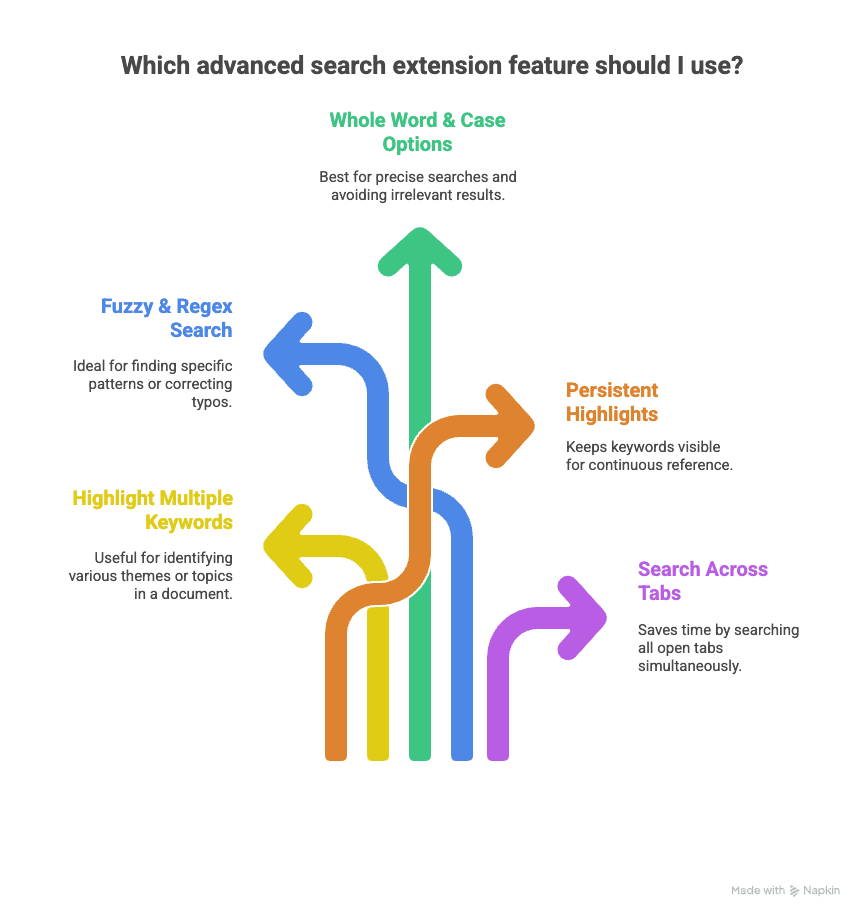
Tiện ích nâng cao có thể làm gì?
- Tô sáng nhiều từ khóa: Các công cụ như Multi Search & Multi Jump hoặc Multi Find cho phép bạn tìm nhiều từ cùng lúc (“marketing”, “strategy”, “sales”)—mỗi từ được tô bằng một màu khác nhau.
- Tìm kiếm mờ & regex: Một số tiện ích (như Chrome Regex Search) cho phép dùng mẫu để tìm email, số điện thoại, hoặc thậm chí lỗi gõ.
- Tùy chọn cả từ & phân biệt hoa thường: Các tiện ích như Search Plus cho phép khớp đúng hoa thường hoặc chỉ tìm nguyên từ.
- Tô sáng luôn hiển thị: Các công cụ như HighlightThis giữ từ khóa được tô sáng ngay cả sau khi bạn đóng thanh tìm kiếm.
- Tìm trên nhiều tab: Tiện ích như Super Search cho phép tìm trên toàn bộ tab đang mở cùng lúc—cứu cánh cho những ai nghiên cứu với hơn 20 tab mở.
Khi nào nên dùng?
- Quét hồ sơ để tìm kỹ năng (“JavaScript”, “MBA”)
- Tìm trong bài viết nhiều thuật ngữ (“climate”, “CO2”)
- Kiểm tra xem một từ khóa có xuất hiện ở bất kỳ tab nào đang mở hay không
Nhưng… ngay cả những công cụ này cũng chỉ giúp bạn tìm thông tin. Bạn vẫn phải tự sao chép, dán và sắp xếp. Và đó chính là khoảng trống năng suất thực sự, đặc biệt với người dùng doanh nghiệp.
Khi Tìm thôi chưa đủ: Khoảng trống năng suất trong quy trình làm việc doanh nghiệp
Nói thẳng ra—tìm kiếm và sao chép thủ công là một hố đen thời gian đối với các đội ngũ kinh doanh. Tôi đã thấy điều này ở khắp nơi:
- Sales: Quét danh bạ B2B để tìm email hoặc chức danh, từng cái một. Nhân lên 100 lead, và bạn sẽ mắc kẹt trong địa ngục copy-paste.
- Marketing: Theo dõi mọi lần nhắc đến thương hiệu của bạn trên bài viết, diễn đàn hoặc đánh giá. Tìm chỉ là bước một—sau đó còn phải thu thập và báo cáo.
- Ecommerce: Theo dõi giá hoặc tồn kho trên hàng chục trang đối thủ. Tìm thủ công vừa chậm vừa rất dễ sai.
- Bất động sản: Lọc tin đăng theo “hồ bơi”, “thân thiện với thú cưng”, hoặc giá theo mét vuông. Nếu bạn phải sao chép từ từng trang, bạn đang lãng phí hàng giờ.
Và số liệu cũng chứng minh điều đó: nhân viên văn phòng trung bình thực hiện hơn 1.000 thao tác sao chép-dán mỗi tuần, và các nhóm có thể mất hơn 6 giờ mỗi tuần cho mỗi người chỉ để thu thập dữ liệu thường nhật. Đó là thời gian bạn có thể dùng để bán hàng, xây chiến lược, hoặc, bạn biết đấy, tận hưởng công việc của mình hơn một chút.
Thunderbit: Cách thông minh hơn để tìm và dùng dữ liệu trên trang web
Và đây là lúc mọi thứ trở nên thú vị. Thunderbit là một tiện ích Chrome web scraper có AI hỗ trợ, không chỉ giúp bạn tìm thông tin—mà còn giúp bạn thu thập, sắp xếp và xuất dữ liệu chỉ trong vài cú nhấp.
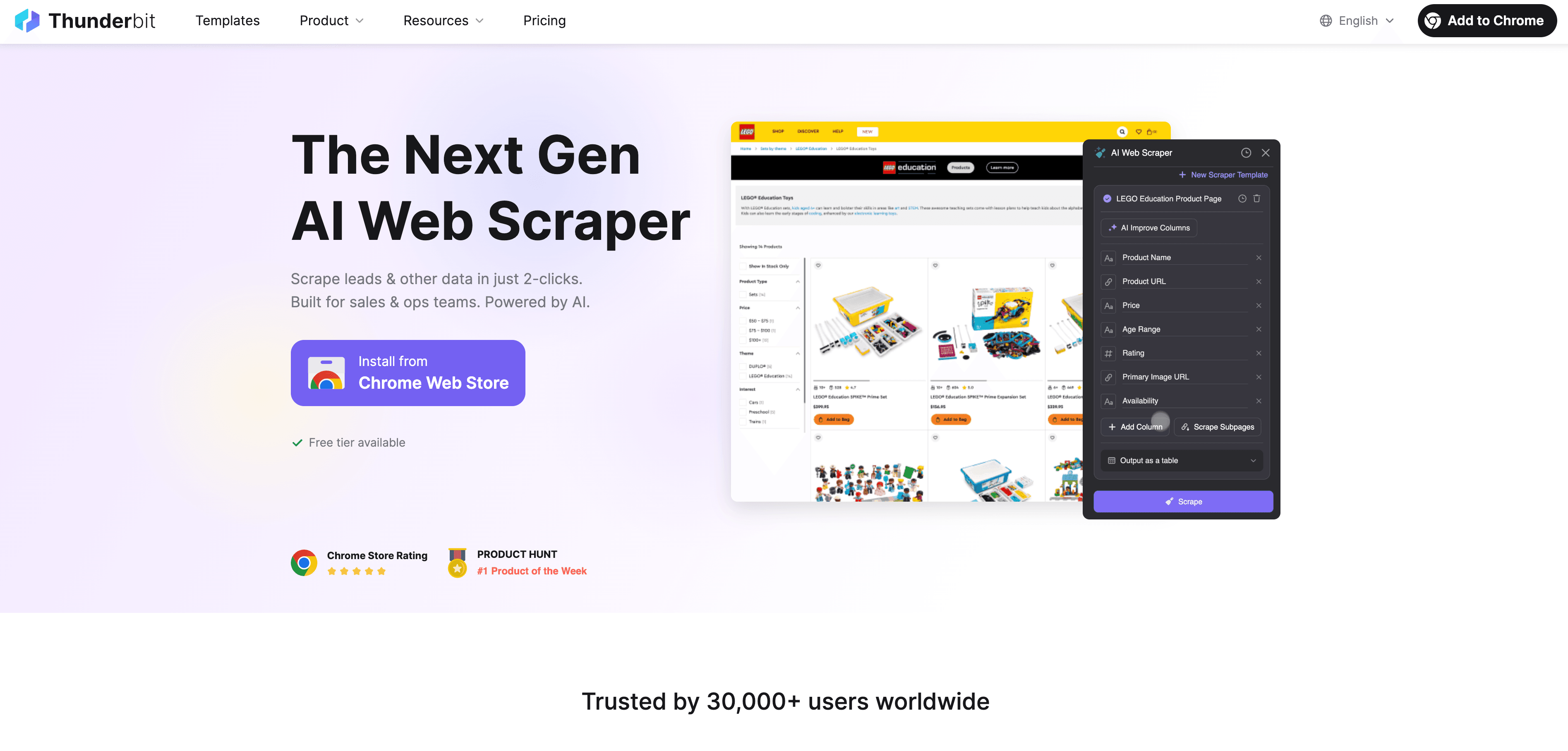
Thunderbit hoạt động như thế nào?
- AI Suggest Fields: Chỉ cần bấm một nút, AI của Thunderbit sẽ quét trang và gợi ý những trường dữ liệu tốt nhất để trích xuất (như “Tên”, “Email”, “Giá”, “Địa điểm”). Không còn phải đoán mò hay thử sai nữa.
- Scrape subpage: Cần thêm chi tiết? Thunderbit có thể tự động truy cập từng trang con có liên kết (như trang sản phẩm hoặc hồ sơ cá nhân) và lấy thêm thông tin—hãy hình dung nó như
Ctrl+Fđược “nâng cấp sức mạnh”, hoạt động trên hàng trăm trang. - Xuất ra bất cứ đâu: Chỉ với một cú nhấp, gửi dữ liệu có cấu trúc thẳng tới Google Sheets, Excel, Airtable hoặc Notion. Không còn những cuộc marathon copy-paste.
- Không cần lập trình: Thunderbit được xây dựng cho người dùng doanh nghiệp—không script, không selector, chỉ cần tiếng Anh đơn giản và vài cú nhấp.
- Cloud hoặc local: Thu thập ngay trong trình duyệt của bạn (rất hợp cho các trang đã đăng nhập) hoặc dùng cloud scraping của Thunderbit để tăng tốc (tối đa 50 trang cùng lúc).
Vì sao điều này quan trọng? Vì nó biến “tìm” thành “thu thập + sắp xếp + sử dụng”. Thay vì đi săn thông tin rồi tự tay chép lại, bạn có một bộ dữ liệu sạch, có thể tái sử dụng—sẵn sàng cho phân tích, tiếp cận khách hàng, hoặc báo cáo.
Thu thập dữ liệu từ bất kỳ trang web nào bằng AI Get Started Free
Cách Thunderbit biến “tìm” thành “thu thập và sắp xếp”
Giả sử bạn là một môi giới bất động sản đang tìm tất cả căn nhà 3 phòng ngủ dưới 500.000 USD trong một thành phố:
- Mở trang danh sách (ví dụ: Zillow).
- Bấm “AI Suggest Fields.” Thunderbit sẽ gợi ý các cột như “Địa chỉ”, “Giá”, “Số phòng ngủ”, “Số phòng tắm”, “URL tin đăng”.
- Bấm “Scrape.” Thunderbit sẽ lấy toàn bộ danh sách, tự động xử lý phân trang.
- Bấm “Scrape Subpages.” Thunderbit truy cập trang chi tiết của từng tin, lấy thêm thông tin như “Năm xây dựng” hoặc “Tên môi giới”.
- Xuất sang Google Sheets. Chỉ sau vài giây, bạn đã có một bảng tính đầy đủ—không cần tìm kiếm hay copy-paste thủ công.
Đây không chỉ là tiết kiệm thời gian—mà là nâng cấp cả quy trình làm việc. Các nhóm đã báo cáo rằng họ có thể xây danh sách lead hoặc cơ sở dữ liệu sản phẩm nhanh hơn 10 lần với Thunderbit, và nó không chỉ dành cho dân công nghệ. Chỉ cần biết dùng trình duyệt, bạn có thể dùng Thunderbit.
Hướng dẫn từng bước: Cách tìm và trích xuất bất cứ thứ gì trên trang web
Sẵn sàng nâng cấp kỹ năng tìm kiếm trên web của bạn chưa? Đây là hướng dẫn thực tế, từng bước cho mọi cấp độ.
Bước 1: Tìm nhanh bằng phím tắt
- Windows/Linux: Nhấn
Ctrl + F - Mac: Nhấn
Command + F - Safari trên iPhone: Chạm Chia sẻ → “Tìm trên trang”
- Chrome di động: Chạm menu (⋮) → “Tìm trong trang”
Khắc phục sự cố:
- Nếu không tìm thấy thứ mình cần, hãy thử từ đồng nghĩa (“thù lao” thay vì “lương”).
- Nếu thông tin bị ẩn (sau một tab hoặc nút “Xem thêm”), hãy thử mở rộng tất cả các phần trước.
- Nếu màu tô sáng khó nhìn, hãy thử trình duyệt khác hoặc một tiện ích có màu tùy chỉnh.
Bước 2: Tìm nâng cao với tiện ích mở rộng
- Cài một tiện ích được đánh giá cao như Multi Search & Multi Jump, Multi Find, hoặc Search Plus.
- Dùng các tính năng như tìm nhiều từ khóa, regex, phân biệt hoa thường, hoặc tìm trên toàn bộ tab.
- Khi nào nên dùng: Quét tài liệu dài, tìm nhiều thuật ngữ, hoặc làm việc trên nhiều tab.
Bước 3: Trích xuất dữ liệu bằng AI với Thunderbit
- Cài đặt Thunderbit Chrome Extension.
- Mở trang web mục tiêu của bạn.
- Bấm biểu tượng Thunderbit.
- Bấm “AI Suggest Fields.” Xem lại và chỉnh các cột được gợi ý.
- Bấm “Scrape.” Thunderbit sẽ trích xuất dữ liệu thành một bảng.
- Cần thêm chi tiết? Bấm “Scrape Subpages” để lấy thông tin từ các trang liên kết.
- Xuất dữ liệu: Gửi dữ liệu sang Google Sheets, Excel, Airtable hoặc Notion chỉ với một cú nhấp.
Mẹo chuyên sâu:
- Dùng “Custom Instructions” của Thunderbit để hướng dẫn AI nếu bạn cần dữ liệu hoặc định dạng cụ thể.
- Với tác vụ lặp lại, hãy lưu mẫu scraper để dùng cho lần sau.
- Với việc thu thập dữ liệu lớn, hãy dùng cloud scraping để tăng tốc.
Dùng thử Thunderbit AI Web Scraper miễn phí
So sánh các phương pháp: Giải pháp “tìm” nào phù hợp với bạn?
Đây là bảng so sánh nhanh:
| Phương pháp | Dễ sử dụng | Khả năng & giới hạn | Phù hợp nhất cho |
|---|---|---|---|
| Ctrl+F / Command+F | Có sẵn, dùng ngay | Tìm đúng văn bản trên một trang. Không tìm nhiều từ, không từ đồng nghĩa, không xuất dữ liệu. | Tìm nhanh, dùng một lần. |
| Tiện ích trình duyệt | Dễ dùng sau khi cài | Tìm nhiều từ khóa, regex, phân biệt hoa thường/ nguyên từ, tìm trên nhiều tab. Vẫn phải copy-paste thủ công. | Nhà nghiên cứu, người dùng chuyên sâu, quét nhiều tab hoặc tài liệu. |
| Thunderbit (AI Scraper) | Dễ, thiết lập trong 2 cú nhấp | AI gợi ý trường dữ liệu, trích xuất dữ liệu có cấu trúc, xử lý phân trang/subpage, xuất đi mọi nơi. Không cần code. | Người dùng doanh nghiệp, sales, marketing, ecommerce, bất động sản. |
Với một lần tìm nhanh, cứ dùng Ctrl+F. Với việc đọc hoặc nghiên cứu phức tạp, hãy thử tiện ích mở rộng. Còn với mọi thứ liên quan đến thu thập và sắp xếp khối lượng dữ liệu lớn—đặc biệt là cho công việc kinh doanh—Thunderbit là một bước nâng cấp cực lớn.
Data scraping là gì và cách thực hiện trong năm 2025 Get Started Free
Tương lai của việc tìm thông tin: Từ tìm kiếm thủ công đến AI agents
Chúng ta đang chuyển từ tìm kiếm thủ công (“X nằm ở đâu trên trang này?”) sang các AI agent hiểu bạn cần gì và đưa nó cho bạn—đôi khi còn trước cả khi bạn kịp hỏi.
- Lời nhắc bằng ngôn ngữ tự nhiên: Các công cụ như Thunderbit đã cho phép bạn nói: “Tìm email nhà cung cấp trong danh bạ này,” và AI sẽ làm phần còn lại.
- AI agents: Làn sóng tiếp theo sẽ là các trợ lý số có thể duyệt web, nhấp chuột và trích xuất thông tin trên toàn bộ internet, rồi đẩy thẳng vào quy trình làm việc của bạn.
- Quy trình tích hợp: Hãy tưởng tượng CRM hoặc bảng điều khiển của bạn tự động cập nhật dữ liệu web mới nhất mỗi sáng—không cần tìm kiếm thủ công.
Tóm lại? Thời đại cuộn trang và tìm kiếm thủ công đang dần khép lại. Tương lai thuộc về việc mô tả điều bạn cần và để AI làm phần việc nặng nhọc.
Điểm chính cần nhớ: Tăng năng suất với tìm kiếm trang web thông minh hơn
- Tìm kiếm web hiệu quả là một kỹ năng bắt buộc. Đừng phí hàng giờ chỉ để cuộn trang—hãy nắm vững
Ctrl+Fvà dạy nó cho đội ngũ của bạn. - Nâng cấp bộ công cụ. Dùng tiện ích trình duyệt cho các tìm kiếm phức tạp, nhưng hãy hiểu giới hạn của chúng.
- Tự động hóa những việc nhàm chán. Với các quy trình doanh nghiệp, công cụ hỗ trợ AI như Thunderbit biến “tìm” thành “thu thập, sắp xếp và sử dụng”.
- Đi trước xu hướng. Tương lai là tìm kiếm và trích xuất bằng AI—hãy làm quen với nó ngay bây giờ, và bạn sẽ tiết kiệm được hàng trăm giờ mỗi năm.
- Tự mình thử ngay. Tải Thunderbit, chạy nó trên tác vụ dữ liệu lớn tiếp theo của bạn, và xem bạn tiết kiệm được bao nhiêu thời gian.
Muốn tìm hiểu sâu hơn về web scraping, trích xuất dữ liệu, hay năng suất có AI hỗ trợ? Hãy xem Thunderbit Blog để có thêm hướng dẫn và mẹo hữu ích.
Khám phá thêm hướng dẫn về AI Web Scraper
Câu hỏi thường gặp
1. Vì sao tôi không tìm thấy một số từ nhất định trên trang web, dù đã dùng Ctrl+F?
Một số nội dung bị ẩn, được tải động, hoặc nằm trong hình ảnh. Hãy thử mở rộng tất cả các phần hoặc dùng một tiện ích nâng cao. Với dữ liệu có cấu trúc, hãy cân nhắc một công cụ AI như Thunderbit.
2. Cách nhanh nhất để tìm nhiều từ khóa cùng lúc là gì?
Cài một tiện ích trình duyệt như Multi Search & Multi Jump hoặc Multi Find. Chúng cho phép bạn tô sáng nhiều từ bằng các màu khác nhau và thậm chí dùng mẫu hoặc regex.
3. Thunderbit khác gì so với các công cụ tìm kiếm thông thường?
Thunderbit dùng AI để tự động nhận diện và trích xuất dữ liệu có cấu trúc từ trang web (và các trang con), rồi xuất sang các công cụ bạn thích—không cần sao chép thủ công.
4. Thunderbit có xử lý được các trang web động hoặc có phân trang không?
Có. AI của Thunderbit có thể xử lý cuộn vô hạn, nút “tải thêm”, và điều hướng nhiều trang. Nó cũng có thể thu thập dữ liệu từ các trang con được liên kết để lấy thông tin sâu hơn.
5. Dùng các công cụ web scraping như Thunderbit có an toàn và hợp pháp không?
Thunderbit được thiết kế để tôn trọng điều khoản của website và chỉ thu thập dữ liệu công khai. Luôn kiểm tra điều khoản dịch vụ của trang và sử dụng việc thu thập dữ liệu một cách có trách nhiệm.
Tìm hiểu thêm:
- Những web extractor tốt nhất để dùng trong năm 2025: Top 12 lựa chọn
- 10 tiện ích Chrome web scraper tốt nhất năm 2025
- 16 công cụ tìm kiếm mạng xã hội hàng đầu nên khám phá ngay
- Cách tìm từ trên một trang – 7 cách hiệu quả
Dùng thử AI Web Scraper Get Started Free




