
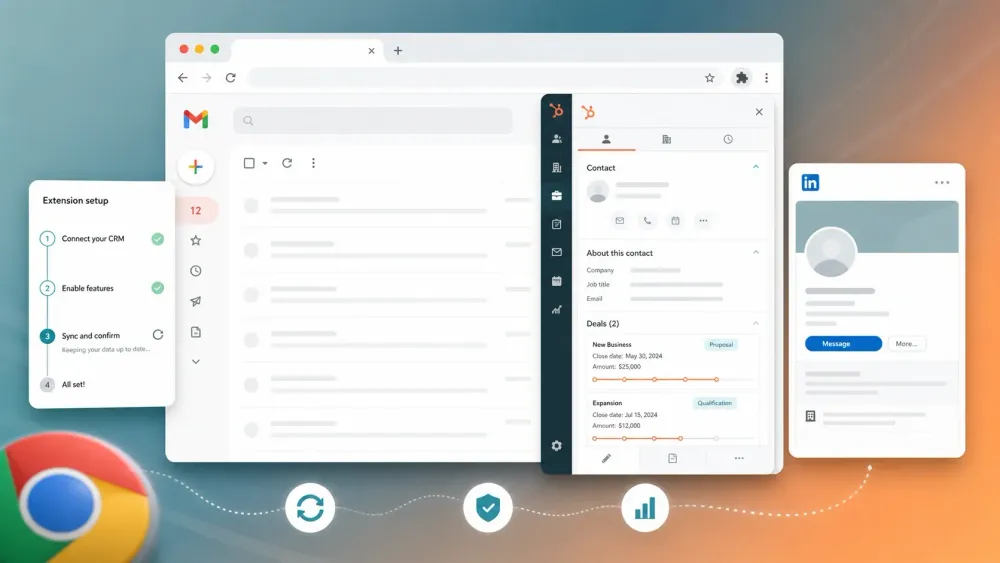
Geçen hafta satış ekibimizden biri, HubSpot Chrome uzantısının ay içinde üçüncü kez kendi kendine çıkış yapmasının ardından onu yeniden yüklemek için 40 dakika harcadığını söyledi. Aslında bu sayfanın var olma nedeni tam da bu.
HubSpot kullanan bir satış ekibini yönetiyorsanız, matematik hâlâ acımasız. HubSpot'un 2024 Sales Trends Report'una göre temsilciler günde yalnızca yaklaşık 2 saat gerçekten satış yaparak geçiriyor. Salesforce ise satışçıların zamanlarının önemli bir kısmını yine satış dışı işlere; yani idari işlere, devir süreçlerine ve bağlam değiştirmeye kaybettiklerini söylüyor. Doğru tarayıcı yığını bu zamanın bir kısmını geri kazandırabilir, ama ancak kurulum temizse ve uzantı stabil kalıyorsa.
Bu rehber, gerçekten yapılması gereken işe göre hazırlandı:
- HubSpot Sales Chrome uzantısını doğru şekilde kurmak,
- Gmail ve takvimi gizli bir bağımlılığı kaçırmadan bağlamak,
- Temsilcilerin "HubSpot yine çalışmayı bıraktı" demesine yol açan tekrarlayan sorunları çözmek,
- ve 2026'da HubSpot'un yanına hangi ek uzantıların gerçekten ait olduğuna karar vermek.
Şu an Chrome Web Store'daki HubSpot Sales sayfasında 9 Mayıs 2026 itibarıyla 5.1.2 sürümü, 1.000.000'dan fazla kullanıcı, 4,4/5 puan ve 8.219 yorum görünüyor.
HubSpot Sales Chrome Uzantısı Nedir?
HubSpot Sales Chrome uzantısı, HubSpot'u Gmail ve seçili web sitelerine taşıyan tarayıcı katmanıdır. Pratikte temsilcilere CRM sekmesine geri dönmeden; kişi kayıtlarına, fırsat geçmişine, şablonlara, kısa metinlere, toplantı bağlantılarına, izleme ve günlükleme özelliklerine, ayrıca hafif iş akışı işlemlerine gelen kutusu içinden erişim sağlar.
Gmail kullanıcıları için hâlâ "CRM'i işin yanına yakın tutma" konusunda piyasadaki en temiz uzantılardan biridir. Güncel HubSpot kurulum rehberi, Gmail'den e-postaları izlemek ve kaydetmek, gelen kutusu içinde doğrudan HubSpot satış araçlarını kullanmak ve desteklenen sitelerde ile etkinleştirilmiş web sayfalarında uzantı kenar çubuğu üzerinden "web genelinde" çalışmak için bunu kullanabileceğinizi söylüyor.
Temel özellikler hâlâ şunları içeriyor:
- e-posta izleme ve günlükleme,
- kenar çubuğunda kişi ve şirket bağlamı,
- şablonlar, kısa metinler, dokümanlar ve toplantı bağlantıları,
- uygun ücretli koltuklar için sequence'ler,
- ve HubSpot hesabında AI özellikleri etkinse kenar çubuğundan Breeze erişimi.
HubSpot Ekipleri İçin Satış Chrome Uzantıları Neden Hâlâ Önemli?
Çoğu satış ekibindeki gizli maliyet sadece veri girişi değildir. Parçalanmış iş akışıdır.
| Kullanım senaryosu | Tarayıcı katmanı neyi düzeltir | En uygun uzantı |
|---|---|---|
| Gelen kutusu içi CRM bağlamı | Kişi ve fırsat geçmişini e-posta dizisinin yanında tutar | HubSpot Sales |
| LinkedIn potansiyel müşteri araştırmasından HubSpot'a | Profil araştırmasını CRM kayıtlarına daha hızlı dönüştürür | Hublead veya Surfe |
| Rehber ve web sitesi lider veri çıkarımı | Genel sayfalardan ad, e-posta, telefon ve alanları çeker | Thunderbit |
| E-posta ve telefon zenginleştirme | Tararken eksik verileri doldurur | Apollo |
| Toplantı planlama | Gmail'den çıkmadan rezervasyon bağlantıları ekler | HubSpot Sales |
| Sekmeler arası iş akışı sürtünmesi | Gmail, LinkedIn, web sayfaları ve HubSpot arasında geçişi azaltır | Tek başına bir uzantı değil, küçük ve karışık bir yığın |
Bunun önemi büyük; çünkü prospecting hâlâ tarayıcıda başlıyor. LinkedIn, rehberler, şirket web siteleri, etkinlik sayfaları, iletişim sayfaları ve gelen kutusu dizileri önce CRM'in dışında yer alıyor. Doğru yığın, tarayıcıyı uzantı savaş alanına çevirmeden "sekme atlama vergisini" azaltır.
Başlamadan Önce
- Zorluk: Başlangıç seviyesi
- Gerekli süre: Tam kurulum için 10 ila 15 dakika
- İhtiyacınız olanlar: Google Chrome, bir HubSpot hesabı, bir Gmail veya Google Workspace gelen kutusu ve LinkedIn senkronu ya da lead çıkarımı da istiyorsanız isteğe bağlı ek araçlar
Amacınız yalnızca yerel HubSpot uzantısını çalıştırmaksa, önce beş başka satış uzantısı kurmayın. HubSpot'u temiz biçimde kurun, günlükleme ve izleme çalışıyor mu doğrulayın, sonra çevresindeki yığını ekleyin.
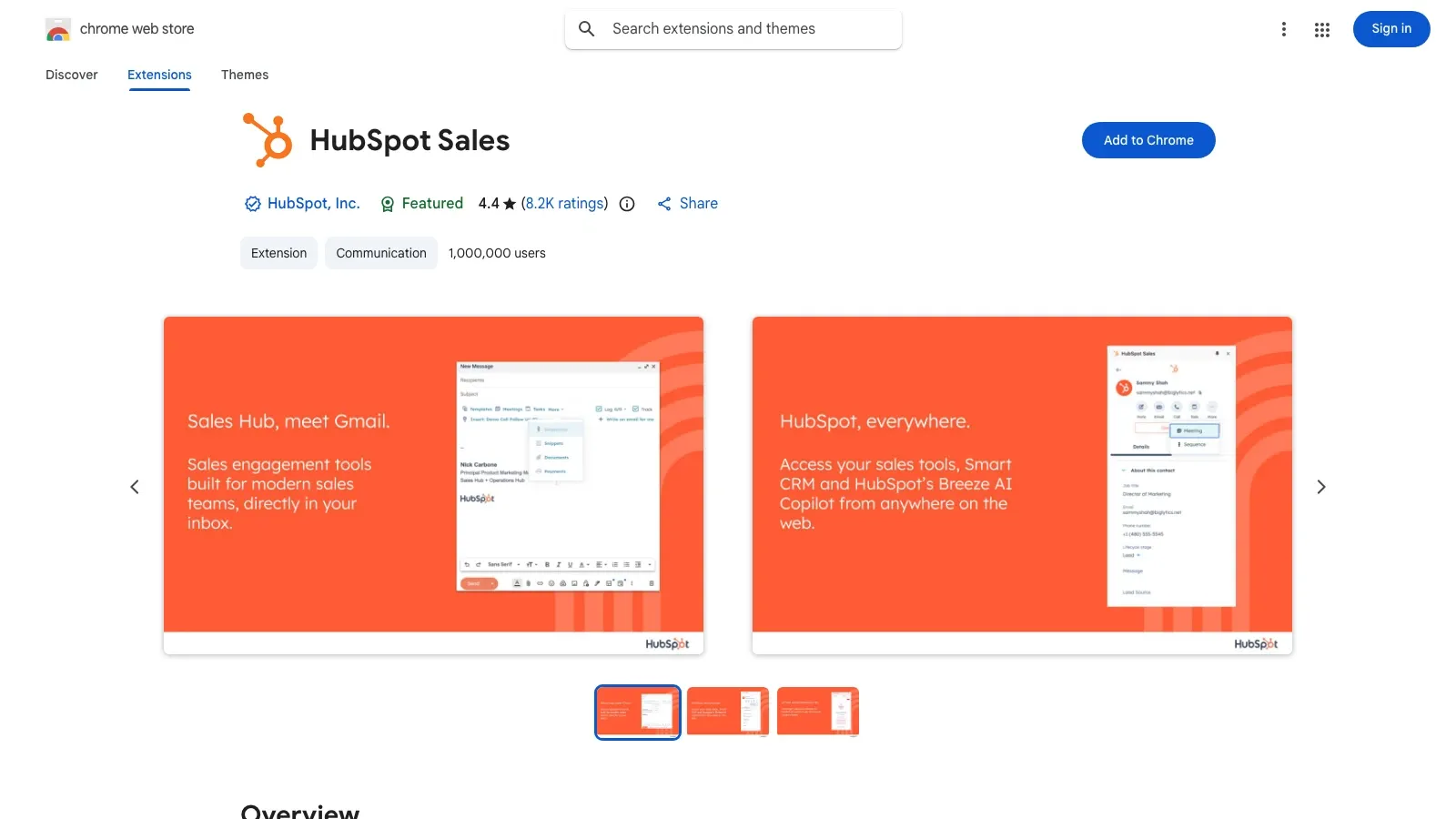
HubSpot Sales Chrome Web Store Kaydını Açın
1. Adım: HubSpot Sales'i Chrome Web Store'dan Kurun
Resmî HubSpot Sales Chrome Web Store kaydından başlayın. Yükle'ye tıklamadan önce doğru Chrome profilinde olduğunuzdan emin olun. Çünkü Chrome uzantıları mevcut tarayıcı profiline bağlıdır; temsilcilerin uzantının sonradan "kaybolduğunu" düşünmesinin nedenlerinden biri de budur.
Chrome'a ekle'ye tıklayın ve kurulumu onaylayın. HubSpot erişim ister; çünkü uzantının etkin sayfaları okuması, izin verilen yerlerde CRM kenar çubuğunu eklemesi ve Gmail içine izleme ile satış araçlarını yerleştirmesi gerekir.
2. Adım: Gmail Gelen Kutunuzu Bağlayın
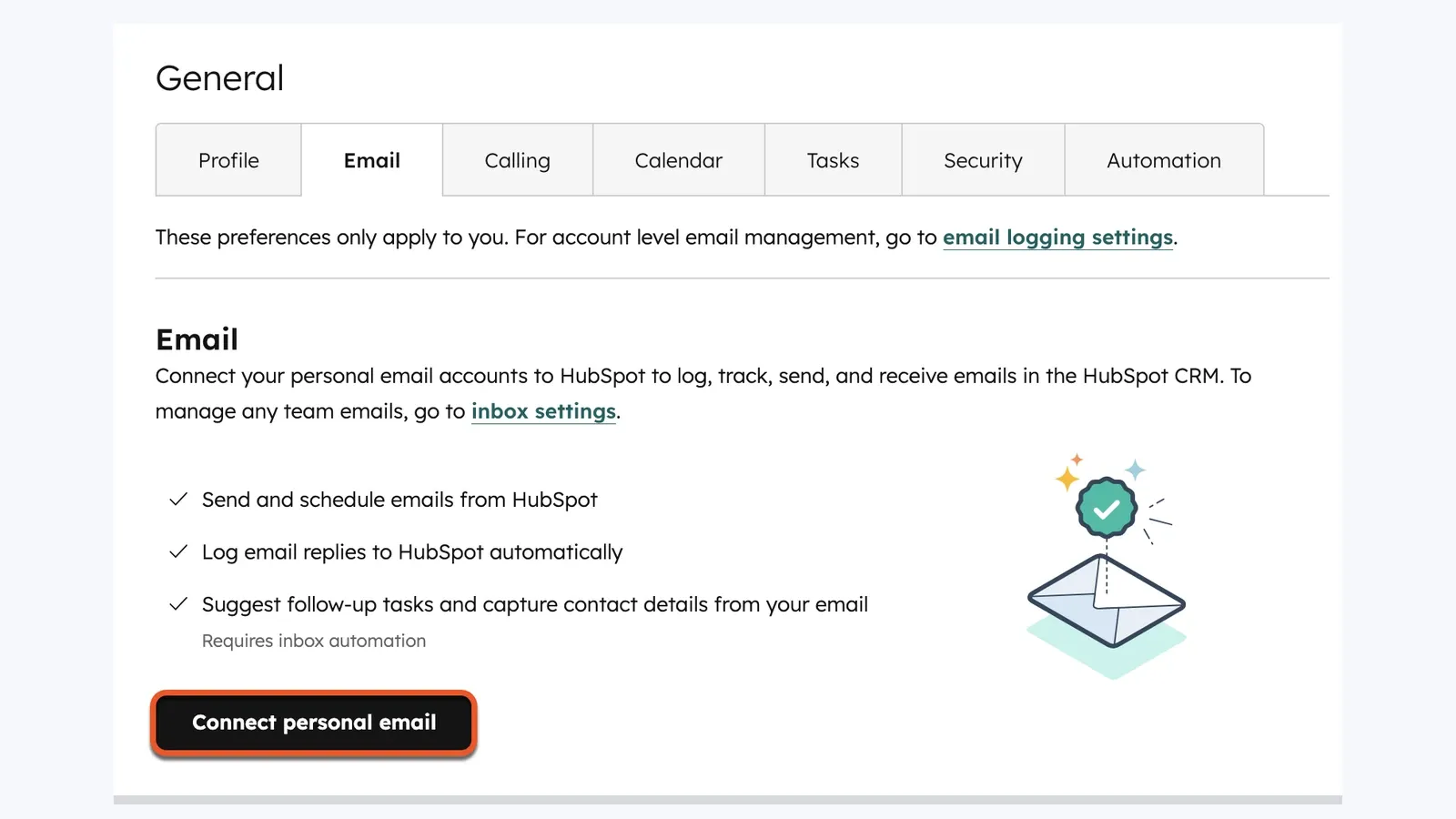
Kurulumdan sonra Gmail'i açın ve HubSpot isterse uzantı istemi üzerinden oturum açın. Ardından, izleme ve günlükleme yarım yapılandırılmış halde kalmasın diye gerçek gelen kutusunu HubSpot içinde bağlayın.
Resmî HubSpot akışı şöyledir:
- HubSpot'ta Ayarlar'ı açın.
- Bağlı kişisel e-posta için E-posta ayarları bölümüne gidin.
- Kişisel e-posta bağla'ya tıklayın.
- Google OAuth akışını tamamlayın.
Bağlı bir gelen kutusu yoksa uzantı yüklü görünebilir ama yine de temsilcilerin beklediği şekilde yanıtları kaydedemeyebilir.
Toplantı bağlantılarına güveniyorsanız Google Calendar'ı da bağlayın. HubSpot'un "web genelinde" ayarları Gmail ve Google Calendar'ı ayrı değerlendirir; yani takvim kısmı, Gmail çalışıyor diye otomatik olarak devreye girmez.
3. Adım: İzleme ve Günlükleme Varsayılanlarını Yapılandırın
Ekiplerin yaptığı bir sonraki hata, günlükleme ve izlemenin yarım şekilde açık bırakılması ve e-postalar beklenen yerde görünmeyince uzantının bozuk olduğunu varsaymalarıdır.
Chrome'da HubSpot dişli simgesini açın, ardından uzantı ayarlarına girin. En çok önem vereceğiniz varsayılanlar şunlardır:
- Track: izlenen e-postalar için açılma ve tıklanmalar,
- Log: e-postayı kişi zaman çizelgesine ve ilgili kayıtlara kaydetme,
- Never log: dahili veya alakasız alan adlarını CRM dışında tutma.
Çoğu satış ekibi için hem Track hem de Log'u varsayılan olarak etkinleştirmek en temiz başlangıçtır. Ardından dahili alan adlarını ve uç durumdaki adresleri hemen Never Log listesine ekleyin.
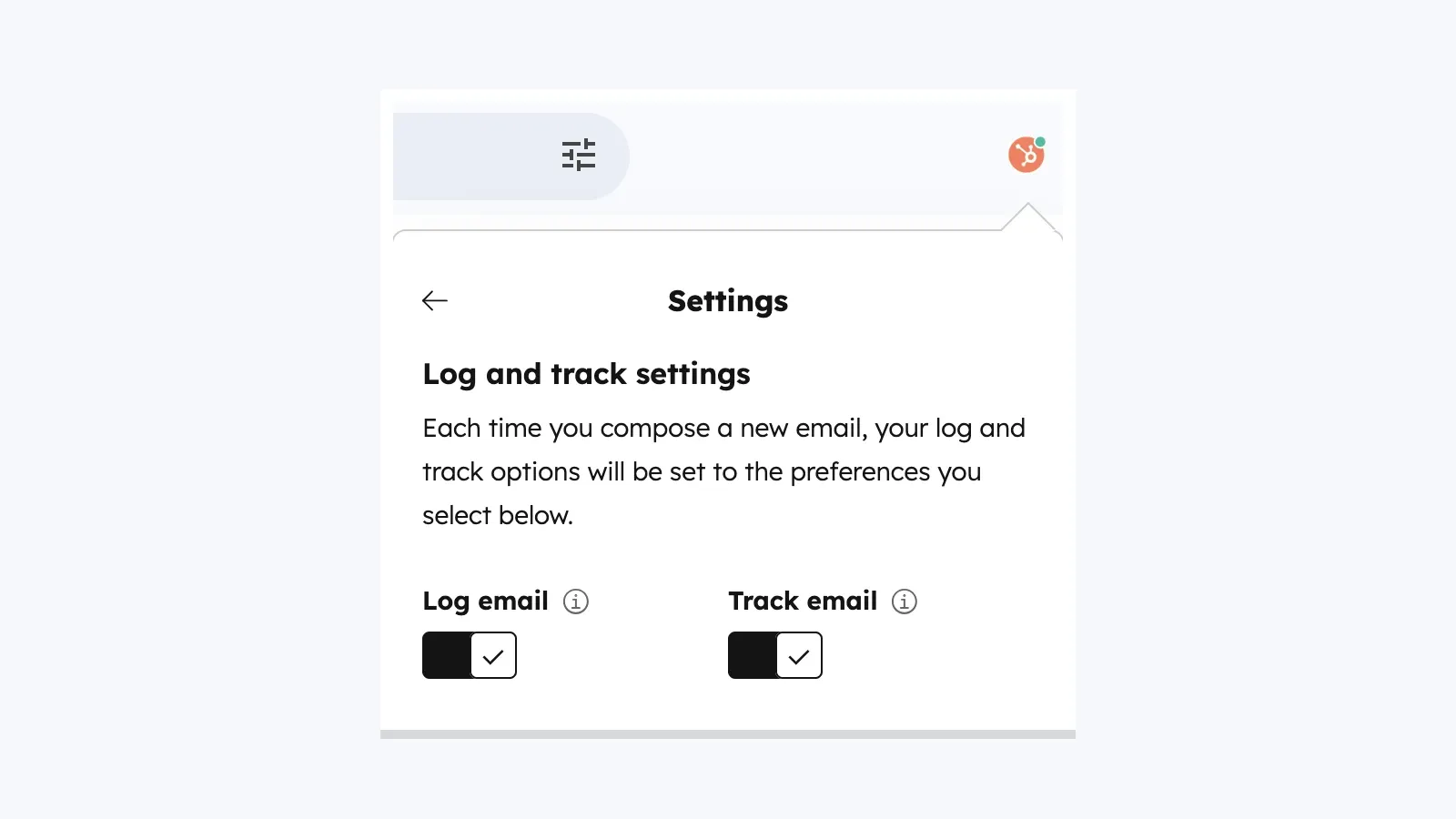
Bilmeniz gereken ücretsiz katman sınırı: HubSpot'un activity feed dokümantasyonu, atanmış koltuğu olmayan kullanıcıların ve ücretsiz araçları kullanan hesapların ayda en fazla 200 satış aktivitesi bildirimi alabileceğini söylüyor. Sonrasında izleme yine gerçekleşebilir, ancak aylık sayı sıfırlanana kadar activity feed bildirimleri bulanıklaştırır.
4. Adım: Uzantıyı Sabitleyin ve Doğru Yüzeylerde Etkinleştirin
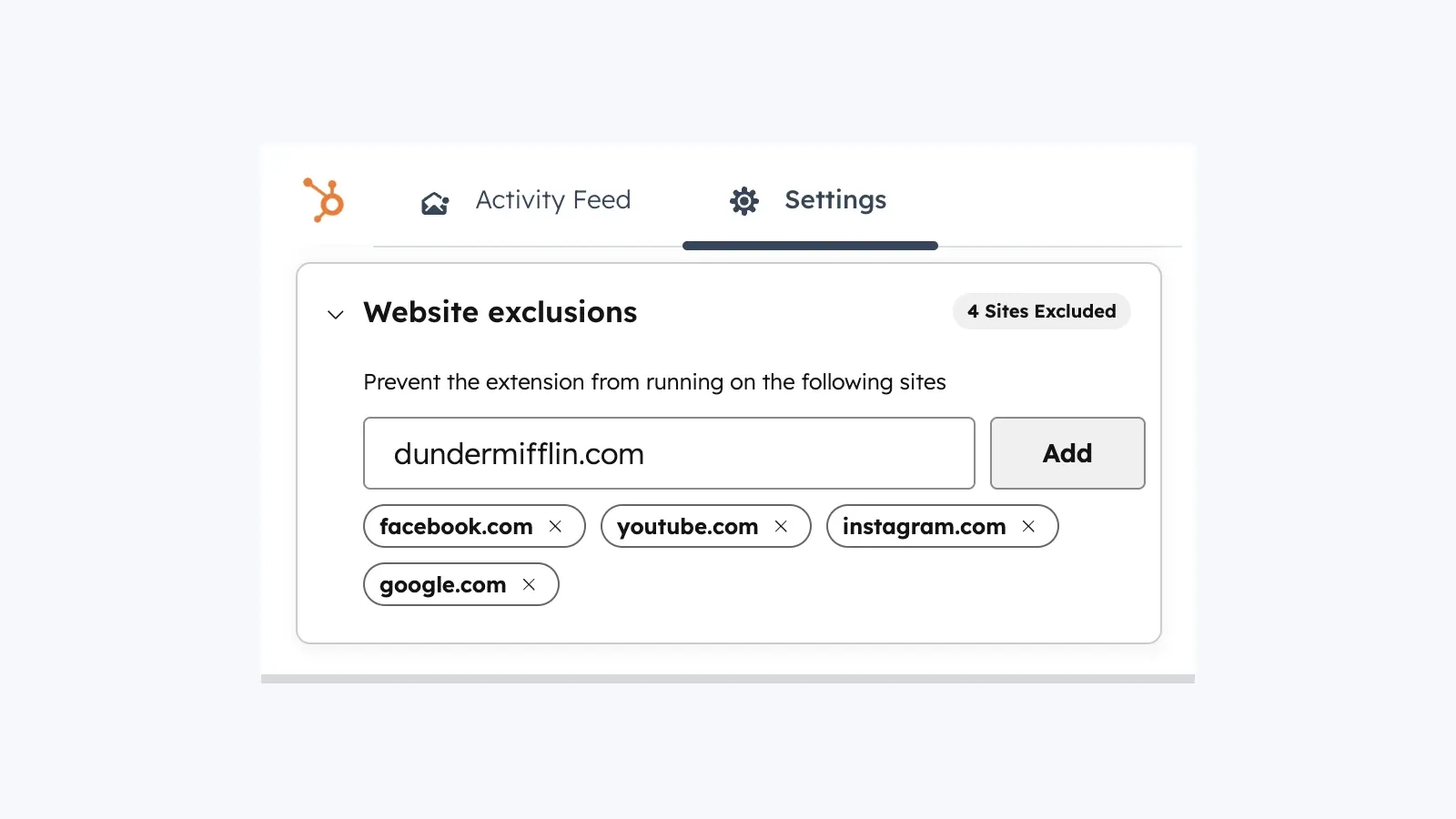
Temsilciler her zaman kolayca bulabilsin diye uzantıyı Chrome'da sabitleyin. Sonra uzantının nerede etkin olduğunu kontrol eden ayarlar sekmesini açın.
Güncel HubSpot dokümantasyonu, temel etkinleştirme anahtarlarının şunlar olduğunu söylüyor:
| Yüzey | Yapılacak işlem |
|---|---|
| Gmail | Gelen kutusu iş akışı önemliyse etkin bırakın |
| Google Calendar | Toplantı planlama veya takvim tarafı erişimi kullanıyorsanız açın |
| Diğer tüm web siteleri | Gmail dışında CRM bağlamı istiyorsanız açın |
| Web sitesi hariç tutmaları | Gürültülü veya alakasız alan adlarını engellemek için kullanın |
Bu aynı zamanda birçok "HubSpot bu sitede görünmüyor" sorununa da açıklama getirir. Güncel HubSpot dokümantasyonuna göre varsayılan hariç tutmalar arasında facebook.com, youtube.com, instagram.com, google.com ve hubspot.com yer alır.
5. Adım: Gmail Satış Araç Çubuğunu Özelleştirin
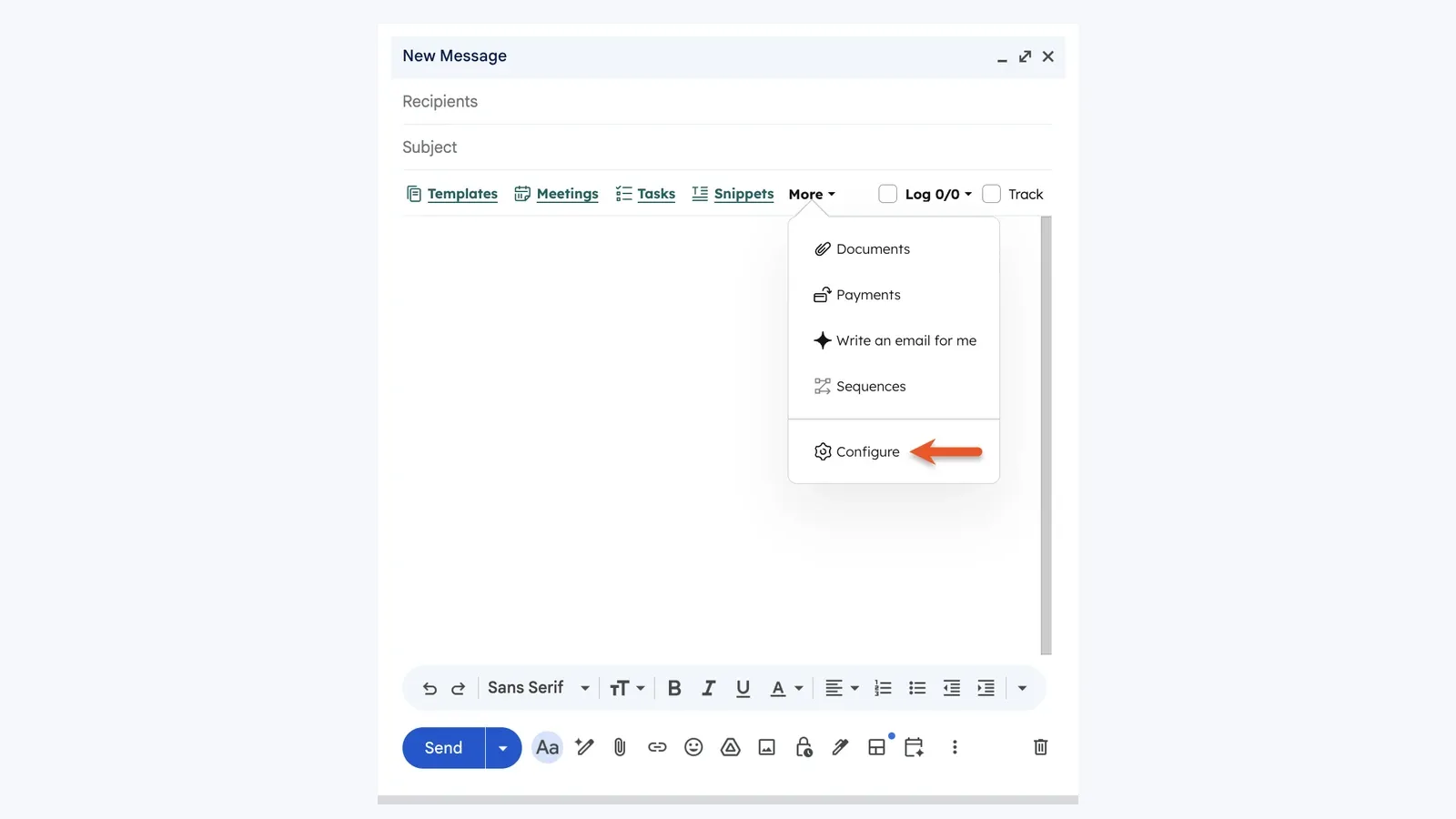
Uzantı Gmail'de aktif hale geldikten sonra bir oluşturma penceresi açın ve gerçekten ihtiyacınız olan satış araçlarının oluşturma çubuğunda göründüğünü doğrulayın. Şablonlar, kısa metinler, dokümanlar ve toplantı bağlantıları burada görünür.
Bir temsilci "uzantı kurulu ama araçları göremiyorum" diyorsa, kontrol edilecek ilk yerlerden biri budur.
Daha geniş çapta kullanıma almadan önce kısa bir tanıtım videosu isterseniz, bu rehber hâlâ yayında ve Gmail tarafındaki deneyim için hâlâ faydalı:
HubSpot Uzantısı Neden Sürekli Bozuluyor?
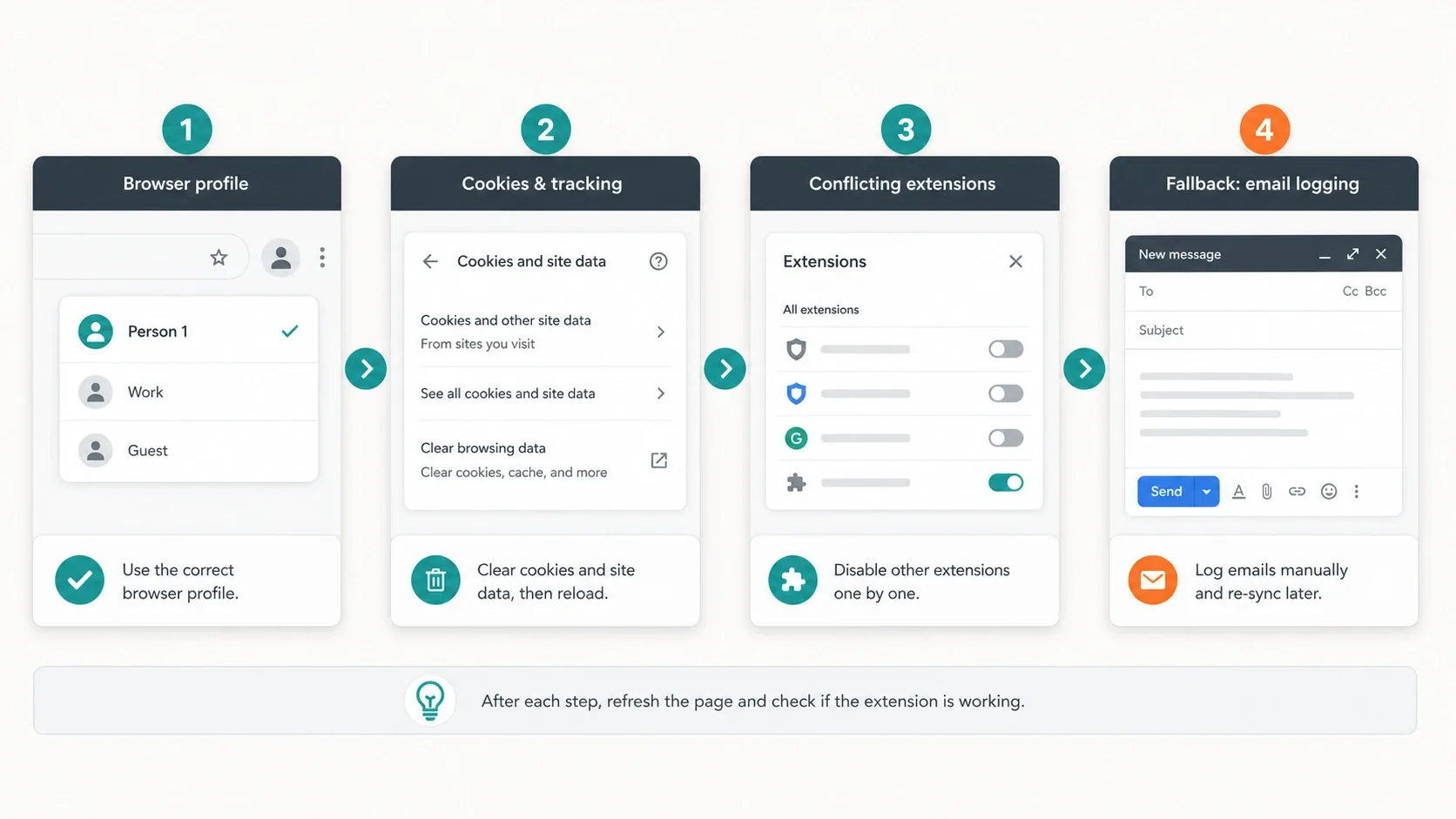
Tekrarlayan sorunların çoğu tarayıcı durumu, profil karışıklığı veya uzantı çakışmaları etrafında kümelenir. Resmî HubSpot sorun giderme sayfası bu konuda çoğu liste yazısından daha güçlüdür; çünkü çerezler, tarayıcı profilleri, çakışan uzantılar ve Gizli Mod hakkında spesifik bilgiler verir.
| Belirti | Muhtemel neden | En iyi çözüm |
|---|---|---|
| Tekrarlayan giriş istemleri veya durumun kaybolması | Yanlış Chrome profili, engellenmiş çerezler, silinmiş oturum verileri | Doğru Chrome profilini kullanın ve çerez ayarlarını gözden geçirin |
| Tarayıcıda uzantı görünmüyor | Uzantı kapatılmış veya başka bir Chrome profiline kurulmuş | chrome://extensions içinde yeniden etkinleştirin ve doğru profile geçin |
| HubSpot Gmail'de görünmüyor | Önbellek sorunu, Gizli Mod, çakışan uzantı | Önbelleği temizleyin, Gizli Mod'dan çıkın ve çakışmaları devre dışı bırakın |
| E-posta izleme çalışmıyor | Düz metin e-posta modu, çakışan uzantı, çerez kısıtlamaları | HTML moduna geçin, çakışmaları kapatın, çerezlere izin verin |
| Kenar çubuğu bir sitede görünmüyor | Site etkin değil ya da hariç tutma listesinde | Diğer tüm web siteleri'ni açın veya hariç tutmayı kaldırın |
Güncel HubSpot sorun giderme makalesi ayrıca adlarıyla belirtilmiş birkaç bilinen çakışmayı listeliyor:
- AdBlock
- Boomerang
- Ghostery
- MailTrack
- Privacy Badger
- Yesware
Çözüm 1: Uzantının Gerçekten Açık Olduğunu Doğrulayın
En basit çözümle başlayın; çünkü şaşırtıcı derecede sık görülür. chrome://extensions'ı açın, HubSpot Sales'i bulun ve anahtarın açık olduğunu doğrulayın.
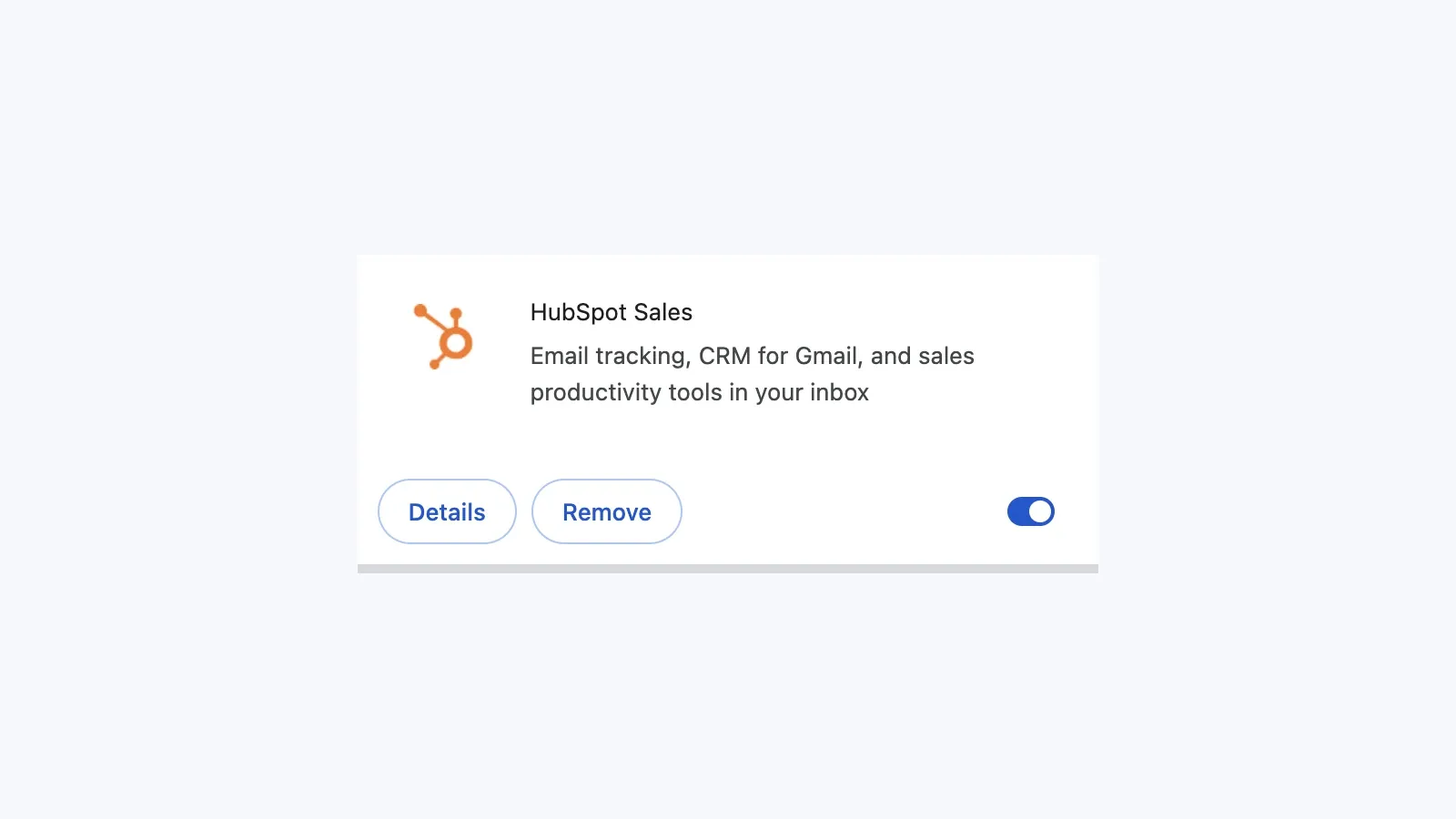
Çözüm 2: Doğru Chrome Profilini Kullanın
HubSpot açıkça, Chrome uzantılarının mevcut Chrome profiline bağlı olduğunu söylüyor. Uzantı bir profil altında kurulmuşsa ve temsilci şimdi başka bir profil kullanıyorsa, HubSpot kaybolmuş gibi görünebilir.
Birden fazla HubSpot portalında çalışan ekipler için ayrı Chrome profilleri en temiz kurulumdur. Portal karışıklığını, çerez çakışmalarını ve "neden yine yanlış hesaptayım?" şikâyetlerini azaltmanın en kolay yolu budur.
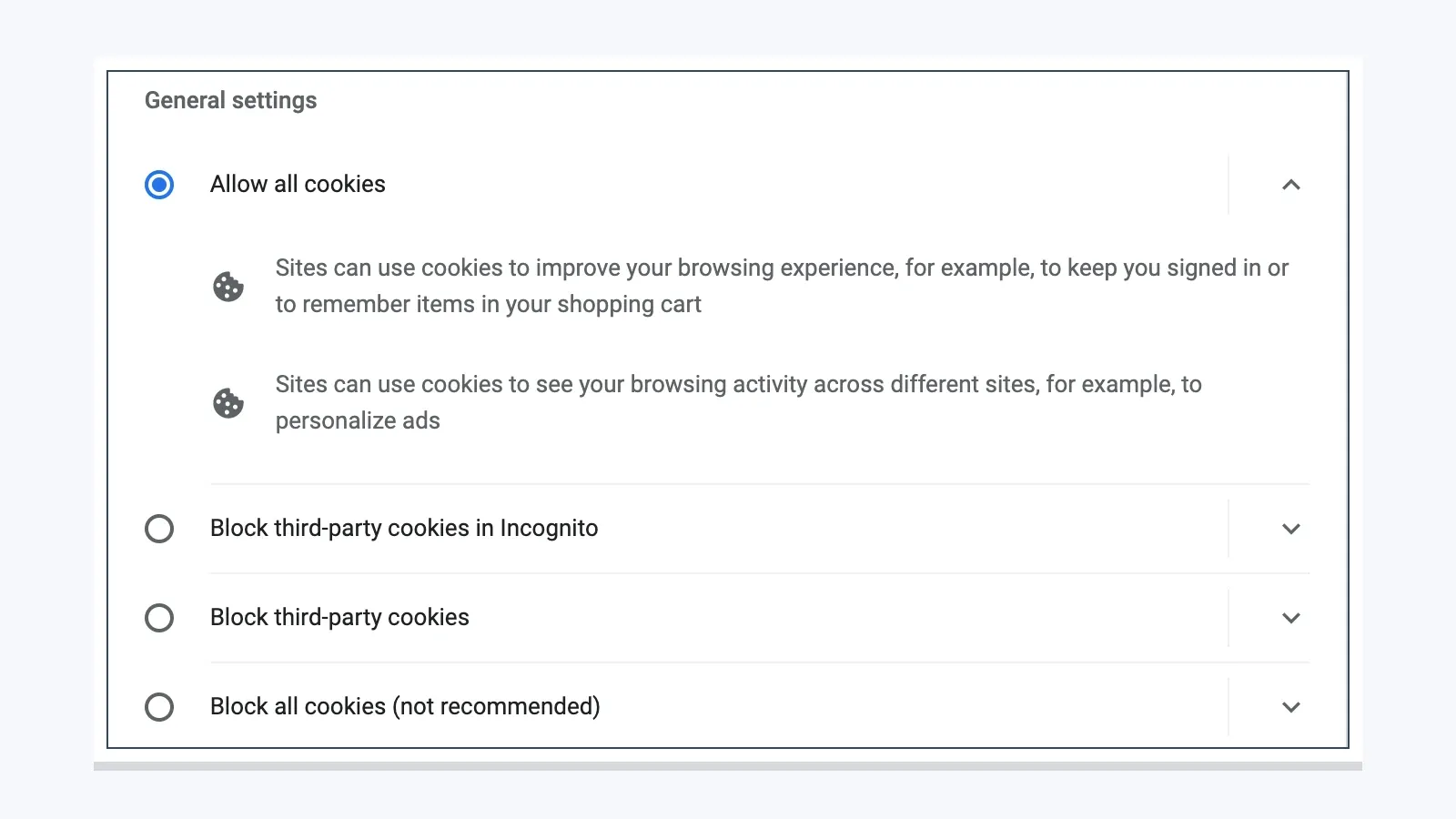
Çözüm 3: Çerez Ayarlarını Gözden Geçirin
HubSpot'un resmî sorun giderme kılavuzu, uzantının Google'ın Rapid Release kanalıyla uyumlu olmadığını ve çalışan çerez ayarlarına da bağlı olduğunu söylüyor. Üçüncü taraf çerez kısıtlamaları fazla agresifse uzantı sessizce başarısız olabilir.
Çözüm 4: Çakışan Uzantıları Kontrol Edin
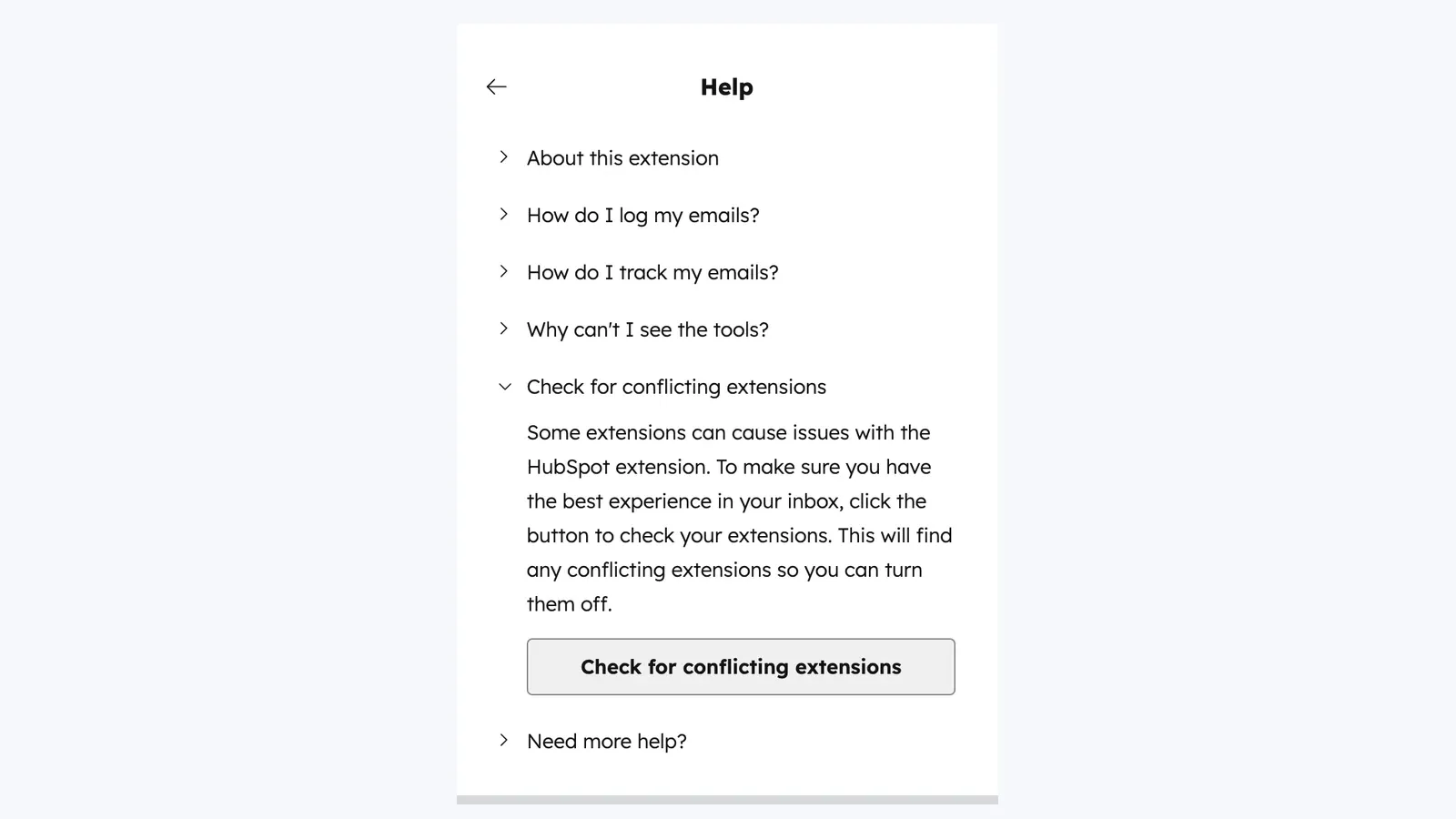
HubSpot artık uzantı ayarları içinde bir "çakışan uzantıları kontrol et" alanı sunuyor. Bu, tahminde bulunmaktan çok daha hızlıdır.
Uzantı Bozulduğunda BCC Yedek Yolu
Uzantı kararsız olduğunda ve yine de e-postanın CRM'e kaydedilmesi gerektiğinde manuel BCC yolunu kullanın. HubSpot'un resmî BCC makalesi, adresi Email Log & Track ayarlarından tam olarak nereden kopyalayacağınızı gösteriyor.
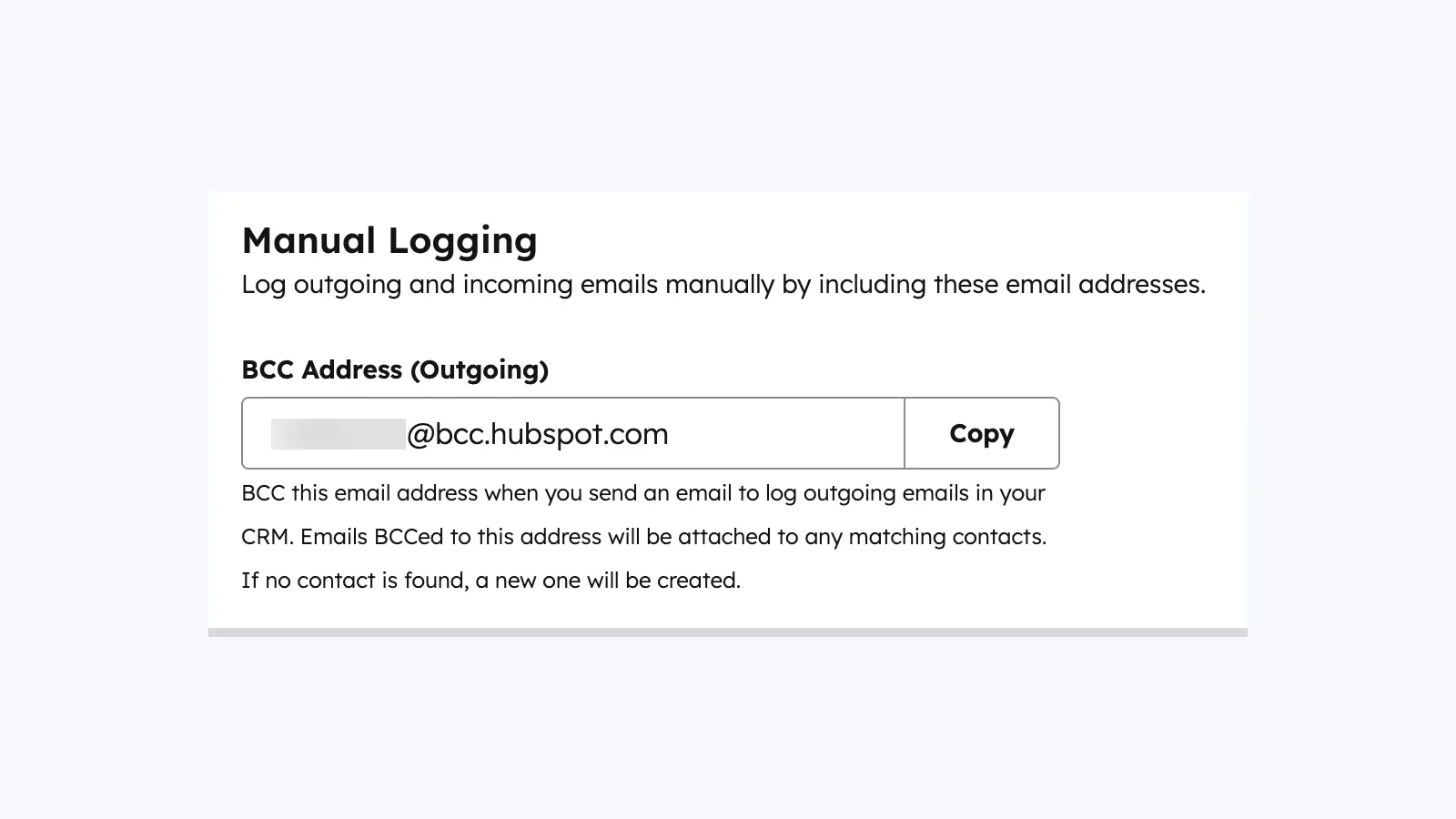
Bu, süreklilik aracıdır; tam bir ikame değildir.
- Mesaj içeriğini ve ekleri kaydeder.
- E-postayı kişiyle ve son ilgili kayıtlarla ilişkilendirebilir.
- Açılmalar ve tıklamalar için tam izlenen uzantı iş akışının yerini almaz.
HubSpot'un Ötesindeki Satış Chrome Uzantısı Yığını
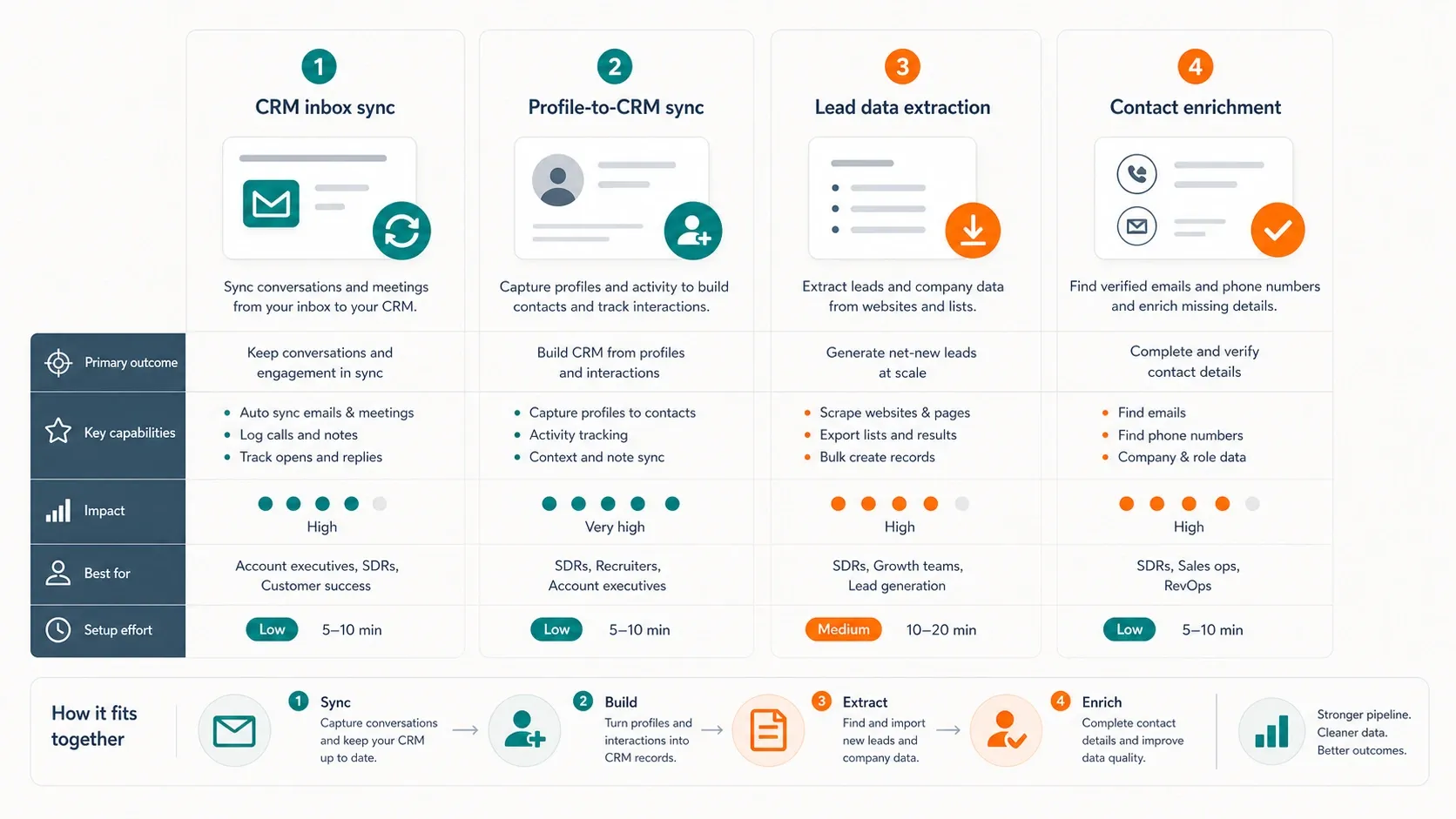
"HubSpot için satış Chrome uzantıları" arayan çoğu kişi aslında tek bir uzantıyı sormuyor. Asıl soru, HubSpot çevresinde gerçekten çalışan küçük tarayıcı yığınının hangisi olduğu.
| Kategori | Araç | En iyi kullanım | Fiyat sinyali |
|---|---|---|---|
| Gelen kutusu CRM ve günlükleme | HubSpot Sales | İzleme, günlükleme, şablonlar, toplantılar, CRM kenar çubuğu | Ücretsiz araçlar ve ücretli Sales Hub katmanları |
| LinkedIn'den HubSpot senkronu | Hublead | LinkedIn kişilerini ve etkinliklerini HubSpot'a içe aktarma | Başlangıç paketi kalıcı ücretsiz; ücretli ekip katmanları |
| LinkedIn'den CRM ve zenginleştirme | Surfe | Daha güçlü bir tarayıcı katmanıyla LinkedIn ve CRM iş akışlarını senkronize etme | Ücretsiz katman ve ücretli planlar |
| Lead veri çıkarımı | Thunderbit | Rehberlerden, şirket sayfalarından, PDF'lerden ve etkinlik sayfalarından lead çekme | Ücretsiz ve ücretli iş akışı katmanları |
| E-posta ve telefon zenginleştirme | Apollo | Prospecting sırasında eksik kişi verilerini doldurma | Ücretsiz plan ve ücretli katmanlar |
| LinkedIn araştırma derinliği | Sales Navigator | Gelişmiş hesap ve lead araştırması | Ücretli planlar |
Doğru yığın genellikle şudur:
- bir gelen kutusu ve CRM katmanı,
- bir LinkedIn veya prospecting katmanı,
- ve bir çıkarım ya da zenginleştirme katmanı.
Bunun ötesine geçmek çoğu zaman faydadan çok çakışma yaratır.
LinkedIn'den HubSpot'a İş Akışı: HubSpot Ne Yapar, Ne Yapmaz?
HubSpot'un yerel uzantısı, etkinleştirilmiş web sitelerine göz atarken CRM bağlamı gösterebilir ve kenar çubuğundan kayıt eklemenize veya incelemenize izin verir. Güncel web genelinde dokümantasyon, tarayıcı tarafındaki kişi deneyimini net biçimde gösteriyor:
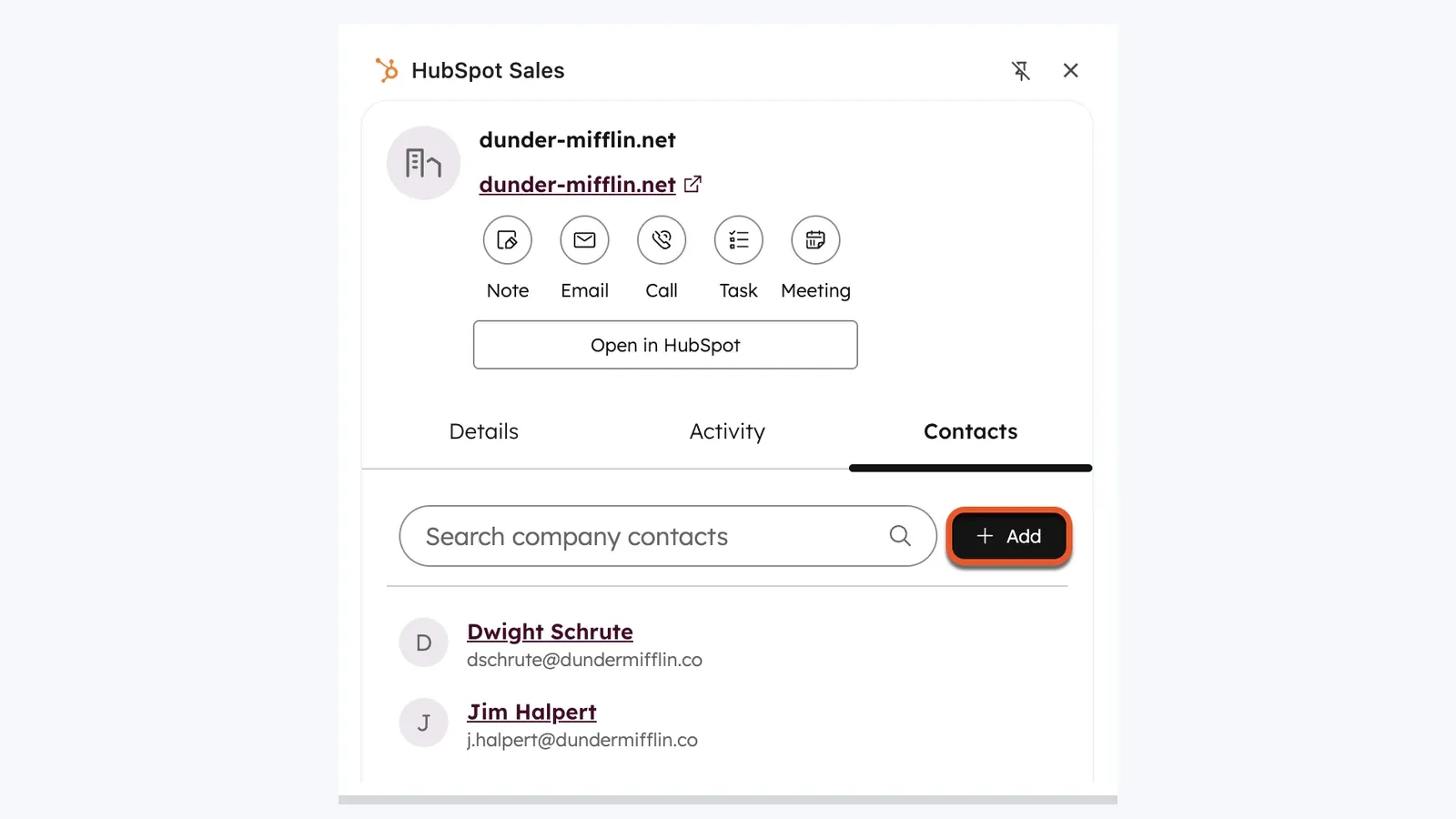
Bu yararlı bir bağlamdır, ama tam bir LinkedIn'den HubSpot'a senkron katmanı ile aynı şey değildir.
Hublead Ne Zaman Uyar?
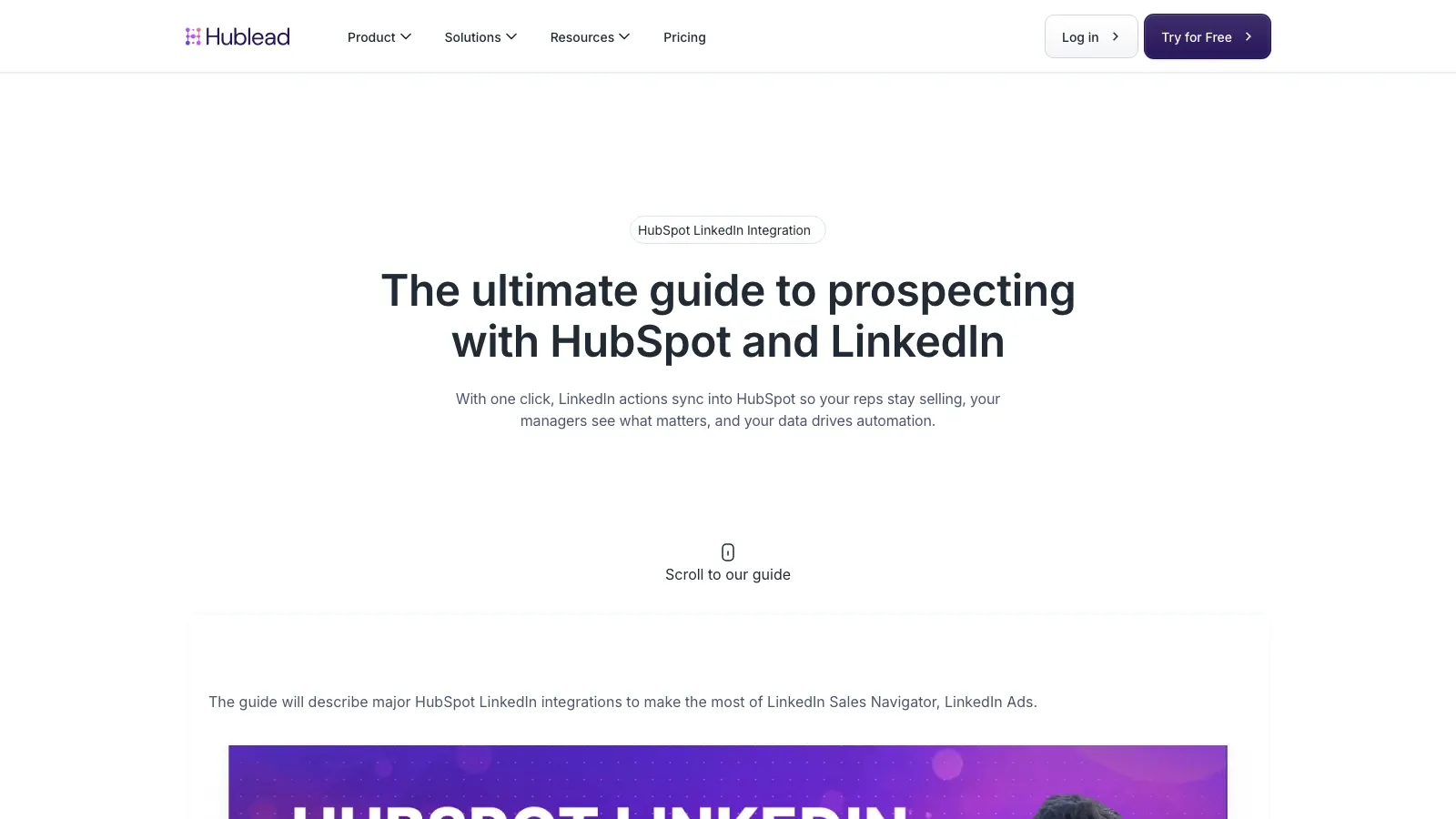
Hublead, "LinkedIn'deyim ve HubSpot işlemi şimdi gerçekleşsin" iş akışı için özel olarak tasarlanmıştır. Güncel fiyatlandırma sayfası, ücretsiz bir Starter planı ve bunun üzerinde ücretli katmanlar gösteriyor; 9 Mayıs 2026 itibarıyla Professional planı yıllık faturalandırmayla koltuk başına aylık $32'dan başlıyor.
Surfe Ne Zaman Uyar?
Ekibiniz daha açık bir LinkedIn artı CRM çalışma katmanı istiyorsa Surfe daha iyi bir kıyas noktasıdır. Güncel entegrasyon sayfası, LinkedIn etkinliğini sürekli sekme değiştirmeden CRM güncellemelerine dönüştürmeye odaklanmaya devam ediyor.
Hublead ile Surfe arasında seçim yapmadan önce bu iş akışını hareket hâlinde görmek isterseniz, bu Surfe ve HubSpot prospecting anlatımı hâlâ yayında:
Thunderbit, HubSpot İş Akışında Nereye Oturur?
HubSpot CRM tarafındaki iş akışlarında iyidir. Bir web çıkarım aracı değildir.
Temsilcilerin aşağıdakilerden lead verisi çekmesi gerektiğinde bu boşluk önem kazanır:
- niş rehberler,
- etkinlik katılımcı sayfaları,
- şirket ekip sayfaları,
- PDF'ler,
- veya LinkedIn ya da CRM içinde zaten yapılandırılmamış uzun kuyruklu liste sayfaları.
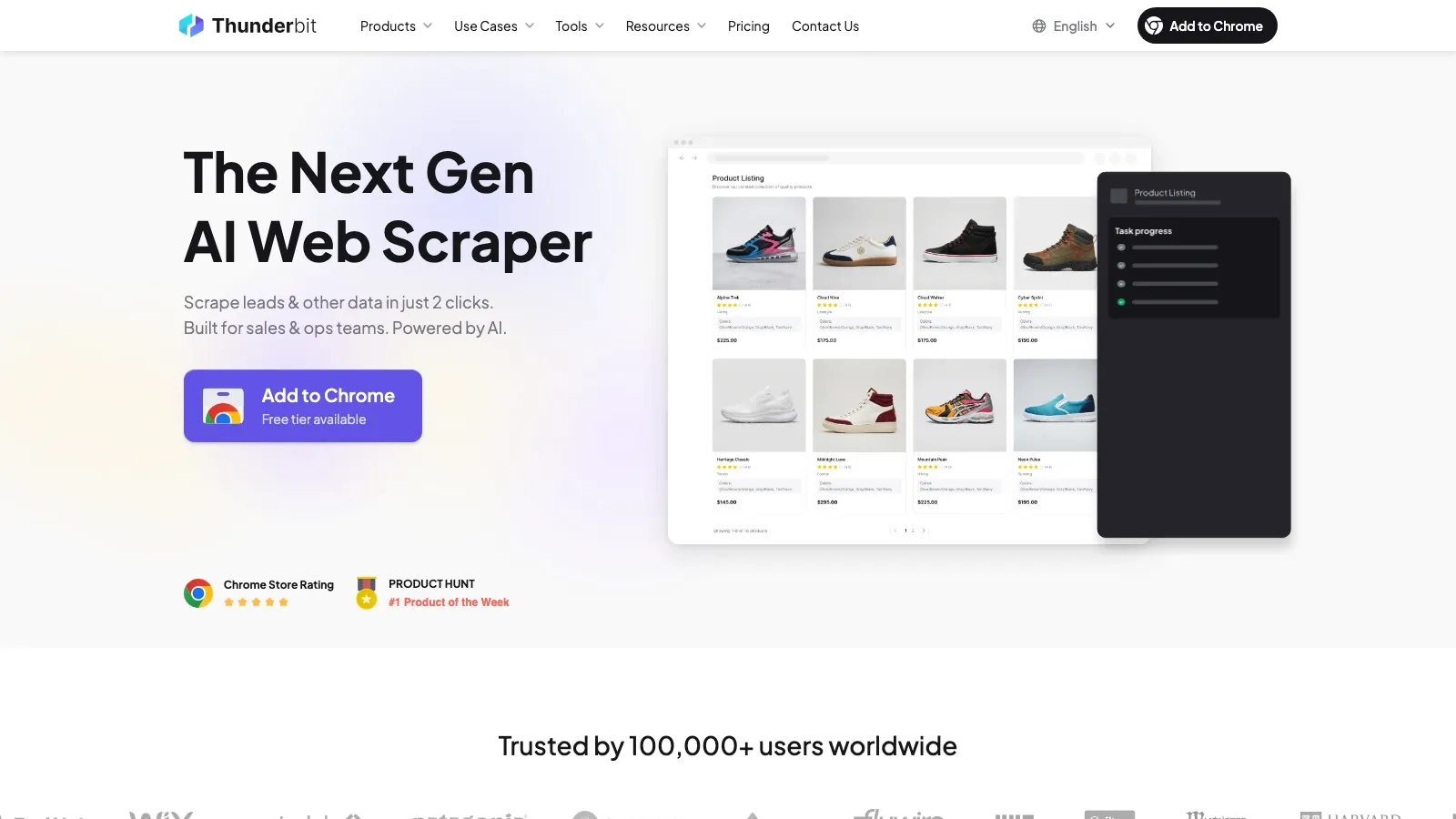
İşte Thunderbit burada devreye girer. Temsilcilerin veriyi hücre hücre kopyalamasını istemek yerine; bir sayfayı okuyabilir, alanlar önerebilir, alt sayfaları açabilir ve yapılandırılmış veriyi Sheets, Airtable, Notion veya HubSpot'a içe aktarılacak bir CSV olarak dışa aktarabilir.
Darboğazınız gelen kutusu iş akışı değil de lead kaynağıysa, HubSpot için en temiz tamamlayıcı budur.
Thunderbit'i Canlı Bir Lead Kaynağında Deneyin
Apollo Ne Zaman Mantıklı?
Apollo, tarayıcı tarafındaki kurulumdan çok kayıtları tamamlamak ve outbound kapsamını iyileştirmekle ilgilidir. Güncel Chrome Web Store kaydı onu hâlâ 1.000.000'dan fazla kullanıcıya sahip ücretsiz bir B2B telefon ve e-posta bulucu olarak sunuyor.
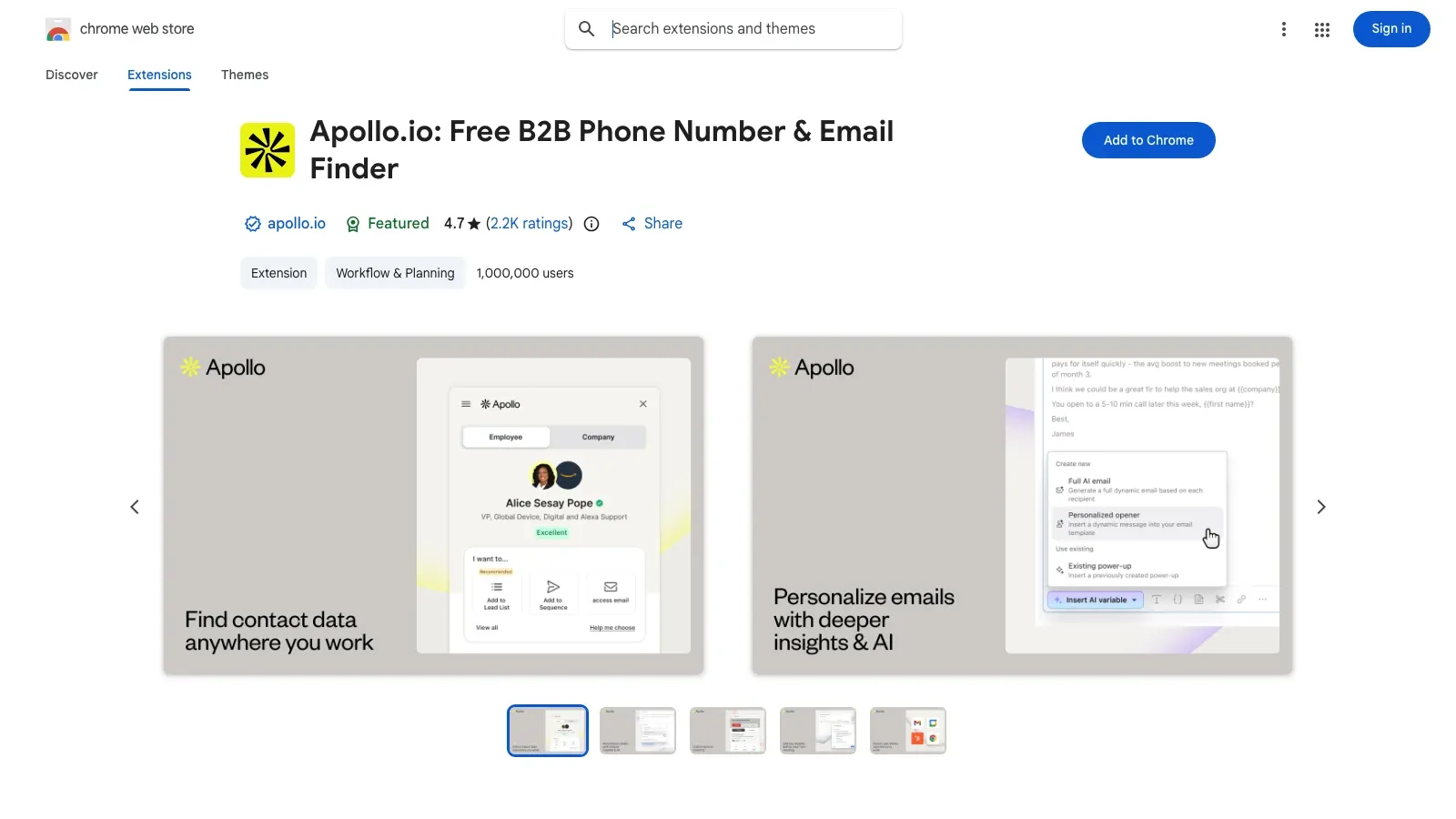
HubSpot ekipleri için Apollo en çok şu durumlarda anlamlıdır:
- kişi mevcut ama telefon ya da e-posta eksiktir,
- zenginleştirme kalitesi ham sayfa kazımadan daha önemlidir,
- veya ekip veri arama ile daha geniş bir outbound iş akışı katmanı istiyordur.
Ücretsiz ve Ücretli: Gerçekte Ne Alıyorsunuz?
HubSpot Yerel Yetenekleri
| Özellik | Ücretsiz araçlar | Gerekli ücretli HubSpot katmanı |
|---|---|---|
| E-posta izleme | Evet, ücretsiz araçlarda activity-feed bildirim sınırlarıyla | Ücretli koltuklar ücretsiz katman activity feed sınırını kaldırır |
| E-posta günlükleme | Evet | Yalnızca günlüklemek için ücretli katman gerekmez |
| Şablonlar ve kısa metinler | Sınırlı erişim | Daha eksiksiz kullanım ücretli Sales Hub katmanlarıyla gelir |
| Sequences | Hayır | Sales Hub Professional veya üzeri |
| Toplantı bağlantıları | Evet | Hayır |
| Kenar çubuğunda Breeze erişimi | AI ayarları izin verdiğinde kullanılabilir | Gelişmiş AI iş akışları hesap kurulumu ve katmana bağlıdır |
Tamamlayıcı Uzantı Yığını
| Araç | En iyi satın alma sinyali |
|---|---|
| Hublead | Daha fazla senkron derinliği ve otomasyon için ücretli katmanlarla ücretsiz Starter plan |
| Surfe | Değerlendirme için ücretsiz katman; daha geniş CRM ve iş akışı kapsamı için ücretli planlar |
| Thunderbit | Hafif çıkarım için ücretsiz başlangıç noktası; hacim arttığında ücretli planlar |
| Apollo | Hafif kullanım için ücretsiz plan; daha derin zenginleştirme ve outbound için ücretli katmanlar |
| Sales Navigator | Ücretli ürün; genellikle ancak LinkedIn prospecting merkezdeyse mantıklı |
2026'da Gerçekten Faydalı Olan AI İş Akışları
Buradaki AI katmanı ancak gerçek iş akışı sürtünmesini kaldırıyorsa faydalıdır.
| Senaryo | Araç | Ne işe yarar |
|---|---|---|
| Bir aramadan önce prospect'i özetleme | HubSpot + Breeze | CRM içinde kaydırma ihtiyacını ve temel hazırlığı azaltır |
| Bir ekip sayfasından karar vericileri çıkarma | Thunderbit | Bir şirket sayfasını kullanılabilir bir kişi tablosuna dönüştürür |
| Eksik kişi bilgilerini doldurma | Apollo | Eksik kayıtlara e-posta ve telefon ekler |
| LinkedIn araştırmasından CRM etkinliğine geçme | Hublead veya Surfe | Araştırmayı elle yeniden giriş yapmadan yakalar |
Bu yığının web veri tarafı için uygulama örneğini görmek isterseniz, bu Thunderbit hızlı başlangıç videosu hâlâ yayında ve geçerliliğini koruyor:
Kaos Yaratmadan Birden Fazla Satış Uzantısı Nasıl Çalıştırılır?
Yığını küçük ve disiplinli tutun.
- İş için ayrı bir Chrome profili kullanın.
- Mümkünse her Chrome profiline bir HubSpot portalı düşecek şekilde çalışın.
- Yalnızca gerçekten kullandığınız yüzeyleri etkinleştirin.
- Büyük Chrome güncellemelerinden sonra çerez politikası değişikliklerini gözden geçirin.
- Her seferinde yalnızca bir yeni uzantı ekleyin, ardından bir sonrakini eklemeden önce HubSpot'u tekrar test edin.
- İzleme bozulursa önce çakışmayı kapatın: okundu bilgisi araçları ve outreach araçları en yaygın çakışma kümesidir.
Son Öneri
Amaç "HubSpot'un tarayıcıda dadı gerektirmeden çalışmasını sağlamak" ise, en iyi kurulum en büyük yığın değildir. En temiz olanıdır.
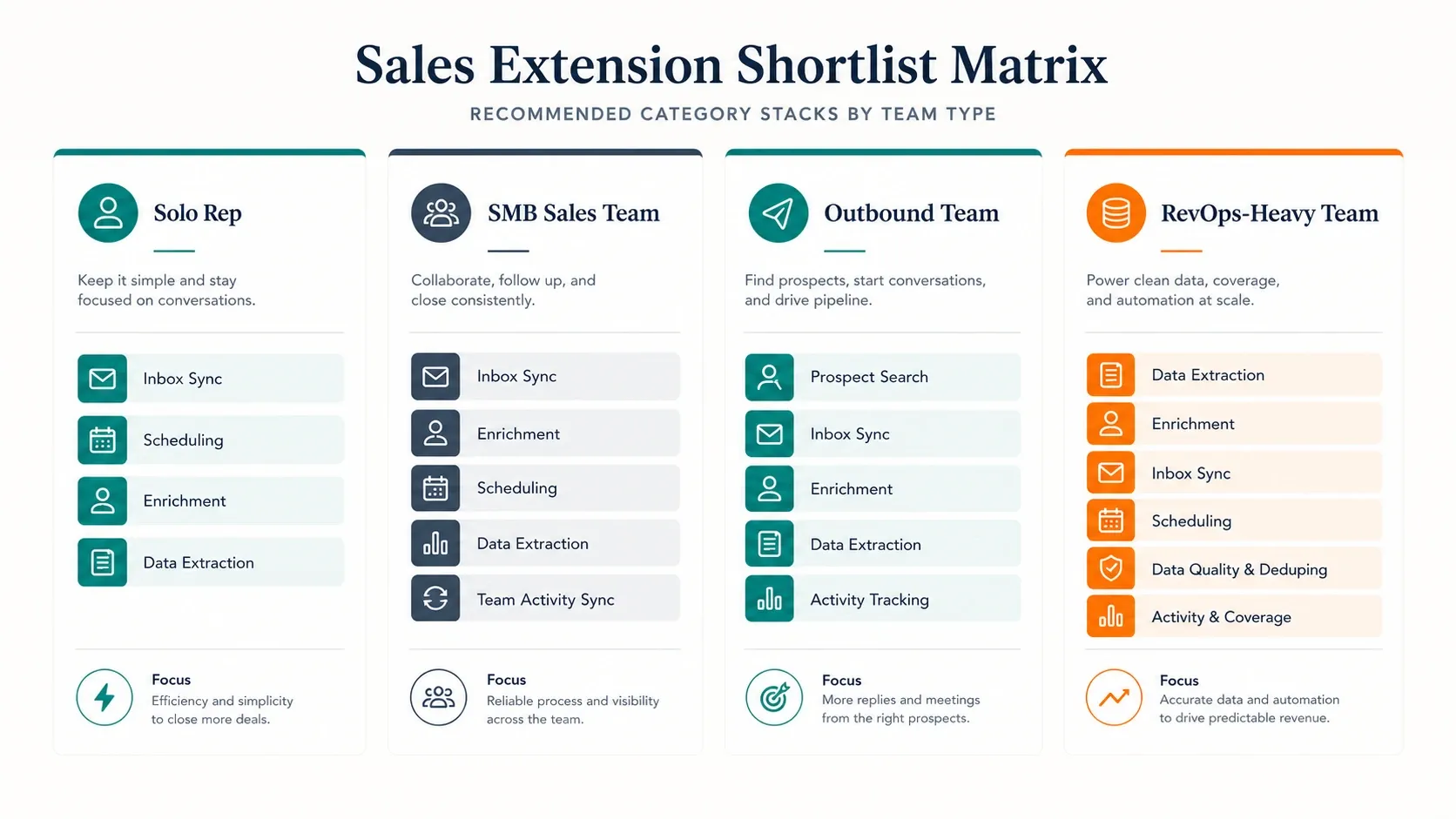
Pratik kısa liste şöyle görünüyor:
- Sadece gelen kutusu içi CRM ve planlama gerekiyorsa: HubSpot Sales ile başlayın.
- Her gün LinkedIn'den HubSpot'a akış gerekiyorsa: Hublead veya Surfe ekleyin.
- Açık web'den yeni lead verisine ihtiyacınız varsa: Thunderbit ekleyin.
- Kişi tamamlama ve zenginleştirme gerekiyorsa: Apollo ekleyin.
Önce HubSpot'u doğru yapılandırın, yerel uzantının stabil olduğunu doğrulayın, sonra gerçek darboğazınıza uyan yalnızca bir ek katman ekleyin.
HubSpot Lead Çıkarma İş Akışları İçin Thunderbit'i Deneyin Get Started Free
SSS
1. HubSpot Sales Chrome uzantısı ücretsiz mi?
Evet. HubSpot, Gmail için Chrome uzantısı iş akışını içeren ücretsiz araçlar sunar; ancak sequences ve daha geniş ücretli Sales Hub özellikleri gibi bazı yetenekler daha yüksek katmanlar gerektirir.
2. HubSpot Sales Chrome uzantısı şu anda hangi sürümde?
Chrome Web Store kaydı 9 Mayıs 2026'da 5.1.2 sürümünü gösteriyordu.
3. HubSpot neden sürekli oturumumu kapatıyor veya kayboluyor?
En yaygın nedenler yanlış Chrome profili, engellenmiş veya temizlenmiş çerezler, çakışan bir uzantı ya da uzantının Chrome'da kapatılmış olmasıdır.
4. HubSpot Chrome uzantısı Outlook ile çalışır mı?
Gmail ile çalıştığı biçimde doğrudan değil. Outlook için HubSpot'un güncel dokümantasyonu ekipleri HubSpot Sales Office 365 add-in'e yönlendirir; bunun Windows'ta Outlook, Mac'te Outlook ve web'de Outlook'ta, klasik ve yeni Outlook deneyimleri dâhil kullanılabildiğini söylüyor.
5. Uzantı çalışmıyorsa yine de e-postaları kaydedebilir miyim?
Evet. Mesajı CRM'e manuel olarak kaydetmek için Email Log & Track ayarlarından HubSpot'un BCC adresini kullanın.
Daha Fazla Bilgi




