

IP adresini değiştirmek kolaydır. Asıl mesele, bunu doğru şekilde yapmak — çoğu kişinin tökezlediği yer de tam olarak burası.
İşletim sistemleri, tarayıcılar ve cihazlar arasında proxy ayarlarını kurmaya, hangi yöntemlerin gerçekten işe yaradığını ve hangilerinin DNS ya da WebRTC üzerinden gerçek IP’yi sessiz sedasız sızdırdığını test etmeye düşündüğümden çok daha fazla vakit harcadım. "proxy ile IP adresimi nasıl değiştiririm" arama sonuçları tam bir keşmekeş: Beş farklı rehber, beş farklı yöntemi öneriyor; her biri dar bir bağlamda teknik olarak doğru, ama hiçbiri bütün resmi göstermiyor.
Son küresel dijital davranış araştırmaları, VPN’lerin ve proxy’lerin artık ana akım gizlilik araçları haline geldiğini gösteriyor. Özellikle genç kullanıcılar arasında ve coğrafi erişim ya da sansür endişelerinin yaygın olduğu pazarlarda kullanım oldukça yüksek. Proxy piyasası da hızla büyüyor — taramacılık profesyonellerinin %65,8’i 2025’te bir önceki yıla kıyasla daha fazla proxy kullandı.
Yani talep gerçek, ama rehberlik dağınık. Bu yazı; tüm büyük işletim sistemleri ve tarayıcılar için gerçek kurulum adımlarını, IP değiştirme yöntemlerinin yan yana karşılaştırmasını, çoğu rehberin atladığı doğrulama adımlarını ve basit bir IP değişiminin sandığınız kadar koruma sağlamamasına neden olan fingerprinting gerçeğini ele alıyor.
IP Adresi Nedir (ve Neden Değiştirmek İstersiniz)?

IP adresi, internet trafiğinizin geri dönüş adresidir. İnternet servis sağlayıcınızın bağlantınıza atadığı bir numaradır; böylece web siteleri veriyi nereye geri göndereceğini bilir. IPv4 adresleri 203.0.113.10 gibi görünür; IPv6 adresleri daha uzundur ve eski numaralandırma sistemi yetersiz kalınca ortaya çıkmıştır. Bu rehber için bilmeniz gereken derinlik kabaca budur.
Burada önemli olan iki ayrım var:
- Genel IP ve özel IP. Genel IP’nizi web siteleri görür. Özel IP ise yönlendiricinizin yerel ağınızdaki cihazlara verdiği iç adrestir (genellikle
192.168.x.xgibi). Proxy ayarlamak, web sitelerinin gördüğü genel IP’yi değiştirir — ofisinizdeki ya da evinizdeki özel IP’yi değil. - Dinamik ve statik IP. Ev bağlantılarının çoğu, ISS’niz kiralamayı yenilediğinde veya yönlendiricinizi yeniden başlattığınızda değişebilen dinamik IP’ler kullanır. Statik IP’ler ise biri bilerek değiştirmedikçe aynı kalır. İş bağlantılarının çoğu statik, ev bağlantılarının çoğu dinamiktir.
Peki IP’nizi neden değiştirmek istersiniz? Sebepler sadece "gizlilik" değil:
- Çevrimiçi gizlilik: Ev ya da iş IP’nizin doğrudan görünürlüğünü azaltmak.
- Coğrafi erişim ve yerelleştirme kontrolleri: Satış ve SEO ekipleri, bir sitenin ya da reklamın başka bir bölgede nasıl göründüğünü kontrol etmek ister.
- IP engellerinden veya geçici bloklardan kaçınma: Meşru sorun gidermede temiz bir bağlantı gerekebilir.
- Birden fazla hesabı yönetme: Ajanslar ve operasyon ekipleri, oturumların birbirine karışmaması için tarayıcı profillerini ve proxy çıkışlarını ayırır.
- Web scraping ve fiyat takibi: Proxy’ler istekleri dağıtmaya ve bölgeye özel herkese açık sayfalara erişmeye yardımcı olur.
- Sorun giderme: Ağı değiştirmek veya IP yenilemek, eski yönlendirme sorunlarını ya da geçici servis bloklarını çözebilir.
Bir şey değiştirmeden önce bir başlangıç noktası belirleyin: Google’da "what is my IP" aratın ya da WhatIsMyIPAddress.com sitesini ziyaret edin. Mevcut IP’nizi ve konumunuzu not alın. Sonradan doğrulama için buna ihtiyacınız olacak.
IP Adresinizi Değiştirmenin Tüm Yolları: Yan Yana Karşılaştırma
Forumlardaki en büyük dert kafa karışıklığıdır. Proxy, VPN, Tor, yönlendirici yeniden başlatma, mobil hotspot — her biri IP’yi farklı bir biçimde, farklı bir katmanda ve farklı ödünlerle değiştirir. Tüm bunları tek tabloda veren bir rakip rehber bulamadım. İşte burada.
Karşılaştırma Tablosu: Proxy vs. VPN vs. Tor vs. Yönlendirici Yeniden Başlatma vs. Ağ Değiştirme

| Kriter | Proxy Sunucusu | VPN | Tor | Yönlendirici Yeniden Başlatma | Ağ Değiştirme |
|---|---|---|---|---|---|
| Şifreleme | Genellikle yok (HTTPS yine site içeriğini korur) | Tam tünel şifreleme | Çok katmanlı aktarma şifrelemesi | Eklenmez | Eklenmez |
| Hız etkisi | Düşük-Orta (veri merkezi ~0,43 sn, konut tipi ortanca yanıt ~0,93 sn) | Orta (ortalama ~%20,67 hız kaybı) | Yüksek (ortanca iletim hızı yaklaşık 11,8 Mbit/s) | Yok | Yeni ağa bağlı |
| Maliyet aralığı | Ücretsiz–$$$$ (veri merkezi yaklaşık ~$0,50/GB; konut tipi ~$3–$8/GB) | ~$3–$15/ay | Ücretsiz | Ücretsiz | Ücretsiz |
| Kurulum zorluğu | Orta | Düşük | Düşük-Orta | Düşük | Düşük |
| Coğrafi engel aşma | Güçlü (iyi sağlayıcılarda şehir/ASN hassasiyeti) | Tüketici için en iyi seçenek | Zayıf (çıkış düğümleri herkese açık, sık sık engellenir) | Konum seçimi yok | Sadece fiziksel konuma bağlı |
| Web scraping uygunluğu | En uygun | Yüksek hacimde sınırlı | Zayıf | Zayıf | Zayıf |
| Anonimlik seviyesi | Orta | Orta-Yüksek | Tasarım gereği en yüksek | Düşük | Düşük |
| Konum seçme imkânı | Mükemmel | İyi (ülke/şehir sunucu listeleri) | Sınırlı ve tutarsız | Yok | Yalnızca fiziksel ağ ile |
Kısa özet: Proxy’ler, özellikle web scraping, yerelleştirme kontrolleri ve çoklu hesap yönetimi için hedefli, uygulama düzeyinde IP kontrolü açısından en iyisidir. VPN’ler tam cihaz şifrelemesi ve tüketici odaklı coğrafi erişim için daha uygundur. Tor anonimlik için tasarlanmıştır ama yavaştır ve sık sık engellenir. Yönlendirici yeniden başlatma ve ağ değiştirme ücretsizdir fakat güvenilir değildir ve size konum kontrolü vermez.
Başlamadan Önce
- Zorluk: Başlangıçtan orta seviyeye (işletim sisteminize ve yönteme bağlı)
- Gerekli süre: Kurulum başına yaklaşık 5–15 dakika
- İhtiyacınız olacak şeyler: Bir proxy sunucusu adresi ve portu (ücretli bir sağlayıcıdan ya da kurumunuzdan), tercih ettiğiniz işletim sistemi veya tarayıcı ve yalnızca tarayıcı tabanlı kurulumlar için isteğe bağlı bir proxy yöneticisi uzantısı
Ayrıca değişikliğin gerçekten çalıştığını doğrulayacak bir yönteme de ihtiyacınız olacak — bunu aşağıda detaylıca ele alıyorum.
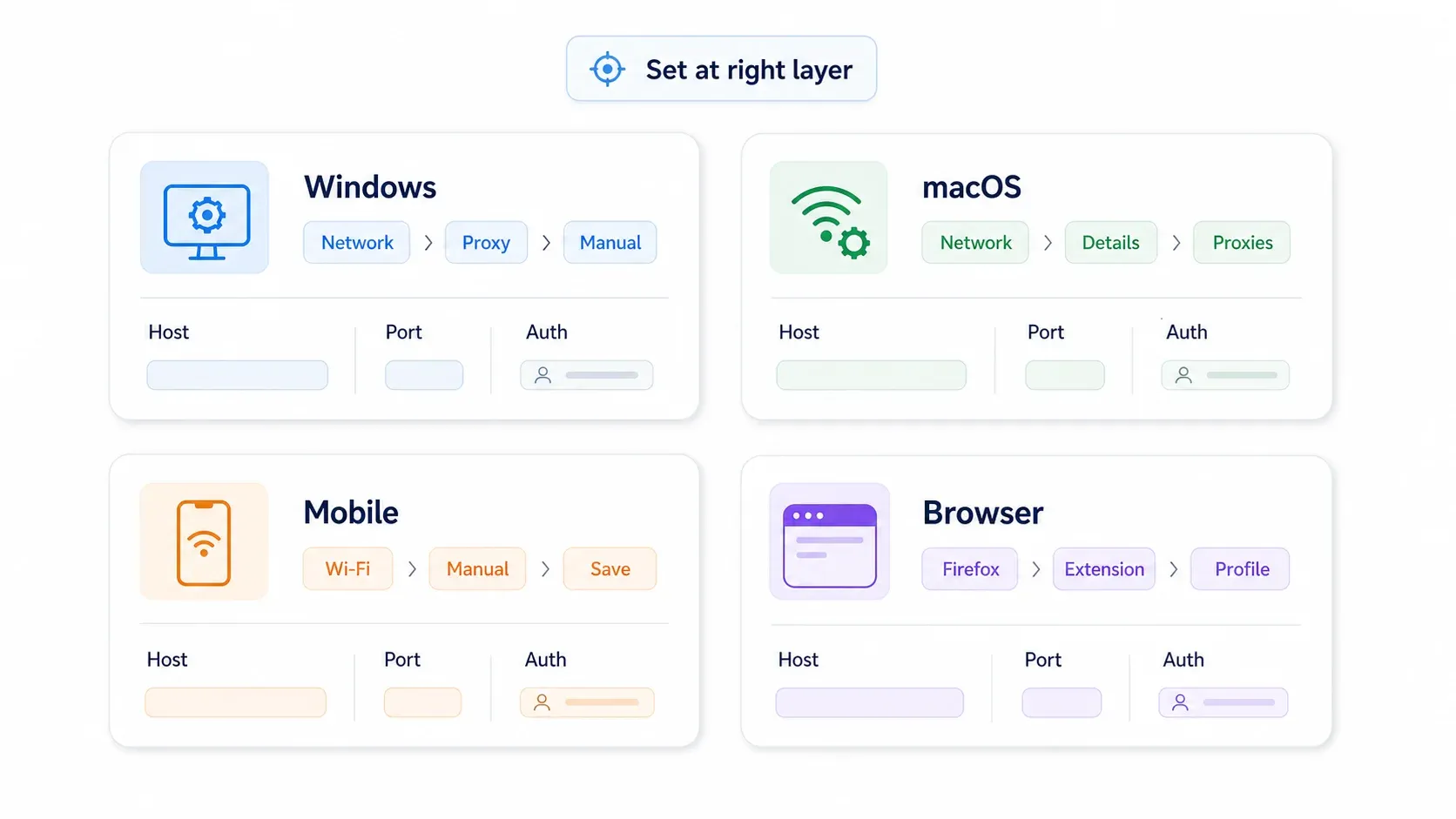
Windows’ta Proxy ile IP Adresinizi Nasıl Değiştirirsiniz?
Windows’ta işletim sistemi düzeyinde proxy kurmak, Windows sistem proxy ayarlarını destekleyen uygulamaların trafiğini proxy üzerinden yönlendirir. Her uygulama bunu takip etmez (bazıları kendi ağ yığınını kullanır), ama tarayıcılar ve çoğu Microsoft uygulaması bunu yapar.
1. Adım: Proxy Ayarlarını Açın
Ayarlar → Ağ ve internet → Proxy yoluna gidin. Windows 11’de "Otomatik proxy kurulumu" ve "Manuel proxy kurulumu" bölümlerini göreceksiniz.
2. Adım: Manuel Proxy’yi Yapılandırın
Manuel proxy kurulumu altında, Windows 11’de Kur’a tıklayın veya Windows 10’da Proxy sunucusu kullan seçeneğini Açık konuma getirin. Sağlayıcınızın verdiği proxy IP adresini ve port numarasını girin. Sağlayıcınız PAC betiği kullanıyorsa bunun yerine Otomatik proxy kurulumu bölümüne geçin ve betik URL’sini girin.
3. Adım: Kaydedin ve Test Edin
Kaydet’e tıklayın. Tarayıcınızı açıp bir IP kontrol sitesini ziyaret edin. Görünen IP artık ISS’nize değil, proxy sunucusuna ait olmalıdır.
İpuçları:
- Proxy kimlik doğrulama gerektiriyorsa (kullanıcı adı/şifre), bir sayfa yüklemeye ilk kez çalıştığınızda tarayıcınız sizden bunu isteyecektir.
- Şirket politikaları arayüzü engelliyorsa komut satırını kullanabilirsiniz. Eski komut
netsh winhttp set proxy proxy-server:portşeklindedir; ancak Microsoft’un daha yeni dokümantasyonu güncel WinHTTP yapılandırması içinset advproxykomutunu önerir. - Sonradan proxy’yi kapatmak için aynı ayar paneline dönüp kapalı konuma alın.
macOS’ta Proxy ile IP Adresinizi Nasıl Değiştirirsiniz?
Apple’ın güncel yolu (macOS Sequoia/Sonoma/Ventura), eski sürümlerden biraz farklıdır. Kaynak: Apple Support.
1. Adım: Ağ Proxy Ayarlarını Açın
Apple menüsü → Sistem Ayarları → Ağ → Wi‑Fi (veya kullandığınız Ethernet bağlantısı) → Ayrıntılar → Proxyler yolunu izleyin.
Eski macOS sürümlerinde (Monterey ve öncesi) yol şöyledir: Sistem Tercihleri → Ağ → Wi‑Fi/Ethernet → Gelişmiş → Proxyler.
2. Adım: Etkinleştirin ve Yapılandırın
Web Proxy (HTTP) ve/veya Güvenli Web Proxy (HTTPS) kutularını işaretleyin. Proxy sunucusu adresini ve portu girin. Proxy bir şifre istiyorsa doğrulama kutusunu işaretleyip bilgilerinizi girin.
3. Adım: Uygulayın ve Doğrulayın
OK’e, ardından Uygula’ya tıklayın. Bir tarayıcı açıp IP’nizi kontrol edin.
İleri seviye kullanıcılar için Terminal alternatifi:
networksetup -setwebproxy "Wi-Fi" proxy.example.com 8080
networksetup -setsecurewebproxy "Wi-Fi" proxy.example.com 8080
Devre dışı bırakmak için:
networksetup -setwebproxystate "Wi-Fi" off
networksetup -setsecurewebproxystate "Wi-Fi" off
Kullanılmayan bir adaptörü değil, aktif ağ hizmetini yapılandırdığınızdan emin olun.
Mobilde (iOS ve Android) Proxy ile IP Adresinizi Nasıl Değiştirirsiniz?
iOS
Ayarlar → Wi‑Fi → bağlı ağınızın yanındaki (i) simgesine dokunun → Proxy’yi Yapılandır → Manuel yoluna gidin. Sunucu ve portu girin, ardından Kaydet’e dokunun.
Önemli notlar: iOS proxy ayarları yalnızca o Wi‑Fi ağı için geçerlidir, hücresel veri için değil. iOS, dönen proxy havuzlarını yerleşik olarak desteklemez — bunun için özel bir uygulama, PAC dosyası veya MDM profili gerekir. Hücresel veri için genellikle VPN gerekir.
Android
Ayarlar → Ağ ve internet → İnternet → bağlı ağınızdaki dişli simgesine dokunun → Düzenle → Gelişmiş seçenekler → Proxy → Manuel yolunu izleyin. Host adı ve portu girip kaydedin. Kaynak: Google Pixel Help.
Aynı uyarı burada da geçerli: Android proxy ayarları Wi‑Fi’ye özeldir. Mobil veri için proxy kullanımı genellikle VPN benzeri yönlendirme ya da sağlayıcının uygulamasını gerektirir.
Mobil proxy uygulamaları hakkında not: Ücretsiz VPN veya proxy uygulamalarına temkinli yaklaşın. 2025 Zimperium zLabs raporu test edilen 800 ücretsiz VPN uygulamasının %65’inden fazlasında güvenlik veya gizlilik sorunu buldu. 2026 TechRadar incelemesi ise 3.471 Android VPN uygulamasının %77’sinde şeffaflık veya hesap verebilirlik sorunları olduğunu bildirdi. Güvenilir ve ücretli sağlayıcılarla devam edin.
Yalnızca Tarayıcıda Proxy ile IP Adresinizi Nasıl Değiştirirsiniz? (İşletim Sistemi Değişikliği Gerekmez)
Çoğu rehber bunu tamamen atlıyor, oysa okuyucuların büyük bir kısmının ihtiyacı yalnızca bu. IP’nizi sadece bir tarayıcıda değiştirmek istiyorsanız — Slack, e‑posta, bulut senkronizasyonu veya diğer uygulamaları etkilemeden — yalnızca tarayıcıya özel proxy kurulumu en hızlı yoldur.
Firefox: Yerleşik Proxy Ayarları
Firefox, kendi bağımsız proxy yapılandırmasına sahip tek büyük tarayıcıdır. Bu da Firefox proxy ayarlarının sisteminizin geri kalanını etkilemediği anlamına gelir.
Adımlar: Firefox’u açın → Ayarlar → Genel → Ağ Ayarları bölümüne kadar kaydırın → Ayarlar düğmesi → Manuel proxy yapılandırması. HTTP, HTTPS veya SOCKS proxy ayrıntılarınızı girin. OK’e tıklayın. Kaynak: Mozilla Support.
SOCKS5 kullanıyorsanız, SOCKS v5 kullanırken Proxy DNS seçeneğini işaretlediğinizden emin olun (veya about:config içinde network.proxy.socks_remote_dns = true değerini doğrulayın). Aksi halde DNS sorgularınız hâlâ ISS’niz üzerinden gidebilir ve gerçek konumunuzu sızdırabilir.
Chrome ve Edge: Sistem Proxy Yönlendirmesi + Uzantı Çözümü
Chrome ve Edge, proxy seçeneklerine tıkladığınızda sizi işletim sistemi düzeyindeki proxy ayarlarına yönlendirir. Yerleşik bir tarayıcı içi proxy aç/kapat düğmesi yoktur. Kaynak: Chromium network settings.
Çözüm: bir tarayıcı proxy yöneticisi uzantısı kullanın. 2026 itibarıyla en güvenilir seçenekler:
| Uzantı | Kullanıcı Sayısı | Puan | Notlar |
|---|---|---|---|
| FoxyProxy | ~400.000 | 3,8/5 | Uzun süredir kullanılıyor, profilleri ve URL kalıplarını destekler |
| ZeroOmega (SwitchyOmega 3) | ~800.000 | 4,8/5 | Modern Manifest V3 çatallaması, açık kaynak |
| Proxy Switcher and Manager | ~100.000 | 4,0/5 | Açık kaynak, SOCKS, HTTPS, PAC desteği |
Chrome Web Store’dan birini kurun → bir proxy profili ekleyin → sunucu, port ve kimlik bilgilerini girin → profili etkinleştirin. Artık Chrome veya Edge, sistem ayarlarına dokunmadan trafiği proxy üzerinden yönlendirir.
Bu neden iş kullanıcıları için önemli? Başka bir ülkedeki rakibin fiyat sayfasını kontrol eden bir satış temsilcisiyseniz ya da belirli bir bölgedeki reklam yerleşimlerini doğrulayan bir operasyon çalışanıysanız, tarayıcı uzantısı aynı makinede çalışan VPN, e‑posta veya diğer uygulamaları bozmadan proxy değiştirmenizi sağlar.
IP Adresinizin Gerçekten Değiştiğini Nasıl Doğrularsınız?
En çok ek arama doğuran adım budur. İnsanların proxy kurup işin bittiğini sandığını, sonra da neden hâlâ konuma göre özelleştirilmiş sitelerde kendi şehirlerini gördüklerine şaşırdıklarını çok gördüm. Doğrulama yaklaşık 60 saniye sürer ve ciddi baş ağrılarını önler.
1. Adım: Kurulumdan Önce Orijinal IP’nizi Kaydedin
Bir şey yapılandırmadan önce bir IP kontrol sitesine gidin ve IP’nizi, ISS’nizi ve yaklaşık konumunuzu not edin. İyi seçenekler:
2. Adım: Proxy’yi Yapılandırın
Yukarıdaki işletim sistemi veya tarayıcı yöntemlerinden herhangi birini kullanın.
3. Adım: Aynı IP Kontrol Sitesine Tekrar Gidin ve Karşılaştırın
Aynı denetleyiciyi yenileyin. Görünen IP ve konum artık gerçek ISS bağlantınıza değil, proxy sunucusunun çıkış noktasına ait olmalı. IP değişmediyse proxy adresini, portu ve protokolü tekrar kontrol edin — ayrıca doğru tarayıcıda veya uygulamada test yaptığınızdan emin olun.
4. Adım: DNS ve WebRTC Sızıntılarını Kontrol Edin
Proxy çalışsa bile gerçek IP’niz iki yaygın kanaldan sızabilir:
- DNS sızıntıları: Host adı sorgularınız proxy yerine hâlâ ISS’nizin DNS çözümleyicisine gidebilir. DNSLeakTest.com üzerinde test yapın (Genişletilmiş test 36 sorgu kullanır ve daha kapsamlıdır). Sonuçlarda ISS’nizin DNS sunucularını görüyorsanız DNS sızıntısı vardır.
- WebRTC sızıntıları: Tarayıcıdaki gerçek zamanlı iletişim API’leri, proxy yolunun dışında gerçek IP’nizi açığa çıkarabilir. BrowserLeaks WebRTC veya IPLeak.net üzerinde kontrol edin.
Çözümler:
- Firefox:
about:configaçın, WebRTC’ye ihtiyacınız yoksamedia.peerconnection.enableddeğerinifalseyapın. SOCKS5 içinnetwork.proxy.socks_remote_dnsdeğerinintrueolduğundan emin olun. - Chrome/Edge: Google’ın WebRTC Network Limiter uzantısını kurun veya kurumsal politika olarak
WebRtcIPHandlingayarınıdisable_non_proxied_udpyapın. Chrome’da Firefox’taki gibi basit bir tüketici anahtarı yoktur.
DNS ve WebRTC testleriniz temiz çıkıyor ve IP kontrol sitesi proxy IP’sini gösteriyorsa, her şey yolunda demektir.
IP’nizi Değiştirmek Yeterli Değil: Tarayıcı Parmak İzi ve Gizliliği Nasıl Korumalı?
İnsanları en çok kızdıran kısım burasıdır — ve neredeyse hiçbir proxy rehberi bunu ele almaz. Forumlarda sık görülen bir şikâyet: "IP’mi değiştirdim ama yine de takip edildim." Ya da daha açık söylersek: "IP’niz değişti ama fingerprint’iniz değişmedi."

Tarayıcı Parmak İzi Nedir?
Bir web sitesini her ziyaret ettiğinizde tarayıcınız; ekran çözünürlüğü, yüklü yazı tipleri, tarayıcı sürümü, GPU/WebGL işleyicisi, dil, saat dilimi, eklentiler ve daha fazlasının bir kombinasyonunu yayınlar. Web siteleri bunları birleştirerek benzersiz bir kimlik — yani sizin "fingerprint"inizi — oluşturabilir. Bu kimlik, IP’nizi değiştirdikten, çerezleri temizledikten veya gizli mod kullandıktan sonra bile kalıcı olabilir. MDN, fingerprinting’i, web sitelerinin tarayıcı/cihaz bilgilerini toplayıp bunu siteler arası bir tanımlayıcıya dönüştürmesi olarak tanımlar.
İzleme ölçeğini küçümsemek zor. HTTP Archive’ın 2025 Web Almanac raporu, masaüstü sayfaların %75’inde ve mobil sayfaların %74’ünde en az bir izleyici buldu. Mozilla’nın 2025 fingerprinting araştırması, çerezler engellense bile fingerprinting’in kullanıcıları tanımlayabildiğini ve onları aylarca izleyebildiğini söylüyor. Firefox 145’in korumaları, benzersiz görülen kullanıcı payını neredeyse yarıya indirdi — bu da sorunun ne kadar yaygın olduğunu gösteriyor.
Parmak İzinizi Azaltmak İçin Pratik Adımlar
Amaç görünmez olmak değil. Amaç, IP değiştirdikten sonra yeniden çok kolay tanınabilir hale gelmemek.
- IP değiştirmeden önce ve sonra çerezleri, önbelleği ve site verilerini temizleyin. Bu, oturum sürekliliğini kırar.
- Her kimlik veya görev için yeni bir tarayıcı profili kullanın. Firefox Multi-Account Containers bu iş için çok uygundur. Chrome’da ayrı bir profil oluşturun (sadece gizli pencere değil — gizli mod bile bazı fingerprint özelliklerini paylaşır).
- WebRTC’yi devre dışı bırakın veya sınırlandırın (yukarıdaki doğrulama bölümüne bakın).
- Tarayıcı ayarlarınızı proxy bölgesiyle uyumlu tutun. Proxy’niz Almanya’dan çıkış yapıyorsa ama saat diliminiz ABD Doğu saati ve diliniz en-US ise, bu tutarsızlık bir sinyaldir.
- Brave veya Firefox’un Strict modu gibi gizlilik odaklı tarayıcıları tercih edin.
- Aşırı sayıda sıra dışı uzantı yığmaktan kaçının. İlginçtir ki gizlilik uzantıları, kombinasyonları nadirse tarayıcınızı daha benzersiz hale getirebilir.
Ölçekli çoklu hesap yönetimi için (ajanslar, operasyon ekipleri), Multilogin ve GoLogin gibi özel anti-detect tarayıcılar vardır. Güçlüdürler ama çoğu iş kullanıcısı için genellikle gereksiz derecede pahalıdır. Basit profil ayrımı ve proxy rotasyonu çoğu senaryoyu çözer.
Hangi Proxy Türünü Kullanmalısınız?
Tüm proxy’ler birbirinin yerine kullanılmaz. Doğru tür tamamen amacınıza bağlıdır.
Residential Proxies
Bunlar trafiği hane halkı ISS’lerine atanmış IP’ler üzerinden yönlendirir; böylece web sitelerine normal ev kullanıcıları gibi görünürler. Coğrafi hassasiyet gerektiren gezinme, reklam doğrulama, e‑ticaret izleme ve veri merkezi IP’lerini agresif biçimde engelleyen sitelere erişim için en uygunudur. Dezavantajı: en pahalı seçenektir, hacme ve sağlayıcıya bağlı olarak genellikle GB başına ~$3–$8 civarındadır.
Ama residential proxy’ler sihirli değildir. Cloudflare’in belirttiğine göre, güçlü bot savunmaları tarayıcı ajanı fingerprint’lerini "IP kaynağı ne olursa olsun" tespit edebilir.
Datacenter Proxies
Veri merkezlerinde barındırılır; hızlı ve ucuzdur (yüksek hacimde yaklaşık ~$0,50/GB). Sayfaların toleranslı olduğu yüksek hacimli işler için en iyisidir — herkese açık sayfalar, testler, sitenin agresif engelleme yapmadığı fiyat takibi gibi. IP aralıkları bilindiği için sitelerin bunları tespit edip işaretlemesi daha kolaydır.
ISP Proxies
Bir hibrit türdür: veri merkezi altyapısında barındırılan, ISS’ye kayıtlı IP’ler. Oxylabs bunları, Comcast veya Lumen gibi ASN’lerden gelen residential türü IP’lere sahip statik residential proxy’ler olarak tanımlar. Hız, kararlılık ve güven açısından iyi bir denge sunar. Oturum açılan iş akışları, ödeme adımları ve hesap QA süreçleri için uygundur.
Dönen ve Statik Proxy’ler
Dönen proxy’ler, IP’nizi her istekte veya belirli aralıklarla otomatik değiştirir — tarama ve istekleri dağıtarak hız limitlerinden kaçınma için harikadır. Statik (sticky) proxy’ler ise bir oturum boyunca aynı IP’yi korur — giriş akışları, sepet/ödeme ya da ani IP değişiminin şüpheli görüneceği her iş akışı için daha uygundur.
Ücretsiz Proxy’ler: Neden Kaçınmalısınız?
Ücretsiz proxy’ler, her türlü iş kullanımı için bir risktir. Nokta. 640.600’den fazla ücretsiz proxy üzerine 30 aylık bir çalışma, yaygın kararsızlık, güvenlik ve manipülasyon risklerini belgeledi. KrebsOnSecurity test edilen ücretsiz proxy’lerin %79’unun kullanıcıları şifrelenmemiş HTTP moduna zorladığını ve %16’sından fazlasının reklam enjekte etmek için HTML’i değiştirdiğini bildirdi. FBI’ın 911 S5 botnet uyarısı, 190’dan fazla ülkede 19 milyondan fazla ele geçirilmiş IP adresini ortaya koydu; bunların çoğu "ücretsiz" VPN indirmeleriyle paketlenmişti.
İş için proxy gerekiyorsa, bütçenize saygın sağlayıcılardan ücretli çözümleri dahil edin. Maliyet, riske kıyasla çok küçüktür.
IP’nizi Web Scraping İçin Değiştiriyorsanız, Belki de Proxy’ye Hiç İhtiyacınız Yoktur
"Temiz IP’lerle web scraping" proxy kurulum rehberlerini aratmanın en yaygın nedenlerinden biridir. Ve scraping için proxy dünyası kolaylaşmıyor, aksine zorlaşıyor. Imperva’nın raporuna göre otomatik trafik 2024’te web trafiğinin %51’ine ulaştı. Akamai’ye göre botlar toplam web trafiğinin %42’sini oluşturuyor ve şirketin CTO’su, headless browser gelişmeleri nedeniyle tarayıcı korumalarının artık daha gelişmiş yaklaşımlar gerektirdiğini belirtiyor. Bu arada, taramacılık profesyonellerinin %58,3’ü 2025’te proxy bütçelerini artırdı.
Birçok yaygın veri toplama görevi için proxy havuzlarını elle kurup yönetmek gereksiz bir iştir.
Proxy kurulumu yapmadan web sitelerini tarayın Get Started Free
Thunderbit IP ve Bot Karşıtı Zorlukları Sizin Yerinize Nasıl Yönetir?
Thunderbit’in tarama akışını, proxy baş ağrısını tamamen soyutlayacak şekilde tasarladık. Thunderbit Chrome uzantısında bulut taramayı seçtiğinizde istekler dağıtık altyapı üzerinden yönlendirilir — sizin tarafınızda hiçbir proxy yapılandırması gerekmez. Sistem CAPTCHA’ları, bot karşıtı korumaları ve IP rotasyonunu otomatik olarak yönetir.
İş akışı iki tıklamadır: Yapay zekânın sayfa için doğru sütunları algılamasına izin vermek için "AI Suggest Fields" düğmesine basın, ardından "Scrape"’e tıklayın. Excel, Google Sheets, Airtable veya Notion’a dışa aktarın. Proxy ayarı yok, bakım yok, dönen havuz yönetimi yok.
Giriş gerektiren siteler için (iç paneller, erişime kapalı portallar) Thunderbit, kendi oturumunuzu kullanarak tarama da sunar — yine proxy kurulumuna gerek yoktur. Scheduled Scraper, fiyat takibi ve lead listeleri gibi tekrarlayan işleri, siz hiçbir proxy yapılandırma dosyasına dokunmadan yönetir.
Proxy’ler belirli gelişmiş tarama senaryoları için kesinlikle doğru araçtır. Ama iş dünyasındaki veri toplama ihtiyaçlarının çoğunda, doğru aracı seçerseniz proxy katmanı zaten çözülmüş bir problemdir.
Aracınızı Kullanım Senaryonuza Eşleştirme
| Hedef | En Uygun Seçim |
|---|---|
| Akış / tüketici coğrafi erişimi | VPN |
| Genel gizli gezinme | VPN veya tarayıcı proxy uzantısı |
| Yalnızca tarayıcıya özel bölge kontrolü | Firefox proxy ayarları veya Chrome/Edge proxy uzantısı |
| Çoklu sosyal medya hesap yönetimi | Residential veya ISP proxy’ler + ayrı tarayıcı profilleri |
| Web scraping / veri çıkarma | Thunderbit (bulut tarama IP yönetimini sizin için yapar) |
| Tek seferlik hızlı IP değişimi | Yönlendirici yeniden başlatma veya ağ değiştirme |
Bunu bir satış konuşması değil, karar rehberi olarak düşünün. Hedefiniz yayın akışlarına erişimse, doğru cevap VPN’dir. Hedefiniz web sitelerinden yapılandırılmış veri almaksa, IP katmanını sizin için yöneten bir araç ciddi zaman ve para kazandırır.
Yaygın Proxy Sorunları ve Çözümleri
İyi yapılandırılmış proxy’ler bile bozulabilir. En sık karşılaştığım sorunlar bunlar.
Bağlantı Zaman Aşımı veya "Proxy Sunucusu Yanıt Vermiyor"
Neden: Ölü proxy, yanlış host/port, bağlantıyı engelleyen güvenlik duvarı veya hedef sitenin isteği yavaşlatması.
Çözüm: IP adresini, portu ve protokolü tekrar kontrol edin. curl -x proxy:port http://httpbin.org/ip gibi basit bir komutla test edin. Aynı sağlayıcıdan başka bir proxy deneyin. Coğrafi olarak size daha yakın bir sunucu seçin.
Proxy Kurulumundan Sonra Yavaş Gezinme
Neden: Aşırı yüklenmiş proxy sunucusu, çok uzak bir çıkış noktası veya görev için yanlış proxy türü.
Çözüm: Size daha yakın bir sunucuya geçin. Hıza duyarlı işler için datacenter proxy’ler residential proxy’lerden daha hızlıdır. Hâlâ yavaşsa, sağlayıcı kapasiteyi fazla satıyor olabilir — sağlayıcı değiştirin.
Web Siteleri Hâlâ Sizi Tespit Ediyor veya Engelliyor
Neden: Site sizi fingerprinting ile izliyor olabilir (yukarıdaki bölüme bakın), bilinen datacenter IP aralıklarını engelliyor olabilir veya Via ya da X-Forwarded-For gibi proxy başlıklarını tespit ediyor olabilir.
Çözüm: Residential veya ISP proxy’lere geçin. Oturumlar arasında çerezleri temizleyin. Tarayıcı profilinizi (saat dilimi, dil) proxy bölgesiyle eşleştirin. HTTP proxy’ler için bazı sağlayıcılar, tanımlayıcı başlık eklemeyen "elite" veya "high-anonymity" seçenekler sunar. SOCKS5 proxy’ler hiçbir HTTP başlığı eklemez (RFC 1928, SOCKS’u uygulama ve taşıma katmanları arasında bir ara katman olarak tanımlar), ancak çerezleri, fingerprint’i veya DNS sızıntılarını da gizlemez.
Kimlik Doğrulama Hataları (407 Proxy Authentication Required)
Neden: Kimlik bilgileri eksik, yanlış veya URL’ye uygun şekilde kodlanmamış olabilir. Kaynak: MDN 407.
Çözüm: Kullanıcı adı ve şifreyi doğrulayın. Şifrenizde özel karakterler (@, # vb.) varsa bunları URL encode edin. Bazı sağlayıcılar kimlik bilgileri yerine IP beyaz liste kullanır — sağlayıcınızın panelini kontrol edin.
Temel Çıkarımlar
- IP adresi, web sitelerinin bağlantınız için gördüğü genel geri dönüş adresidir. Proxy’ler bu görünür adresi seçili trafik için değiştirir.
- En iyi IP değiştirme yöntemi hedefinize bağlıdır: hedefli kontrol için proxy’ler, tüm cihaz şifrelemesi için VPN’ler, anonimlik için Tor, hızlı tek seferlik kullanım için yönlendirici/ağ değişimi.
- Değişikliği her zaman bir IP kontrolü, DNS sızıntı testi ve WebRTC sızıntı testiyle doğrulayın. Bu adımı atlamak, proxy’nin çalışmadığı hâlde çalışıyormuş gibi düşünmenize yol açar.
- IP’nizi değiştirmek tek başına sizi anonim yapmaz. Tarayıcı fingerprinting’i, IP değişiminden sonra bile oturumlarınızı ilişkilendirebilir.
- Residential proxy’ler gerçek ISS kullanıcıları gibi görünür ama daha pahalıdır. Datacenter proxy’ler ucuz ve hızlıdır ama engellenmeleri daha kolaydır. ISP proxy’ler kararlılık ve güven arasında denge kurar.
- Ücretsiz proxy’ler bir güvenlik riskidir. İş kullanımı için saygın sağlayıcılardan alınan ücretli proxy’ler maliyetine değer.
- Web scraping için manuel proxy kurulumu çoğu zaman gereksizdir. Thunderbit gibi araçlar IP yönetimini, bot karşıtı korumayı ve rotasyonu arka planda halleder.
Amacınız veri toplamaksa, Thunderbit’in ücretsiz katmanını deneyin ve proxy baş ağrısını atlayın. Ayrıca Thunderbit YouTube kanalı üzerindeki adım adım anlatımlara da göz atabilirsiniz. Geri kalan her şey için yukarıdaki kurulum adımları sizi yeterince yönlendirecektir.
SSS
1. Proxy ile IP adresimi değiştirmek yasal mı?
Evet, ABD ve AB dahil olmak üzere çoğu yargı alanında yasaldır. IP’nizi değiştirmek yasaldır. Asıl önemli olan, değişen IP ile ne yaptığınızdır — dolandırıcılık, yetkisiz erişim veya platformun hizmet şartlarını ihlal etmek, kullandığınız yöntemden bağımsız olarak yasa dışı olabilir.
2. Proxy ile VPN arasındaki fark nedir?
Proxy, seçili trafiği (genellikle tarayıcı trafiğini) başka bir sunucu üzerinden yönlendirir ve o trafik için görünen IP’yi değiştirir. Bir VPN ise cihazınızdaki tüm trafiği şifreler ve IP’nizi sistem genelinde değiştirir. Proxy’ler size daha ayrıntılı, uygulama düzeyinde kontrol verir; VPN’ler tüm cihaz gizliliği için daha basittir. Ayrıntılı döküm için yukarıdaki karşılaştırma tablosuna bakın.
3. IP adresimi ücretsiz değiştirebilir miyim?
Evet — yönlendiricinizi yeniden başlatmak, ağ değiştirmek veya Tor kullanmak ücretsizdir. Elinizde zaten bir proxy adresi varsa Firefox’un yerleşik proxy ayarları da ücretsizdir. Ancak ücretsiz proxy sunucuları ciddi güvenlik riskleri taşır (reklam ekleme, veri kaydı, kötü amaçlı yazılım). Güvenilir sonuçlar için uygun fiyatlı ücretli proxy’ler veya ücretsiz katmanı olan araçlar (örneğin Thunderbit) daha güvenlidir.
4. IP adresimi değiştirmek beni tamamen anonim yapar mı?
Hayır. IP sadece tanımlayıcılardan biridir. Çerezler, DNS sorguları, WebRTC, tarayıcı fingerprinting’i, oturum açma durumu ve davranış kalıpları kimliğinizi açığa çıkarabilir veya ilişkilendirebilir. Gizlilik için IP değiştirmek gereklidir, ama tek başına yeterli değildir. Pratik önlemler için yukarıdaki fingerprinting bölümüne bakın.
5. IP adresim kendiliğinden ne sıklıkla değişir?
ISS’niz dinamik IP atıyorsa, birkaç saatten birkaç güne kadar değişebilir — ama haftalarca aynı da kalabilir. Xfinity destek sayfası, IP adreslerinin kiralandığını ve kalıcı olmadığını, ancak "sık sık değişmeyeceğini" belirtiyor. Statik IP’ler ise siz veya ISS’niz özellikle değiştirmedikçe değişmez. Ev bağlantılarının çoğu dinamik; iş bağlantılarının çoğu statiktir.
AI Web Scraping için Thunderbit’i Deneyin Get Started Free
Daha Fazla Bilgi




