
ยอมรับตรง ๆ เลยว่า ผมเคยเสียเวลาไปกับการพยายามดึงเพลงฮิตจากคลิปไวรัล หรือแยกพอดแคสต์ออกจากไฟล์ประชุม Zoom ที่อัดไว้ มากกว่าที่อยากจะยอมรับ ถ้าคุณเคยรีบค้นคำว่า “how to extract audio from video” ตอนตีหนึ่ง ไม่ว่าจะเพื่อพรีเซนต์งานด่วน โปรเจกต์พอดแคสต์ หรือแค่จะเอาไปตั้งเป็นเสียงเรียกเข้าใหม่ บอกเลยว่าคุณไม่ได้อยู่คนเดียว ข่าวดีคือ ตอนนี้คุณไม่จำเป็นต้องเป็นซาวด์เอ็นจิเนียร์หรือสายไอทีระดับเทพก็ทำได้แล้ว เพราะมีเครื่องมือแยกเสียงที่ใช้ง่ายมากขึ้นเรื่อย ๆ ใคร ๆ ก็แยกเสียงออกจากวิดีโอได้ในไม่กี่คลิก
และกระแสนี้ไม่ได้มีแค่สายคอนเทนต์หรือคนชอบลองของเท่านั้นที่สนใจ ปัจจุบันมีผู้คนทั่วโลกกว่า 1.5 พันล้านคน รับฟังคอนเทนต์เสียงทุกเดือน และตัวเลขนี้เพิ่มขึ้นถึง 20% ภายในปีเดียว เสียงจึงกลายเป็นส่วนหนึ่งของชีวิตประจำวัน ไม่ว่าจะเป็นพอดแคสต์ หนังสือเสียง พากย์เสียง ไปจนถึงเสียงเรียกเข้าที่ตั้งเอง ดังนั้นไม่ว่าคุณอยากเอาเว็บบินาร์มาดัดแปลงใหม่ เก็บสุนทรพจน์เจ๋ง ๆ ไว้ฟัง หรือทำให้ระหว่างเดินทางไม่น่าเบื่อ คู่มือนี้จะพาคุณไปรู้จัก 10 เครื่องมือเด่นสำหรับการแยกเสียงจากวิดีโอ พร้อมบอกด้วยว่าเมื่อไหร่ควรใช้ AI web scraper อย่าง Thunderbit สำหรับงานใหญ่ ๆ ที่ต้องการระบบอัตโนมัติ
ทำไมต้องแยกเสียงออกจากวิดีโอ? ตัวอย่างการใช้งานในชีวิตจริง
พูดกันตรง ๆ บางครั้งเราก็แค่อยากได้ “เสียง” โดยไม่ต้องมีภาพเข้ามาเกี่ยว บางทีคุณอาจเป็นนักการตลาดที่อยากเปลี่ยนเว็บบินาร์ให้กลายเป็นพอดแคสต์ เป็นนักศึกษาที่อยากเก็บเลกเชอร์ไว้ฟังระหว่างเดินทาง หรือเป็นคนรักดนตรีที่อยากได้เพลงหนึ่งจากคอนเสิร์ตสด การแยกเสียงไม่ได้เป็นแค่เทคนิคเก๋ ๆ แต่มันคือวิธีที่ใช้งานได้จริง ช่วยให้คอนเทนต์เข้าถึงง่าย พกพาสะดวก และนำกลับมาใช้ใหม่ได้
ตัวอย่างสถานการณ์จริงที่การแยกเสียงมีประโยชน์:
| งานในธุรกิจ | การใช้งานส่วนตัว |
|---|---|
| นำเว็บบินาร์ที่บันทึกไว้ไปใช้เป็นพอดแคสต์เสียง | เซฟเพลงจากมิวสิกวิดีโอเป็น MP3 สำหรับฟังออฟไลน์ |
| แยกสุนทรพจน์ของ CEO จากวิดีโอเพื่อแชร์ภายในองค์กร | แปลงเลกเชอร์เป็นเสียงเพื่อฟังระหว่างเดินทาง |
| เก็บวิดีโออบรมเป็นไฟล์เสียงไว้ทบทวนง่าย ๆ | เอาคำพูดฮา ๆ จากหนังไปทำเป็นเสียงเรียกเข้า |
| ตัดเสียงรบกวนจากวิดีโอเดโมสินค้า | ดึงบทสนทนาจากฉากหนังมาศึกษาภาษา |
จะเห็นว่าแยกเสียงออกจากวิดีโอช่วยเพิ่มความยืดหยุ่นได้มาก ไม่ว่าคุณจะอยากตัดต่อ ดัดแปลง หรือแค่ฟังคอนเทนต์ในรูปแบบใหม่
ควรมองหาอะไรในเครื่องมือแยกเสียง
ไม่ใช่ทุกเครื่องมือแยกเสียงจะดีเท่ากัน ถ้าคุณเป็นแบบผม คุณคงอยากได้อะไรที่ใช้งานได้เลย ไม่ต้องมีดีกรีด้านเสียงขั้นสูง นี่คือสิ่งที่ผมจะเช็กทุกครั้งก่อนเลือกใช้เครื่องมือ:
- ใช้งานง่าย: หน้าตาโปรแกรมต้องไม่ซับซ้อนเหมือนห้องควบคุมยานอวกาศ คนส่วนใหญ่รวมถึงผม อยากได้เครื่องมือที่เข้าใจง่าย ปุ่มชัดเจน และตั้งค่าน้อยที่สุด (source)
- รองรับไฟล์หลากหลาย: รองรับไฟล์วิดีโอที่คุณมีอยู่ไหม เช่น MP4, MOV, MKV, AVI และส่งออกเป็นไฟล์เสียงแบบที่ต้องการได้หรือเปล่า เช่น MP3, WAV, M4A, FLAC เครื่องมือที่ดีควรรองรับได้กว้าง (source)
- เร็วและมีประสิทธิภาพ: ประมวลผลไวไหม บางเครื่องมือมีการเร่งด้วยฮาร์ดแวร์หรือรองรับการประมวลผลเป็นชุดเพื่อเพิ่มความเร็ว (source)
- ใช้งานได้กับแพลตฟอร์มของคุณ: ใช้ได้กับระบบปฏิบัติการที่คุณมีไหม เช่น Windows, Mac, Linux หรือแบบเว็บ หากคุณใช้ Chromebook หรือมือถือ เครื่องมือออนไลน์ช่วยชีวิตได้มาก (source)
- ราคาและข้อจำกัด: ฟรี, ฟรีบางส่วน หรือเสียเงิน? บางเครื่องมือที่บอกว่าฟรีอาจจำกัดความยาวไฟล์หรือใส่ลายน้ำ (source)
- ฟีเจอร์เสริม: ต้องการตัดต่อ ปรับแต่ง หรือเก็บเสียงให้สะอาดขึ้นไหม? บางเครื่องมือมีตัวตัดต่อ ลดเสียงรบกวน หรืออัปโหลดไปแพลตฟอร์มต่าง ๆ ได้โดยตรง (source)
สรุปสั้น ๆ คือ เลือกเครื่องมือที่เหมาะกับระดับความถนัดและงานของคุณ ไม่ใช่แค่ตัวที่เว็บดูหรูที่สุด
10 เครื่องมือยอดนิยมสำหรับแยกเสียงจากวิดีโอ
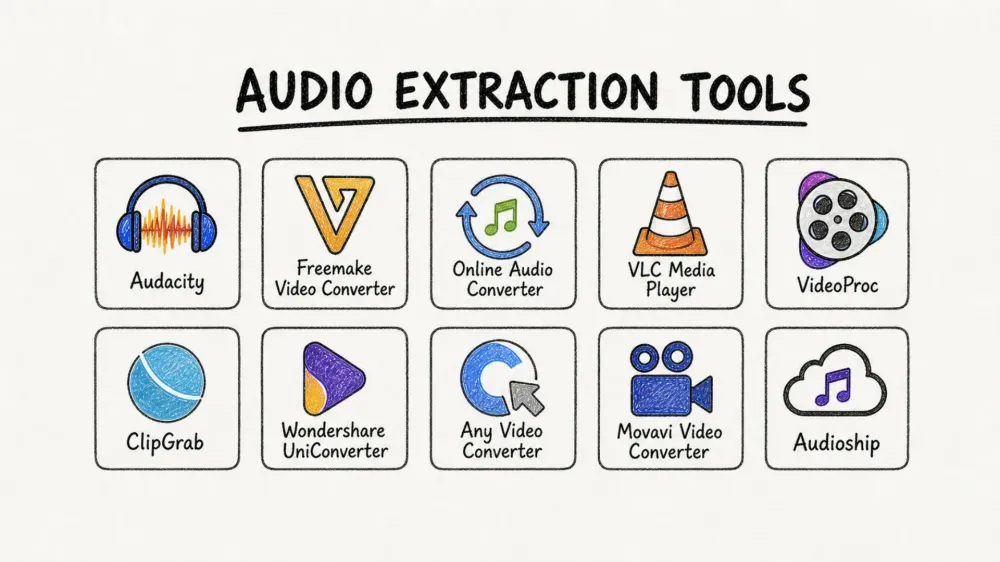
ผมรวบรวม 10 เครื่องมือที่ได้รับความนิยมและน่าเชื่อถือสำหรับการแยกเสียงจากวิดีโอมาให้แล้ว โดยดูจากความง่ายในการใช้งาน การรองรับแพลตฟอร์ม ฟีเจอร์ และรีวิวจากการใช้งานจริง ไปดูกันเลย:
1. Audacity
ภาพรวม:
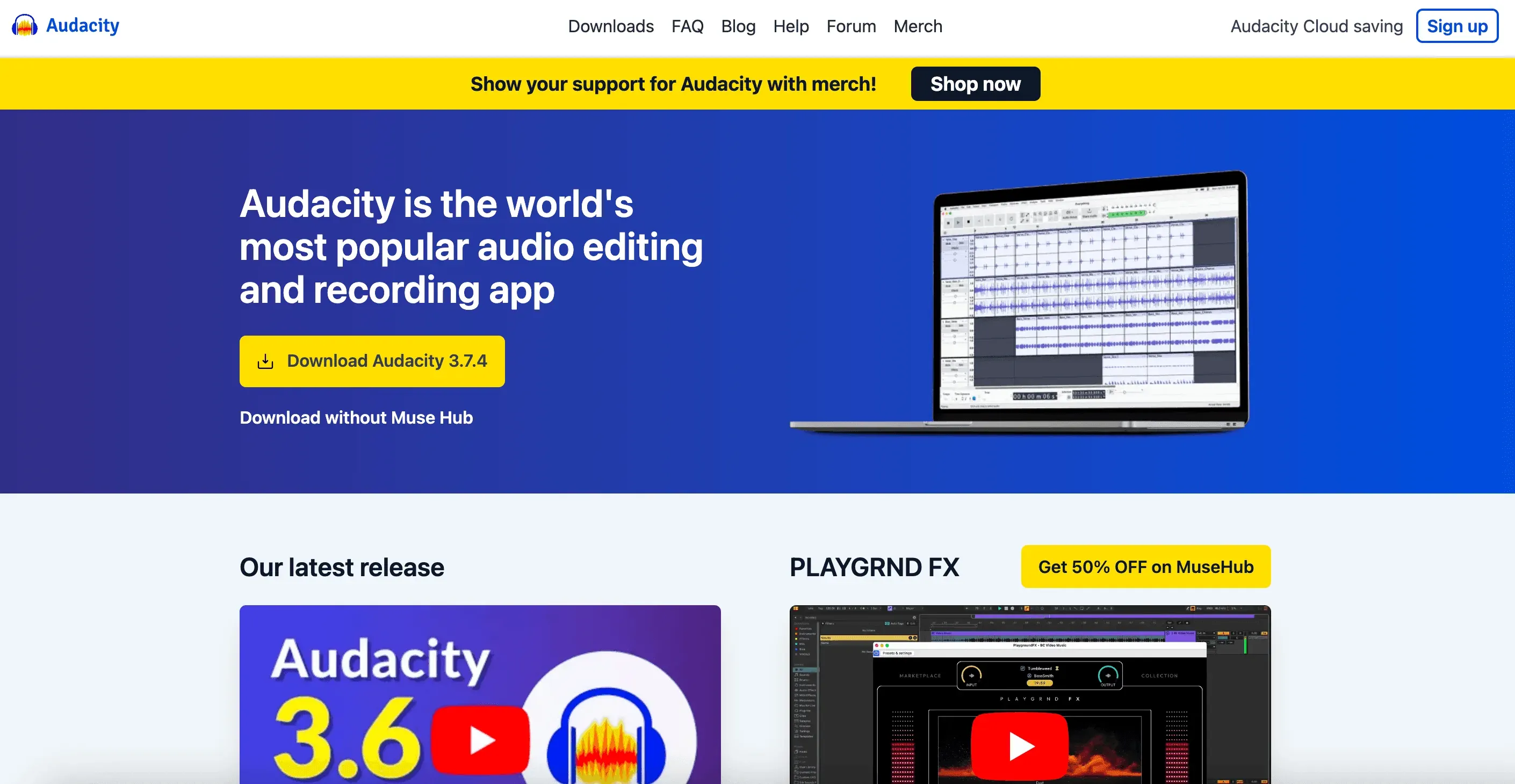
Audacity คือมีดสวิสอาร์มีของโปรแกรมตัดต่อเสียงฟรีแบบโอเพนซอร์ส ใช้ได้ทั้ง Windows, Mac และ Linux แม้จะไม่ได้เป็นโปรแกรมแปลงไฟล์โดยตรง แต่สามารถนำเข้าไฟล์วิดีโอได้ (ผ่านปลั๊กอิน) และส่งออกเสียงได้แทบทุกฟอร์แมตที่ต้องการ (source)
ฟีเจอร์เด่น:
- นำเข้าวิดีโอได้หลายฟอร์แมต (ผ่านปลั๊กอิน FFmpeg)
- ส่งออกเป็น MP3, WAV, FLAC, Ogg และอื่น ๆ
- มีเครื่องมือตัดต่อครบชุด เช่น ตัดเสียง ลด noise ใส่เอฟเฟกต์
- ฟรี 100% และเป็นโอเพนซอร์ส
ข้อดี:
ตัดต่อได้ทรงพลัง ไม่มีค่าใช้จ่าย และมีชุมชนผู้ใช้ช่วยเหลือเยอะ เหมาะมากสำหรับพอดแคสเตอร์ นักดนตรี และคนที่อยากปรับแต่งเสียงหลังแยกออกมา
ข้อเสีย:
หน้าตาอาจดูน่ากลัวสำหรับมือใหม่ และบางไฟล์วิดีโอต้องติดตั้งปลั๊กอิน FFmpeg เพิ่ม อีกทั้งไม่เหมาะกับการประมวลผลจำนวนมาก
เหมาะสำหรับ:
ผู้ใช้ระดับโปร คนตัดต่อเสียง และคนที่อยากประหยัดงบแบบสุด ๆ
2. Freemake Video Converter
ภาพรวม:
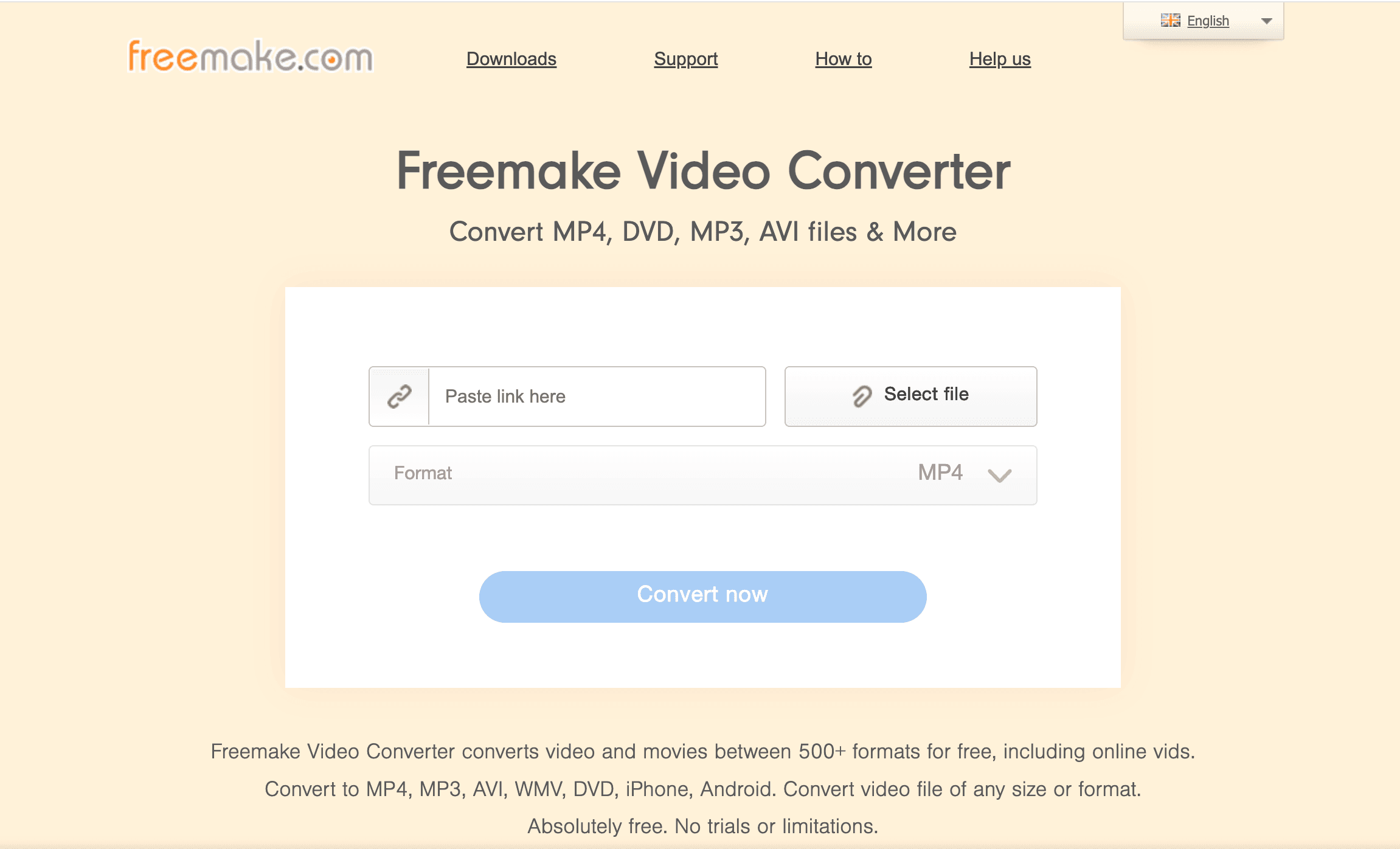
Freemake เป็นเครื่องมือสำหรับ Windows ที่เน้นความง่ายเป็นหลัก รองรับการแปลงไฟล์มากกว่า 500 ฟอร์แมต และแยกเสียงจากวิดีโอได้ในไม่กี่คลิก (source)
ฟีเจอร์เด่น:
- แปลงวิดีโอเป็น MP3, WMA, WAV และอื่น ๆ
- รองรับการแปลงแบบเป็นชุด และตัดต่อพื้นฐาน เช่น ตัด/รวมไฟล์
- มีโปรไฟล์สำหรับอุปกรณ์ต่าง ๆ เพื่อให้ใช้งานเข้ากันง่าย
ข้อดี:
ใช้งานง่าย รองรับฟอร์แมตจำนวนมาก และยังสามารถส่งออกไฟล์เสียงไปยัง iTunes ได้อีกด้วย
ข้อเสีย:
เวอร์ชันฟรีจำกัดความยาวไฟล์ไว้ราว 3 นาที และอาจมีแบรนด์ของโปรแกรมติดไปด้วย ใช้ได้เฉพาะ Windows และตัวติดตั้งมีโฆษณาแฝง
เหมาะสำหรับ:
ผู้ใช้ Windows ที่อยากได้ตัวแปลงไฟล์แบบเห็นภาพ ใช้งานง่าย สำหรับคลิปสั้น ๆ หรือคนที่โอเคกับการจ่ายเพิ่มเพื่อใช้งานครบฟังก์ชัน
3. Online Audio Converter
ภาพรวม:
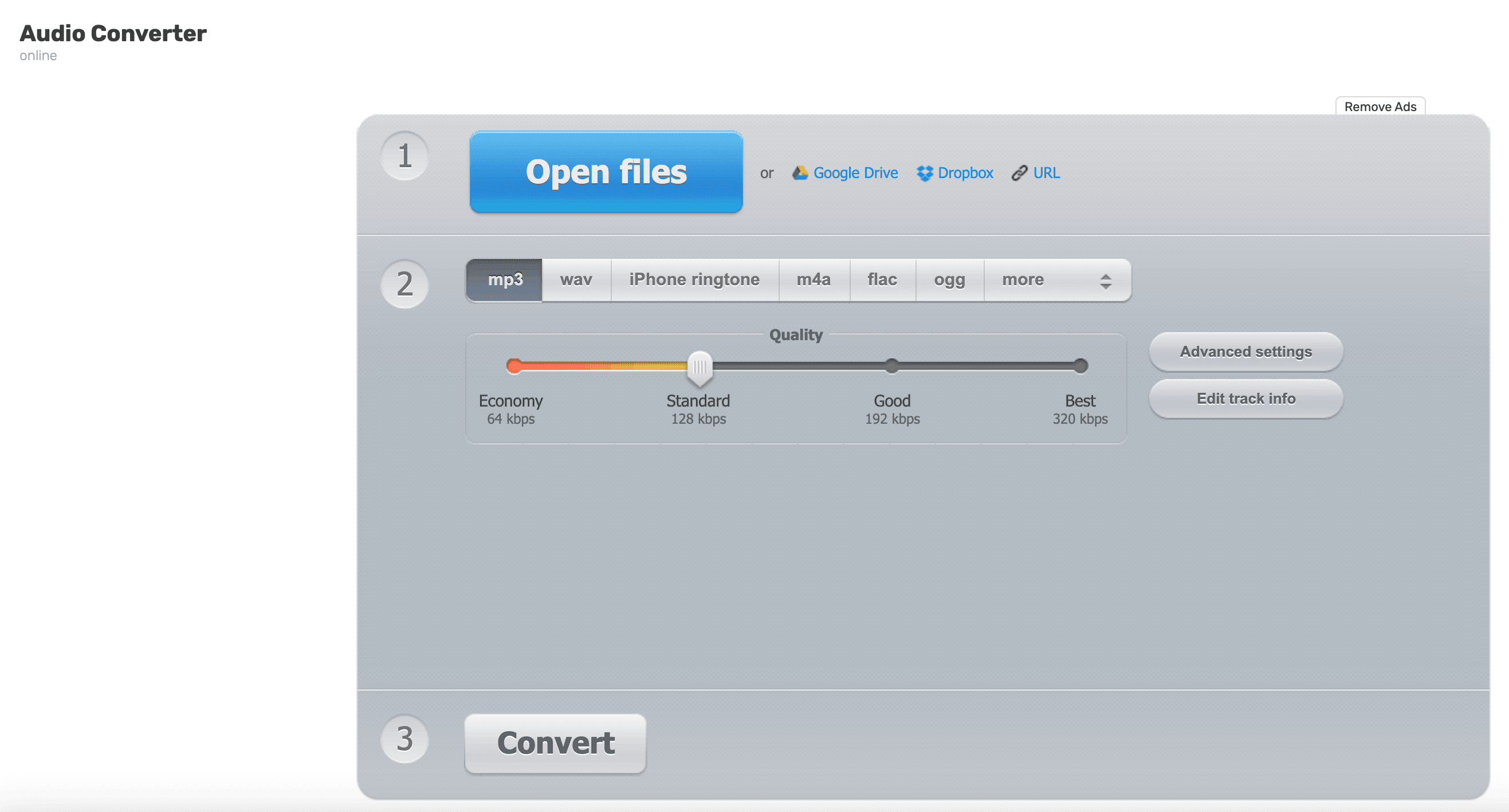
เครื่องมือบนเว็บตัวนี้ให้คุณแยกเสียงจากวิดีโอได้เลยในเบราว์เซอร์ ไม่ต้องติดตั้งอะไร เหมาะมากสำหรับงานเร็ว ๆ งานครั้งเดียว หรือเวลาคุณใช้เครื่องที่จำกัดสิทธิ์การติดตั้ง (source)
ฟีเจอร์เด่น:
- รองรับอัปโหลดไฟล์ได้สูงสุด 4GB (10GB เมื่อใช้พรีเมียม)
- ส่งออกเป็น MP3, WAV, M4A, FLAC, OGG และอื่น ๆ
- ปรับ bitrate, คุณภาพ และ metadata tags ได้
ข้อดี:
ไม่ต้องติดตั้ง ใช้ได้กับทุกระบบปฏิบัติการ รวมถึงมือถือ และรองรับไฟล์ใหญ่ ใช้ฟรีได้กับงานส่วนใหญ่
ข้อเสีย:
ขึ้นอยู่กับความเร็วอินเทอร์เน็ต ไม่เหมาะกับไฟล์ที่อ่อนไหวเพราะต้องอัปโหลดขึ้นเซิร์ฟเวอร์ และมีฟีเจอร์ตัดต่อไม่มาก
เหมาะสำหรับ:
การแปลงไฟล์แบบเร่งด่วนเป็นครั้งคราว หรือใช้งานบนอุปกรณ์ที่ติดตั้งซอฟต์แวร์ไม่ได้
4. VLC Media Player
ภาพรวม:
VLC ไม่ได้เป็นแค่โปรแกรมเล่นมีเดีย แต่ยังเป็นเครื่องมือแปลงไฟล์ที่ทรงพลังอีกด้วย ฟรี เป็นโอเพนซอร์ส และใช้ได้แทบทุกแพลตฟอร์ม (source)
ฟีเจอร์เด่น:
- แยกเสียงได้ผ่านฟังก์ชัน Convert/Save
- รองรับไฟล์วิดีโอและเสียงเกือบทุกฟอร์แมต
- รองรับการประมวลผลเป็นชุด (แต่ต้องตั้งค่าด้วยตนเอง)
ข้อดี:
ฟรี 100% จัดการไฟล์แปลก ๆ ได้ดี และมีโอกาสสูงที่คุณจะติดตั้งไว้แล้ว
ข้อเสีย:
หน้าตาการแปลงไฟล์ค่อนข้างซ่อนอยู่ และไม่ค่อยเป็นมิตรกับมือใหม่ อีกทั้งไม่มีฟีเจอร์ตัดต่อเสียงขั้นสูง
เหมาะสำหรับ:
คนที่ใช้งาน VLC อยู่แล้ว และอยากได้ทางเลือกฟรีแบบไม่ยุ่งยาก
5. VideoProc
ภาพรวม:
VideoProc เป็นชุดเครื่องมือวิดีโอแบบครบวงจรที่ต้องจ่ายเงิน สำหรับ Windows และ Mac ขึ้นชื่อเรื่องความเร็วในการแปลงไฟล์และการประมวลผลแบบเป็นชุด (source)
ฟีเจอร์เด่น:
- ใช้ GPU ช่วยเร่งความเร็วในการแปลงไฟล์
- รองรับอินพุตมากกว่า 370 ฟอร์แมต และทำงานเป็นชุดได้
- มีตัวดาวน์โหลด YouTube ในตัว
- ลดเสียงรบกวนด้วย AI
ข้อดี:
เร็วมาก รับงานจำนวนมากได้ดี และมีทั้งเครื่องมือแก้ไขกับดาวน์โหลดในตัว
ข้อเสีย:
ทดลองใช้ฟรีได้จำกัด 5 นาทีต่อไฟล์ และต้องซื้อไลเซนส์เพื่อใช้งานครบฟังก์ชัน อีกทั้งไม่มีบน Linux
เหมาะสำหรับ:
ผู้ใช้ระดับโปร ครีเอเตอร์ หรือธุรกิจที่ต้องการความเร็วและฟีเจอร์แบบเป็นชุด
6. ClipGrab
ภาพรวม:
ClipGrab เป็นเครื่องมือฟรีและโอเพนซอร์สสำหรับดาวน์โหลดและแปลงวิดีโอออนไลน์ เช่น YouTube, Vimeo ฯลฯ ให้เป็นเสียงโดยตรง (source)
ฟีเจอร์เด่น:
- ดาวน์โหลดและแปลงวิดีโอออนไลน์เป็น MP3, OGG หรือ MP4 ต้นฉบับ
- หน้าตาเรียบง่าย ไม่ซับซ้อน
- รองรับเว็บหลัก ๆ หลายแห่ง
ข้อดี:
เหมาะมากสำหรับดึงเสียงจาก YouTube ในครั้งเดียว ใช้ฟรี เป็นโอเพนซอร์ส และใช้งานง่ายมาก
ข้อเสีย:
ไม่ได้ออกแบบมาสำหรับไฟล์ในเครื่อง และตัวติดตั้ง Windows เคยมี adware มาก่อน (ควรดาวน์โหลดจากเว็บทางการ) อีกทั้งอาจมีประเด็นด้านลิขสิทธิ์หากดาวน์โหลดคอนเทนต์ที่มีลิขสิทธิ์
เหมาะสำหรับ:
คนที่อยากแยกเสียงจากวิดีโอออนไลน์อย่างรวดเร็วและง่ายดาย
7. Wondershare UniConverter
ภาพรวม:
UniConverter เป็นเครื่องมือระดับมืออาชีพแบบเสียเงิน สำหรับ Windows และ Mac ที่มีฟีเจอร์จัดเต็ม และรองรับไฟล์มากกว่า 1,000 ฟอร์แมต (source)
ฟีเจอร์เด่น:
- แยกเสียงจากวิดีโอพร้อมปรับค่าละเอียดได้
- ประมวลผลเป็นชุด ตัดต่อ บีบอัด และมี AI ช่วยลบเสียงร้อง
- โอนเข้าอุปกรณ์โดยตรง และเบิร์นแผ่น CD ได้
ข้อดี:
ครบเครื่อง ดูดี ใช้งานเร็ว มีทีมซัพพอร์ตดี และอัปเดตสม่ำเสมอ
ข้อเสีย:
ต้องจ่ายหลังหมดช่วงทดลองใช้ และตัวโปรแกรมค่อนข้างใหญ่ ฟังก์ชันอาจเกินความจำเป็นถ้าแค่แยกไฟล์ธรรมดา
เหมาะสำหรับ:
ผู้ใช้ในองค์กรหรือผู้ใช้จริงจังที่ต้องการโซลูชันครบจบในตัว
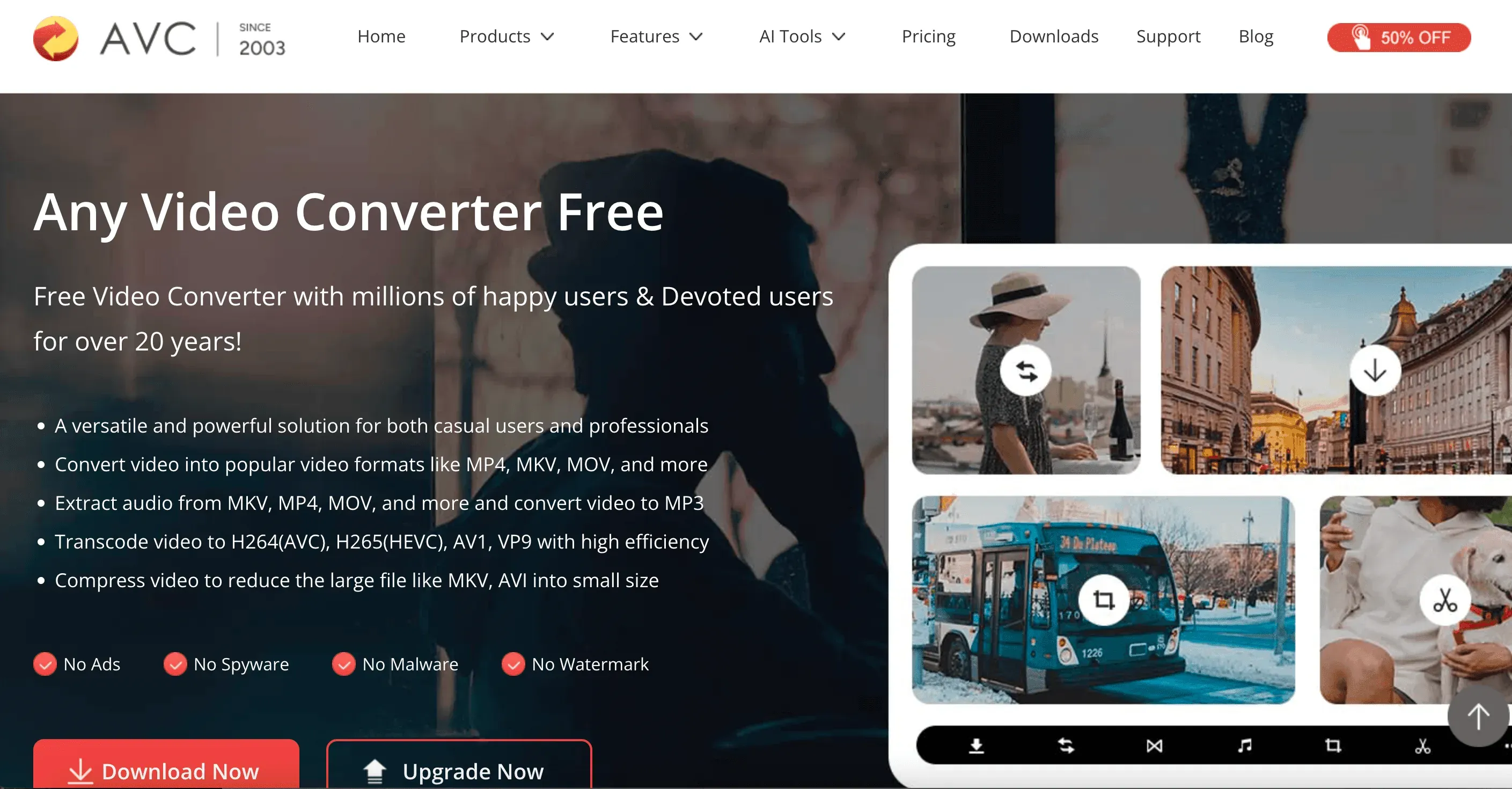
8. Any Video Converter
ภาพรวม:
Any Video Converter (AVC) มีทั้งเวอร์ชันฟรีและเสียเงิน โดยเวอร์ชันฟรีก็มอบความสามารถมาไม่น้อย ทั้งแปลงไฟล์ ตัดต่อพื้นฐาน และดาวน์โหลดวิดีโอออนไลน์ (source)
ฟีเจอร์เด่น:
- แปลงวิดีโอแทบทุกชนิดเป็นเสียง เช่น MP3, FLAC, OGG, WAV ฯลฯ
- ประมวลผลเป็นชุดและตัดต่อพื้นฐานได้
- เวอร์ชันฟรีไม่มีลายน้ำและไม่มีโฆษณา
ข้อดี:
เวอร์ชันฟรีเก่งจริง รองรับการแปลงแบบเป็นชุด และยังเลือกแทร็กเสียงเฉพาะได้
ข้อเสีย:
มีการชวนอัปเกรดบ่อยเป็นบางครั้ง และอินเทอร์เฟซอาจดูเยอะไปหน่อยตอนแรก
เหมาะสำหรับ:
คนงบน้อย นักศึกษา หรือใครก็ตามที่ต้องการเครื่องมือฟรีแต่ฟีเจอร์ครบ
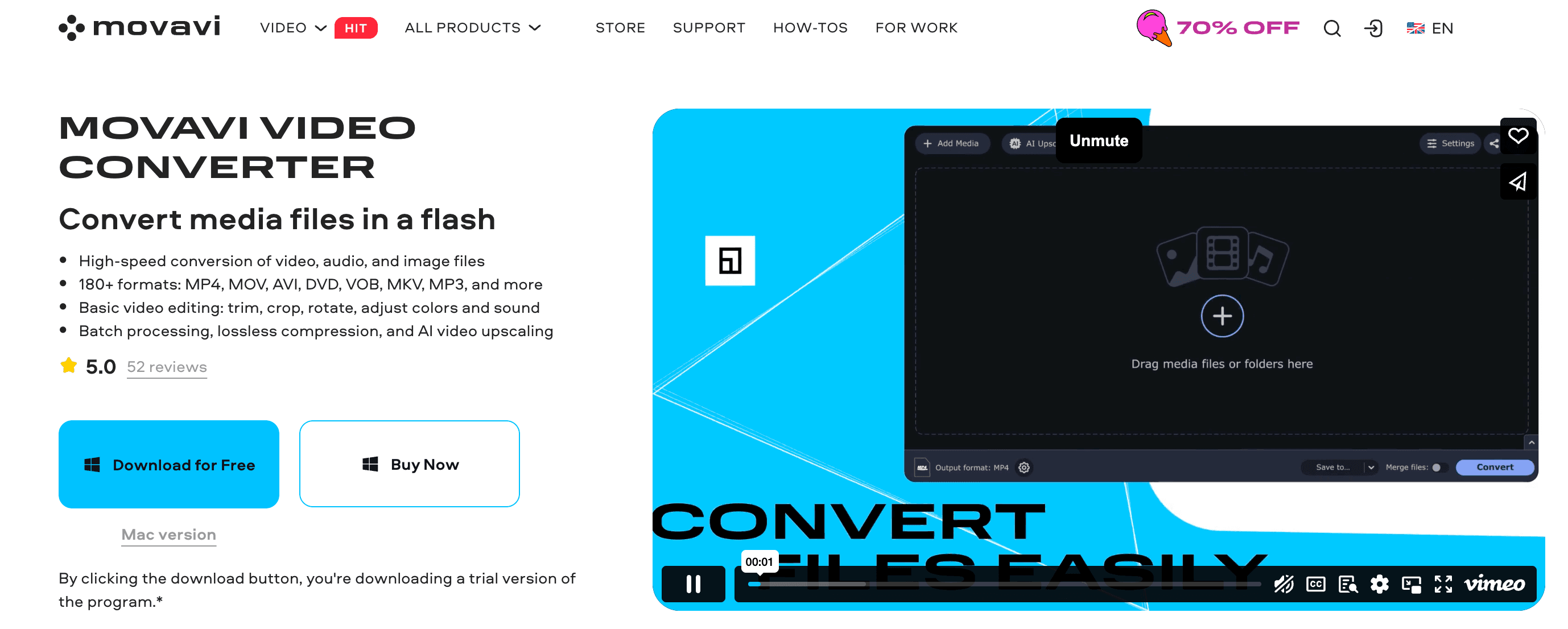
9. Movavi Video Converter
ภาพรวม:
Movavi เป็นโปรแกรมแปลงไฟล์แบบเสียเงินสำหรับ Windows และ Mac ที่เน้นความเร็วและความเรียบง่าย (source)
ฟีเจอร์เด่น:
- รองรับมากกว่า 180 ฟอร์แมต และใช้ GPU ช่วยเร่งความเร็ว
- ตัดต่อพื้นฐานได้ เช่น ตัด ขลิบ และบีบอัด
- มีฟีเจอร์ “Save Audio” สำหรับแยกเสียงแบบรวดเร็ว
ข้อดี:
ใช้งานง่ายมาก เร็ว และคุณภาพผลลัพธ์เชื่อถือได้
ข้อเสีย:
ต้องซื้อหลังทดลองใช้ 7 วัน และการตั้งค่าบางอย่างค่อนข้างจำกัด
เหมาะสำหรับ:
มือใหม่ คนทำงานออฟฟิศ หรือใครที่อยากได้ประสบการณ์ใช้งานแบบลื่น ๆ ไม่ยุ่งยาก
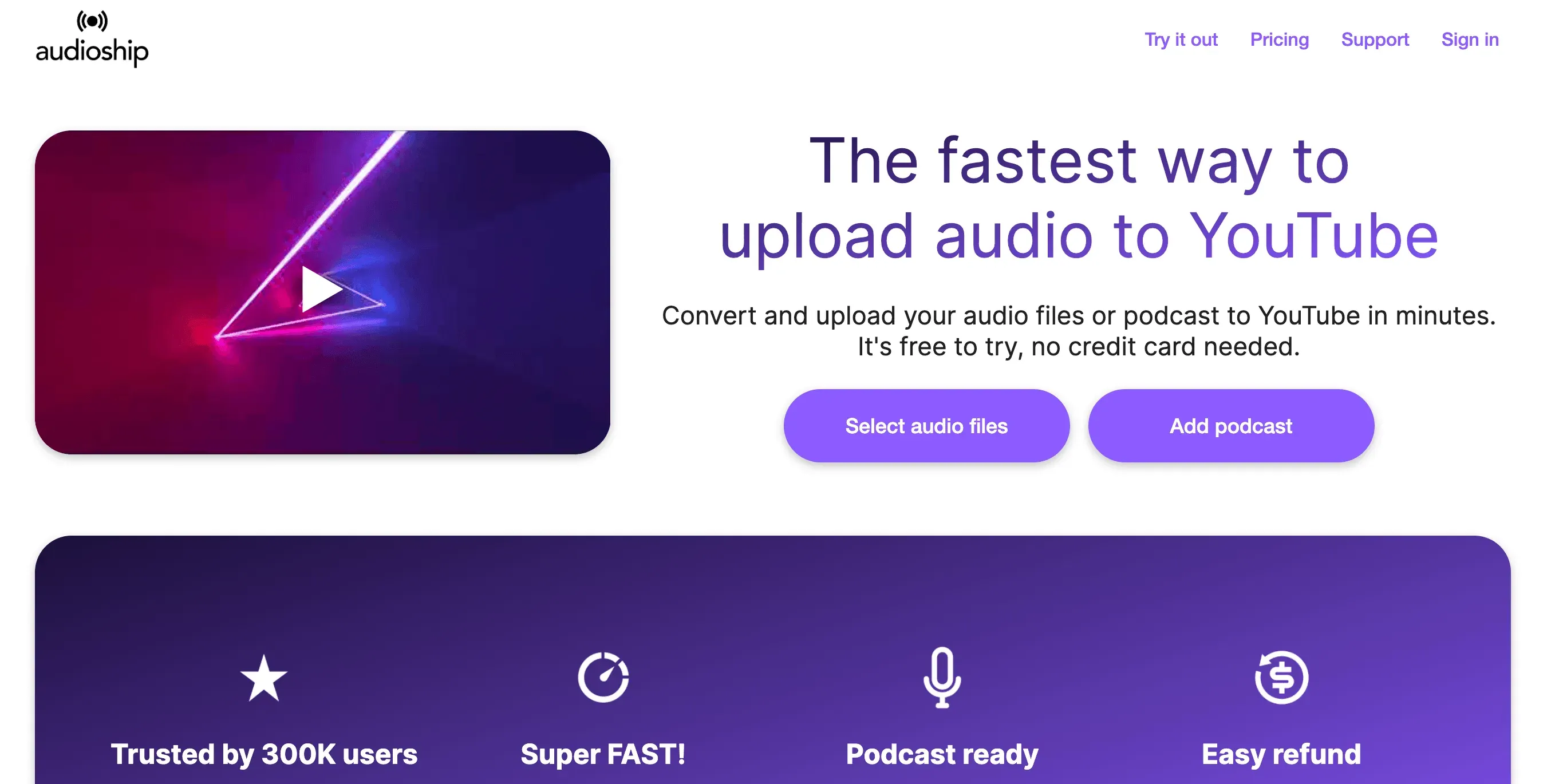
10. Audioship
ภาพรวม:
Audioship แตกต่างออกไปเล็กน้อย เพราะเป็นบริการเว็บที่อัปโหลดไฟล์เสียงไปยัง YouTube หรือ Facebook ในรูปแบบวิดีโอ ถ้าคุณอยากแชร์เสียงที่แยกมาแล้วลงแพลตฟอร์มวิดีโอ นี่คือเครื่องมือตัวนี้ (source)
ฟีเจอร์เด่น:
- อัปโหลดไฟล์เสียงและสร้างวิดีโอพร้อมภาพพื้นหลัง
- รองรับการอัปโหลดเป็นชุด และเชื่อมกับ RSS feed สำหรับพอดแคสต์
- ใช้งานได้จากทุกเบราว์เซอร์
ข้อดี:
ช่วยอัตโนมัติขั้นตอนการแชร์เสียงลง YouTube/Facebook รองรับอัปโหลดจำนวนมาก และประหยัดเวลาสำหรับพอดแคสเตอร์กับนักดนตรีมาก
ข้อเสีย:
แพ็กเกจฟรีมีข้อจำกัด และการใช้งานจริงจังต้องสมัครสมาชิก ไม่ได้ใช้สำหรับ “แยกเสียง” แต่ใช้สำหรับ “กระจายเสียง”
เหมาะสำหรับ:
พอดแคสเตอร์ นักดนตรี และครีเอเตอร์ที่อยากขยายการเข้าถึงบนแพลตฟอร์มวิดีโอ
ตารางเปรียบเทียบแบบเร็ว: เครื่องมือแยกเสียงที่ดีที่สุดในมุมเดียว
| เครื่องมือ | แพลตฟอร์ม | ราคา | จุดแข็งหลัก | เหมาะกับ |
|---|---|---|---|---|
| Audacity | Win, Mac, Linux | ฟรี (โอเพนซอร์ส) | ตัดต่อทรงพลัง รองรับหลายฟอร์แมต | ผู้ใช้ระดับโปร, คนตัดต่อที่งบจำกัด |
| Freemake Converter | Windows | ฟรี (3 นาที)/เสียเงิน | ใช้งานง่าย รองรับ 500+ ฟอร์แมต | ผู้ใช้ Windows, คลิปสั้น |
| Online Audio Converter | เว็บ (ทุก OS) | ฟรี/พรีเมียม | ไม่ต้องติดตั้ง รองรับไฟล์ถึง 4GB | งานครั้งคราว, เครื่องที่ลงโปรแกรมไม่ได้ |
| VLC Media Player | Win, Mac, Linux | ฟรี (โอเพนซอร์ส) | จัดการได้ทุกฟอร์แมต และเป็นโปรแกรมเล่นด้วย | สายเทคนิค, คนที่ใช้ VLC อยู่แล้ว |
| VideoProc | Win, Mac | เสียเงิน (ทดลองใช้จำกัด) | เร็วมาก, ทำงานเป็นชุด, YouTube DL | งานบ่อย, งานจำนวนมาก, ผู้ใช้จริงจัง |
| ClipGrab | Win, Mac, Linux | ฟรี (โอเพนซอร์ส) | YouTube เป็น MP3 โดยตรง, UI ง่าย | ดึงเสียงจากวิดีโอออนไลน์ |
| Wondershare UniConv | Win, Mac | เสียเงิน | 1,000+ ฟอร์แมต, เครื่องมือตัดต่อ | ผู้ใช้ธุรกิจ/มืออาชีพ |
| Any Video Converter | Win, Mac | ฟรี/เสียเงิน | ฟรีแต่ครบเครื่อง, รองรับ batch | คนงบน้อย, นักศึกษา |
| Movavi Converter | Win, Mac | เสียเงิน (ทดลองใช้มีข้อจำกัด) | ใช้งานง่าย, เร็ว, ตัดต่อพื้นฐาน | มือใหม่, งานออฟฟิศ |
| Audioship | เว็บ (ทุก OS) | ทดลองใช้ฟรี/$8+ ต่อเดือน | อัปโหลดเสียงไป YouTube/Facebook | พอดแคสเตอร์, ครีเอเตอร์ |
หมายเหตุ: ถ้าใช้มือถือ ลองดูแอปเฉพาะทางอย่าง InShot หรือ CapCut หรือใช้เครื่องมือบนเว็บผ่านมือถือก็ได้ (source).
วิธีแยกเสียงจากวิดีโอ: ขั้นตอนแบบทีละสเต็ป (ภาพรวมทั่วไป)
ไม่ว่าคุณจะเลือกใช้เครื่องมือไหน ขั้นตอนหลัก ๆ ก็คล้ายกันมาก นี่คือวิธีที่ผมใช้บ่อย:
-
นำเข้าหรือเปิดวิดีโอ:
เปิดเครื่องมือที่เลือกแล้วโหลดไฟล์วิดีโอเข้าไป หรือวาง URL หากเป็นเครื่องมือออนไลน์ ตรวจสอบให้แน่ใจว่าเครื่องมือนั้นรองรับฟอร์แมตวิดีโอของคุณ (source)
-
เลือกตัวเลือกสำหรับแยกหรือส่งออกเสียง:
เลือกค่าการส่งออก เช่น “Convert to MP3” หรือ “Audio Only” แล้วเลือกฟอร์แมตเสียงที่ต้องการ เช่น MP3 สำหรับความเข้ากันได้ หรือ WAV สำหรับคุณภาพ (source)
-
เริ่มการแยกเสียง (แปลงไฟล์):
กด “Convert”, “Start” หรือ “Export” แล้วรอให้ระบบทำงานเสร็จ ซึ่งส่วนใหญ่ไม่ช้ามาก ยกเว้นไฟล์ใหญ่ ๆ (source)
-
บันทึกหรือดาวน์โหลดไฟล์เสียง:
เซฟไฟล์เสียงที่แยกออกมาไว้ในเครื่อง ตั้งชื่อให้ชัดเจน และลองเปิดเช็กว่าเล่นได้ปกติไหม (source)
ทิป:
- ถ้าไม่มีเสียงหรือได้มาไม่ครบ ให้เช็กก่อนว่าวิดีโอมีหลายแทร็กเสียงหรือเปล่า
- ถ้าเสียงไม่ตรงกับภาพ ลองแยกเป็น WAV ก่อน หรือใช้เครื่องมืออย่าง FFmpeg
- ถ้าเสียงเบาเกินไป ให้ปรับ normalize หรือ amplify ในโปรแกรมอย่าง Audacity
เคล็ดลับเพื่อให้ผลลัพธ์การแยกเสียงดีขึ้น
การดึงเสียงออกมาได้เป็นเรื่องหนึ่ง แต่ทำให้เสียงดีฟังสบายอีกเรื่องหนึ่ง นี่คือสิ่งที่ผมเรียนรู้มา บางทีก็เรียนรู้แบบเจ็บ ๆ:
- เลือกฟอร์แมตให้เหมาะ: MP3 เหมาะกับการใช้งานทั่วไป ส่วน WAV หรือ FLAC ให้คุณภาพสูงกว่า (source) แต่อย่าคาดหวังว่า WAV จะทำให้ไฟล์ต้นฉบับที่คุณภาพแย่ดีขึ้นแบบอัศจรรย์
- ตัดต่อและเก็บรายละเอียด: ตัดส่วนที่ไม่ต้องการ ความเงียบ หรือเสียงรบกวนพื้นหลังออก เครื่องมือส่วนใหญ่มีฟังก์ชันตัดแต่งพื้นฐานอยู่แล้ว และ Audacity เหมาะกับการแก้ละเอียดมากขึ้น
- ลดเสียงรบกวน: ใช้เครื่องมือลด noise หรือ AI denoiser เพื่อให้เสียงใสขึ้น โดยเฉพาะเลกเชอร์หรือเว็บบินาร์ (source)
- ระวังเรื่องลิขสิทธิ์: ควรแยกเสียงจากคอนเทนต์ที่คุณมีสิทธิ์ใช้งานเท่านั้น โดยเฉพาะถ้าจะนำไปแชร์หรือสร้างรายได้ (source)
- ใส่ metadata: แท็กชื่อเพลง ชื่อผู้สร้าง และแหล่งที่มาไว้ในไฟล์เสียง เพื่อให้จัดการไฟล์ได้ง่าย
- ทดสอบบนแพลตฟอร์มปลายทาง: เช็กว่าไฟล์เสียงเล่นได้ถูกต้องบนที่ที่คุณจะใช้งานจริง เช่น โฮสต์พอดแคสต์ ระบบ e-learning ฯลฯ
- เก็บวิดีโอต้นฉบับไว้: อย่าเพิ่งลบไฟล์ต้นทางจนกว่าจะมั่นใจว่าเสียงที่ได้ใช้ได้จริง
เมื่อไหร่ควรใช้ Thunderbit เพื่อสร้างรายการวิดีโอก่อน
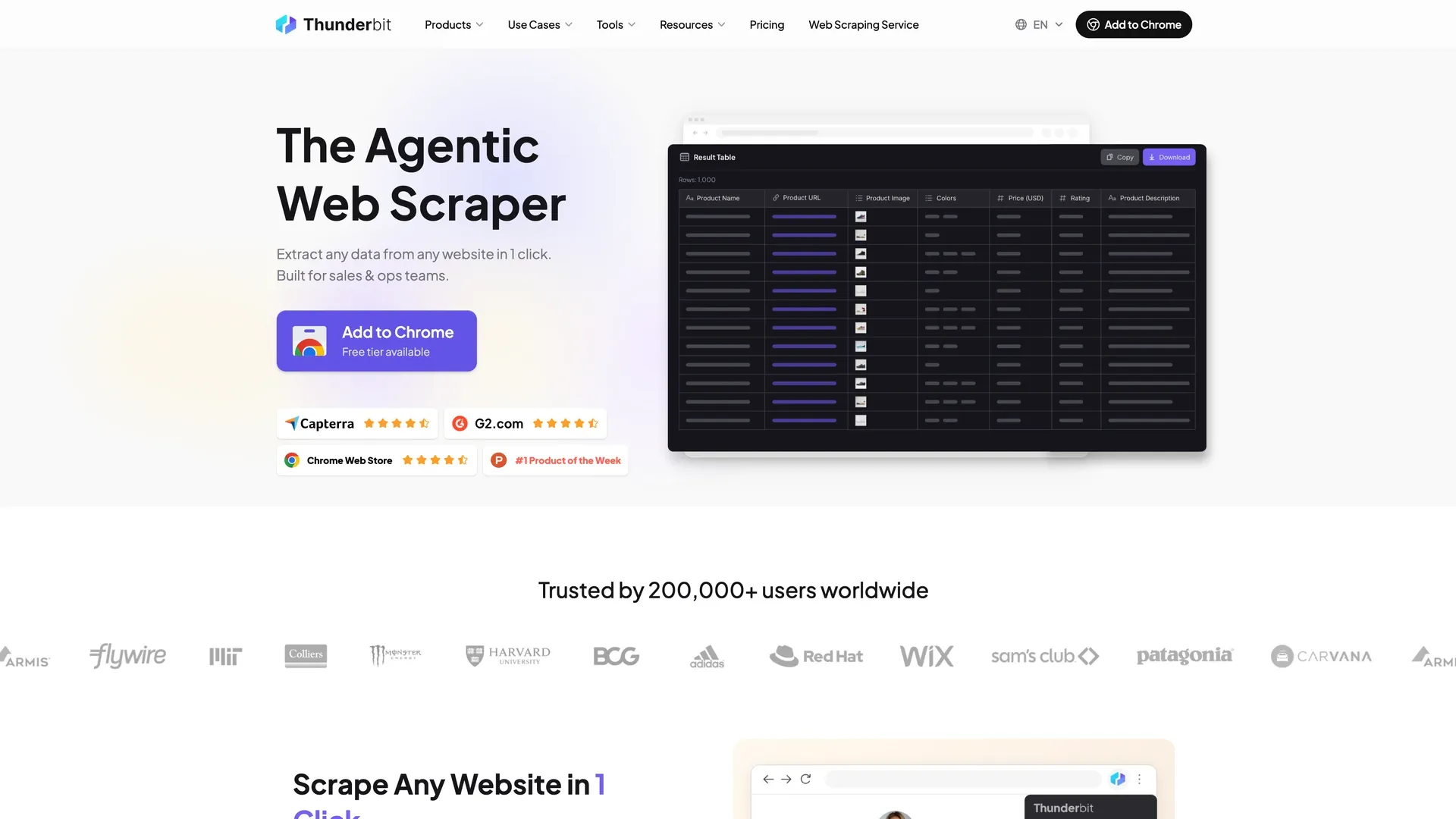
แต่ถ้าวิดีโอที่คุณต้องการไม่ใช่แค่ไฟล์เดียว แต่เป็นคลังวิดีโอทั้งเว็บไซต์ — เป็นร้อยหน้าเรียน คอนเฟอเรนซ์ หรือพอดแคสต์หลายตอน — ก่อนจะดึงอะไรก็ต้องมี “รายการ” ก่อน นั่นคือทุก URL วิดีโอ พร้อมชื่อเรื่อง ผู้พูด และคำอธิบาย และตรงนี้เองที่ Thunderbit เข้ามาช่วยได้
รวบรวม URL และข้อมูลกำกับของวิดีโอจากทุกเว็บด้วย AI Get Started Free
Thunderbit คือ เครื่องมือ AI สำหรับ web scraping และ automation ที่ทำได้มากกว่าเครื่องมือแยกเสียงแบบเดิม ๆ นี่คือกรณีที่ Thunderbit เหมาะกว่า:
-
สร้างรายการต้นทางแบบจำนวนมาก:
ถ้าคอนเทนต์ของคุณกระจายอยู่ตามหลายสิบหรือหลายร้อยหน้า เช่น คอร์สออนไลน์ คลังงานสัมมนา หรือคลังพอดแคสต์ Thunderbit สามารถไล่ดูทั้งไซต์ เปิดทุกหน้า และเก็บ URL วิดีโอกับลิงก์มีเดียทั้งหมดมาไว้ในตารางเดียว จากนั้นค่อยส่งไปยังเครื่องมือแยกเสียงด้านบน เครื่องมือนี้ช่วยงานส่วนที่ต้องทำมือเป็นชั่วโมง ๆ ส่วนขั้นตอนแปลงไฟล์ยังใช้เครื่องมือที่ออกแบบมาสำหรับงานนั้นอยู่
-
ป้อนข้อมูลให้ขั้นตอนแยกเสียง:
นอกจากลิงก์แล้ว Thunderbit ยังดึงชื่อเรื่อง ชื่อผู้บรรยาย คำอธิบาย และข้อมูลอื่น ๆ ออกมาได้ แล้วส่งทุกอย่างเป็นสเปรดชีตที่มีโครงสร้างเรียบร้อย เช่น Excel, Google Sheets, Notion หรือ Airtable ทำให้ไฟล์เสียงของคุณมาพร้อมบริบทครบถ้วน
-
ทำงานซ้ำ ๆ ให้เป็นอัตโนมัติ:
ถ้าคุณต้องติดตามช่องหรือแคตตาล็อกคอร์สทุกวันหรือทุกสัปดาห์ Thunderbit ตั้งเวลางานสแครปได้ ทำให้โพสต์ใหม่ไม่หลุดหายไปไหน
-
ดึงข้อมูลได้มากกว่าแค่วิดีโอ:
Thunderbit ยังดึงรูปภาพ PDF อีเมล เบอร์โทร และข้อมูลอื่น ๆ ได้ด้วย จึงเป็นเหมือนมีดสวิสอาร์มีสำหรับการดึงข้อมูลจากเว็บ
-
ใช้งานง่ายแบบไม่ต้องเขียนโค้ด:
คุณไม่จำเป็นต้องเขียนสคริปต์หรือโค้ด แค่อธิบายสิ่งที่ต้องการเป็นภาษาง่าย ๆ แล้ว AI ของ Thunderbit จะช่วยตั้งเวิร์กโฟลว์ให้
เมื่อไหร่ไม่ควรใช้ Thunderbit:
ถ้าคุณมีวิดีโอแค่ไฟล์เดียวและต้องการแค่แยกเสียง เครื่องมือธรรมดาด้านบนก็เพียงพอแล้ว — Thunderbit ไม่ได้แปลงไฟล์มีเดีย Thunderbit จะคุ้มค่าก็ต่อเมื่อ “การหาลิสต์” คือส่วนที่ยากจริง ๆ ไม่ว่าจะเป็นหลายหน้า การเช็กซ้ำ ๆ หรือข้อมูลกำกับที่คุณอยากเก็บคู่กับไฟล์
อยากเห็น Thunderbit ทำงานจริงไหม? ลองดู Thunderbit Chrome Extension หรืออ่านทิปเพิ่มเติมได้ที่ Thunderbit Blog
ลองใช้ Thunderbit สำหรับการเก็บข้อมูลวิดีโอแบบจำนวนมาก
บทสรุป: เลือกเครื่องมือที่ใช่สำหรับความต้องการแยกเสียงของคุณ
เครื่องมือและซอฟต์แวร์ Web Scraping ที่ดีที่สุดในปี 2026 Get Started Free
การแยกเสียงจากวิดีโอไม่ใช่งานน่าปวดหัวที่สงวนไว้สำหรับสายเทคหรือคนทำงาน AV อีกต่อไป ไม่ว่าคุณจะเป็นพอดแคสเตอร์ นักการตลาด นักศึกษา หรือแค่คนที่อยากทำเสียงเรียกเข้าใหม่ ก็มีเครื่องมือที่เหมาะกับความต้องการและงบประมาณของคุณ
สรุปสำคัญ:
- ระบุลักษณะงานของคุณ: งานครั้งเดียว? ลองใช้ตัวแปลงออนไลน์หรือ VLC งานจำนวนมาก? เลือก VideoProc หรือ Any Video Converter ถ้าต้องการอัตโนมัติหรือดึงข้อมูล Thunderbit คือเพื่อนแท้
- เลือกตามระดับความถนัด: มือใหม่จะชอบ Movavi หรือ Online Audio Converter ส่วนผู้ใช้ขั้นสูงอาจเอนเอียงไปทาง Audacity หรือ VLC
- พิจารณาแพลตฟอร์มและราคา: มีตัวเลือกฟรีดี ๆ อยู่มาก แต่เครื่องมือแบบเสียเงินมักมีฟีเจอร์และความเร็วที่ดีกว่า
- คิดถึงผลลัพธ์ปลายทาง: ถ้าใช้ส่วนตัว MP3 มักพอแล้ว แต่ถ้าเป็นงานระดับมืออาชีพควรโฟกัสที่คุณภาพและความชัดเจนเรื่องลิขสิทธิ์
ไม่มีเครื่องมือไหนที่ดีที่สุดสำหรับทุกคน มีแต่เครื่องมือที่เหมาะที่สุดกับเวิร์กโฟลว์ของคุณ ลองสักสองสามตัว ดูว่าแบบไหนเข้ามือ แล้วคุณจะสามารถแยกเสียงได้คล้ายมืออาชีพในเวลาไม่นาน หรืออย่างน้อยก็เป็นคนที่ไม่ตื่นตระหนกตอนตีหนึ่ง
และถ้าส่วนที่ยากคือการหาทุกอย่างให้ครบก่อน — ไม่ว่าจะเป็นหลายร้อยหน้า ลิงก์ และ metadata — อย่าลืมลองใช้ Thunderbit ดูสักครั้ง ขอให้การแยกเสียงของคุณราบรื่น คมชัด และไม่ติดปัญหาลิขสิทธิ์
ดาวน์โหลด Thunderbit Chrome Extension
คำถามที่พบบ่อย
1. ทำไมคนถึงอยากแยกเสียงออกจากวิดีโอ?
การแยกเสียงมีประโยชน์ทั้งในเรื่องส่วนตัวและงานอาชีพ เช่น เอาเว็บบินาร์ไปทำพอดแคสต์ เซฟเพลงจากวิดีโอ ทำเสียงเรียกเข้า หรือฟังเลกเชอร์ระหว่างเดินทาง ช่วยให้คอนเทนต์พกพาง่าย เข้าถึงง่าย และนำกลับมาใช้ใหม่ได้
2. เครื่องมือไหนใช้ง่ายที่สุดสำหรับการแยกเสียงจากวิดีโอ?
เครื่องมืออย่าง Online Audio Converter, Movavi Video Converter และ Freemake Video Converter เป็นมิตรกับมือใหม่มากที่สุด เพราะมีหน้าตาใช้งานง่ายและแปลงไฟล์ได้เร็ว โดยไม่ต้องมีความรู้เทคนิคขั้นสูง
3. มีเครื่องมือฟรีที่แยกเสียงได้ทรงพลังไหม?
มีครับ Audacity, VLC Media Player และ ClipGrab ล้วนเป็นเครื่องมือฟรีและโอเพนซอร์สที่รองรับฟอร์แมตหลากหลาย เหมาะสำหรับคนที่ต้องการฟีเจอร์ตัดต่อหรือมีงบจำกัด
4. ควรมองหาอะไรในเครื่องมือแยกเสียง?
สิ่งสำคัญได้แก่ ความง่ายในการใช้งาน ฟอร์แมตที่รองรับ ความเร็ว การรองรับแพลตฟอร์ม ราคา และฟีเจอร์เสริมอย่างการลดเสียงรบกวนหรือตัดแต่ง เครื่องมือที่ดีที่สุดขึ้นอยู่กับความต้องการและระดับความถนัดของคุณ
5. เมื่อไหร่ควรใช้ Thunderbit แทนเครื่องมือแยกเสียงทั่วไป?
Thunderbit เหมาะมากเมื่อวิดีโอกระจายอยู่หลายหน้า และคุณต้องดึง URL, ชื่อเรื่อง และคำอธิบายให้ครบก่อนค่อยแยกเสียง โดยเฉพาะงานขนาดใหญ่ งานที่ต้องทำซ้ำ หรือเวิร์กโฟลว์ที่ต้องเก็บเสียงควบคู่กับข้อมูลที่มีโครงสร้าง
อ่านเพิ่มเติม:
- เครื่องมือและซอฟต์แวร์ Web Scraping ที่ดีที่สุดในปี 2026
- 9 ส่วนขยาย Chrome สำหรับ Web Scraper ที่ดีที่สุดในปี 2026
- 8 เครื่องมือยอดนิยมสำหรับการแยกเสียงจากวิดีโอ
- วิธีแยกเสียงจากวิดีโอ | 9 วิธีและเครื่องมือที่ดีที่สุด
ลองใช้ Thunderbit สำหรับการเก็บข้อมูลวิดีโอแบบอัตโนมัติ Get Started Free




