

ผมโดนถามบ่อยกว่าที่คิดว่า “Thunderbit หรือ ParseHub ดีกว่า?” ตั้งแต่เริ่มสร้าง Thunderbit คำถามนี้ก็ถือว่าสมเหตุสมผล — เพราะ ParseHub อยู่มาหลายปีและมีฐานผู้ใช้เหนียวแน่น โดยเฉพาะสายวิเคราะห์ข้อมูลที่ชอบเห็นชัด ๆ ว่าเครื่องมือดึงข้อมูลทำงานยังไง ดังนั้นแทนที่จะเขียนลิสต์ “สแครปเปอร์ยอดนิยม 7 ตัว” แบบกว้าง ๆ อีกชิ้น ผมเลยลงมามองแบบเทียบกันตรง ๆ ว่าเครื่องมือสองตัวนี้ทำงานเดียวกันต่างกันยังไง
ที่จริงมันก็ตลกอยู่เหมือนกัน — ก่อนจะเขียนบทความนี้ ผมพยายามหาบทความที่เทียบ Thunderbit กับ ParseHub แบบตัวต่อตัวจริง ๆ แต่หาแทบไม่เจอ ทุกบทความที่เจอไม่ก็เอาทั้งสองตัวไปรวมเป็นแค่หนึ่งบูลเล็ตในลิสต์ใหญ่ ๆ ไม่ก็เป็นรีวิว ParseHub ที่เขียนไปเขียนมากลายเป็นขายของอย่างแนบเนียนช่วงครึ่งหลัง งั้นนี่คือความพยายามของผมที่จะเล่าให้ตรงไปตรงมาที่สุด: ไม่มีการเปลี่ยนทิศกลางทาง ไม่มีการแฝงขายของในคราบความเป็นกลาง แค่มองอย่างซื่อสัตย์ว่าแต่ละตัวชนะตรงไหน และพลาดตรงไหน
คำตอบสั้น ๆ: แบบเอเจนต์คลิกครั้งเดียว vs ควบคุมเวิร์กโฟลว์แบบเห็นภาพ
ถ้าคุณอยากได้คำตอบสั้น ๆ ก่อนจะตัดสินใจอ่านบทความยาวกว่าสองพันคำเรื่องเว็บสแครปเปอร์ (ผมยอมรับในความขยันนะ) สรุปคือ: Thunderbit ถูกสร้างมาสำหรับคนทำงานธุรกิจที่อยากไปจาก “นี่คือเว็บเพจหนึ่งหน้า” ไปสู่ “นี่คือสเปรดชีตของฉัน” ให้เร็วที่สุด เปิดหน้าเว็บ กดปุ่มเดียว แล้วให้เอเจนต์จัดการต่อ ParseHub ถูกสร้างมาสำหรับคนที่อยากเห็นและคุมทุกขั้นตอน — selectors, logic การนำทาง, เงื่อนไข, ทั้งกราฟเวิร์กโฟลว์ — และไม่ติดถ้าต้องใช้เวลาตั้งค่ามากขึ้นเพื่อให้ได้ข้อมูลตรงตามที่ออกแบบไว้เป๊ะ ๆ
ทั้งสองตัวไม่ได้เป็นเวอร์ชัน “ของเล่นสำหรับมือใหม่” ของอีกฝั่ง ParseHub ไม่ได้ล้าสมัยแค่เพราะเกิดก่อนยุค AI และ Thunderbit ก็ไม่ใช่แค่ ParseHub แบบย่อส่วนที่เอาแชตบอทมาติดเพิ่ม ทั้งคู่มีโมเดลการทำงานคนละแบบจริง ๆ ดังนั้นคำถามไม่ใช่แค่ว่า “ตัวไหนดีกว่า” แต่คือคุณอยากคุมกระบวนการมากแค่ไหน เทียบกับอยากได้ผลลัพธ์เร็วแค่ไหน
ภาพรวมแบบรวบรัด
นี่คือตารางเปรียบเทียบที่ผมอยากเจอตอนที่กำลังค้นหาข้อมูลอยู่:
| มิติ | Thunderbit | ParseHub |
|---|---|---|
| ประเภทแพลตฟอร์ม | ส่วนขยายเบราว์เซอร์ (Chrome/Edge), เว็บแอป, Open API | แอปเดสก์ท็อปแบบดาวน์โหลด + รันโปรเจกต์บนคลาวด์ |
| วิธีเริ่มใช้งาน | เอเจนต์ One Click Extract — วิเคราะห์หน้าอัตโนมัติ และเสนอฟิลด์ให้เอง | สอนด้วยการคลิกเลือกทีละจุด, relative selects, คำสั่งนำทาง |
| ความง่ายในการเรียนรู้ | ต่ำ — กดครั้งเดียวก็เริ่มดึงข้อมูลได้ การปรับแต่งมีได้แต่ไม่จำเป็น | ปานกลางถึงสูง — ต้องออกแบบ ทดสอบ และดีบักโปรเจกต์ |
| หน้าไดนามิก / AJAX | รองรับบนหน้าที่เข้ากันได้และได้รับอนุญาต | จุดเด่นที่มีเอกสารรองรับผ่าน logic การโต้ตอบแบบชัดเจน |
| Pagination & subpage enrichment | รองรับบนหน้าที่เข้ากันได้ | รองรับผ่านคำสั่งนำทางและลูป |
| คอนเทนต์ที่ต้องล็อกอิน | ทำงานได้ภายในเซสชันล็อกอินที่ได้รับอนุญาตในกรณีที่รองรับ | รองรับผ่านการตั้งค่าหน้าเข้าสู่ระบบในโปรเจกต์ |
| ระบบอัตโนมัติ | รันบนคลาวด์/เบราว์เซอร์, ตั้งเวลาได้ในกรณีที่รองรับ | รันบนคลาวด์, ตั้งเวลา, หมุน IP ในแพ็กเกจที่เข้าเงื่อนไข |
| การเข้าถึงสำหรับนักพัฒนา | Open API, MCP Server, CLI | REST API, webhooks |
| ปลายทางการส่งออก | Excel, Google Sheets, Airtable, Notion และดาวน์โหลดไฟล์ | CSV/Excel/JSON, Google Sheets, Dropbox, S3 ตามแพ็กเกจ |
| ความเป็นส่วนตัวของแผนฟรี | ตรวจสอบเงื่อนไขล่าสุดที่หน้าราคา Thunderbit | โปรเจกต์ฟรีเป็นแบบสาธารณะ ตาม หน้าราคาทางการของ ParseHub |
| รูปแบบราคา | ตรวจสอบแพ็กเกจล่าสุดที่ Thunderbit Pricing | Free, Standard $189/เดือน, Professional $599/เดือน, Plus แบบกำหนดเอง |
ผมตั้งใจไม่ใส่เรื่องความเร็วกับ “ความแม่นยำ” ลงไปในตารางนั้น เพราะผมยังไม่เคยเห็นการทดสอบเปรียบเทียบที่เป็นกลางและควบคุมตัวแปรได้จริง ๆ และตัวเลขที่แต่ละผู้ให้บริการอ้างเองก็ไม่ใช่สิ่งที่ผมจะเอามาใช้ฟันธงแนะนำใครได้ ถ้ามีใครบอกว่าเครื่องมือของเขา “เร็วกว่า 3 เท่า” ให้ถามต่อว่าเร็วกว่าในเงื่อนไขไหน บนเว็บอะไร ใช้อินเทอร์เน็ตแบบไหน ส่วนใหญ่คำตอบก็คือ “เชื่อผมเถอะ” นั่นแหละ
Thunderbit คืออะไร?
Thunderbit คือเว็บสแครปเปอร์แบบเอเจนต์ที่ทีมของเราสร้างขึ้นมาเพื่อคนที่ไม่อยากมานั่งคิดเรื่อง CSS selector, XPath หรือ “ออกแบบเวิร์กโฟลว์” เลย — แค่อยากได้ข้อมูลเฉย ๆ หัวใจหลัก และพูดตรง ๆ คือสิ่งที่ผมภูมิใจมากที่สุด คือ Thunderbit Chrome Extension ที่ต้องการแค่การคลิกอย่างตั้งใจเพียงครั้งเดียวบนหน้าที่รองรับและได้รับอนุญาต: One Click Extract.

พอกดแล้ว เอเจนต์จะอ่านและวิเคราะห์หน้าเว็บ หาให้ได้ว่าข้อมูลโครงสร้างแบบไหนควรดึงออกมา (เช่น รายการสินค้า ประกาศงาน รายชื่อไดเรกทอรี หรืออะไรก็ตาม) แล้วเตรียมฟิลด์ให้เอง จากนั้นจะแสดงปุ่ม Run Now ขึ้นมา — แต่ปุ่มนี้เป็นตัวเลือกเสริม เพราะจริง ๆ แล้วระบบจะเริ่มดึงข้อมูลให้อัตโนมัติอยู่แล้ว คุณจะนั่งดูเฉย ๆ ก็ได้ หรือจะพิมพ์คำสั่งภาษาธรรมชาติให้มันปรับรูปแบบฟิลด์ แปลภาษา หรือจัดหมวดหมู่ก็ได้ นั่นคือแก่นของแนวคิดนี้: เราพยายามตัดขั้นตอน “เอาล่ะ ไปสร้างเทมเพลตกันก่อน” ออกไปให้หมด
นอกจากส่วนขยายเบราว์เซอร์แล้ว Thunderbit ยังมี Thunderbit Web App สำหรับรันบนคลาวด์ และสำหรับนักพัฒนาหรือทีมที่อยากเอาไปต่อกับระบบใหญ่ ๆ ก็มี Thunderbit Open API, Thunderbit MCP Server สำหรับเวิร์กโฟลว์ของ AI agent และ Thunderbit CLI and Skills สำหรับใช้งานผ่านเทอร์มินัลหรือโค้ดเอเจนต์ นอกจากนี้ยังรองรับ subpage enrichment (ดึงหน้ารวมรายการก่อน แล้วไล่ตามลิงก์ของแต่ละรายการเพื่อเก็บรายละเอียดเพิ่ม) และ pagination บนไซต์ที่รองรับ จากนั้นส่งออกไปยัง Excel, Google Sheets, Airtable หรือ Notion ได้เลย
ParseHub คืออะไร?
ParseHub เลือกแนวทางออกแบบตรงข้าม: ให้ผู้ใช้มีอินเทอร์เฟซแบบเห็นภาพ คล้ายเบราว์เซอร์ ให้สอนสแครปเปอร์ทีละคลิกว่าต้องทำอะไร มันเป็นแอปเดสก์ท็อปที่ต้องดาวน์โหลด และเมื่อคุณเข้าไปในโปรเจกต์แล้ว ก็เหมือนกำลังสร้างโปรแกรมขนาดย่อมด้วยคำสั่งแบบ point-and-click แทนการเขียนโค้ด
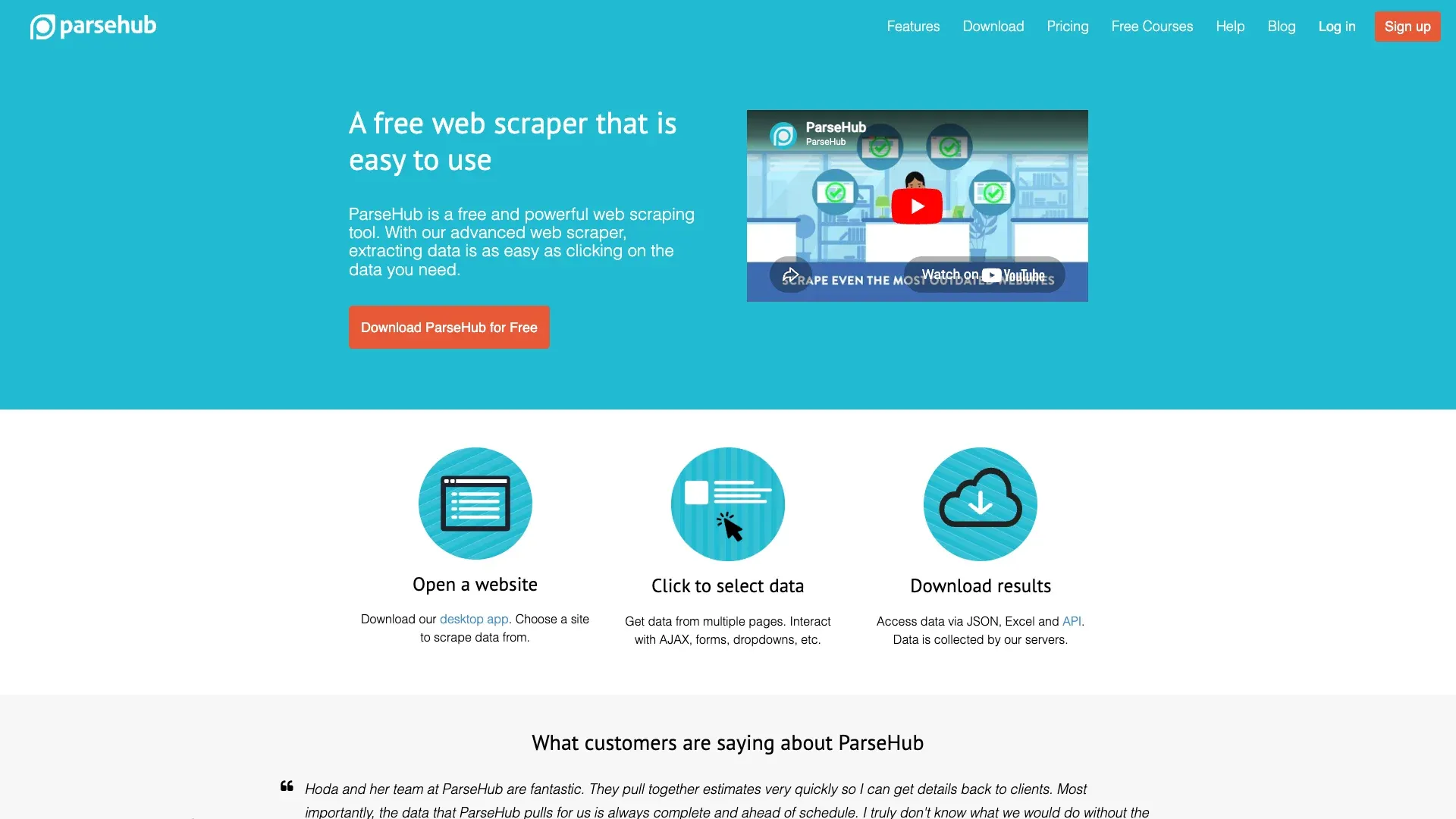
ตาม หน้าฟีเจอร์ทางการของ ParseHub เครื่องมือนี้รองรับ relative selects, การนำทางระหว่างหน้า, การส่งฟอร์ม, แท็บ, ป๊อปอัป, เมนูดรอปดาวน์, เงื่อนไขและ expressions รวมถึง XPath, RegEx และ CSS selector สำหรับคนที่ต้องการความละเอียดระดับนั้น มันถูกสร้างมาอย่างจริงจังเพื่อรับมือเว็บ AJAX / JavaScript หนัก ๆ, หน้าที่ต้องล็อกอิน, infinite scroll และการไล่เก็บข้อมูลหลาย URL คุณสามารถรันโปรเจกต์บนเครื่องหรือส่งขึ้นคลาวด์ของ ParseHub ตั้งเวลารันซ้ำได้ และดึงข้อมูลออกผ่าน REST API หรือ webhooks
ผมอยากแฟร์กับ ParseHub นะ: มันไม่ใช่เครื่องมือเก่าที่หมดสภาพอะไรแบบนั้น มันเป็นเครื่องมือที่โตเต็มที่และมีความลึกจริง ๆ และถ้างานของคุณต้องคลิกผ่านฟอร์มหลายขั้นตอน จัดการดรอปดาวน์ห้ารูปแบบ หรือเดินผ่านตรรกะเงื่อนไขซับซ้อน ParseHub ก็มีโครงให้คุณค่อย ๆ สร้างทีละขั้นและมองเห็นว่ามันทำงานยังไง ข้อดีของการควบคุมแบบชัดเจนนี้มีมูลค่าจริง ๆ แค่เป็นคนละแบบกับแนว “คลิกครั้งเดียวแล้วไปทำอย่างอื่นต่อ” เท่านั้นเอง
ความต่างหลัก: มอบหมายงานให้เอเจนต์ vs ออกแบบเวิร์กโฟลว์เอง
ถ้าจะสรุปให้ดีที่สุด ผมจะพูดแบบนี้: Thunderbit คือการมอบหมายงานดึงข้อมูลให้เอเจนต์ ส่วน ParseHub คือการที่คุณออกแบบเวิร์กโฟลว์เองทีละคำสั่ง ทั้งคู่พาคุณไปถึงข้อมูลได้ แต่สิ่งที่ต่างกันจริง ๆ คือเวลาที่คุณต้องใช้และความสนใจที่ต้องทุ่มให้
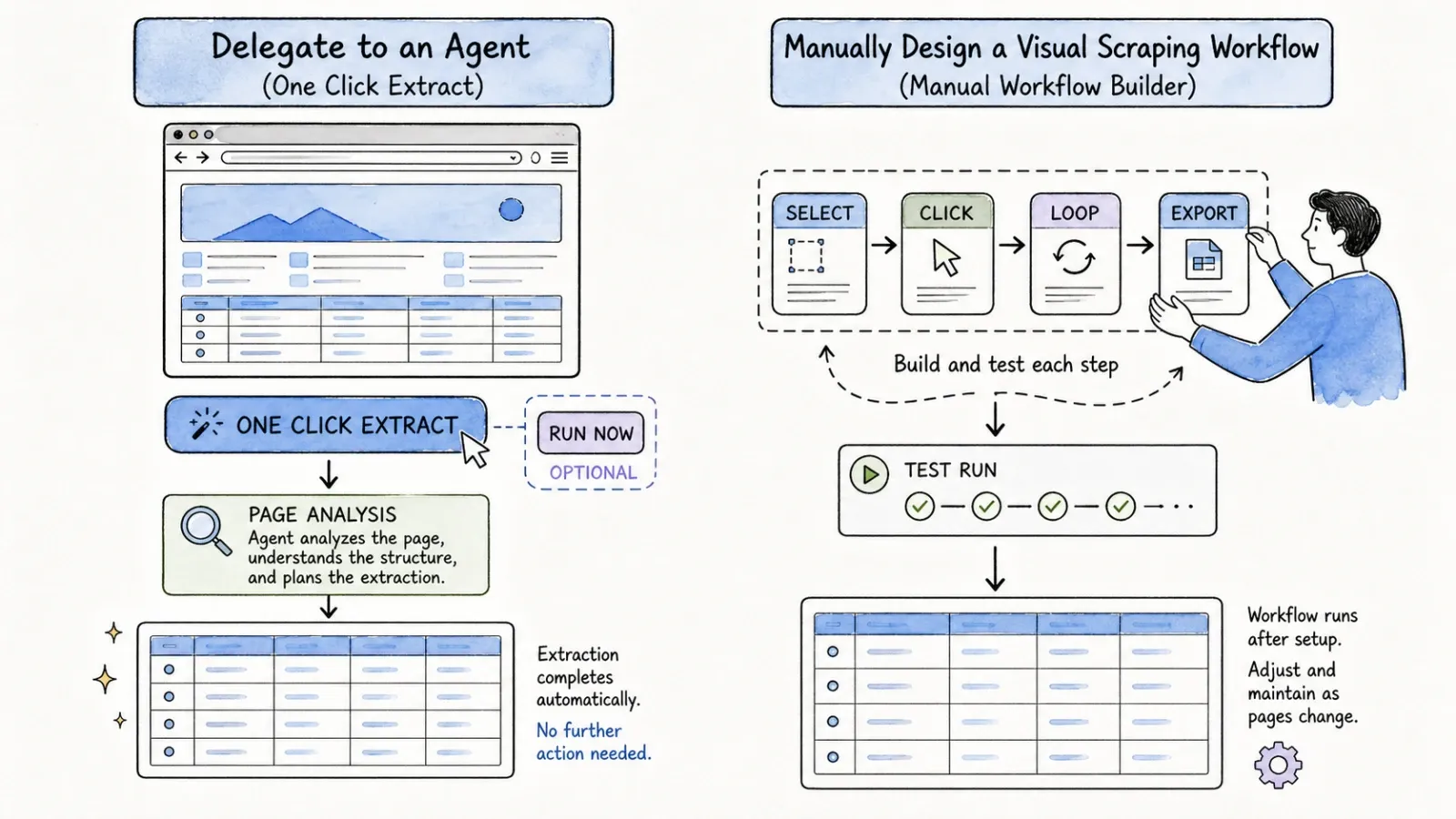
เวิร์กโฟลว์แบบเอเจนต์คลิกครั้งเดียวของ Thunderbit
คุณเปิดหน้าเว็บหนึ่งหน้า — สมมติเป็นไดเรกทอรีร้านอาหารท้องถิ่น หรือรายการงานที่เปิดรับสมัคร แล้วกด One Click Extract เอเจนต์จะอ่านโครงสร้างหน้า ตัดสินใจว่าควรดึงอะไร เสนอคอลัมน์ และเริ่มทำงานทันที ถ้าคุณอยากเพิ่มฟิลด์ ปรับรูปแบบ หรือบอกให้ดึงเฉพาะรายการที่โพสต์ภายในสัปดาห์นี้ ก็พิมพ์เป็นภาษาอังกฤษธรรมดาได้เลย ไม่ต้องสร้าง selector และไม่ต้องมีขั้น “สอนด้วยการคลิก” เพื่อเริ่มต้น
เวิร์กโฟลว์แบบโปรเจกต์ภาพของ ParseHub
ถ้าเป็นไดเรกทอรีร้านอาหารเดียวกันใน ParseHub ภาพจะต่างออกไป คุณเปิดแอป สร้างโปรเจกต์ใหม่ ใส่ URL แล้วเริ่มคลิกเลือกองค์ประกอบที่ต้องการ — ชื่อ ที่อยู่ เรตติ้ง คุณอาจเพิ่ม “relative select” เพื่อเก็บฟิลด์ที่เกี่ยวข้องในแต่ละรายการ และอาจเพิ่มคำสั่ง “click” หาก pagination ต้องกดปุ่ม “Next” แทนที่จะเลื่อนหน้าเฉย ๆ คุณจะทดสอบกับตัวอย่างเล็ก ๆ ตรวจผลลัพธ์ แก้สิ่งที่ดึงผิด แล้วค่อยขยายสเกลหรือสั่งให้รันตามเวลา
ทำไมสถาปัตยกรรมถึงเปลี่ยนเส้นโค้งการเรียนรู้
ไม่มีตัวไหนที่ “ยากกว่า” แบบสากลในเชิงนามธรรม — มันขึ้นอยู่กับว่าคุณกำลังให้ค่าน้ำหนักกับอะไร Thunderbit แลกความสามารถในการคุมละเอียดบางส่วนเพื่อความเร็ว: เอเจนต์จะเดาโครงสร้างให้ และส่วนใหญ่แล้วนั่นคือสิ่งที่คุณต้องการจริง ๆ สำหรับหน้า list/detail ทั่วไป ParseHub แลกความเร็วเพื่อความแม่น: คุณมองเห็นและปรับได้ทุกขั้น ซึ่งสำคัญมากเมื่อโครงสร้างเว็บแปลกหรือ logic ซับซ้อนจริง ๆ ผมสร้างเครื่องมืออัตโนมัติมามากพอจะรู้ว่าไม่มีอะไรฟรี — คุณต้องจ่ายบางอย่างเสมอ ไม่ว่าจะเป็นเวลาตั้งค่าหรือการควบคุมในจุดใดจุดหนึ่งของกระบวนการ
เปรียบเทียบการใช้งานจริง
หน้าแบบลิสต์ธรรมดา
สำหรับอะไรที่ตรงไปตรงมาอย่างแคตตาล็อกสินค้า หรือหน้ารายชื่อไดเรกทอรี Thunderbit ใช้เวลาได้ไวที่สุดเท่าที่จะเป็นไปได้ — กด คลิกให้รัน แล้วส่งออก ParseHub ก็ทำได้เหมือนกัน แต่คุณต้องสอน selector ให้มันก่อน ซึ่งใช้เวลามากกว่าเมื่อหน้าเว็บเรียบง่ายแบบนี้ นี่คือสถานการณ์ที่เหตุผลเรื่อง “เส้นทางที่สั้นที่สุด” ของ Thunderbit เด่นที่สุด
หน้า list พร้อมการเก็บรายละเอียดจากหน้าย่อย
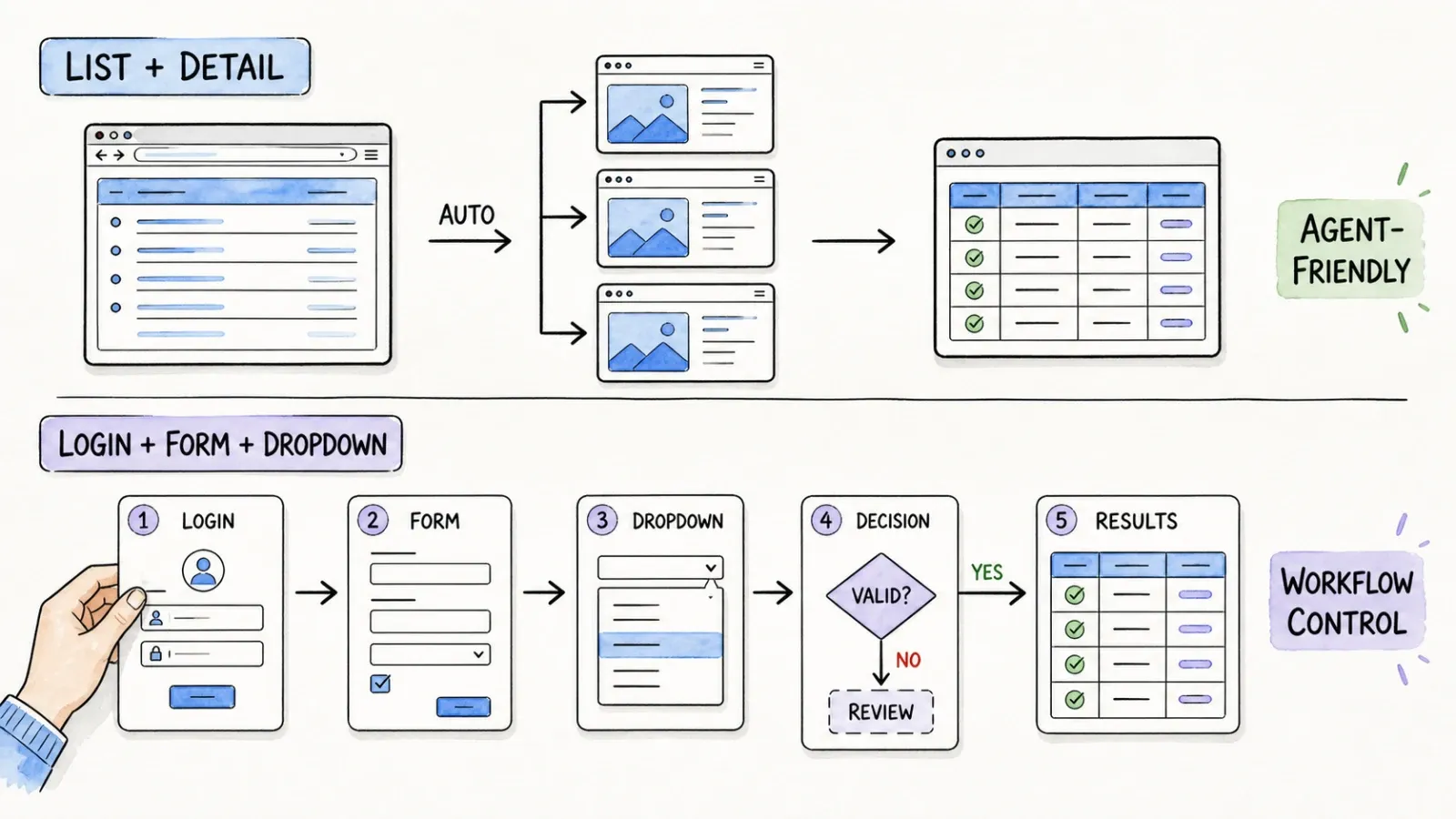
ตรงนี้เริ่มน่าสนใจขึ้น สมมติคุณมีรายชื่อบริษัท แล้วอยากเข้าไปเก็บข้อมูลเพิ่มจากหน้าของแต่ละบริษัท เช่น จำนวนพนักงาน สำนักงานใหญ่ ปีที่ก่อตั้ง Thunderbit ทำได้ผ่าน subpage enrichment บนหน้าที่รองรับ: มันจะตามลิงก์ให้อัตโนมัติและรวมฟิลด์เพิ่มเติมกลับเข้าไปในแต่ละแถว ParseHub ก็ทำได้เหมือนกัน ผ่าน relative selects และคำสั่งนำทาง แต่คุณต้องต่อ logic เหล่านั้นเองทั้งหมด ทั้งคู่ทำได้ เพียงแต่อันหนึ่งให้คุณวาดแผนที่เอง อีกอันช่วยวาดให้
เวิร์กโฟลว์ที่ต้องล็อกอินหรือมี interaction เยอะ
นี่คือจุดที่ต้องพูดกันตรง ๆ ParseHub มีจุดแข็งด้านการจัดการล็อกอิน ฟอร์ม ดรอปดาวน์ และการโต้ตอบหลายขั้นตอน เพราะดีไซน์ทั้งหมดของมันสร้างขึ้นจากลำดับคำสั่งที่ชัดเจน — คุณบอกมันให้กดปุ่มไหน เมื่อไหร่ Thunderbit ทำงานได้ภายในเซสชันเบราว์เซอร์ที่ล็อกอินแล้วในกรณีที่รองรับ แต่ไม่ได้ถูกออกแบบมาให้เป็นเครื่องจักรกรอกฟอร์มทั่วไปแบบ ParseHub ถ้างานของคุณต้องใช้ interaction หลายชั้นแบบหนัก ๆ (เช่น ล็อกอิน เลือกตัวกรอง ส่งฟอร์ม แล้วค่อยดึงข้อมูล) โมเดลแบบชัดเจนของ ParseHub จะได้เปรียบ
การเก็บข้อมูลแบบตั้งเวลาซ้ำ
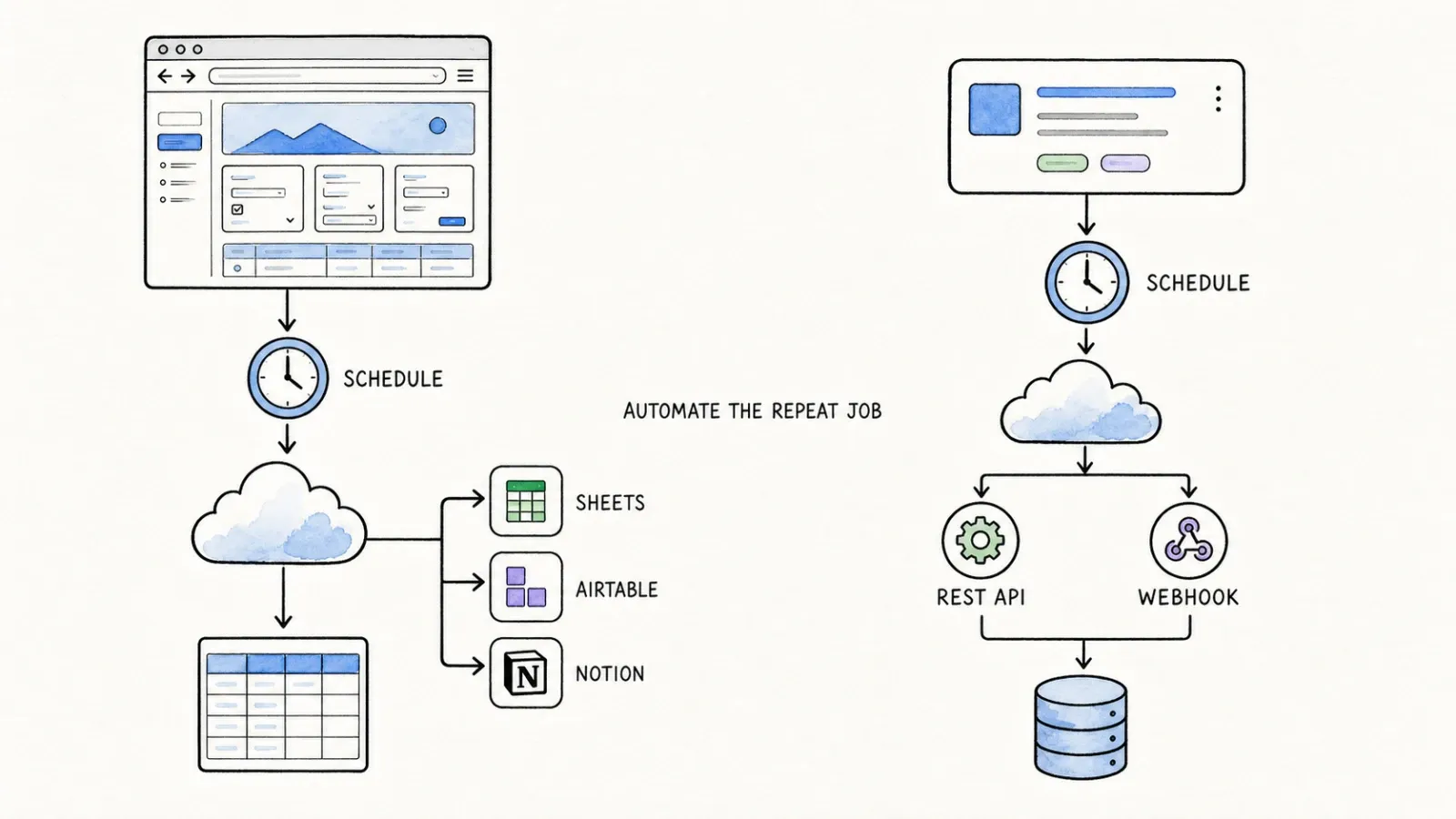
ทั้งสองเครื่องมือรองรับงานที่ตั้งเวลาได้ แต่สิทธิ์และเงื่อนไขขึ้นอยู่กับแพ็กเกจ ParseHub ใช้การตั้งเวลาผ่านระบบโปรเจกต์บนคลาวด์ พร้อมการหมุน IP ในระดับแพ็กเกจที่เข้าเกณฑ์ Thunderbit รองรับการดึงข้อมูลตามเวลาที่ตั้งไว้ในส่วนที่แพ็กเกจปัจจุบันและหน้าผลิตภัณฑ์รองรับ และสำหรับทีมที่อยากเอาไปต่อเป็นระบบใหญ่ Open API หรือ MCP Server ก็เปิดให้ AI agent หรือระบบ backend เรียกใช้งานตามเวลาได้เอง แทนที่จะพึ่งแค่ scheduler ใน UI
ไซต์ไดนามิก, Pagination และการนำทางซับซ้อน
ตรงนี้ผมอยากระวังเป็นพิเศษ เพราะนี่แหละคือชนิดของคำอ้างที่ถูกขายเกินจริงในตลาดสแครปเปอร์อยู่ตลอด — “รองรับทุกเว็บ!” ไม่จริง ไม่มีใครทำได้ทุกเว็บ
จุดแข็งที่ ParseHub มีเอกสารรองรับคือ logic การโต้ตอบแบบละเอียด: conditional, expressions, XPath/RegEx/CSS selector และคำสั่งนำทางแบบชัดเจน ทำให้ผู้ใช้ที่เก่งพอสามารถหาทางแก้สำหรับเว็บ AJAX หนัก ๆ ที่แปลกจริง ๆ ได้บ่อยครั้ง ถ้ามีเวลาเพียงพอ นี่คือจุดแข็งที่ได้มาจากการพัฒนาฟีเจอร์ต่อเนื่องยาวนาน ตามที่ระบุไว้ใน หน้าฟีเจอร์ของ ParseHub
จุดแข็งของ Thunderbit คือการให้เอเจนต์เดาโครงสร้างบนหน้าที่รองรับ — มันเก่งในการมองหน้า list/detail แบบ “ปกติ” แล้วจับแพตเทิร์นให้ได้โดยที่คุณไม่ต้องบอก และรองรับ pagination กับ subpage enrichment ที่พบบ่อยบนหน้าที่ออกแบบมาในลักษณะนั้น แต่ระบบป้องกันบอท, flow ยืนยันตัวตนที่แปลก, และเว็บไดนามิกที่ซ่อนโครงสร้างไว้เยอะ ล้วนเป็นเส้นแบ่งจริงสำหรับเครื่องมือสแครปทุกชนิด ไม่ว่าจะเป็นแบบเอเจนต์หรือแบบแมนนวล คำแนะนำแบบซื่อสัตย์ของผมคือ: ถ้าเว็บนั้นสำคัญพอให้คุณสร้างเวิร์กโฟลว์ประจำขึ้นมา ให้ลองทดสอบในเครื่องมือที่คุณกำลังเอนเอียงก่อนจะทุ่มเวลาหลายชั่วโมงลงไป
ระบบอัตโนมัติและการเข้าถึงสำหรับนักพัฒนา
เรื่อง automation ของ ParseHub วิ่งผ่านการรันโปรเจกต์บนคลาวด์ การตั้งเวลา และ REST API พร้อม webhooks — โครงสร้างพื้นฐานที่แน่นและมีเอกสารดี เหมาะกับคนที่อยากทริกเกอร์งานแบบโปรแกรมหรือส่งผลลัพธ์ต่อเข้าไปในระบบอื่น
ฝั่ง Thunderbit วางตัวให้เข้ากับเวิร์กโฟลว์ของนักพัฒนาและ AI agent ในที่ที่พวกเขาอยู่แล้ว Open API เปิดให้แอปพลิเคชันเข้าถึงงานดึงข้อมูลผ่าน HTTP/JSON MCP Server คือส่วนที่ผมตื่นเต้นเป็นพิเศษ เพราะมันเปิดให้โฮสต์ AI ที่รองรับอย่าง Claude หรือ Cursor เรียกใช้เครื่องมือดึงข้อมูลของ Thunderbit ได้โดยตรง — หมายความว่า AI agent สามารถใช้ Thunderbit เป็นเครื่องมือระหว่างคุยกันได้เลย แทนที่คุณจะต้องรันสแครปเปอร์แยกต่างหากแล้วค่อย copy-paste ผลลัพธ์กลับเข้าไป และแพ็ก CLI and Skills ก็ครอบคลุมเวิร์กโฟลว์ผ่านเทอร์มินัลและโค้ดเอเจนต์ด้วย MCP ไม่ใช่แค่ฟีเจอร์เช็กบ็อกซ์สำหรับเรา — แต่มันคือการเดิมพันว่าในอีกไม่กี่ปีข้างหน้า สัดส่วนของ “การสแครป” ที่คนไม่ได้คลิก UI เองจะเพิ่มขึ้น และเป็น AI agent ที่ตัดสินใจว่าต้องการข้อมูล แล้วหยิบเครื่องมือมาใช้
การส่งออกข้อมูลและการทำงานร่วมกัน
ทั้งสองเครื่องมือส่งออกพื้นฐานได้เหมือนกัน: CSV, Excel, JSON ParseHub เพิ่ม Google Sheets, Dropbox และ S3 ได้ตามแพ็กเกจ ส่วน Thunderbit ส่งออกไป Excel, Google Sheets, Airtable และ Notion รวมถึงดาวน์โหลดเป็นไฟล์ได้ โดยเน้นไปที่ทีมธุรกิจที่ใช้สเปรดชีตและฐานข้อมูลเบา ๆ มากกว่าวิศวกรที่ต้องป้อนข้อมูลเข้า cloud storage bucket
มีอีกประเด็นเรื่องการทำงานร่วมกันที่ควรพูดตรง ๆ: โปรเจกต์ในแผนฟรีของ ParseHub เป็นแบบสาธารณะ ตาม หน้าราคาทางการ หมายความว่าคนอื่นอาจเข้ามาดูหรือแชร์ได้ ซึ่งก็โอเคสำหรับการเรียนรู้หรือโปรเจกต์ทดสอบที่ไม่อ่อนไหว แต่ถ้าคุณกำลังดึงข้อมูลที่เป็นกรรมสิทธิ์แม้เพียงเล็กน้อย คุณควรใช้แพ็กเกจเสียเงินที่มีโปรเจกต์ส่วนตัว ตรวจสอบเงื่อนไขล่าสุดให้ชัดก่อนจะเอาข้อมูลที่สำคัญไปวางบนแผนฟรีของเครื่องมือใดก็ตาม
ราคาและต้นทุนรวมของการใช้งาน
ผมเห็นคนบ่นเรื่อง “ราคาเทียบกับความคุ้มค่า” ของเครื่องมือสแครปเปอร์ในที่อย่าง r/webscraping และ r/datasets เยอะมาก และส่วนใหญ่สรุปไปที่เรื่องเดียวกัน: คนเอาแต่ดูราคาหน้าป้าย แต่ไม่คิดถึงเวลาที่จะเสียไปกับการตั้งค่าหรือแก้รันที่พัง งั้นเรามาดูราคาหน้าป้ายกันก่อน แล้วค่อยคุยว่าอะไรที่มันไม่ได้บอกคุณ
จากที่ผมเช็กล่าสุด หน้าราคาทางการของ ParseHub ระบุแพ็กเกจรายเดือนดังนี้:
| แพ็กเกจ | ราคา | จำนวนหน้าต่อการรัน | โปรเจกต์ | ระยะเก็บข้อมูล |
|---|---|---|---|---|
| Free | $0 | 200 | โปรเจกต์สาธารณะ 5 โปรเจกต์ | 14 วัน |
| Standard | $189/เดือน | 10,000 | โปรเจกต์ส่วนตัว 20 โปรเจกต์ | 14 วัน |
| Professional | $599/เดือน | ไม่จำกัด | โปรเจกต์ส่วนตัว 120 โปรเจกต์ | 30 วัน |
| Plus | กำหนดเอง | บริการแบบมีผู้ดูแล | กำหนดเอง | กำหนดเอง |
การจ่ายรายไตรมาสดูเหมือนจะประหยัดได้ 15% และแพ็กเกจระดับสูงจะเพิ่มการตั้งเวลาและการหมุน IP ตัวเลขเรื่องความเร็ว (เช่น “200 หน้าในไม่ถึงสองนาที” บน Professional) เป็นตัวเลขที่ผู้ให้บริการอ้างเอง ไม่ใช่ผลทดสอบจากบุคคลที่สาม ดังนั้นให้มองเป็นแนวทางมากกว่าข้อสรุปสุดท้าย
สำหรับ Thunderbit ผมอยากชวนคุณไปดู หน้าราคาที่อัปเดตแบบสด มากกว่าจะพิมพ์ตัวเลขลงตรงนี้ เพราะอาจล้าสมัยได้ตอนคุณอ่านอยู่ แพ็กเกจและโครงสร้างเครดิตมีการเปลี่ยนได้ และผมอยากให้คุณเห็นข้อมูลล่าสุดมากกว่าต้องเชื่อตัวเลขที่ผมพิมพ์ไว้ในบ่ายวันอังคารของเดือนสิงหาคม
บทเรียนที่ใหญ่กว่าจากการสร้าง SaaS คือ ต้นทุนรวมของการใช้งานไม่ได้มีแค่ค่าสมาชิกรายเดือน มันรวมถึงเวลาตั้งค่า เวลาดูแลเมื่อเว็บเปลี่ยนเลย์เอาต์ และงานล้างข้อมูลด้วยมือหลังรันเสร็จ เครื่องมือที่ถูกกว่าแต่กินเวลาคุณสัปดาห์ละสี่ชั่วโมงไปกับการสร้าง selector ใหม่ ไม่ได้ถูกจริง ๆ หรอก คิดตรงนี้ให้ครบก่อนตัดสินใจจากใบแจ้งหนี้อย่างเดียว
แล้วคุณควรเลือกตัวไหน?
เลือก Thunderbit ถ้า...
คุณเป็นนักการตลาด ผู้ดูแลอีคอมเมิร์ซ รีครูตเตอร์ หรือรีเสิร์ชเชอร์ที่อยากได้ข้อมูลแบบมีโครงสร้างเร็ว ๆ และไม่อยากเสียเวลาครึ่งบ่ายไปกับการสร้างเทมเพลตสแครป คุณคุ้นเคยกับ workflow แบบส่วนขยายเบราว์เซอร์หรือเว็บแอป และเว็บเป้าหมายของคุณเป็นแบบ “ปกติ” — เช่น หน้า list, ไดเรกทอรี, แคตตาล็อกสินค้า — มากกว่าฟอร์มหลายขั้นตอนที่ซับซ้อนมาก อีกอย่าง คุณอยากให้เวิร์กโฟลว์ดึงข้อมูลของคุณต่อยอดเข้ากับ AI agent หรือระบบ backend ผ่าน API หรือ MCP ได้ในอนาคตด้วย
เลือก ParseHub ถ้า...
คุณเป็นนักวิเคราะห์ข้อมูลหรือผู้ปฏิบัติการสายเทคนิคที่ต้องการการควบคุมที่แม่นและมองเห็นได้บนเว็บจำนวนไม่มาก แต่มีความซับซ้อนสูงและใช้ JavaScript หนัก และคุณไม่ติดที่จะลงทุนเวลาตั้งค่าเพื่อให้ได้ logic ของเวิร์กโฟลว์ตรงตามที่ต้องการเป๊ะ ๆ คุณให้ความสำคัญกับการมองเห็นและดีบักทุกการคลิก ทุกเงื่อนไข และทุก selector และงบประมาณของคุณรองรับแพ็กเกจ Standard หรือ Professional สำหรับงานที่ต้องรันซ้ำและมีปริมาณสูง
ใช้ทั้งคู่ ถ้า...
พูดตรง ๆ หลายทีมก็ทำแบบนี้อยู่แล้ว — ใช้ Thunderbit สำหรับงานดึงข้อมูลประจำวันแบบเร็ว ๆ ที่ไม่ต้องคิดมาก และเก็บ ParseHub ไว้สำหรับเว็บไม่กี่ตัวที่ยากจริง ๆ และต้องการ logic การโต้ตอบที่ชัดเจน ไม่มีข้อบังคับว่าคุณต้องเลือกเครื่องมือเดียวสำหรับงานสแครปทุกงานในชีวิต
บทสรุปสุดท้าย
ไม่มีเครื่องมือไหน “ดีกว่า” ในความหมายสากล เพราะแต่ละตัวถูกสร้างบนสมมติฐานคนละแบบว่า ผู้ใช้ต้องการอะไร ParseHub เดิมพันว่าคนอยากควบคุมทุกขั้นตอนอย่างชัดเจน แม้ว่าจะต้องใช้เวลาตั้งค่ามากขึ้น Thunderbit เดิมพันว่าคนส่วนใหญ่แค่อยากได้ข้อมูล และยอมให้เอเจนต์จัดการคำถามว่า “อย่างไร” แทน
คำแนะนำแบบตรงไปตรงมาของผมคือ: เลือกเว็บไซต์เป้าหมายที่คุณมีสิทธิ์ใช้งานจริงสักหนึ่งเว็บ แล้วลองรันผ่านทั้งสองเครื่องมือ จับเวลาการตั้งค่า นับจำนวนแถวที่ใช้ได้จริง ดูว่าพอจะรันซ้ำอีกครั้งหนึ่งสัปดาห์ให้หลังต้องซ่อมอะไรบ้าง แล้วค่อยเทียบต้นทุนรายเดือนกับคุณค่าของเวลาคุณ การทดสอบแบบนั้นจะบอกคุณได้มากกว่าบทความเปรียบเทียบไหน ๆ รวมถึงบทความนี้ด้วย
ถ้าคุณอยากลองแนวคลิกครั้งเดียว ลองติดตั้ง Thunderbit Chrome Extension แล้วชี้ไปที่หน้าที่คุณมีสิทธิ์สแครปได้ — ดูว่าคลิกครั้งเดียวพาไปได้ไกลแค่ไหน และถ้าอยากอ่านบริบทเพิ่มเติมว่า AI-driven scraping เทียบกันยังไงในภาพรวม ผมแนะนำให้ดูบทวิเคราะห์ของเราเรื่อง AI web scraping, สุดยอด AI web scrapers และ เว็บสแครปปิงแบบไม่ต้องเขียนโค้ด ด้วย
คำถามที่พบบ่อย
Thunderbit ใช้งานง่ายกว่า ParseHub ไหม? สำหรับหน้า list-and-detail ทั่วไป ส่วนใหญ่ใช่ — เวิร์กโฟลว์แบบคลิกครั้งเดียวของ Thunderbit ไม่ต้องสร้าง selector เอง ส่วน ParseHub ต้องให้คุณสอนรูปแบบการดึงข้อมูลก่อน แต่คำว่า “ง่ายกว่า” ก็ขึ้นอยู่กับงานด้วย; ถ้าเป็นเว็บที่โต้ตอบซับซ้อน มีฟอร์มและเงื่อนไขเยอะ การควบคุมแบบชัดเจนของ ParseHub อาจตรงไปตรงมามากกว่าเมื่อคุณใช้งานเป็นแล้ว
ParseHub สแครปเว็บที่ใช้ JavaScript หนักและต้องล็อกอินได้ไหม? ได้ ตาม หน้าฟีเจอร์ทางการของ ParseHub มันถูกสร้างมาเพื่อรับมือเว็บ AJAX/JavaScript, หน้าเข้าสู่ระบบ, ฟอร์ม, ดรอปดาวน์ และ infinite scroll ผ่านระบบเวิร์กโฟลว์แบบสั่งการ
Thunderbit ต้องใช้ CSS selector หรือเขียนโค้ดไหม? ไม่ต้อง เวิร์กโฟลว์มาตรฐานในส่วนขยายเบราว์เซอร์คือกด One Click Extract; เอเจนต์จะตรวจจับและวิเคราะห์หน้า พร้อมเตรียมฟิลด์ให้อัตโนมัติ การปรับแต่งเพิ่มเติมทำได้ด้วยภาษาธรรมดา ไม่ใช่ด้วยโค้ดหรือ selector
ทั้งสองตัวมี API ให้ใช้ไหม? มี ParseHub มี REST API และ webhooks ส่วน Thunderbit มี Open API พร้อม MCP Server สำหรับเวิร์กโฟลว์ของ AI agent และ CLI สำหรับใช้งานผ่านเทอร์มินัล
ParseHub ฟรีไหม? ParseHub มีแผนฟรีที่ให้ 200 หน้า ต่อการรัน และโปรเจกต์สาธารณะ 5 โปรเจกต์ ตาม หน้าราคาทางการ โปรดทราบว่าโปรเจกต์ในแผนฟรีเป็นแบบสาธารณะ ดังนั้นงานที่เป็นส่วนตัวหรืออ่อนไหวควรใช้แพ็กเกจเสียเงิน




