
I’ll admit it: I’ve spent more time than I care to admit trying to rip a catchy song from a viral video or pull a podcast episode out of a recorded Zoom call. If you’ve ever found yourself frantically Googling “how to extract audio from video” at 1 a.m.—maybe for a last-minute presentation, a podcast project, or just to make a new ringtone—trust me, you’re not alone. The good news? You don’t need to be a sound engineer or a tech whiz to get the job done anymore. With the explosion of user-friendly audio extraction tools, anyone can separate sound from video in just a few clicks.
And it’s not just hobbyists or content creators jumping on this trend. With over 1.5 billion people worldwide tuning into audio content every month—a number that’s jumped 20% in just the last year—audio is everywhere. Podcasts, audiobooks, voiceovers, and even custom ringtones are part of our daily lives. So, whether you want to repurpose a webinar, save a killer speech, or just make your commute a little more entertaining, this guide will walk you through the top 10 tools to extract audio from video, plus when you might want to use an AI web scraper like Thunderbit for bigger, more automated jobs.
Why Extract Audio from Video? Everyday Use Cases
Let’s be honest: sometimes you just want the sound without the visuals. Maybe you’re a marketer turning a webinar into a podcast, a student saving a lecture for on-the-go listening, or a music lover who needs that one song from a live concert video. Extracting audio isn’t just a neat trick—it’s a practical way to make content more accessible, portable, and reusable.
Here are some real-world scenarios where audio extraction comes in handy:
| Business Use Case | Personal Use Case |
|---|---|
| Repurpose a recorded webinar as an audio podcast | Save a song from a music video as an MP3 for offline play |
| Extract a CEO’s video speech for internal audio sharing | Convert a video lecture to audio for listening on commute |
| Archive training videos as audio files for easy review | Turn a funny movie quote video into a ringtone |
| Remove background chatter from a product demo video | Extract dialogue from a movie scene to study language |
As you can see, separating audio from video unlocks a ton of flexibility—whether you’re looking to edit, repurpose, or just enjoy content in a new way.
What to Look for in Audio Extraction Tools
Not all audio extraction tools are created equal. If you’re like me, you want something that just works—without a PhD in audio engineering. Here’s what I always check before picking a tool:
- Ease of Use: Is the interface simple, or does it look like a spaceship cockpit? Most people (myself included) want a tool that’s intuitive, with clear buttons and minimal setup (source).
- Supported Formats: Can it handle the video file you have (MP4, MOV, MKV, AVI) and export in the audio format you need (MP3, WAV, M4A, FLAC)? The best tools support a wide range (source).
- Speed and Efficiency: Does it process quickly? Some tools use hardware acceleration or batch processing for speed (source).
- Platform Compatibility: Does it work on your operating system (Windows, Mac, Linux, or web-based)? If you’re on a Chromebook or mobile device, web tools are a lifesaver (source).
- Price and Limitations: Is it free, freemium, or paid? Some “free” tools limit audio length or add watermarks (source).
- Extra Features: Need to trim, edit, or clean up the audio? Some tools offer built-in editing, noise reduction, or even direct upload to platforms (source).
Bottom line: pick a tool that matches your comfort level and project needs, not just the one with the fanciest website.
The Top 10 Tools to Extract Audio from Video
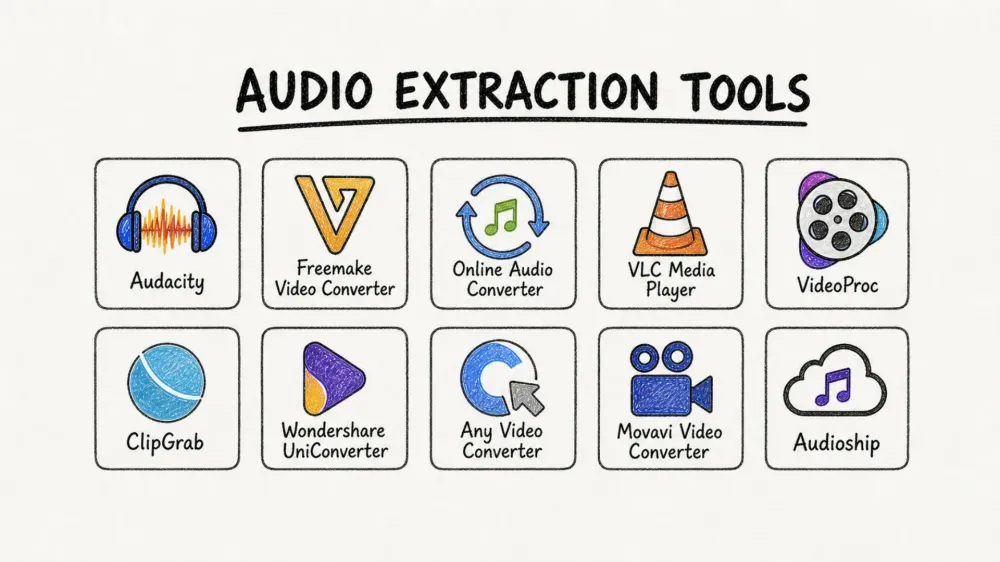
I’ve rounded up 10 of the most popular and reliable tools for extracting audio from video. I looked at usability, platform support, features, and real-world reviews. Here’s the lineup:
1. Audacity
Overview:
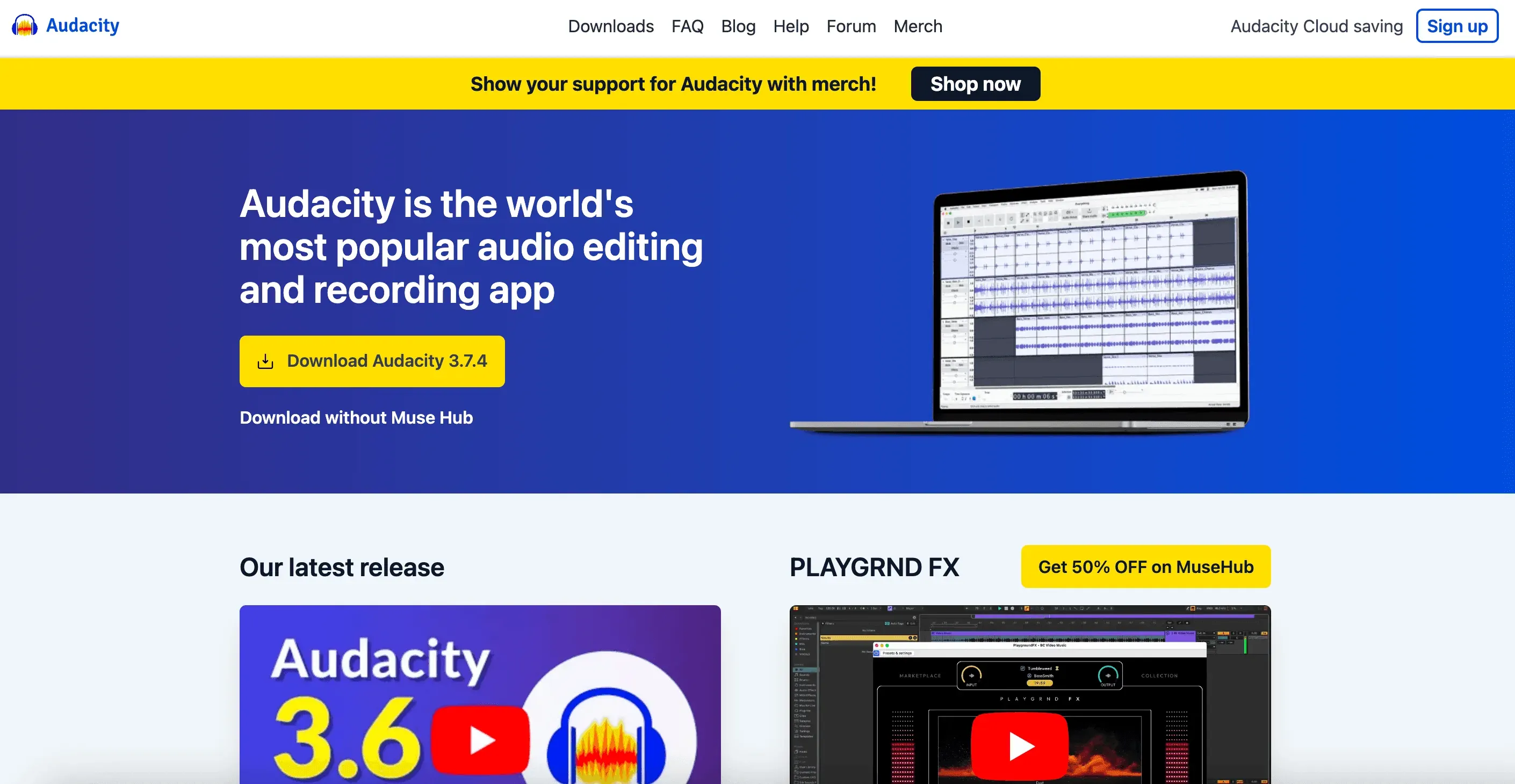
Audacity is the Swiss Army knife of free, open-source audio editing. It’s available on Windows, Mac, and Linux, and while it’s not a dedicated converter, it can import video files (with a plugin) and export audio in almost any format you want (source).
Key Features:
- Imports many video formats (with FFmpeg plugin)
- Exports to MP3, WAV, FLAC, Ogg, and more
- Full suite of editing tools (trim, noise reduction, effects)
- 100% free and open-source
Pros:
Powerful editing, no cost, and tons of community support. Great for podcasters, musicians, and anyone who wants to tweak the audio after extraction.
Cons:
The interface can be intimidating for beginners, and you’ll need to install the FFmpeg plugin for some video formats. Not ideal for batch processing.
Best For:
Power users, audio editors, and anyone on a zero budget.
2. Freemake Video Converter
Overview:
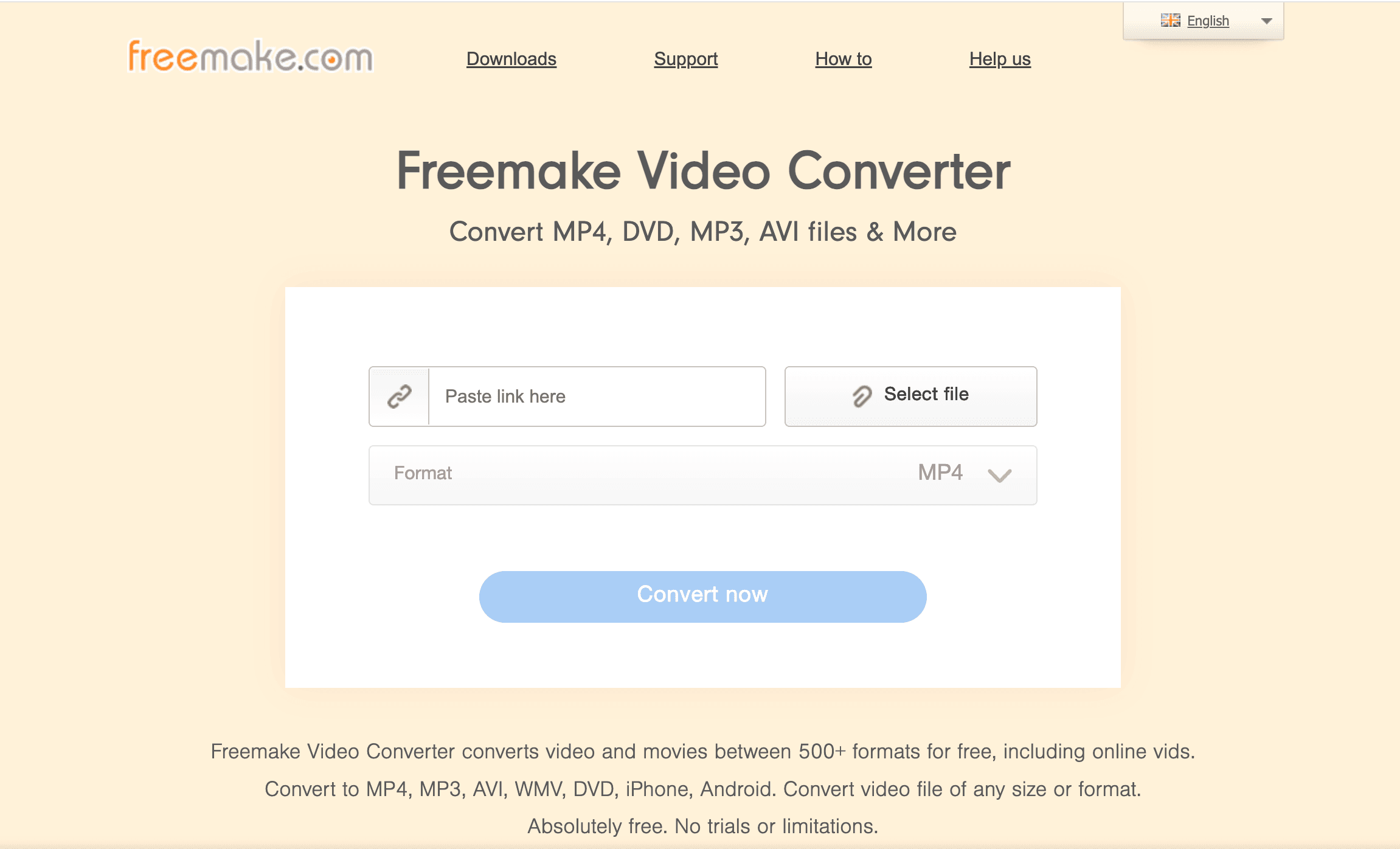
Freemake is a Windows-only tool that’s all about simplicity. It converts between 500+ formats and can extract audio from video in just a few clicks (source).
Key Features:
- Converts video to MP3, WMA, WAV, and more
- Batch conversion and basic editing (cut, join)
- Device presets for easy compatibility
Pros:
User-friendly, supports a huge range of formats, and can even add output audio to iTunes.
Cons:
The free version limits you to ~3 minutes per file and may add branding. Windows only, and the installer is ad-supported.
Best For:
Windows users who want a simple, visual converter for short clips or don’t mind paying for full functionality.
3. Online Audio Converter
Overview:
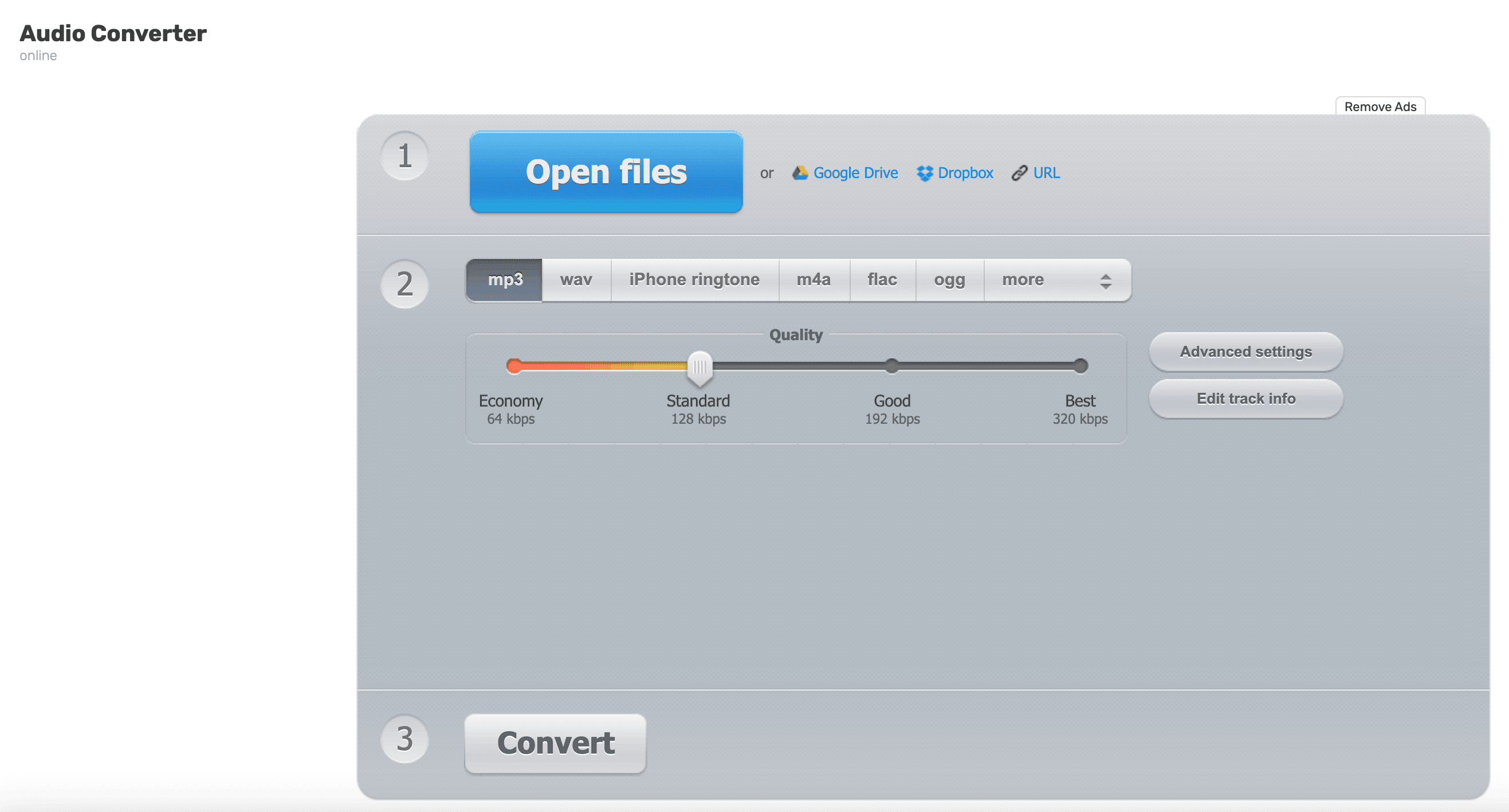
This web-based tool lets you extract audio from video right in your browser—no installation needed. Perfect for quick, one-off jobs or when you’re on a locked-down device (source).
Key Features:
- Supports uploads up to 4GB (10GB with premium)
- Outputs MP3, WAV, M4A, FLAC, OGG, and more
- Adjust bitrate, quality, and metadata tags
Pros:
No install, works on any OS (even mobile browsers), and supports large files. Free for most uses.
Cons:
Limited by your internet speed, not ideal for sensitive content (since you upload to a server), and minimal editing features.
Best For:
Quick, infrequent conversions or working on a device where you can’t install software.
4. VLC Media Player
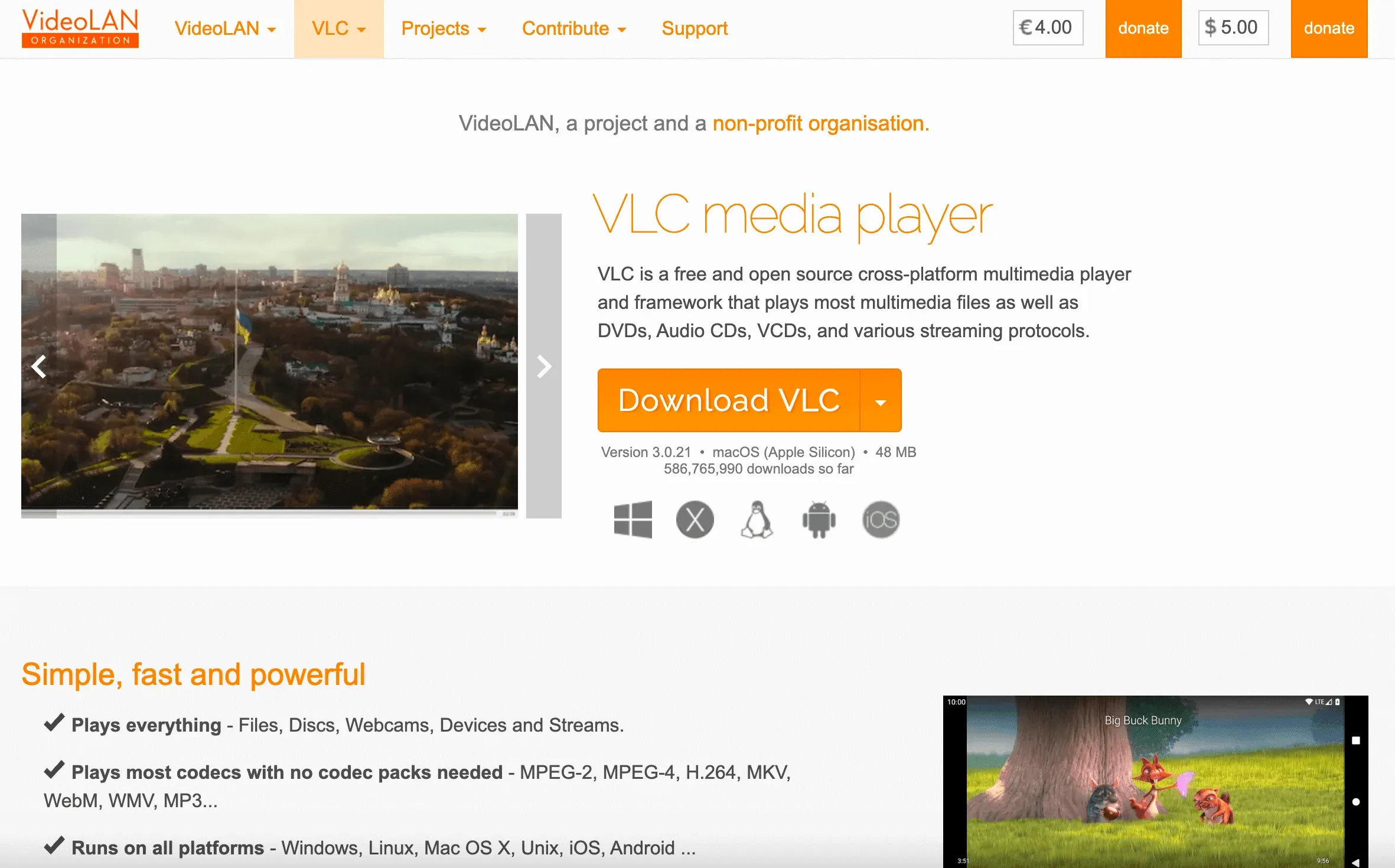
Overview:
VLC isn’t just a media player—it’s a powerhouse for conversions too. It’s free, open-source, and runs on just about everything (source).
Key Features:
- Extracts audio via the Convert/Save function
- Supports almost every video and audio format
- Batch processing (with some manual setup)
Pros:
Completely free, handles weird file formats, and you probably already have it installed.
Cons:
The conversion interface is a bit hidden and not super intuitive for beginners. No advanced audio editing.
Best For:
Tech-savvy users who already use VLC and want a no-fuss, no-cost solution.
5. VideoProc
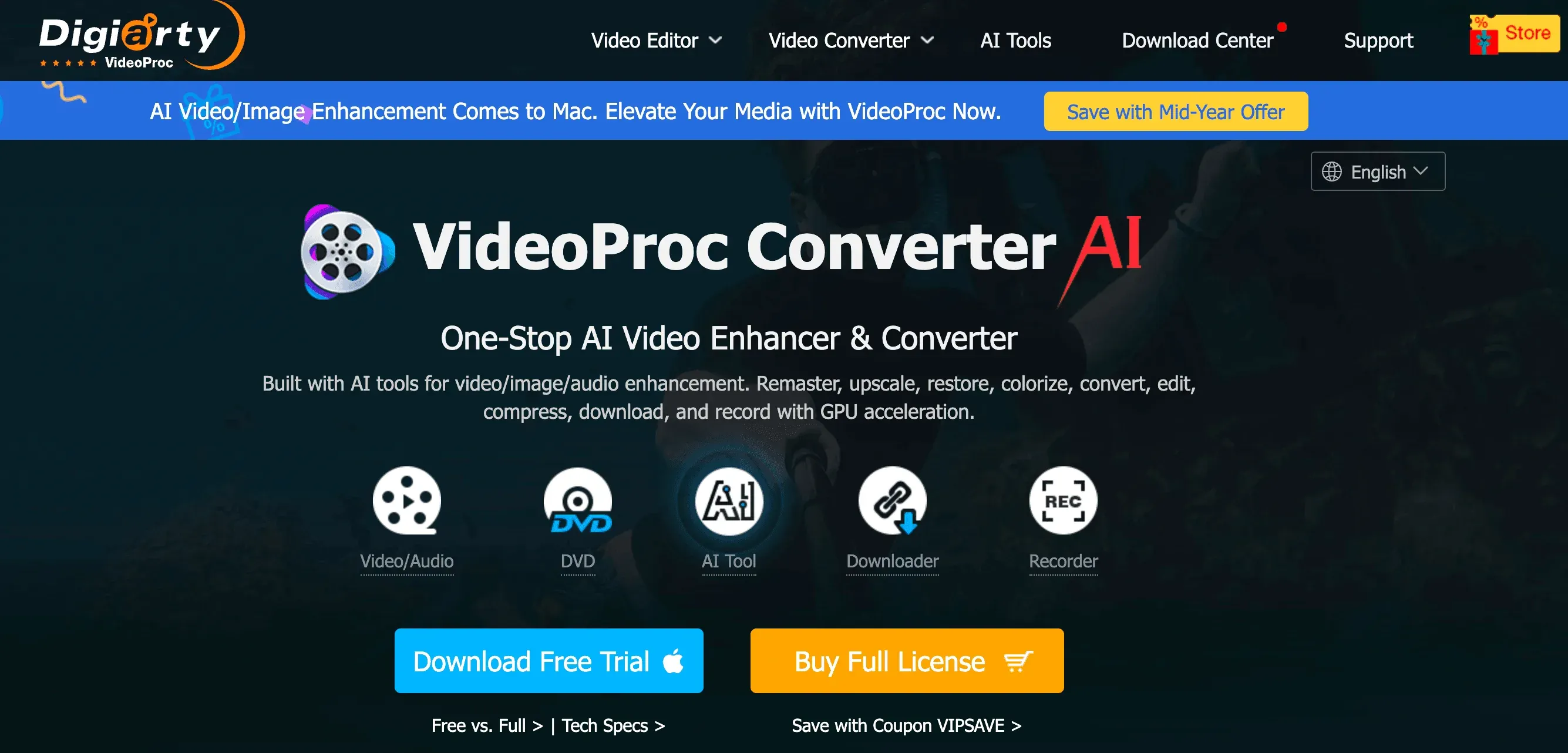
Overview:
VideoProc is a paid, all-in-one video toolkit for Windows and Mac, known for its blazing-fast conversions and batch processing (source).
Key Features:
- GPU-accelerated for fast conversions
- Supports 370+ input formats, batch processing
- Built-in YouTube downloader
- AI-powered noise reduction
Pros:
Super fast, handles large batches, and includes editing and downloading features.
Cons:
Free trial is limited to 5 minutes per file; paid license required for full use. Not available on Linux.
Best For:
Power users, content creators, or businesses who need speed and batch features.
6. ClipGrab
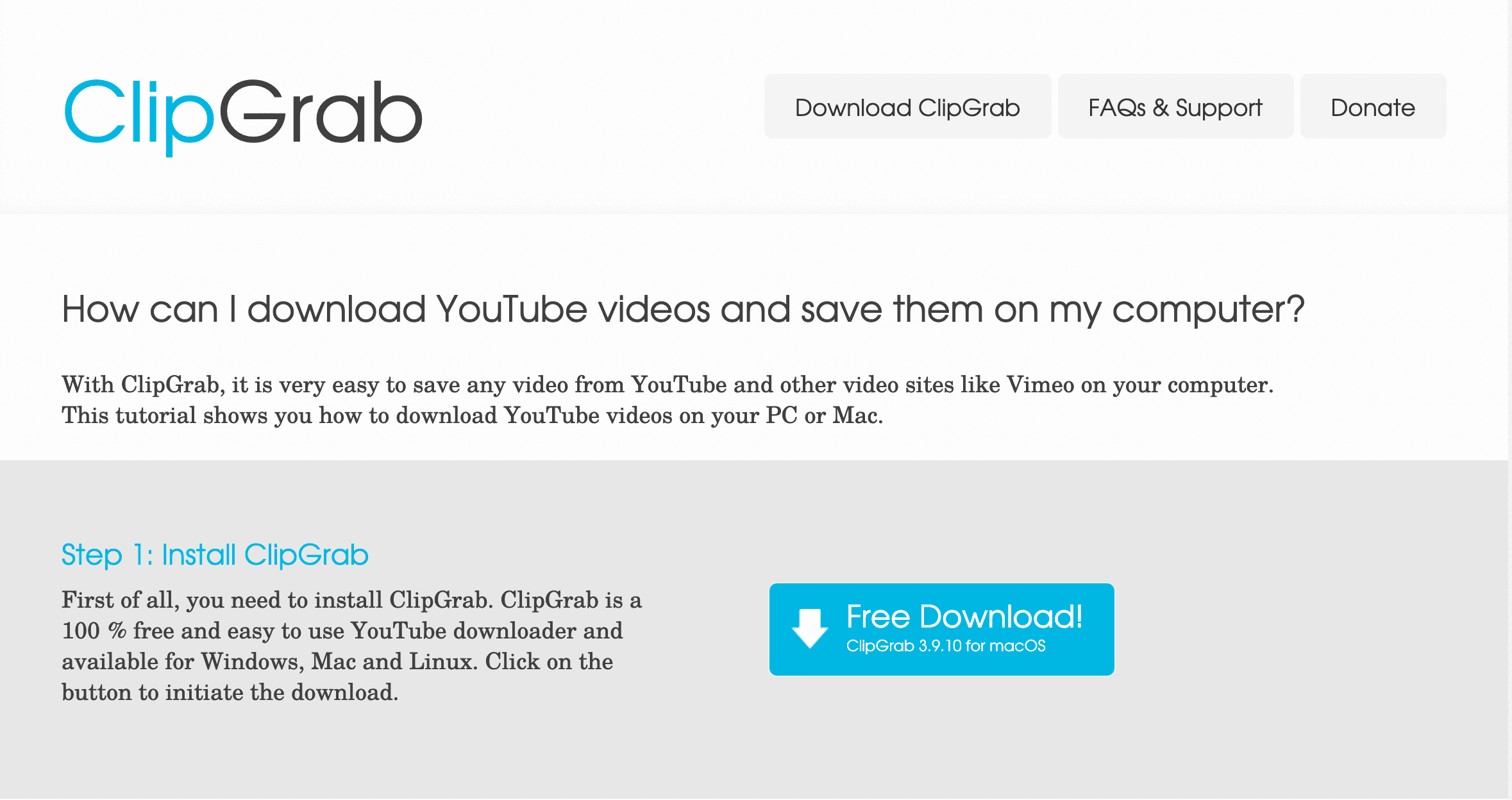
Overview:
ClipGrab is a free, open-source tool for downloading and converting online videos (YouTube, Vimeo, etc.) directly to audio (source).
Key Features:
- Download and convert online videos to MP3, OGG, or original MP4
- Simple, minimal interface
- Supports a handful of major sites
Pros:
Great for grabbing audio from YouTube in one step, free and open-source, and very easy to use.
Cons:
Not designed for local files, and the Windows installer has included adware in the past (download from the official site). Legal issues may arise if you download copyrighted content.
Best For:
Anyone who wants to extract audio from online videos quickly and easily.
7. Wondershare UniConverter
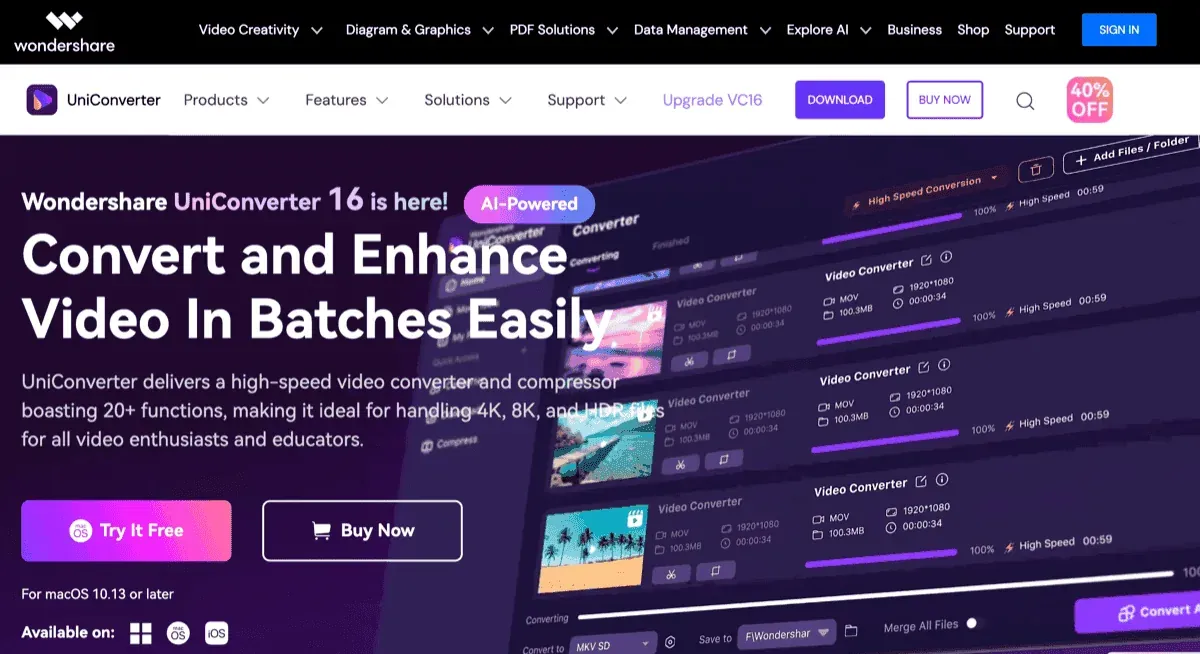
Overview:
UniConverter is a professional-grade, paid tool for Windows and Mac, with a massive feature set and support for over 1,000 formats (source).
Key Features:
- Extracts audio from video with fine-tuned settings
- Batch processing, editing, compression, and AI vocal remover
- Direct device transfers and CD burning
Pros:
Comprehensive, polished, and fast. Excellent support and regular updates.
Cons:
Paid only (after a trial), and the app is fairly large. Overkill for simple extraction.
Best For:
Business users or prosumers who need a dependable, all-in-one solution.
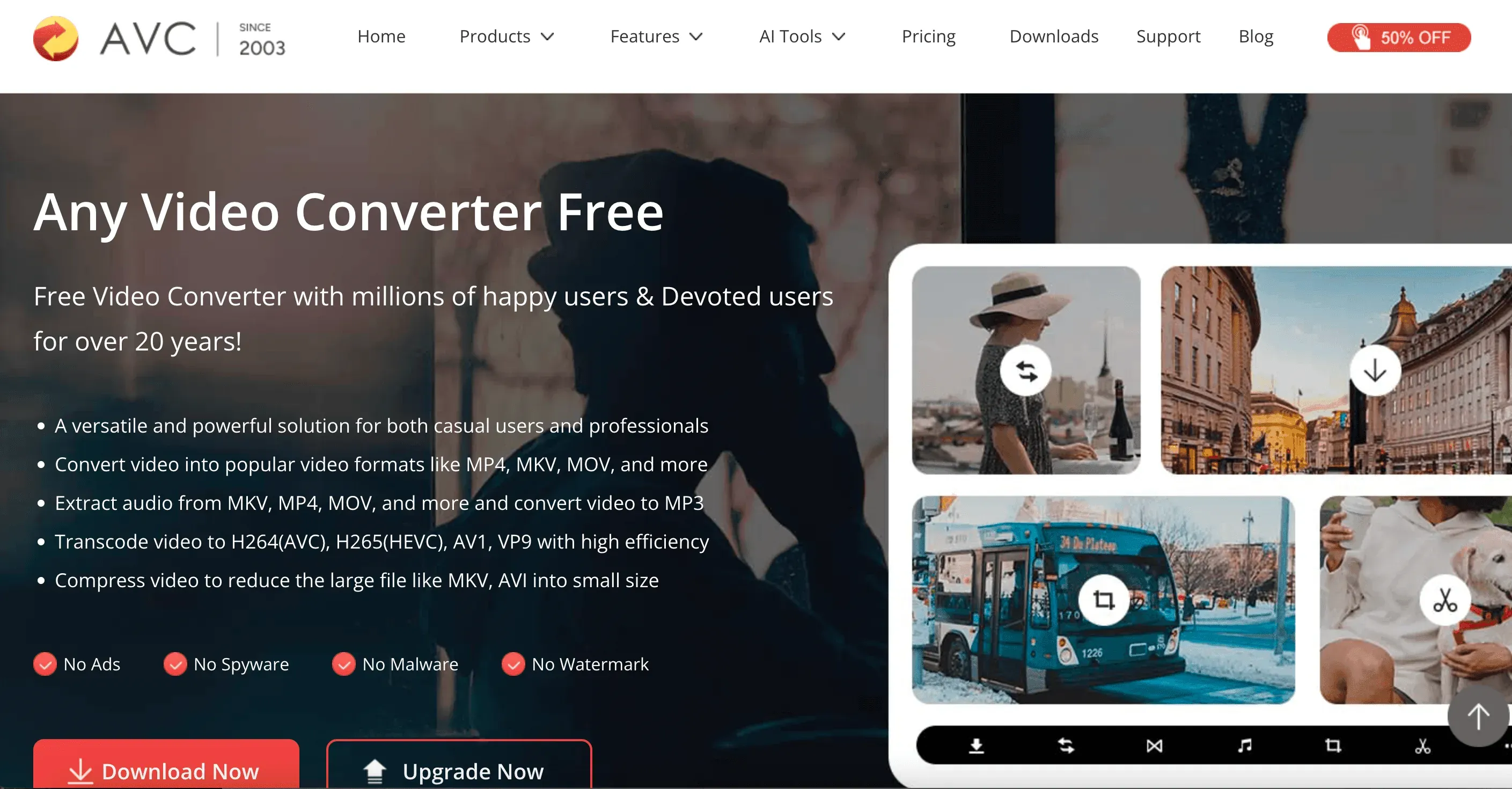
8. Any Video Converter
Overview:
Any Video Converter (AVC) comes in both free and paid versions, with the free version already offering a lot: conversion, basic editing, and online video downloading (source).
Key Features:
- Converts almost any video to audio (MP3, FLAC, OGG, WAV, etc.)
- Batch processing and basic editing
- No watermarks or ads in the free version
Pros:
Free version is genuinely powerful, supports batch conversion, and even lets you pick specific audio tracks.
Cons:
Occasional upgrade nags, and the interface can be a bit overwhelming at first.
Best For:
Budget users, students, or anyone who needs a free, full-featured tool.
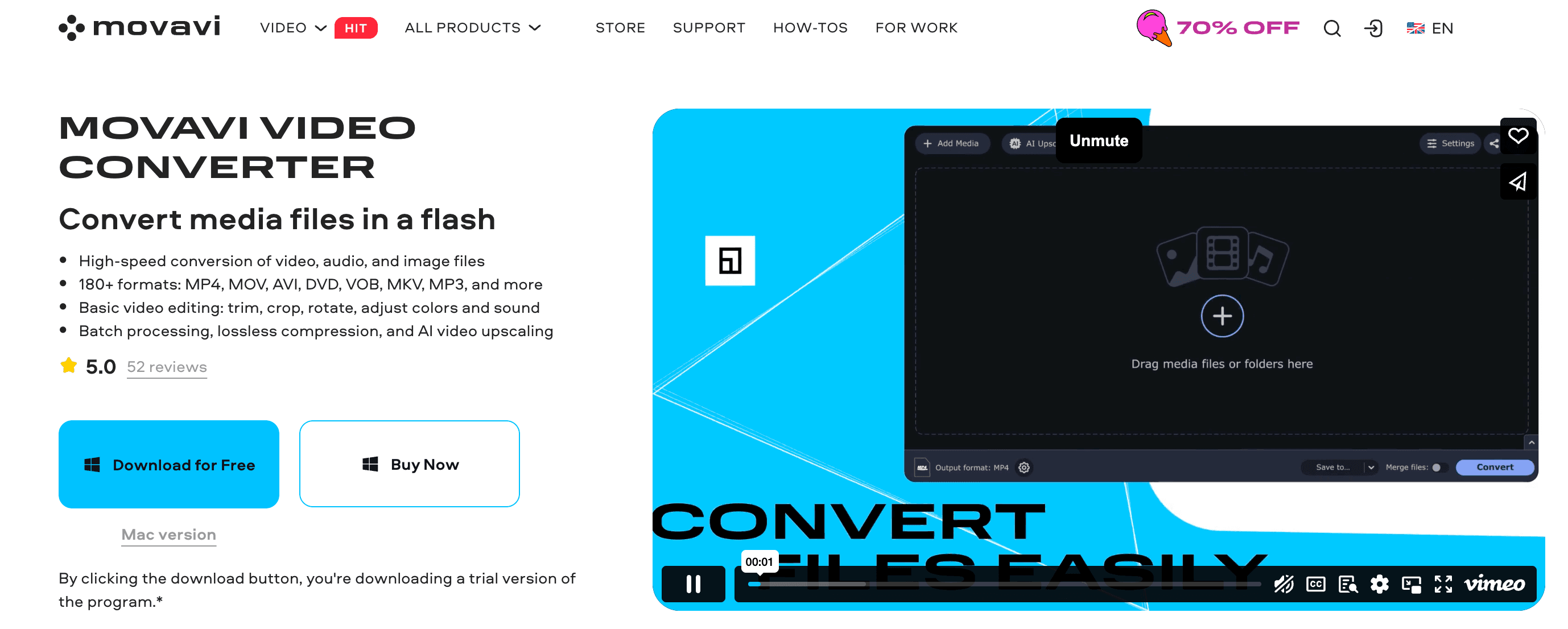
9. Movavi Video Converter
Overview:
Movavi is a paid converter for Windows and Mac, focused on speed and simplicity (source).
Key Features:
- Supports 180+ formats, GPU-accelerated
- Basic editing (trim, cut, compression)
- “Save Audio” feature for quick extraction
Pros:
Super easy to use, very fast, and reliable output quality.
Cons:
Requires purchase after a 7-day trial, and some advanced settings are limited.
Best For:
Beginners, office users, or anyone who values a streamlined experience.
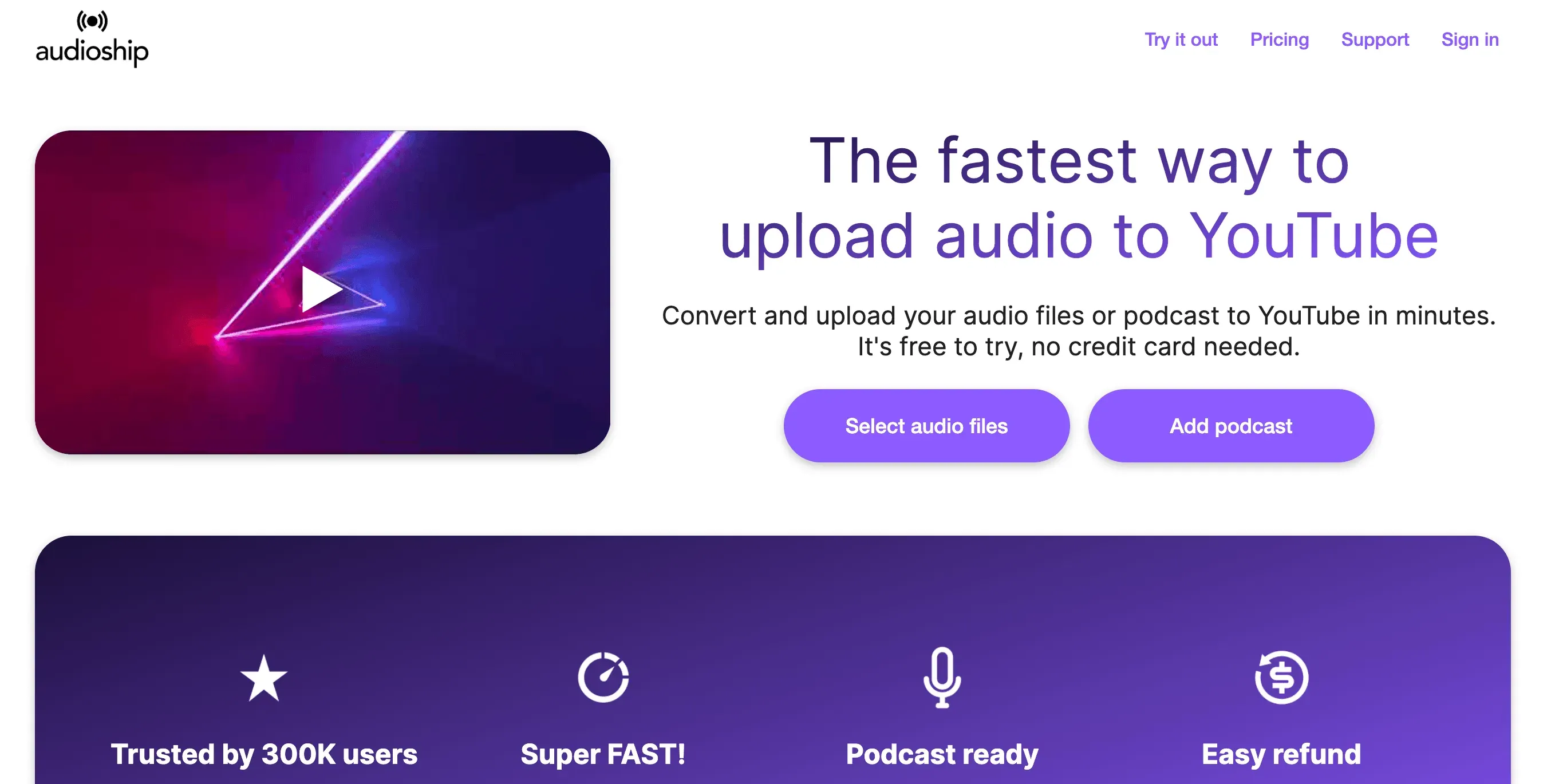
10. Audioship
Overview:
Audioship is a bit different: it’s a web service that uploads audio files to YouTube or Facebook as videos. If you want to share your extracted audio on video platforms, this is the tool (source).
Key Features:
- Uploads audio files and creates a video with a background image
- Batch uploads and podcast RSS feed support
- Works from any browser
Pros:
Automates the process of sharing audio on YouTube/Facebook, supports batch uploads, and saves tons of time for podcasters and musicians.
Cons:
Free tier is limited; regular use requires a subscription. Not for extracting audio, but for distributing it.
Best For:
Podcasters, musicians, and content creators who want to expand their reach on video platforms.
Quick Comparison Table: Best Audio Extraction Tools at a Glance
| Tool | Platforms | Price | Key Strengths | Ideal For |
|---|---|---|---|---|
| Audacity | Win, Mac, Linux | Free (Open Source) | Powerful editing, many formats | Power users, editors on budget |
| Freemake Converter | Windows | Free (3 min)/Paid | Easy interface, 500+ formats | Windows users, short clips |
| Online Audio Converter | Web (any OS) | Free/Premium | No install, up to 4GB files | One-off, locked-down devices |
| VLC Media Player | Win, Mac, Linux | Free (Open Source) | Handles any format, also a player | Tech-savvy, already use VLC |
| VideoProc | Win, Mac | Paid (Trial limited) | Blazing fast, batch, YouTube DL | Frequent, batch, prosumers |
| ClipGrab | Win, Mac, Linux | Free (Open Source) | Direct YouTube to MP3, simple UI | Downloading online videos’ audio |
| Wondershare UniConv | Win, Mac | Paid | 1000+ formats, edit tools | Business/pro users |
| Any Video Converter | Win, Mac | Free/Paid | Free, full-featured, batch | Budget users, students |
| Movavi Converter | Win, Mac | Paid (Trial w/limits) | User-friendly, fast, basic editing | Beginners, office use |
| Audioship | Web (any OS) | Free trial/$8+/mo | Uploads audio to YouTube/Facebook | Podcasters, creators |
Note: For mobile, consider dedicated apps like InShot or CapCut, or use a web tool from your phone (source).
How to Extract Audio from Video: Step-by-Step (General Process)
No matter which tool you pick, the basic workflow is pretty similar. Here’s how I usually do it:
-
Import/Open the Video:
Launch your tool and load the video file (or paste a URL for online tools). Make sure your tool supports the video format (source).
-
Select the Audio Extraction/Export Option:
Choose an output setting like “Convert to MP3” or “Audio Only.” Pick your desired audio format (MP3 for compatibility, WAV for quality) (source).
-
Start the Extraction (Conversion):
Hit “Convert,” “Start,” or “Export.” Wait for the process to finish—usually pretty quick unless you’re working with huge files (source).
-
Save/Download the Audio File:
Save the extracted audio to your device. Give it a clear name and check that it plays correctly (source).
Tips:
- If you get no sound or partial sound, check if your video has multiple audio tracks.
- For out-of-sync issues, try extracting to WAV first or use a tool like FFmpeg.
- If the audio is too quiet, normalize or amplify it in an editor like Audacity.
Tips for Better Audio Extraction Results
Getting the audio out is one thing—making it sound good is another. Here’s what I’ve learned (sometimes the hard way):
- Choose the Right Format: MP3 is great for general use; WAV or FLAC for highest quality (source). Don’t expect WAV to magically improve a low-quality source, though.
- Trim and Edit: Cut out unwanted sections, silences, or background noise. Most tools offer basic trimming; Audacity is great for deeper edits.
- Reduce Noise: Use noise reduction tools or AI-based denoisers for cleaner sound, especially for lectures or webinars (source).
- Mind Copyright: Only extract audio from content you have rights to, especially if you plan to share or monetize it (source).
- Add Metadata: Tag your audio files with title, author, and source info for easy organization.
- Test on Your Target Platform: Make sure your audio plays correctly where you plan to use it (podcast host, e-learning system, etc.).
- Keep the Original Video: Don’t delete the source until you’re happy with the audio.
When to Use Thunderbit to Build Your Video List First
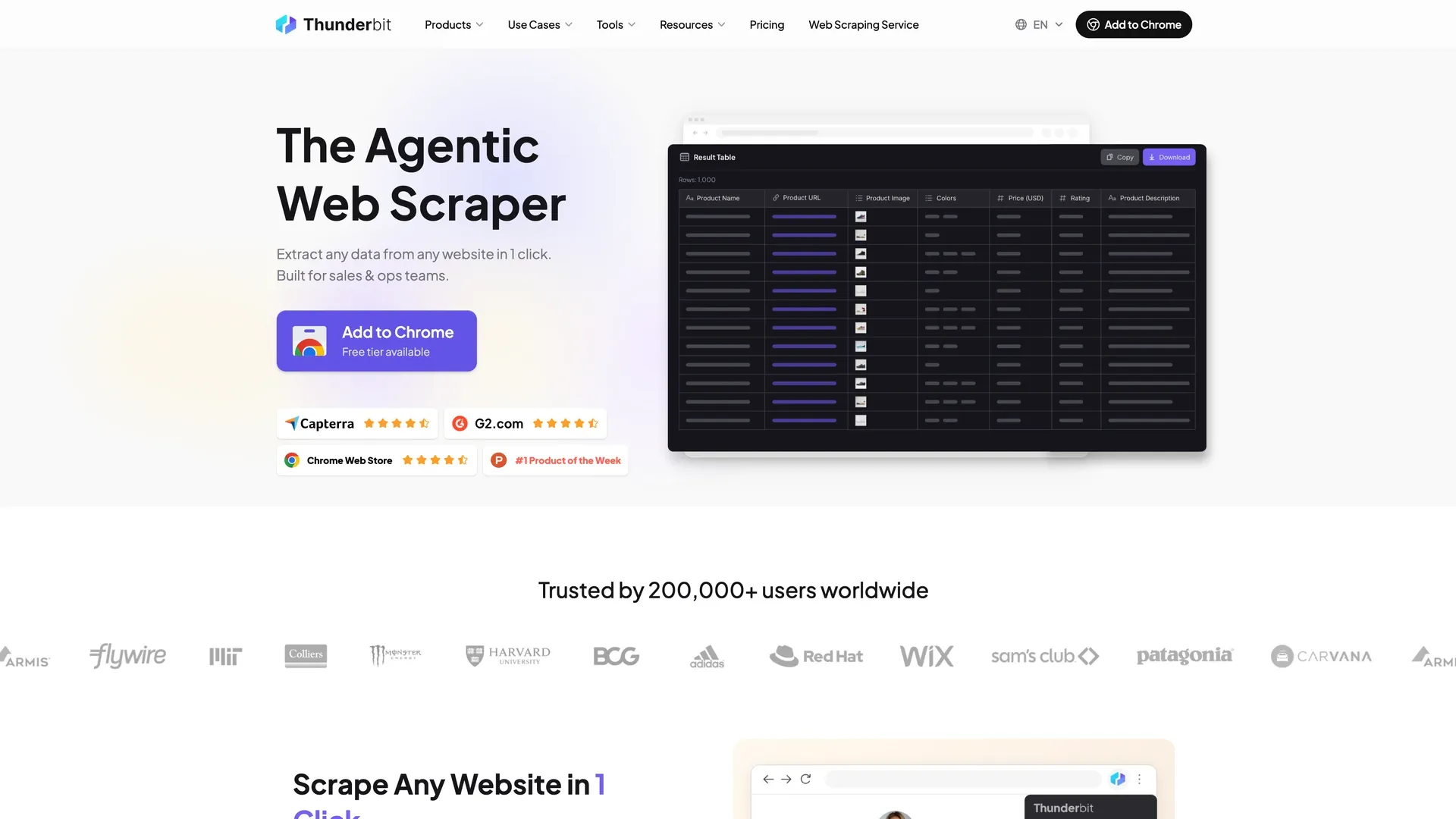
Now, what if the videos you need are not one file but an entire library on a website — hundreds of course pages, conference sessions, or podcast episodes? Before you can extract anything, you need the list: every video URL, plus titles, speakers, and descriptions. That’s where Thunderbit comes in.
Collect video URLs and metadata from any site using AI Get Started Free
Thunderbit is an AI-powered web scraper and automation tool that goes way beyond traditional audio extractors. Here’s when it’s a better fit:
-
Building the Source List in Bulk:
If your material is spread across dozens or hundreds of pages (think online courses, conference libraries, or podcast archives), Thunderbit can walk the whole library, follow each page, and collect every video URL and media link into one table — then you run those through any of the extractors above. It handles the part that takes hours by hand; the conversion itself stays with the tools built for it.
-
Feeding the Extraction Step:
Alongside the links, Thunderbit pulls titles, speaker names, descriptions, and more, outputting everything into a structured spreadsheet (Excel, Google Sheets, Notion, or Airtable) — so your audio files arrive with the context already attached.
-
Automating Repetitive Tasks:
Need to watch a channel or course catalogue every day or week? Thunderbit can schedule scraping jobs, so a new upload shows up in your sheet instead of being missed.
-
Extracting More than Video Data:
Thunderbit can also extract images, PDFs, emails, phone numbers, and more—making it a true Swiss Army knife for web data extraction.
-
No-Code, User-Friendly:
You don’t need to write scripts or code. Just describe what you want in plain English, and Thunderbit’s AI sets up the workflow.
When NOT to use Thunderbit:
If you just have one video and want its audio, a simple tool above is all you need — Thunderbit does not convert media files. It earns its place when the list itself is the hard part: many pages, recurring checks, or metadata you want to keep alongside the files.
Want to see Thunderbit in action? Check out the Thunderbit Chrome Extension or browse more tips on the Thunderbit Blog.
Try Thunderbit for Bulk Video Data Collection
Conclusion: Choosing the Right Tool for Your Audio Extraction Needs
The Best Web Scraping Tools & Software in 2026 Get Started Free
Extracting audio from video is no longer a chore reserved for techies or AV geeks. Whether you’re a podcaster, marketer, student, or just someone who wants to make a new ringtone, there’s a tool out there that fits your needs—and your budget.
Key takeaways:
- Identify your use case: One-off job? Try an online converter or VLC. Batch processing? Go for VideoProc or Any Video Converter. Need automation or data scraping? Thunderbit is your friend.
- Match your comfort level: Beginners will love Movavi or Online Audio Converter. Power users might gravitate toward Audacity or VLC.
- Consider platform and price: There are great free options, but paid tools offer more features and speed.
- Think about your output: For personal use, MP3 is usually enough. For professional projects, focus on quality and legal clarity.
There’s no one-size-fits-all “best” tool—just the best tool for your workflow. Try out a couple of options, see what feels right, and before you know it, you’ll be extracting audio like a pro (or at least like someone who doesn’t panic at 1 a.m.).
And if the hard part is finding everything first — hundreds of pages, links, and metadata — don’t forget to give Thunderbit a spin. Happy extracting—and may your audio always be crisp, clear, and copyright-compliant.
Download Thunderbit Chrome Extension
FAQs
1. Why would someone want to extract audio from a video?
Extracting audio is useful for various personal and professional purposes—such as turning webinars into podcasts, saving songs from videos, creating ringtones, or listening to lectures on the go. It makes content more portable, accessible, and reusable.
2. What are the most user-friendly tools for extracting audio from video?
Tools like Online Audio Converter, Movavi Video Converter, and Freemake Video Converter are especially beginner-friendly. They offer simple interfaces and quick conversion options without requiring advanced technical knowledge.
3. Are there any free tools that offer powerful audio extraction features?
Yes. Audacity, VLC Media Player, and ClipGrab are all free and open-source tools that support a wide range of formats. They are great for users who need editing features or are working with tight budgets.
4. What should I look for in an audio extraction tool?
Important factors include ease of use, supported file formats, speed, platform compatibility, pricing, and extra features like noise reduction or trimming. The best tool depends on your specific needs and technical comfort level.
5. When should I use Thunderbit instead of regular extraction tools?
Thunderbit is ideal when the videos are scattered across many pages and you need every URL, title, and description collected before extraction. It's especially helpful for large-scale projects, recurring extractions, or integrating audio into structured data workflows.
Learn More:
- The Best Web Scraping Tools & Software in 2026
- The 9 Best Web Scraper Chrome Extensions in 2026
- Top 8 Tools for Extracting Audio from Video
- How to Extract Audio from Video | 9 Best Methods & Tools
Try Thunderbit for Automated Video Data Collection Get Started Free




