

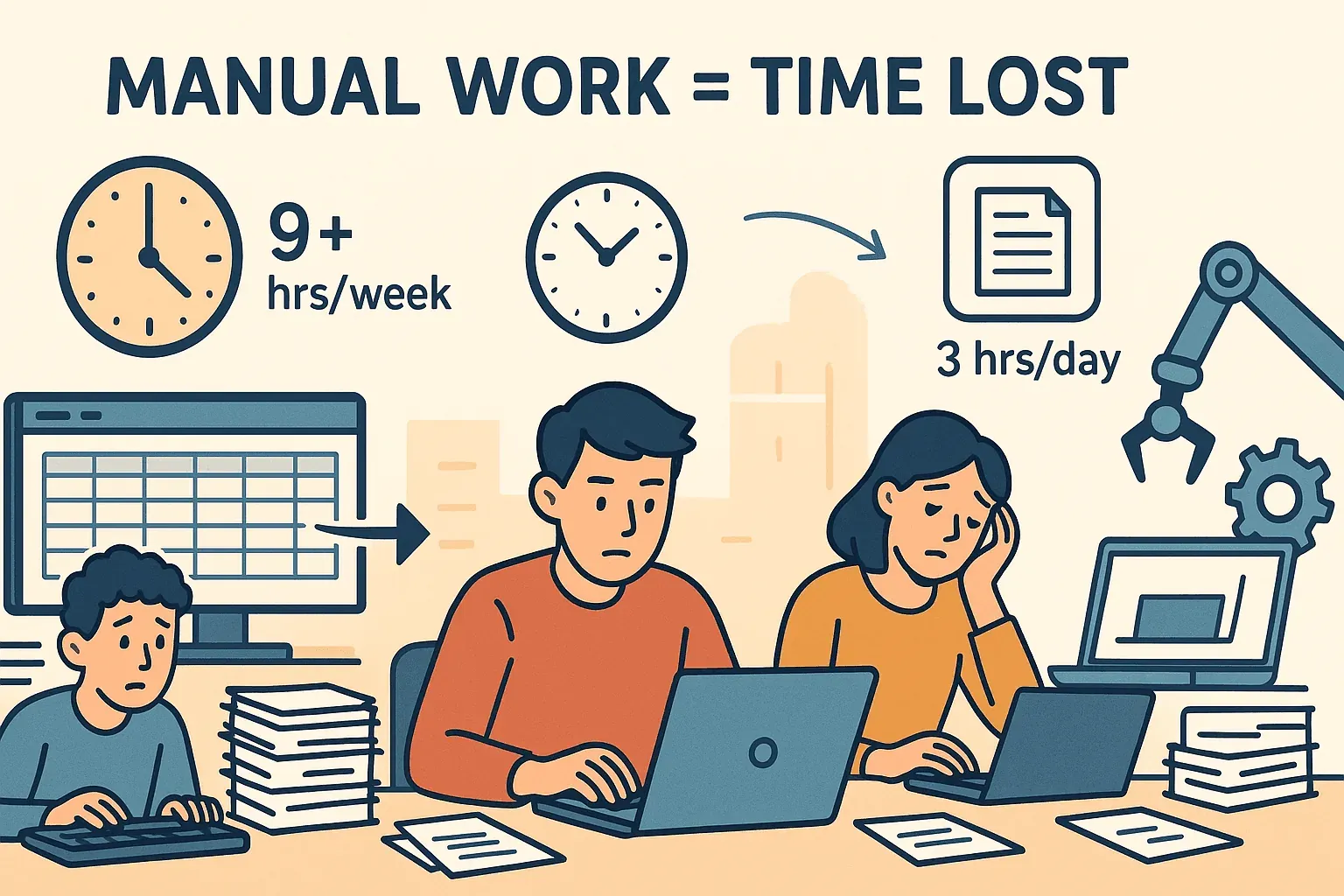
Det finns en särskild sorts olust som smyger sig på när du inser att du har tillbringat den senaste timmen med att bara skriva in samma namn, adress och e-post i webbformulär — om och om igen. Om du jobbar inom försäljning, e-handel, drift eller i princip vilken modern affärsroll som helst känner du igen känslan: manuell datainmatning är inte bara trist, den är ett svart hål för produktiviteten. Faktum är att kontorsarbetare uppger att de lägger över 9 timmar i veckan på manuell överföring av data, och 76 % säger att de spenderar upp till tre timmar per dag på repetitiv datainmatning (Parseur, FileCenter). Det är mycket tid som du i stället skulle kunna lägga på, ja, i princip vad som helst annat.
 Men här kommer de goda nyheterna: du behöver inte leva i ett copy-paste-purgatorium. Chromes autofyll-funktion — och smartare verktyg som Thunderbits AI Autofill — håller på att förändra hur vi hanterar formulär online. Oavsett om du registrerar leads, checkar ut i e-handelsbutiker eller onboardar nya medarbetare kan autofyll i Chrome spara dig timmar, minska antalet fel och kanske till och med ge tillbaka en smula av ditt förstånd. Låt oss gå igenom hur det fungerar, var det glänser (och var det inte gör det), och hur du kan ta ditt arbetsflöde till nästa nivå.
Vad är autofyll i Chrome och hur fungerar det?
I grunden är autofyll i Chrome som att ha en digital assistent som kommer ihåg dina vanligaste uppgifter — namn, e-post, adress och betalningsinformation — och fyller i dem åt dig varje gång du stöter på ett webbformulär. Chrome lagrar den här informationen säkert, och när det känner igen ett formulär som efterfrågar just de uppgifterna erbjuder det sig att fylla i dem med ett enda klick (Google Blog).
Hur vet det vad som ska fyllas i? Chrome skannar HTML-koden i webbformulär efter vanliga fältnamn som ”e-post”, ”adress” eller ”kreditkort”. När du klickar i ett fält visar Chrome ett förslag — välj det, så hamnar din information i rätt rutor. Du kan spara flera adresser eller betalningsmetoder (till exempel privata och arbetsrelaterade), och Chrome synkroniserar den här datan mellan alla dina enheter om du är inloggad (Google Support).
Resultatet? Det som tidigare tog en minut att skriva in blir till ett klick på en sekund. Google fann att shoppare som använde Chromes autofyll slutförde formulär 35 % snabbare och var mycket mindre benägna att avbryta processen (Google Blog). Och eftersom autofyll matar in exakt det du har sparat hjälper det till att undvika pinsamma stavfel — som att skicka ett paket till ”123 Main Stret”.
Varför autofyll i Chrome är viktigt för företagsanvändare
Testa Thunderbit AI Autofill för Chrome Automatisera komplex formulärifyllning och spara timmar varje vecka med Thunderbits AI-drivna autofyll. Get Started Free
För vanliga konsumenter är autofyll en bekvämlighet. För företagsanvändare är det en rejäl produktivitetsboost. Här är varför:
- Tidsbesparing: Varje minut som går åt till att skriva in samma information igen är en minut som inte går till försäljning, strategi eller relationsbyggande. Multiplicera det med alla formulär du fyller i under en vecka, så staplas timmarna snabbt.
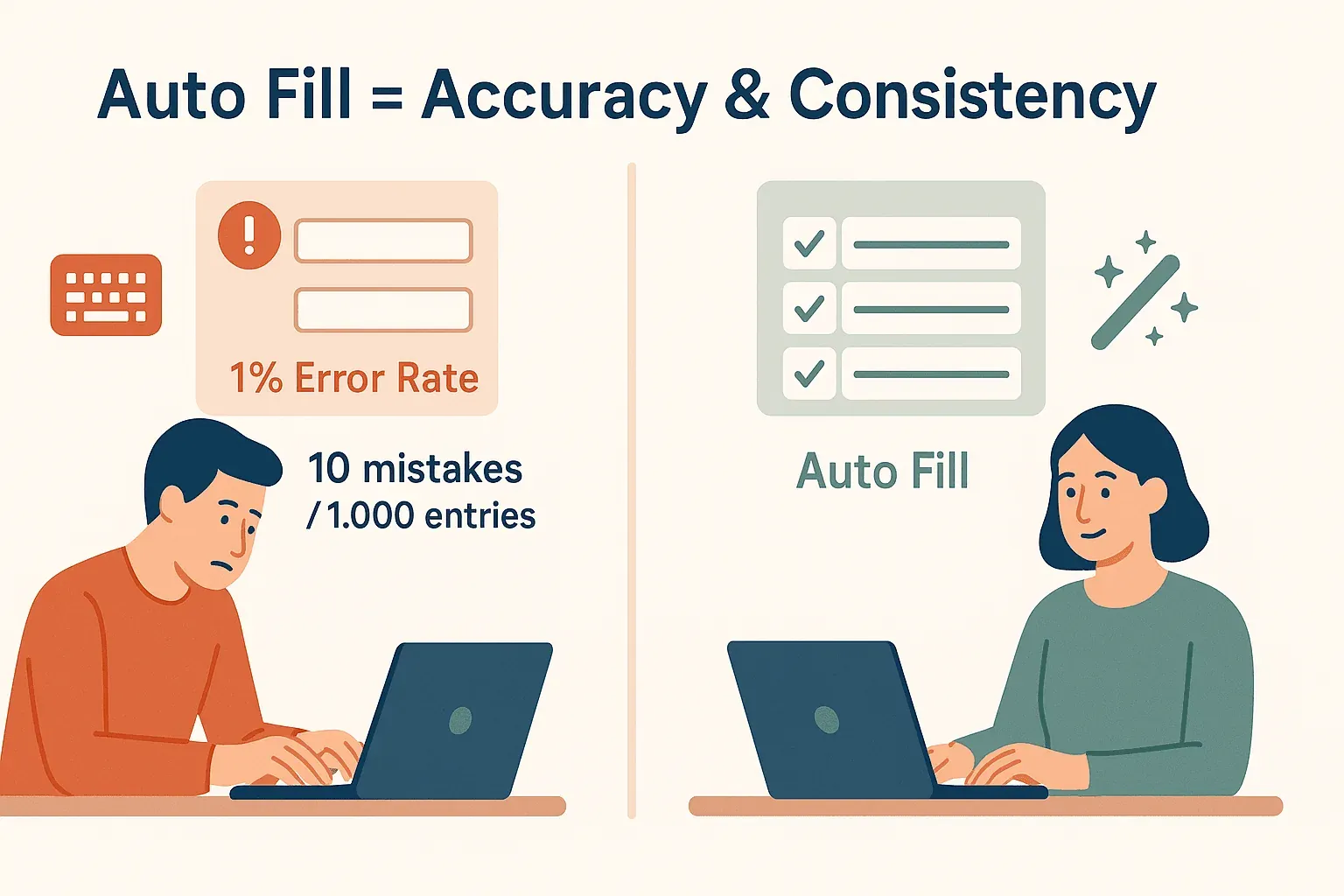
- Färre fel: Manuell inmatning har en genomsnittlig felfrekvens på ungefär 1 % — alltså 10 misstag per 1 000 poster (Conexiom). Autofyll säkerställer konsekvens och noggrannhet.
- Smidigare arbetsflöden: Oavsett om du onboardar nya medarbetare, registrerar dig till webbinarier eller uppdaterar CRM-poster håller autofyll saker och ting i rörelse.
 Här är en snabb överblick av var autofyll i Chrome ger mest värde:
| Användningsfall | Hur autofyll hjälper |
|---|---|
| Inmatning av säljleads | Fyller direkt i kontaktfält i CRM eller webbformulär, sparar tid och minskar stavfel |
| Kassaflöde i e-handel | Fyller kund- eller leverantörsinformation i kassan, minskar avbrutna köp och snabbar upp transaktioner |
| Onboarding av anställda | Fyller repetitiv persondata i HR-system och kortar onboarding från timmar till minuter |
| Enkäter och registreringsformulär | Fyller vanliga fält för evenemang, QA eller research och möjliggör massregistrering på sekunder |
| Kundsupport | Fyller i svarsmallar eller ärendeformulär med användardata och förbättrar effektivitet och konsekvens |
För försäljnings- och driftteam ger de här små vinsterna verklig avkastning. En studie visade att användning av autofyll eller automatisering kan minska fel med upp till 80 % jämfört med manuell inmatning (GetMagical), och vissa användare rapporterar att de sparar över 7 timmar i veckan genom att automatisera formulärifyllning (GetMagical).
Utforska autofyll i Chrome: inbyggda funktioner och begränsningar
Så ställer du in Chromes autofyll
Det är enkelt att komma igång:
- Öppna Chromes inställningar: Klicka på menyn med tre punkter > Inställningar > Autofyll.
- Hantera adresser: Lägg till eller redigera ditt namn, adress, telefonnummer och e-post.
- Hantera betalningsmetoder: Lägg till kredit- eller betalkort (de lagras säkert, och du behöver vanligtvis ange din CVV-kod i kassan).
- Synkronisera mellan enheter: Logga in i Chrome med ditt Google-konto för att synkronisera din autofylldata överallt (Google Support).
När du klickar i ett formulärfält erbjuder Chrome att fylla i det. Du kan använda kortkommandon (nedåtpil och sedan Enter) för att gå snabbare.
Var Chrome-autofyll har svårt
Även om Chromes autofyll är en räddare i nöden för standardformulär, har den sina egenheter:
- Kompatibilitet med webbplatser: Vissa sajter använder ovanliga fältnamn eller stänger av autofyll av säkerhetsskäl. Chrome kanske inte känner igen dessa, så du får skriva manuellt (Google Support).
- Formulär i flera steg: Chrome hanterar en sida i taget. För guider i flera steg eller dynamiska formulär måste du trigga autofyll på varje sida.
- Begränsade profiler: Chrome är byggt för din information, inte för att fylla i formulär för flera personer eller för massinmatning.
- Säkerhetsaspekter: Även om Chrome krypterar din data kan vem som helst med tillgång till din olåsta enhet använda autofyll. Var noga med vad du sparar och använd enhetens säkerhetsfunktioner.
Kort sagt är Chromes autofyll fantastiskt för vardagsbruk — men när du stöter på komplexa, repetitiva eller icke-standardiserade arbetsflöden börjar det kännas lite… grundläggande.
Thunderbits AI Autofill: gör autofyll i Chrome smartare
Automatisera alla formulär med Thunderbit AI Autofill Fyll i vilken webbplats som helst, vilket formulär som helst, på vilket språk som helst — ingen manuell konfigurering krävs. Get Started Free
Det är här Thunderbits AI Autofill kommer in i bilden. Som ett Chrome-tillägg tar Thunderbit allt du gillar med autofyll och förstärker det med AI. Här är vad som gör det unikt:
- AI-driven fältdetektering: Thunderbit letar inte bara efter standardfält — det läser faktiskt formuläret som en människa, och förstår sammanhang, språk och till och med ovanliga layouter (Thunderbit Blog).
- Fyller i alla webbplatser, alla formulär: Oavsett om det handlar om en registrering i flera steg, ett myndighetsformulär på ett annat språk eller ett skräddarsytt CRM anpassar sig Thunderbit och fyller i korrekt.
- Massinmatning och batchar: Behöver du lägga in 200 leads från ett kalkylblad i en webbapp? Thunderbit kan gå igenom din data i loop och fylla i formulär automatiskt — inga fler maraton med copy-paste.
- Stöd för flera språk och flera steg: Thunderbit kan fylla i formulär på olika språk och navigera genom guider med flera sidor, steg för steg.
- Ingen manuell konfigurering: Välj bara din datakälla (kalkylblad, flik, fil eller till och med skrapad data), tryck på ”AI Suggest Fields”, och låt Thunderbit sköta resten.
Det är som att ha en formulärifyllningsrobot som faktiskt förstår vad du vill ha — ingen kod, inga mallar, inga huvudvärkar.
Verkliga användningsområden: öka produktiviteten med AI Autofill
Låt oss bli konkreta. Så här förändrar Thunderbits AI Autofill spelplanen för företagsanvändare:
1. Inmatning av säljleads
Tänk dig att du har ett kalkylblad med 200 leads som ska in i ditt CRM. Med Chrome-autofyll skulle du ändå behöva kopiera och klistra in varje fält, ett i taget. Med Thunderbit laddar du upp kalkylbladet, mappar kolumnerna mot CRM-formulärets fält och låter AI fylla i och skicka varje post automatiskt. Det som tidigare tog en dag tar nu minuter (Thunderbit Blog).
2. Produktlistningar för e-handel
Behöver du lägga upp 50 nya produkter på en marknadsplats? Thunderbit kan hämta data från din interna databas eller CSV, fylla i varje produktformulär (inklusive bilder och rullgardinsmenyer) och till och med hantera listningsflöden i flera steg. Konsekvent och snabbt, utan ett enda stavfel.
3. Marknadsundersökningar och enkäter
QA-team och forskare behöver ofta fylla i samma enkät eller registreringsformulär dussintals gånger med olika data. Thunderbit kan automatisera detta och säkerställa att varje inmatning är unik och korrekt — perfekt för testning eller massregistrering.
4. Flerspråkig kundsupport
Om du hanterar formulär på olika språk (tänk visumansökningar eller internationella registreringar) kan Thunderbits AI tolka och fylla i fälten korrekt, även om formuläret inte är på engelska.
5. Drift och administration
Från HR-onboarding till utläggsrapporter inom ekonomi kan Thunderbit automatisera repetitiv formulärifyllning i flera system och frigöra teamet så att det kan fokusera på arbete som faktiskt spelar roll.
Kort sagt: Thunderbit är inte bara ”bättre autofyll” — det är en arbetsflödesmultiplikator för alla som hanterar stora volymer eller komplex datainmatning.
Steg-för-steg-guide: konfigurera och optimera autofyll i Chrome
Redo att vinna tillbaka din tid? Här är hur du kommer igång med både Chromes inbyggda autofyll och Thunderbits AI Autofill.
Ställa in Chrome-autofyll
- Öppna Chromes inställningar: Klicka på menyn med tre punkter > Inställningar > Autofyll.
- Lägg till adresser och betalningsmetoder: Ange din information under ”Adresser och mer” och ”Betalningsmetoder”.
- Aktivera synkronisering: Logga in på ditt Google-konto och se till att synk för autofylldata är på.
- Testa det: Gå till ett webbformulär, klicka i ett fält och välj din information i rullgardinsmenyn.
Tips:
- Använd separata Chrome-profiler för jobb och privat information.
- Granska och uppdatera regelbundet din sparade data.
- Aktivera enhetssäkerhet (lösenord, fingeravtryck) för att skydda din information.
Ställa in Thunderbit AI Autofill
- Installera Thunderbit-tillägget: Ladda ner från Chrome Web Store eller från Thunderbits webbplats.
- Skapa konto eller logga in: Skapa ett gratis konto för att få tillgång till AI Autofill-funktionerna.
- Välj datakälla: Välj ett kalkylblad, en webbläsarflik, en fil eller skrapad data som kontext.
- Öppna målformuläret: Gå till webbplatsen eller appen där du vill fylla i data.
- Klicka på ”AI Suggest Fields”: Låt Thunderbits AI matcha din data mot formulärfälten.
- Granska och justera: Bekräfta eller finjustera fältmappningen vid behov.
- Starta autofyll: Tryck på ”Fill” och se Thunderbit ta hand om resten — oavsett om det gäller ett formulär eller hundratals.
Proffstips:
- Använd anpassade fältinstruktioner för knepiga format (t.ex. ”formatera datum som ÅÅÅÅ-MM-DD”).
- Spara mallar för formulär du fyller i regelbundet.
- Kombinera gärna med Chromes autofyll för enkla fält.
Testa Thunderbit AI Autofill gratis
Tips och tricks: få ut det mesta av autofyll i Chrome
- Organisera flera identiteter: Använd separata Chrome-profiler eller Thunderbits stöd för flera profiler om du fyller i formulär för olika personer eller företag.
- Kortkommandon: Använd nedåtpil + Enter för att snabbt välja autofyllförslag.
- Textexpansion: För repetitiv fri text kan du prova verktyg som Magical eller Text Blaze tillsammans med autofyll.
- Felsök problem: Om autofyll inte fungerar, kontrollera din sparade information, se till att sajten använder HTTPS och prova att skriva första bokstaven för att trigga förslagen.
- Säkerheten först: Spara bara sådan information som du känner dig bekväm med och använd tillförlitliga tillägg. Thunderbit håller din data lokal om du inte väljer att exportera den (Thunderbit Blog).
- Håll dig uppdaterad: Se till att Chrome och Thunderbit är uppdaterade för de senaste funktionerna och säkerhetsförbättringarna.
Jämförelse mellan autofyll i Chrome och Thunderbit AI Autofill
Här är en snabb jämförelse sida vid sida för att hjälpa dig välja rätt verktyg:
| Funktion | Chrome-autofyll | Thunderbit AI Autofill |
|---|---|---|
| Standardfält | Ja (namn, adress, e-post, betalning) | Ja, plus anpassade fält |
| Kompatibilitet med webbplatser | Bäst på standardformulär | Alla webbplatser, alla språk |
| Massinmatning/batchar | Nej | Ja (fyller i och skickar flera poster automatiskt) |
| Formulär i flera steg | Nej (en sida i taget) | Ja (navigerar och fyller i guider med flera sidor) |
| Flexibilitet i datakälla | Använder bara sparad information | Valfritt kalkylblad, fil, flik eller skrapad data |
| AI-baserad fältigenkänning | Nej (endast mönstermatchning) | Ja (kontextmedveten, flerspråkig, med anpassade promptar) |
| Datavalidering/formatering | Nej | Ja (kan formatera, validera och rensa data medan den fylls i) |
| Säkerhet | Krypterat i Google-kontot, kräver åtkomst till enheten | Data stannar lokalt som standard, avancerade integritetsalternativ |
| Samarbete | Nej | Ja (dela mallar, arbetsflöden och resultat med teamet) |
| Användarvänlighet | Mycket enkel, inbyggd | Enkel, med en kort inlärningskurva |
När du ska använda Chrome-autofyll: För vardagliga privata formulär, kassan och enkla registreringar.
När du ska använda Thunderbit AI Autofill: För affärsflöden, massinmatning, komplexa formulär eller formulär i flera steg, och när du behöver fylla i formulär för flera personer eller från externa datakällor.
Slutsats och viktiga insikter
Manuell formulärifyllning är en av de där ”nödvändiga ondskor” som har blivit, ja, onödiga. Med autofyll i Chrome kan du vinna tillbaka timmar varje vecka, minska antalet fel och hålla ditt arbetsflöde igång. Och när du behöver gå bortom grunderna — hantera massinmatning, komplexa formulär eller icke-standardiserade webbplatser — Thunderbits AI Autofill finns där för att ta dig hela vägen.
Här är vad jag har lärt mig (och vad jag rekommenderar):
- Börja med Chromes autofyll: Det är en inbyggd, gratis produktivitetsboost för vardagliga uppgifter.
- Ta nästa steg med Thunderbit: När du når gränserna för Chromes autofyll kan Thunderbits AI-drivna arbetssätt automatisera även de mest komplexa flödena.
- Kombinera båda för maximal effektivitet: Använd varje verktyg där det gör bäst nytta, så kommer du att spendera mindre tid på att skriva och mer tid på det som faktiskt spelar roll.
Redo att slippa copy-paste-kvarnen? Installera Thunderbit, optimera dina Chrome-inställningar och se hur mycket tid du faktiskt kan spara. Och om du vill ha fler tips om automatisering och produktivitet, kolla in Thunderbit Blog.
Installera Thunderbit AI Autofill-tillägget
FAQ
1. Hur aktiverar jag autofyll i Chrome?
Gå till Chrome-inställningar > Autofyll. Lägg till dina adresser och betalningsmetoder, och se till att autofyll är aktiverat. För mer information, se Googles hjäldguide.
2. Är Chromes autofyll säkert att använda för känslig information?
Chrome krypterar din autofylldata och kräver åtkomst till enheten för att kunna använda den. För betalningsuppgifter behöver du vanligtvis ange din CVV-kod eller använda biometrisk autentisering. Spara ändå bara sådan information som du känner dig bekväm med och håll din enhet säker.
3. Vad ska jag göra om Chromes autofyll inte fungerar på en webbplats?
Kontrollera att din information är korrekt sparad, att webbplatsen använder HTTPS och prova att skriva in första bokstaven för att trigga förslagen. Vissa sajter stänger av autofyll av säkerhetsskäl, och då kan ett verktyg som Thunderbit hjälpa.
4. Hur skiljer sig Thunderbits AI Autofill från Chromes autofyll?
Thunderbit använder AI för att förstå och fylla i alla formulär, stödjer massinmatning och formulär i flera steg, och kan hämta data från kalkylblad, filer eller skrapade källor. Det är byggt för företagsanvändare som behöver mer än bara grundläggande autofyll.
5. Kan jag använda Chrome-autofyll och Thunderbit tillsammans?
Absolut! Använd Chrome för enkla, privata formulär och Thunderbit för komplexa, repetitiva eller stora uppgifter. De kompletterar varandra och kan båda ingå i din produktivitetsverktygslåda.
Skrivet av Shuai Guan, medgrundare och VD på Thunderbit. För mer om automatisering, AI och produktivitet, besök Thunderbit Blog.
Läs mer
- Topp 7 bästa autofyll-tillägg för produktivitet 2026
- Vad är en Chrome-formfyllare? Förbättra effektiviteten online
Automatisera alla formulär med Thunderbit AI Autofill Get Started Free



