
Thunderbit 的 PubMed 爬虫 可以借助 AI,将 PubMed 页面转成干净、结构化的数据集。你可以提取热门医学研究、临床试验证据、摘要、作者、机构、发表日期、PMID 和文章链接,然后导出到 Excel、Google Sheets、Airtable 或 Notion。只需在 Chrome 中打开 PubMed,让 AI 推荐最佳字段,再点击抓取即可。
🧬 什么是 PubMed 爬虫
PubMed 爬虫 是专为 PubMed | US National Library of Medicine 打造的 AI 网页爬虫。借助 Thunderbit(一款 AI 网页爬虫 Chrome 扩展),你可以进入任意 PubMed 结果页,点击 AI Suggest Columns,再点击 Scrape,无需写代码即可提取结构化数据。
🔎 PubMed 能抓取什么
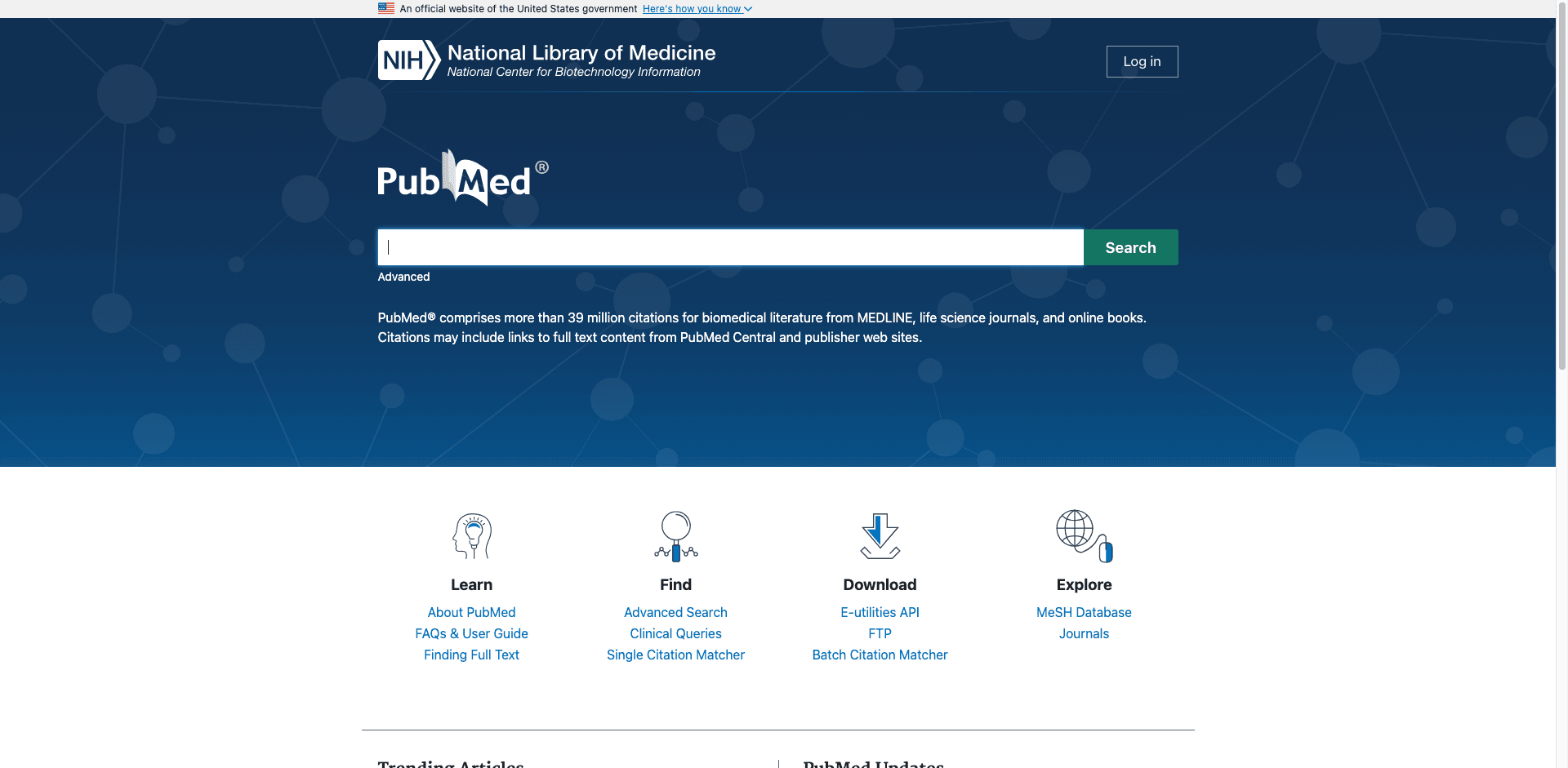
PubMed 里有大量高价值的生物医学元数据,但这些内容并不总是适合直接分析。Thunderbit 的 AI 网页爬虫 (https://thunderbit.com/) 可以帮你收集和整理 PubMed 列表,并通过 子页面抓取 进一步补充文章级详情(打开每篇文章页面,追加摘要、机构、DOI 等字段)。
下面是两个你可以在几分钟内完成的常见工作流。
📈 抓取 PubMed 热门医学研究监测数据
这个工作流适合监控 PubMed 热门页面上的医学研究趋势。你可以用它来保持信息更新、生成内部简报、跟踪竞争对手的论文发布,或为文献监测流程提供数据。
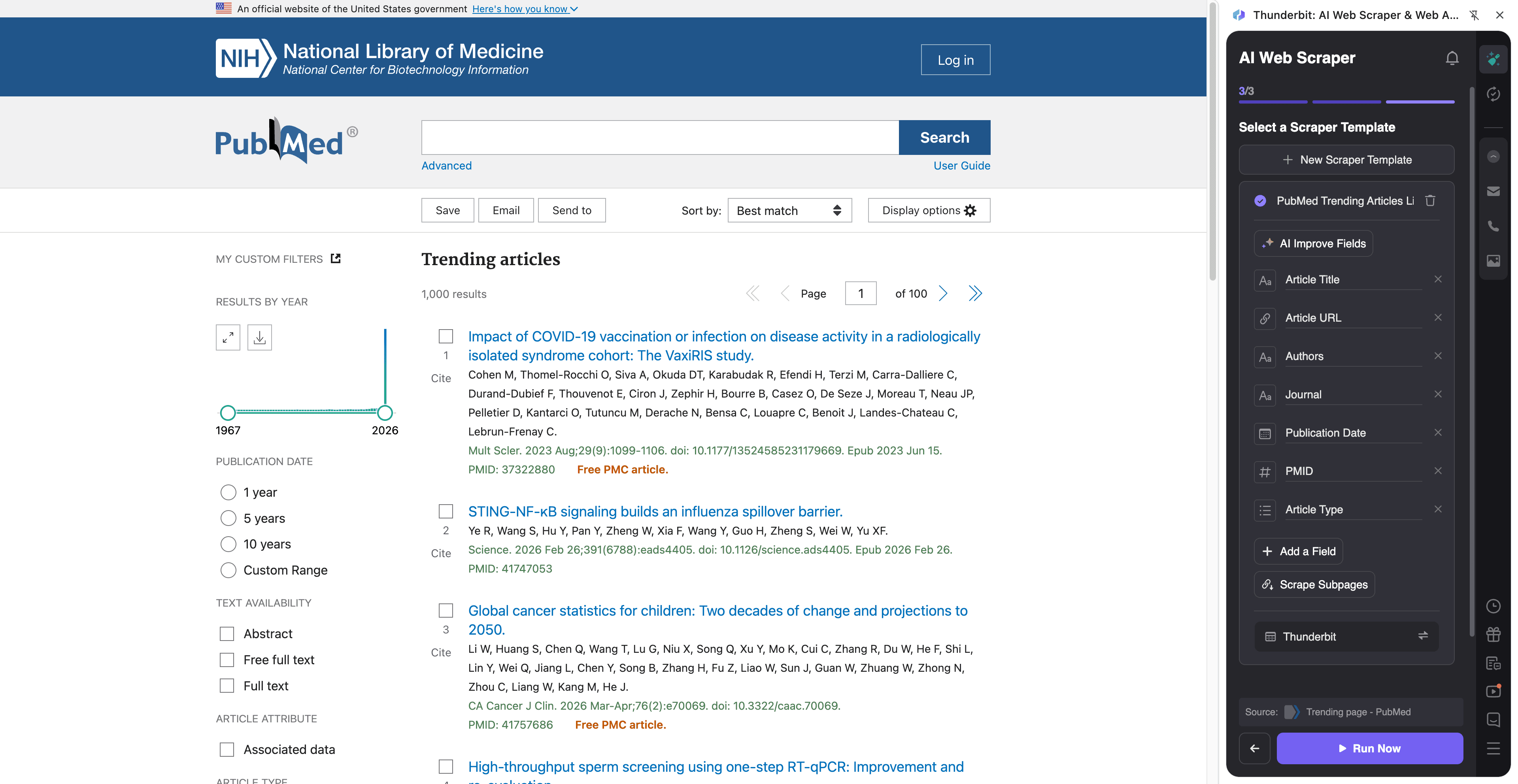
目标页示例:PubMed Trending
步骤:
- 下载 Thunderbit Chrome 扩展 并注册账号。
- 打开目标页面,例如:PubMed Trending。
- 点击 AI Suggest Columns,让 AI 推荐最佳列名和数据类型。
- 点击 Scrape 提取数据,然后导出到 Excel、Google Sheets、Airtable 或 Notion。
列名
| 列 | 说明 |
|---|---|
| 🧾 Article Title | 热门 PubMed 文章标题。 |
| 🔗 Article URL | 指向 PubMed 记录页的直接链接。 |
| 🆔 PMID | 该记录的 PubMed 标识符(适合作为稳定键)。 |
| 🏛️ Journal | 文章发表的期刊名称。 |
| 📅 Publication Date | 列表中显示的发表日期。 |
| ✍️ Authors | 结果卡片上显示的作者字符串。 |
| 🧪 Article Type | 发表类型(如有,例如 Review、Clinical Trial)。 |
| 🏷️ Keywords / Topics | 列表中可见的主题标签或关键词(如有)。 |
| 📝 Snippet / Summary | 列表中显示的简短摘要文本(如有)。 |
| 🧷 DOI | DOI(如有,通常通过子页面抓取效果更好)。 |
| 🧑🔬 Affiliations | 作者机构信息(通常通过子页面抓取提取)。 |
| 📄 Abstract | 摘要正文(通常通过子页面抓取提取)。 |
🧫 抓取 PubMed 临床试验证据
这个工作流用于从 PubMed 搜索结果中提取与临床试验相关的证据,再逐条访问文章页面补充摘要、试验信号和你做审阅所需的元数据。
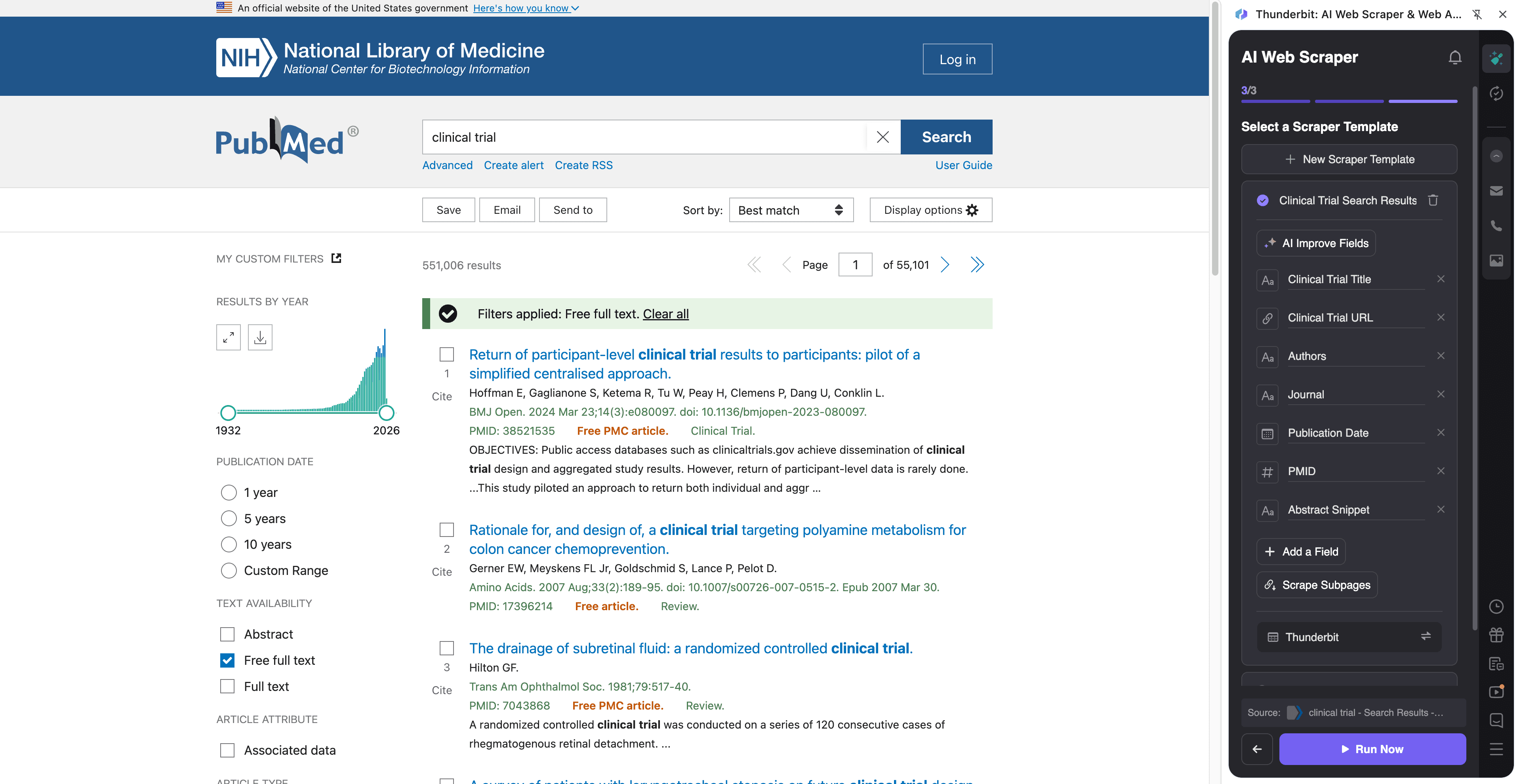
目标页示例:临床试验搜索结果
步骤:
- 下载 Thunderbit Chrome 扩展 并注册账号。
- 打开目标页面,例如:临床试验搜索结果。
- 点击 AI Suggest Columns 生成推荐字段(你也可以自行重命名或新增字段)。
- 点击 Scrape 收集结果,再使用 Scrape Subpages 逐条补充摘要、机构、DOI 等信息。
列名
| 列 | 说明 |
|---|---|
| 🧾 Title | 搜索结果中的文章标题。 |
| 🔗 PubMed URL | 指向 PubMed 文章页的链接,方便后续子页面补充。 |
| 🆔 PMID | 用于去重和引用的 PubMed 标识符。 |
| 🧑⚕️ Authors | 结果摘要中列出的作者。 |
| 🏛️ Journal | 结果中显示的期刊名称和引文信息。 |
| 📅 Date | 列表中显示的发表日期(或 ePub 日期)。 |
| 🧪 Publication Type | 如 Clinical Trial、Randomized Controlled Trial、Meta-Analysis 等信号(通常在文章页更清晰)。 |
| 🧾 Abstract | 完整摘要正文(建议通过子页面抓取)。 |
| 🧬 MeSH Terms | 如有可用的医学主题词(通常在文章页)。 |
| 🧷 DOI | 用于链接到出版社页面和参考文献管理工具的 DOI。 |
| 🏥 Affiliations | 作者机构信息,便于机构分析(子页面抓取)。 |
| 🌍 Country / Institution | 可通过 Field AI Prompts 从机构信息中解析(可选)。 |
| 🔍 Clinical Trial Keywords | 例如 “randomized”、“double-blind”、“placebo” 这类 AI 标注信号(可通过 Field AI Prompt 可选实现)。 |
| 📎 Full Text Links | 如有可见,则为出版社或免费全文的外链。 |
🎯 为什么要用 PubMed 工具
抓取 PubMed 的核心价值在于速度、一致性,以及让研究数据能在整个工作流程中真正可用。你不必再一条条复制引文,而是可以构建一个可筛选、可打标签、可共享的结构化数据集。
团队选择抓取 PubMed 的常见原因包括:
- 医学事务与制药团队:追踪某个治疗领域的新发表成果,监测竞争对手试验,并为内部审查建立证据表。
- 生物科技与临床运营团队:收集与试验相关的论文,梳理机构和研究者信息,维护持续更新的文献库。
- 医疗营销与内容团队:识别热门主题、高影响力期刊和新兴关键词,用于内容规划。
- 学术研究人员与图书馆员:构建文献综述数据集,按 PMID 去重,并导出到表格进行筛选。
- 数据团队:为后续分析、仪表盘或内部知识库创建结构化输入。
当你需要的不只是列表页时,Thunderbit 尤其有用。借助 Subpage Scraping,你可以批量提取摘要、机构、DOI、MeSH 术语和全文链接。
🧩 如何使用 PubMed Chrome 扩展
- 安装 Thunderbit Chrome 扩展:前往 Chrome Web Store 下载并创建账号。
- 进入 PubMed 页面:打开 PubMed、热门页面如 Trending,或某个查询页面如 clinical trial results。
- 启用 AI 驱动的爬虫:点击 AI Suggest Columns 生成字段,调整数据类型(文本/日期/URL),并添加可选的 Field AI Prompts(用于标注、格式化或提取试验信号)。
- 抓取并导出:点击 Scrape。如果你需要摘要/机构/MeSH 信息,再运行 Scrape Subpages 为每一行补充数据,然后导出到 Excel、Google Sheets、Airtable 或 Notion。
如果你正在搭建可重复的工作流,这些文章会很有帮助:
💳 PubMed 价格
Thunderbit 采用简单的积分系统:
- 1 个积分 = 结果表中的 1 行输出(例如一条 PubMed 记录)。
- 数据导出免费:可下载 CSV/JSON,或发送到 Excel、Google Sheets、Airtable 或 Notion。
你可以从以下方案开始:
- 免费版:每月可抓取 6 个页面(免费额度按页面计算)。
- 免费试用:可免费抓取 10 个页面,非常适合测试 PubMed 热门页面和少量临床试验结果页。
如果你需要定期抓取(每周监测、证据更新或大规模查询),付费方案会提供更多积分。年度方案通常更划算,因为相比按月付费会有折扣。
你可以在 Thunderbit Pricing 查看具体方案。
❓ 常见问题
-
什么是 AI 驱动的 PubMed 爬虫?
AI 驱动的 PubMed 爬虫是 Thunderbit 中的一套工作流,用于从 PubMed 搜索结果和文章页面中提取结构化数据。你可以用 AI 推荐字段、抓取列表,并通过访问文章子页面补充摘要、机构、DOI 等信息。 -
什么是 Thunderbit?
Thunderbit 是一款 AI 网页爬虫 Chrome 扩展,专为需要从网站中获取结构化数据的商业与研究工作流而设计。它可以帮助你快速提取、标注并导出数据,无需编写或维护抓取脚本。 -
可以抓取 PubMed 热门页面和普通搜索结果吗?
可以。你既能抓取 PubMed Trending 页面,也能抓取常规关键词搜索和带筛选条件的结果页(例如聚焦临床试验的查询)。Thunderbit 的 AI 会读取页面并自动建议字段,因此可以适配不同布局。 -
Thunderbit 能提取摘要、机构和 MeSH 术语吗?
可以,而且这正是 Subpage Scraping 最有用的地方。你可以先抓取结果列表,再让 Thunderbit 打开每条 PubMed 记录页面,把摘要、机构、MeSH 术语、DOI 和其他元数据提取到同一张表里。 -
PubMed 的分页和无限滚动该怎么处理?
Thunderbit 支持分页抓取,包括“下一页”式导航。如果 PubMed 改变了结果加载方式,基于 AI 的提取通常比固定选择器更稳健,因为它每次运行都会重新读取页面结构。 -
PubMed 数据可以导出成哪些格式?
你可以导出为 CSV 或 JSON,也可以直接发送到 Excel、Google Sheets、Airtable 或 Notion。这对筛选流程、证据表、仪表盘以及与协作者共享都很有用。 -
我可以免费抓取多少条 PubMed 记录?
在免费版中,你每月可以抓取 6 个页面,这通常已经足够小规模监测任务。免费试用期内,你可以免费抓取 10 个页面,用来验证字段设置和子页面补充策略。 -
我能否针对特定证据提取需求自定义列?
可以。你可以重命名列、设置数据类型(文本/日期/URL),并添加 Field AI Prompts,提取或标注如试验设计关键词、研究人群、干预措施、对照、结局或机构所在国家等信息。这样你就能从原始抓取进一步走向结构化证据准备。 -
抓取 PubMed 合规吗?
PubMed 是公开资源,许多团队都会收集其书目信息用于研究和分析。但你仍然应遵守适用法律、尊重网站条款,并采用负责任的抓取方式,尤其是在执行大规模、高频任务时。
📚 了解更多
- 获取扩展:Thunderbit Chrome 扩展下载页
- 浏览指南:Thunderbit 博客
- 学习基础:什么是数据抓取,以及 2025 年如何操作
- 构建列表工作流:什么是列表爬取,以及如何使用 AI 完成
- 导出到表格:如何使用 AI 将网页数据抓取到 Excel
- 如果你也在研究场景中抓取 PDF:如何使用 AI 从 PDF 中抓取数据