

Если вы искали Puppeteer, скорее всего, вам прежде всего нужен практичный ответ: Puppeteer — это JavaScript-библиотека для управления Chrome, Firefox или Chromium из Node.js. Разработчики используют её, чтобы автоматизировать действия в браузере, собирать данные со страниц, где нужен JavaScript, запускать UI-тесты, делать скриншоты, генерировать PDF и обходить SPA-сайты.
Это руководство на 2026 год начинается с настройки, примеров и сценариев для парсинга, а затем переходит к понятному объяснению для новичков. Если вам нужны официальные детали API, держите открытым pptr.dev. Если вы хотите без кода извлекать данные с сайтов прямо в таблицу, переходите к разделу про Thunderbit ниже.
| Потребность | Когда стоит использовать Puppeteer | Когда лучше выбрать Thunderbit |
|---|---|---|
| Автоматизация браузера | Вы можете писать и поддерживать скрипты на Node.js | Вам нужен рабочий процесс через расширение Chrome |
| Парсинг веб-сайтов | Нужна своя логика, ожидания, клики, скриншоты или PDF | Нужны AI-подсказки по полям и экспорт в таблицу |
| Тестирование | Вы строите UI-тесты или регрессионные тесты | Вы собираете бизнес-данные, лиды, цены или списки |
| Поддержка | Ваша команда справится с селекторами, повторами, прокси и обновлениями браузера | Команде хочется меньше настройки и меньше сложных связей |
Минимальный пример парсинга с Puppeteer обычно выглядит так:
import puppeteer from 'puppeteer';

const browser = await puppeteer.launch({ headless: true });
const page = await browser.newPage();
await page.goto('https://example.com', { waitUntil: 'networkidle2' });
const title = await page.title();
await browser.close();
Теперь разберём, что такое Puppeteer на самом деле, почему он так популярен и когда вместо него разумнее выбрать no-code-инструмент.
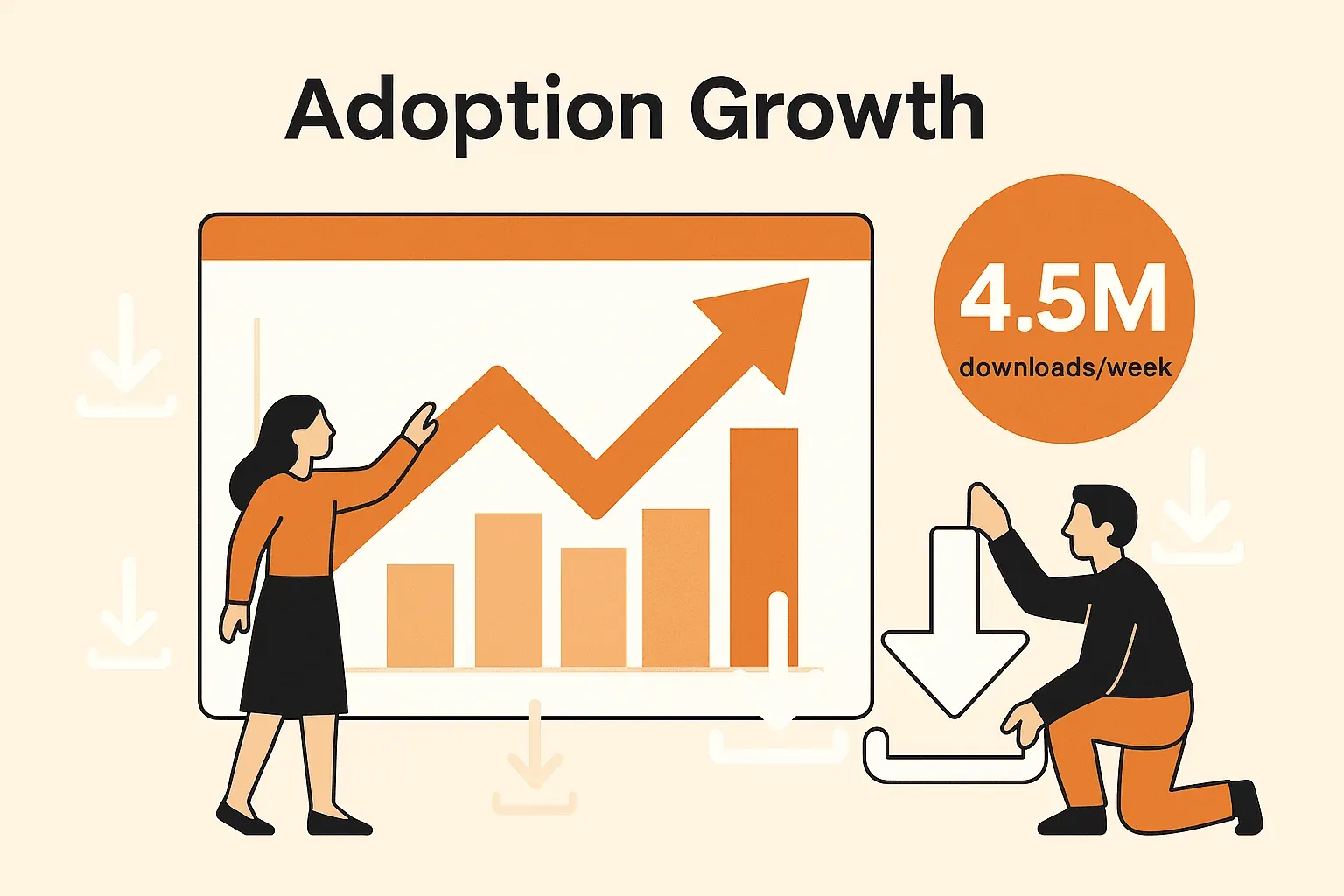
Что такое Puppeteer? Понимаем основы автоматизации браузера
По сути, Puppeteer — это библиотека Node.js, созданная командой Chrome DevTools в Google. Представьте её как пульт управления браузерами Chrome или Chromium. Вы пишете JavaScript-код, а Puppeteer запускает браузер, нажимает кнопки, заполняет формы, собирает данные, делает скриншоты и даже создаёт PDF — всё автоматически.
Чем Puppeteer выделяется? По умолчанию он работает в «headless»-режиме, то есть запускает браузер в фоне, без видимого окна. Больше никаких всплывающих браузерных окон, которые захватывают весь экран! Но при необходимости можно включить и «headed»-режим, если вы хотите наблюдать за происходящим для отладки или демонстрации.
Официальное определение:
«Puppeteer — это библиотека Node.js, которая предоставляет высокоуровневый API для управления Chrome или Chromium через DevTools Protocol.»
— Puppeteer Docs
Если сказать проще: Puppeteer — это как робот, который умеет пользоваться вебом так же, как человек, только быстрее, точнее и без жалоб на понедельники.
Headless и headed-режимы
- Headless-режим: браузер работает невидимо в фоне — отлично подходит для скорости, экономии ресурсов и запуска на серверах или в облаке.
- Headed-режим: браузер открывается на экране, и вы видите, что происходит. Идеально для отладки или чтобы показать начальству, как работает автоматизация.
Почему Puppeteer важен? Основные сценарии и бизнес-ценность
Так почему Puppeteer так важен для бизнеса? Потому что он превращает повторяющиеся веб-задачи в автоматические процессы. Вот как компании используют его прямо сейчас:
- Парсинг веб-сайтов: собирайте цены на товары, остатки на складе или контактные данные с динамических сайтов — даже если там нужна авторизация или клики по меню.
- Автоматизированное тестирование: запускайте UI-тесты для веб-приложений, имитируя действия реальных пользователей, чтобы находить баги до того, как это сделают клиенты.
- Отправка форм: автоматизируйте массовый ввод данных, регистрации или отправку анкет.
- Генерация отчётов: создавайте PDF или скриншоты дашбордов, аналитики или маркетинговых отчётов по расписанию, без ручной работы.
- Мониторинг конкурентов: отслеживайте изменения на сайтах конкурентов — от снижения цен до запуска новых товаров.
Посмотрим на это в короткой таблице:
| Сценарий | Польза для бизнеса |
|---|---|
| Генерация лидов (парсинг сайта) | Больше лидов за меньшее время — никаких бесконечных копирований и вставок |
| Мониторинг цен конкурентов | Актуальная рыночная информация и более умные ценовые решения |
| Автоматическая отправка форм | Убирает рутинный ввод данных и снижает количество ошибок |
| Регрессионное UI-тестирование | Раннее выявление багов и лучшее качество продукта |
| Создание отчётов и скриншотов | Стабильная автоматическая отчётность — без ночных сессий со скриншотами |
| Мониторинг запасов и контента | Оперативные уведомления об изменениях склада или действиях конкурентов |
Пример из реальной жизни:
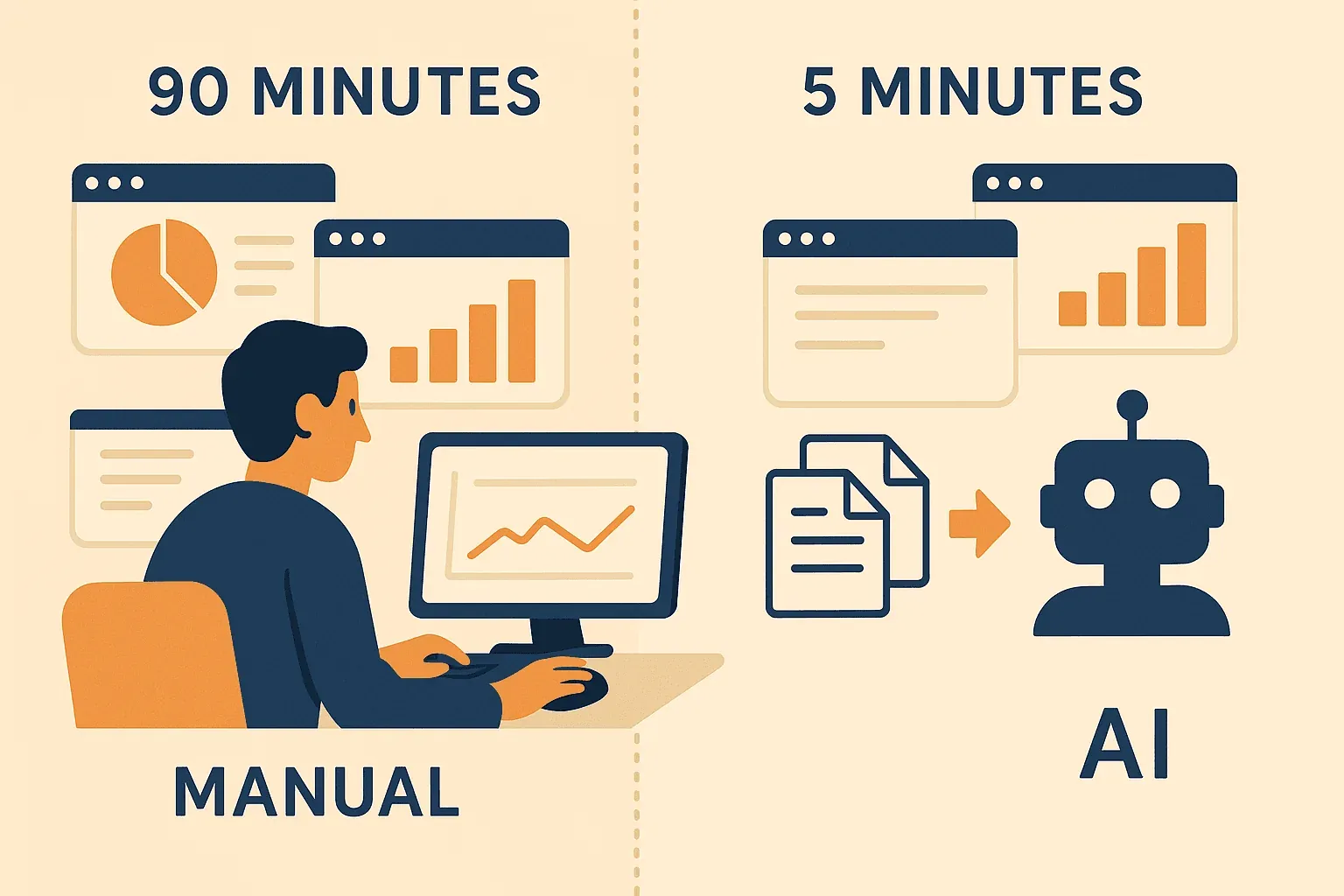
Один разработчик раньше тратил 90 минут каждую неделю по понедельникам: входил в четыре дашборда, копировал цифры продаж и делал скриншоты для отчётов. С Puppeteer он автоматизировал весь процесс — и превратил еженедельную головную боль в пятиминутный скрипт, который работает, пока он спит (Medium).
Как работает Puppeteer: пошаговый обзор
Если вы только начинаете знакомиться с автоматизацией браузера, рабочий процесс Puppeteer удивительно прост. Вот как он выглядит по шагам:
- Запуск браузера: Puppeteer открывает Chrome или Chromium в фоне.
- Создание новой страницы: он открывает новую вкладку — почти как вы сделали бы вручную.
- Переход по URL: скрипт говорит браузеру, куда идти (например, «открой https://example.com»).
- Взаимодействие со страницей: Puppeteer нажимает кнопки, заполняет формы, прокручивает страницу или наводит курсор — всё, что может делать пользователь.
- Извлечение данных или проверка: скрипт забирает текст, числа, изображения или делает скриншоты.
- Закрытие браузера: после завершения Puppeteer закрывает всё, чтобы освободить ресурсы.
Это как очень быстрый и никогда не устающий помощник, который буквально следует вашим веб-инструкциям.
Puppeteer против традиционных инструментов автоматизации: в чём отличие?
До появления Puppeteer большую часть автоматизации браузера делали с помощью инструментов вроде Selenium. Selenium мощный и поддерживает множество браузеров и языков, но может ощущаться громоздким — особенно на современных сайтах с большим количеством JavaScript.
Вот как Puppeteer выглядит на фоне Selenium:
| Возможность | Puppeteer | Selenium |
|---|---|---|
| Язык/API | JavaScript/Node.js, современный async API | Много языков, но часто более многословный |
| Поддержка браузеров | Chrome/Chromium (теперь есть и поддержка Firefox) | Chrome, Firefox, Safari, Edge и др. |
| Headless-режим | По умолчанию, очень легко использовать | Поддерживается, но настройка сложнее |
| Скорость и стабильность | Быстрый, стабилен для автоматизации Chrome | Иногда медленнее, может работать нестабильно |
| Настройка | Простая (npm install puppeteer) | Требует драйверов браузера и дополнительных настроек |
| Лучше всего подходит | JS-heavy сайты, парсинг, автоматизация Chrome | Кроссбраузерное тестирование, legacy-процессы |
Почему это важно?
Если вы собираете данные с современных ecommerce-сайтов, автоматизируете дашборды или запускаете тесты для приложений на React или Vue, прямое взаимодействие Puppeteer с Chrome делает его быстрее и надёжнее. Selenium по-прежнему отлично подходит для кроссбраузерного тестирования, но для большинства бизнес-задач автоматизации Puppeteer — более частый выбор.
Что такое headless-браузер
Headless-браузеры — это браузеры без «лица»: без окна, без графики, только чистая скорость. Зачем использовать headless-режим?
- Скорость: не нужно отрисовывать графику, поэтому задачи выполняются быстрее.
- Эффективность: потребляет меньше памяти и CPU — отлично для массовой автоматизации в облаке.
- Стабильность: никакие всплывающие окна или проблемы с фокусом не ломают скрипты.
- Идеально для автоматизированных пайплайнов: запускайте тесты или парсеры на серверах, в CI/CD или даже на старом ноутбуке без монитора.
Например, маркетинговая команда может использовать Puppeteer в headless-режиме, чтобы каждое утро делать скриншоты 100 лендингов — никому не нужно за этим наблюдать, а результаты готовы ещё до входа в систему (BrowserStack).
Puppeteer в экосистеме JavaScript: мощный инструмент разработчика
Puppeteer отлично вписывается в современный JavaScript-стек. Разработчики любят его за то, что:
- это просто код на Node.js — легко подключать к другим скриптам, API или базам данных;
- его можно версионировать, запускать по расписанию и использовать там, где работает Node.js;
- он гибкий: собирайте данные, автоматизируйте процессы, создавайте PDF или запускайте end-to-end-тесты.
Пример для бизнеса:
Компания, занимающаяся аналитикой ecommerce, использует Puppeteer для ежедневного сбора цен на товары с десятков сайтов ритейлеров. Эти данные попадают в их дашборд и дают клиентам актуальное понимание конкурентной среды — даже если на этих сайтах нет API (mfi.engineering).
Польза и для тех, кто не пишет код:
Многие SaaS-инструменты и внутренние дашборды используют Puppeteer внутри. Если вы пользуетесь сервисом для парсинга LinkedIn, мониторинга цен или автоматизации отчётов, вполне вероятно, что именно Puppeteer выполняет всю тяжёлую работу — даже если вы никогда не видите сам код.
Сложности и нюансы при работе с Puppeteer
Puppeteer — мощный инструмент, но он не всегда работает «из коробки», особенно если вы не разработчик. Вот на что стоит обратить внимание:
- Настройка: вам понадобится установленный Node.js и базовые навыки работы с командной строкой.
- Нужен код: скрипты Puppeteer пишутся на JavaScript. Если вы не уверенно чувствуете себя в коде, потребуется время на обучение.
- Поддержка: сайты меняются. Если сайт обновит интерфейс, ваш скрипт может сломаться и потребовать исправления.
- Антибот-защита: некоторые сайты блокируют инструменты автоматизации. Работа с CAPTCHA, задержками или ротацией прокси может оказаться непростой.
- Отладка: если что-то идёт не так, нужно разбирать ошибки, править код и, возможно, запускать браузер в headed-режиме, чтобы увидеть, что происходит.
Но не переживайте — полезных ресурсов достаточно:
- Официальная документация Puppeteer
- Stack Overflow — для поиска решений
- GitHub Issues — для багов и поддержки сообщества
- Уроки на YouTube — для пошаговых демонстраций
Если вы новичок, начните с маленьких проектов — например, с парсинга заголовков новостей или автоматизации входа в систему. Так вы быстро освоите базу.
Thunderbit и Puppeteer: делаем продвинутую автоматизацию доступной каждому
Извлекайте данные с любого сайта с помощью AI Get Started Free
Вот здесь мне особенно интересно — потому что именно эту задачу мы и хотели решить в Thunderbit. Thunderbit — это AI-расширение для Chrome, которое приносит автоматизацию уровня Puppeteer всем пользователям, а не только разработчикам.
Чем помогает Thunderbit?
- Код не нужен: просто установите расширение Thunderbit для Chrome, откройте сайт и позвольте AI предложить, какие данные нужно извлечь.
- AI-подсказки по полям: нажмите «AI Suggest Fields», и Thunderbit проанализирует страницу, предложит столбцы вроде «Название товара», «Цена» или «Email» и всё настроит за вас.
- Парсинг подстраниц и пагинации: Thunderbit может автоматически переходить по подстраницам (например, к карточкам товаров) и обрабатывать многостраничные списки — без циклов и без кода.
- Мгновенный экспорт: отправляйте данные прямо в Google Sheets, Excel, Notion или Airtable одним кликом.
- Парсинг по расписанию: запускайте сбор данных ежедневно, еженедельно или в любое нужное время.
- Обогащение данных: суммируйте, классифицируйте или переводите данные прямо в процессе сбора, используя встроенные AI-инструменты.
Когда лучше выбрать Thunderbit вместо Puppeteer?
- Вы не разработчик или просто хотите получить результат как можно быстрее.
- Вам нужно собирать данные для продаж, маркетинга или исследований — без написания и поддержки кода.
- Вы хотите экспортировать данные сразу в бизнес-инструменты, а не возиться с JSON или CSV.
- Вы не хотите переживать, что изменения на сайте сломают скрипт — AI в Thunderbit подстраивается автоматически.
Попробовать Thunderbit для парсинга без кода
Пошагово: как использовать Thunderbit для задачи уровня Puppeteer
- Установите расширение Thunderbit для Chrome.
- Перейдите на нужный сайт (например, на список товаров в интернет-магазине).
- Нажмите на значок Thunderbit, затем выберите «AI Suggest Fields».
- Проверьте и при необходимости поправьте предложенные столбцы.
- Нажмите «Scrape». Thunderbit соберёт данные, а при необходимости перейдёт и по подстраницам.
- Экспортируйте результат в Google Sheets, Notion или Excel — всё готово для анализа или передачи команде.
Для большинства бизнес-пользователей это огромная экономия времени по сравнению с написанием и отладкой скриптов Puppeteer. А если когда-нибудь понадобится масштабирование или более глубокая кастомизация, всегда можно передать задачу разработчику и сделать решение на Puppeteer.
Как начать работать с Puppeteer: ресурсы и следующие шаги
Готовы погрузиться глубже? Начните отсюда:
- Официальная документация Puppeteer — лучшее место для установки, примеров и справки по API.
- Puppeteer на GitHub — для обновлений, багов и скриптов сообщества.
- Stack Overflow — для поиска решений и советов.
- Блог Thunderbit — гайды по no-code-парсингу, обходу списков и советам по автоматизации.
- Канал Thunderbit на YouTube — видеоразборы и обучающие материалы.
Если вы хотите попробовать автоматизацию браузера без кода, бесплатный тариф Thunderbit — отличный способ начать.
Заключение: как раскрыть возможности Puppeteer для бизнес-автоматизации
Что такое парсинг данных и как его делать в 2025 году Get Started Free
Puppeteer — это мощный инструмент для автоматизации браузера: он позволяет с точностью и скоростью автоматизировать веб-задачи, собирать данные и тестировать сайты. Он стал стандартом для разработчиков, но благодаря таким инструментам, как Thunderbit, его преимущества теперь доступны и всем остальным.
Независимо от того, являетесь ли вы программистом, готовым написать свой первый скрипт, или бизнес-пользователем, которому просто нужно загрузить данные в таблицу без изучения JavaScript, сейчас лучшее время, чтобы начать использовать автоматизацию браузера. Веб полон возможностей — почему бы не поручить рутину роботу?
Собирайте данные с Thunderbit AI
FAQ
1. Что такое Puppeteer простыми словами?
Puppeteer — это инструмент, который позволяет управлять браузерами Chrome или Chromium с помощью кода. С его помощью можно автоматизировать веб-задачи: клики, заполнение форм, сбор данных, создание скриншотов — и всё это без ручной работы.
2. В чём разница между headless и headed-режимом в Puppeteer?
Headless-режим запускает браузер в фоне без окна, поэтому он быстрее и экономнее. Headed-режим открывает видимое окно браузера — это удобно для отладки и наблюдения за автоматизацией.
3. Чем Puppeteer отличается от Selenium?
Puppeteer ориентирован на Chrome/Chromium и использует JavaScript, поэтому он быстрее и стабильнее для современных веб-приложений. Selenium поддерживает больше браузеров и языков, но его настройка может быть медленнее и сложнее.
4. Нужно ли уметь программировать, чтобы использовать Puppeteer?
Да, скрипты Puppeteer пишутся на JavaScript. Если вам некомфортно работать с кодом, попробуйте no-code-инструмент вроде Thunderbit — он поможет получить похожий результат.
5. Какие ресурсы подойдут новичку для изучения Puppeteer?
Начните с официальной документации, посмотрите уроки на YouTube и изучите блог Thunderbit — там есть no-code-альтернативы и советы по веб-автоматизации.
Готовы автоматизировать рабочие процессы в браузере? Попробуйте Puppeteer, если вы разработчик, или скачайте Thunderbit, чтобы получить no-code-опыт с поддержкой AI. Ваше будущее «я» (и ваш кофе) скажут спасибо.
Попробовать AI Web Scraper Get Started Free




