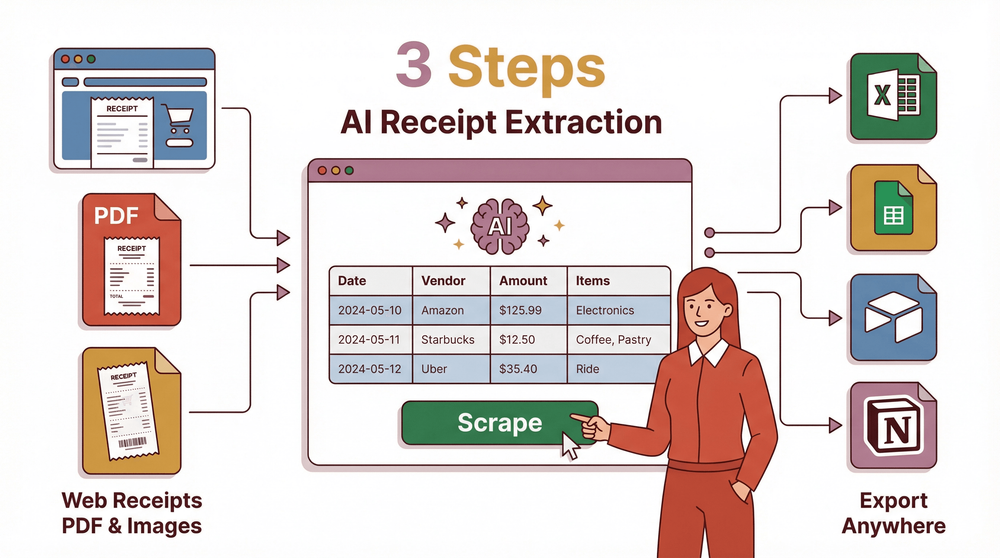
Let's jump into the world of web scraping—a term that might sound a bit techy but is actually super practical. In simple terms, web scraping is all about pulling the info you need from websites, like real estate listings, product prices, or even social media comments, and organizing it into Excel for easy viewing and analysis.
Sure, you could manually copy and paste data, but imagine doing that for hundreds or thousands of entries. That's where efficiency takes a nosedive. Instead, why not let AI tools handle the heavy lifting? Today, we'll introduce you to Thunderbit, an AI tool that makes this task a breeze.
What is Web Scraping?
Web scraping is a technique for pulling data from websites. Whether you're looking to gather product details from an e-commerce site or rental data from a real estate platform, web scraping can automate these tasks, organizing the data into spreadsheets that you can easily import into Excel.
Traditionally, there are two main approaches to web scraping. The first is coding-based, which can be tough if you're not a programmer. The second involves no-code web scrapers like Bardeen AI Pricing, which can be tricky to set up. These tools often have templates for popular sites like Amazon.com, but in real-world scenarios, you might need to scrape data from a variety of unique sites, such as directories or Shopify stores. For these complex and varied websites, using AI for web scraping is a smarter choice.
Why Use AI to Scrape Website Data?
Using AI to scrape website data is a smarter and more efficient method. AI tools can automatically recognize data structures and patterns on web pages. They work by reading the site and directly outputting structured data, allowing them to handle dynamic content and adapt to changes in web layouts, delivering accurate results quickly. Plus, these tools require no technical background—just a few clicks, and you can import the scraped data directly into Excel, Notion, or Airtable for further analysis and use. Thunderbit is one such AI web scraper, and we'll explore its features and how to use it.
Try Using AI for Web Scraping
Try it! You can click, explore, and run the workflow as you watch.
Introducing Thunderbit - The AI Web Scraper
Scrape data from any website using AI Get Started Free
Meet our star of the day: Thunderbit. It's a smart AI Web Scraper that can handle both popular sites with pre-built scrapers and more complex sites with Custom Instructions, catering to various needs.
- Pre-built Web Scraper Thunderbit offers pre-built web scrapers specifically designed to extract data from popular sites like Amazon, Zillow, and X (formerly Twitter). Just select a template, and with a couple of clicks, you can scrape website data into Excel.

- Custom Instructions
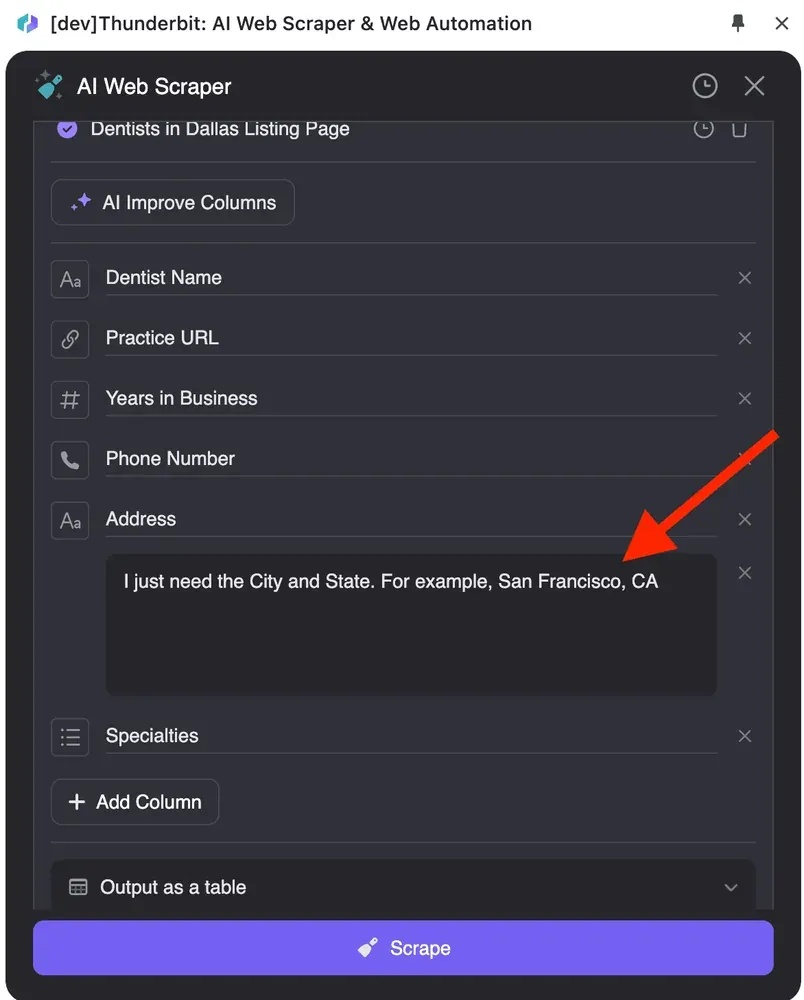
For more complex websites, you can use Thunderbit's Column Detailed Instructions feature to specify exactly what you want to scrape. For example, if you only need the city and state from an address, you can add detailed instructions like "I just need the City and State. For example, San Francisco, CA," and the exported data will match your requirements.
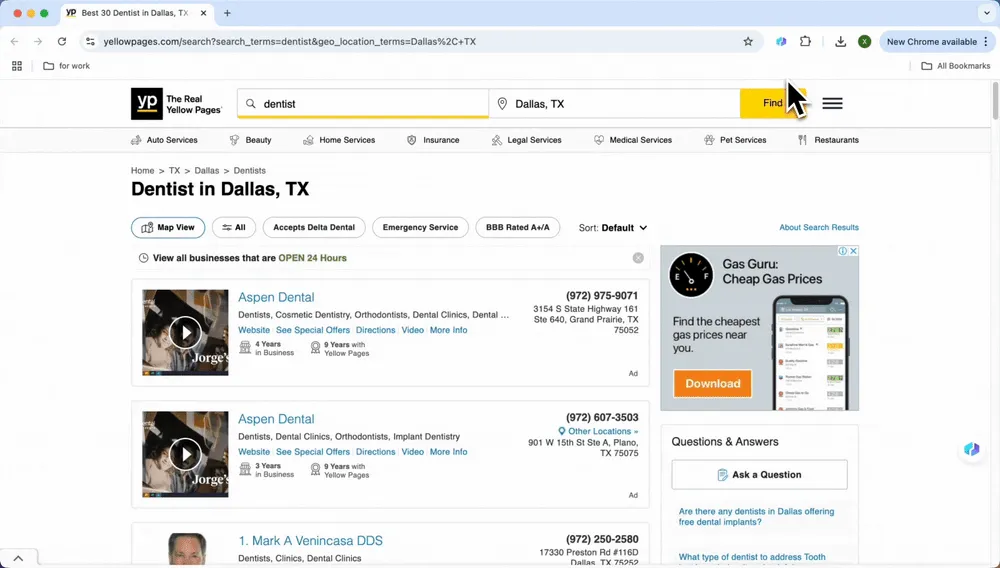
The Step-by-Step Guide to Scrape Data from Website to Excel
Scraping Popular Sites (Amazon, Zillow, Twitter, Instagram, etc.)
Here's how to use Thunderbit to scrape data from websites and export it to Excel.
- How to Set Up Thunderbit
Visit the Thunderbit website and add it as a Chrome extension.
- Scrape
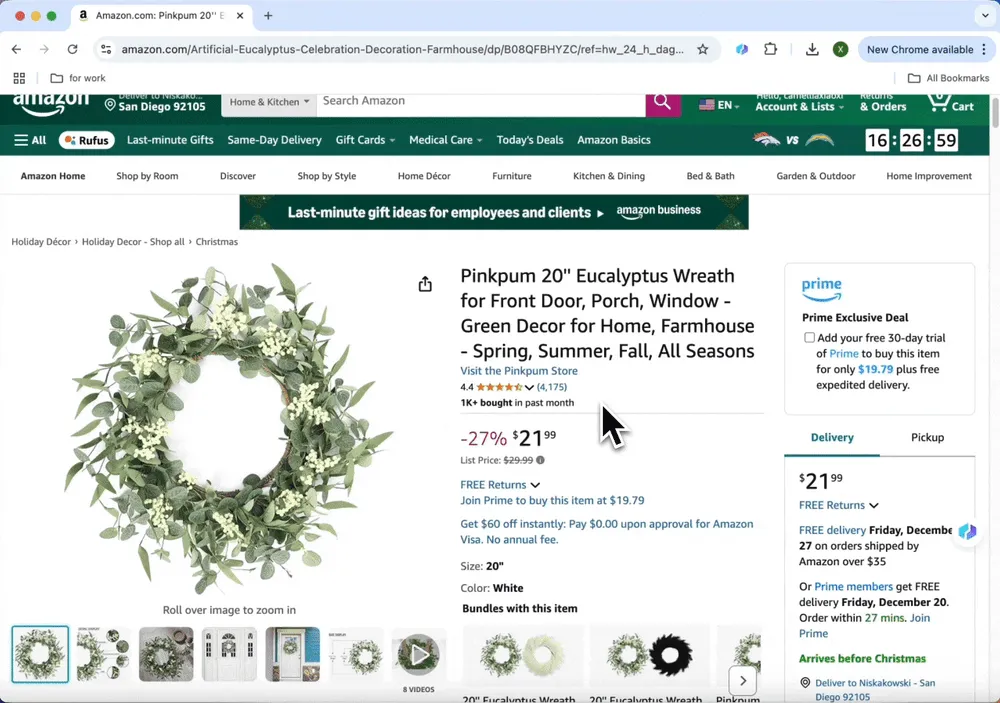
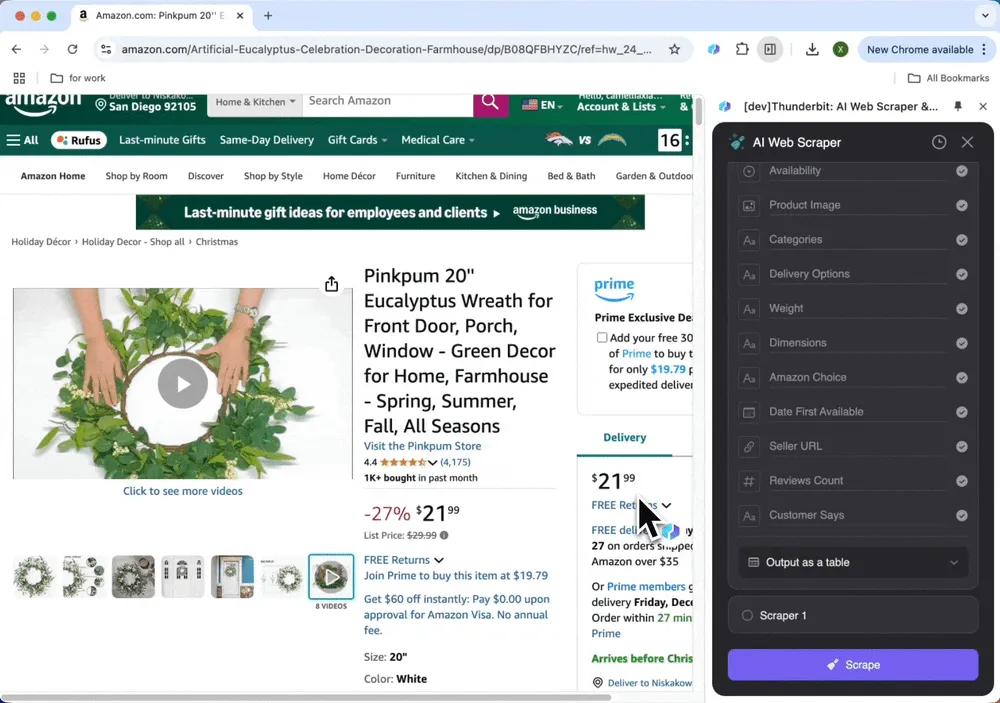
Open the website you want to scrape, like Amazon or Zillow. The pre-built template will automatically pop up, and you just need to click "Scrape." The AI will identify useful information on the page, such as product prices and names.
- Choose Your Output Format
After scraping, choose your export format, like Excel, to organize the data easily. You can also copy and paste it into Google Sheets.
Scraping Any Website
What if the site you want to scrape isn't in the template list? No worries, use Thunderbit's Custom Instructions feature for flexible adjustments:
- Set up AI Scraper Template
Click "AI Suggest Columns," and the AI will read the entire site and automatically extract columns like product prices, descriptions, and reviews.
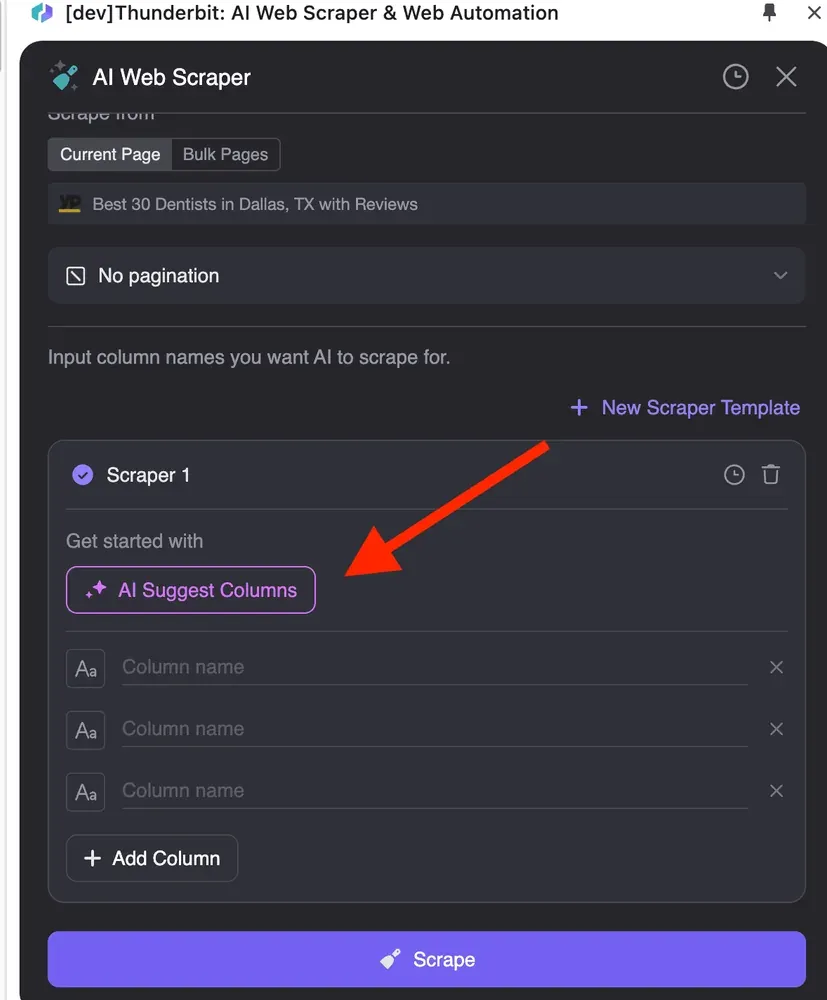
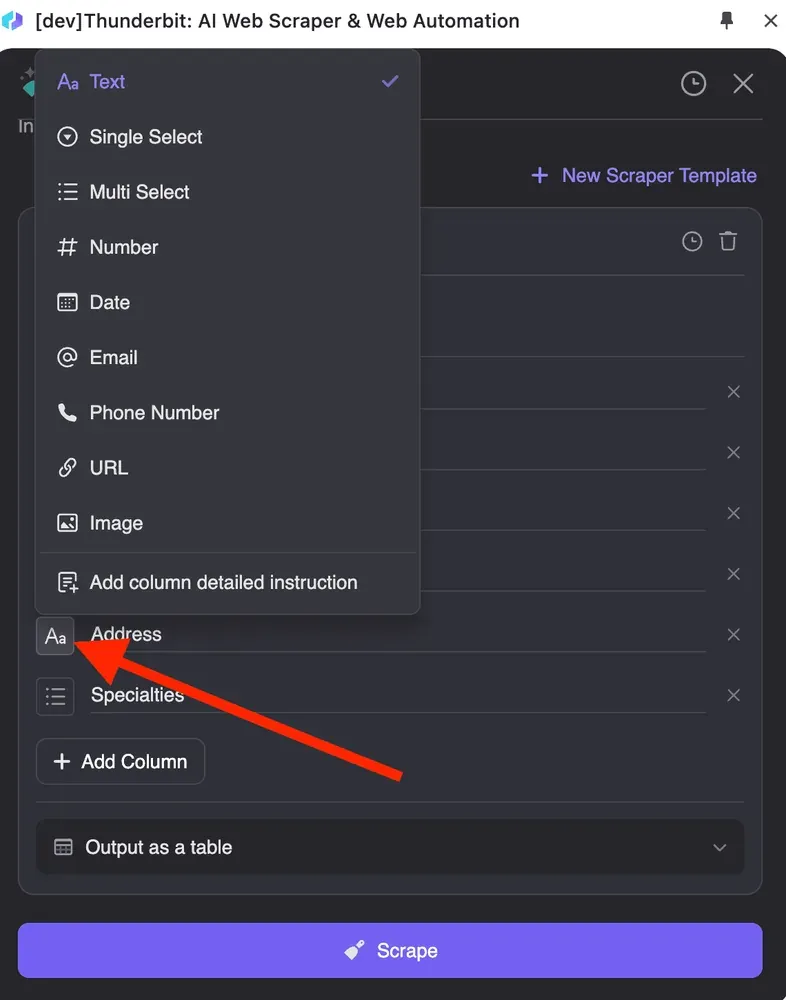
If you're not satisfied with the AI-generated column names, you can customize each column's data format, such as numbers, dates, text, single or multiple selections.
Additionally, click "Add column detailed instruction" to provide more descriptions, ensuring the AI accurately captures your needs. For instance, input "I just need the City and State. For example, San Francisco, CA," and the exported data will be in the desired format.
- Connect to Your Table
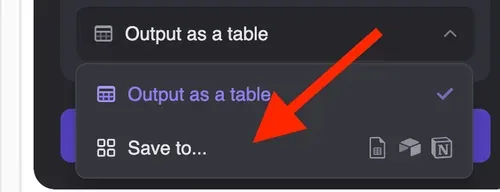
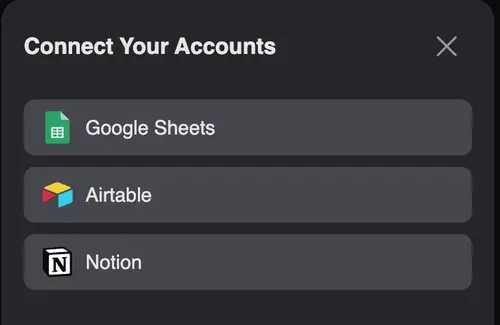
Once the data is scraped, click "Download CSV" to import it directly into Excel. Alternatively, choose "Save to…" to sync the results with Notion, Airtable, Google Sheets, and other tools for easy access.
Use Cases for Thunderbit
Leads Gen
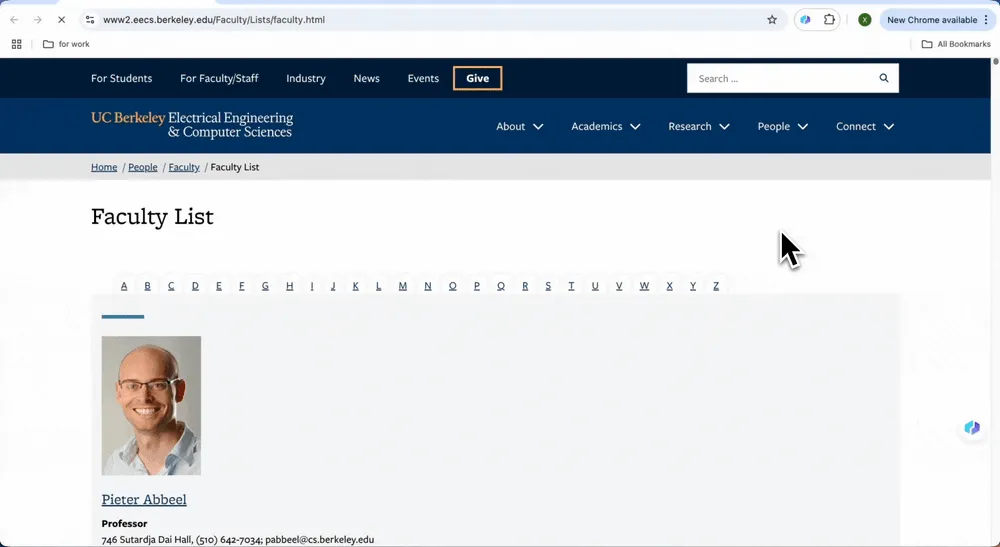
Suppose you work for an educational software company and need to find contact information for college professors to promote your product. Faculty websites often lack templates, making Thunderbit's automatic scraping feature ideal. In just two steps, you can scrape data from websites into Excel, assisting with lead generation. Here's an example of extracting professor information:
- Scrape UC Berkeley Faculty List with Thunderbit: Open the page you want to scrape and launch Thunderbit. When you click "AI Suggest Column," the AI will read the webpage and automatically identify the columns you need, such as professor names, emails, and research areas.
- Export Data: Click "Scrape," and Thunderbit will extract data based on the set column names. Click "Download CSV" to import the data directly into Excel, or copy and paste it into your Google Sheet.
e-Commerce
E-commerce sellers need to monitor competitors' prices and product details in real-time. Scrape product information from Amazon or Shopify stores, including prices, stock, and ratings, to quickly analyze market trends. In e-commerce, there are two use cases: large shopping platforms like Amazon, where you can use pre-built templates for one-click extraction, and diverse Shopify stores, where you can use Custom Instructions.
- Amazon
Open the Amazon.com website, click on the product page you want to scrape, and the pre-built template icon will automatically pop up, including Amazon SKU details scraper and Amazon SKU reviews scraper. Choose the type you want to scrape and click "Scrape."
- Shopify Stores
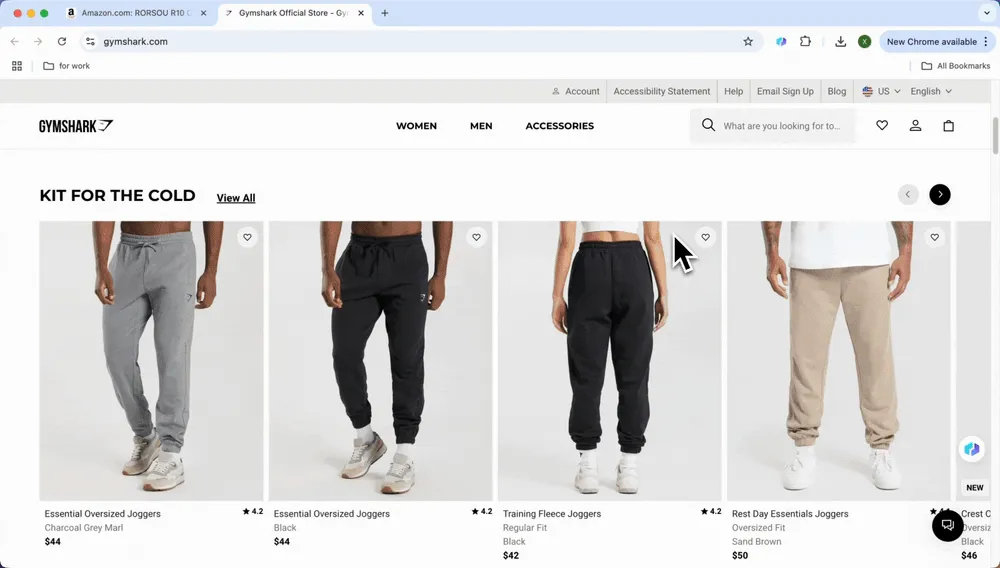
For Shopify stores with varied web interfaces, use the AI-driven Custom Instructions feature. Open the Shopify store page you're interested in, click the Thunderbit plugin icon in the top right corner, launch Thunderbit, then click "AI Suggest Column." The AI will automatically identify the data you need: product names, prices, reviews, etc.
Then click "Scrape" to import the data into Excel. You can also choose "Copy with headers" or "Copy without headers" to paste the data directly into your Excel.
Real Estate
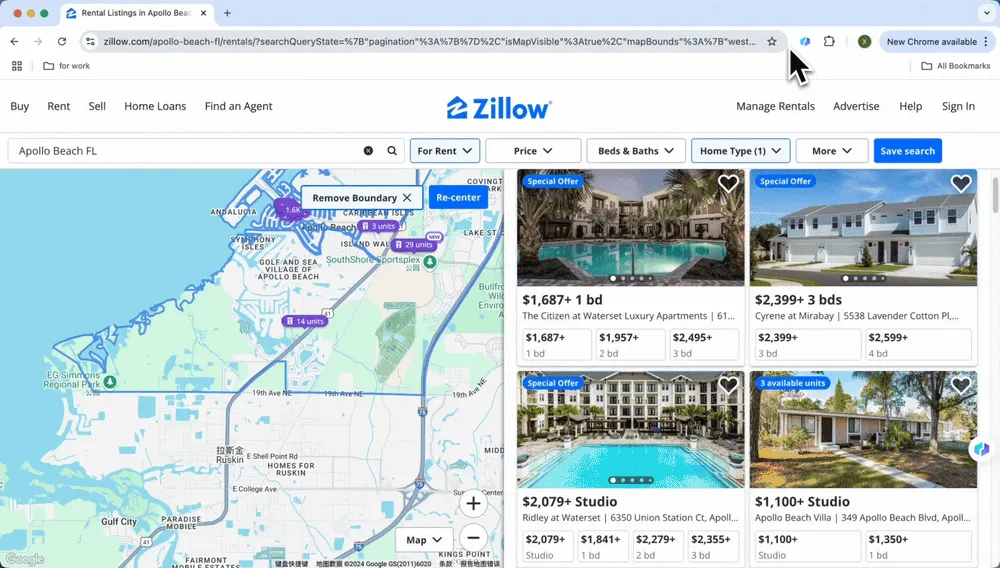
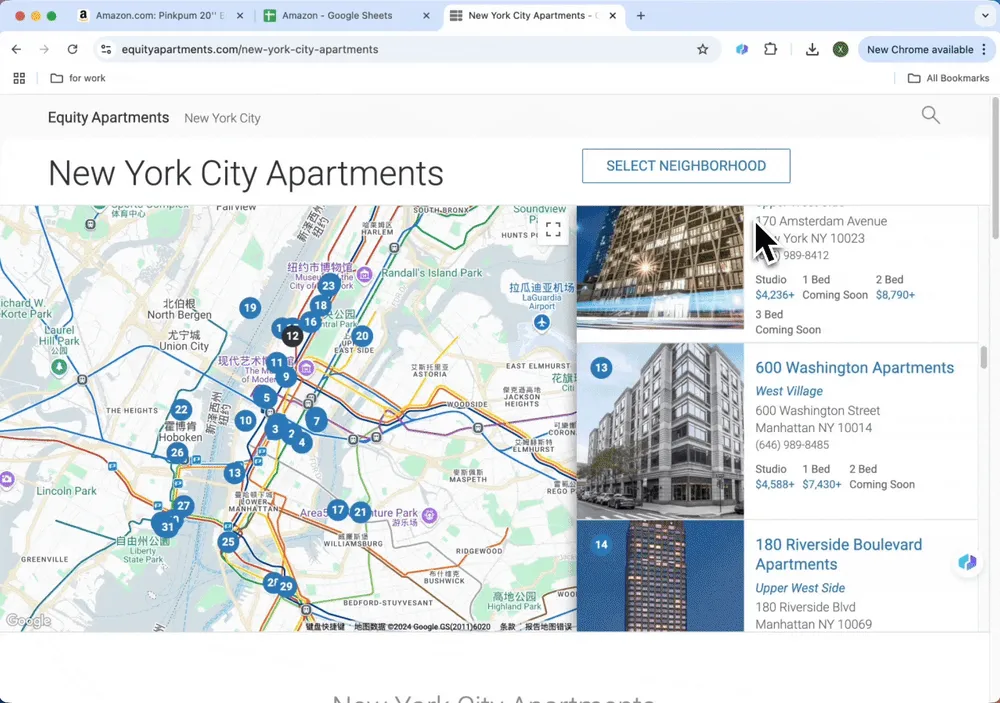
If you're a real estate agent or investor, you need to organize property listings from different areas. For popular real estate sites like Zillow, you can use pre-built templates for one-click data extraction. For real estate company websites like Equity Apartments, you can choose the Custom Instructions feature.
- Zillow
Thunderbit has created pre-built templates for major popular sites, with rich column names like City, State, Pricing, Address, etc. The data table is detailed. Use Thunderbit's pre-built template to scrape Zillow's property data and organize it into an Excel spreadsheet, clear and efficient. As shown in the picture, you just need to open Zillow, search for the information you want to scrape, and Thunderbit will automatically pop up the "Use Pre-built template" knowledge box. Click confirm, and you'll generate rich data.
- Equity Apartments
Real estate company websites often update the latest listings, but each company's website is different, and there may only be dozens of listings. In this case, you can't use traditional web scrapers to scrape this data because the time it takes to set up a web scraper is longer than just copying and pasting it into Excel. So, the AI Web Scraper is the best tool, allowing you to scrape listings from the website with just two clicks.
-
AI Selects Data Names to Scrape: Open the website you need to scrape, click AI Web Scraper, then click AI Suggest Columns. The AI will read the entire page and generate suggested column names like Apartment Name, Address, Phone Number, etc.
-
Click Scrape: Once the columns are set, click "Scrape." After the data is generated, click "Download CSV" to open the data in Excel. You can also choose "Copy with headers" or "Copy without headers" to paste the data directly into your Excel.
Tips for Using Thunderbit
Here are some tips to help you use Thunderbit more efficiently:
- AI Suggest Columns
Want to scrape a webpage without a template but don't know how to categorize the data? No problem, leave it to AI Suggest Columns. Open the webpage you want to scrape, click AI Web Scraper, and click AI Suggest Columns. Thunderbit will read the entire page and automatically recommend possible data columns like price, date, and address, reducing the hassle of manual setup.
If you're not satisfied with the AI Suggest Columns output, you can manually modify the data columns, such as changing column names and adjusting the reading format. The data format can be numbers, text, single or multiple selections, or images. You can also add column detail instructions, input commands, and tell the AI your specific needs. It will extract the data you want based on your requirements.
- Integrate with Notion, Airtable, Google Sheet
Exported data can be copied with headers or without headers, allowing you to paste the data into Excel. Additionally, Thunderbit can collaborate with other tools, seamlessly syncing scraped data with productivity tools like Notion and Airtable, making it ideal for long-term projects or team collaboration.
Exported data can also be opened directly in Google Sheets for your personal use.
- Scrape PDF
Besides regular web data, Thunderbit can also recognize PDF files on the web. PDF files may look neat but actually contain various forms of data, such as text, tables, and images. Using a traditional PDF scraper can be complex. But with Thunderbit, extracting data from PDFs becomes easy. As mentioned in my article How to Scrape Data from PDF using AI, you can also use Thunderbit to scrape data from PDFs on the web into Excel.
Don't stress over tedious manual data organization anymore. Whether it's a popular site like Amazon or Zillow or a niche page you want to scrape, Thunderbit can usually get the rows into Excel in a couple of clicks. It won't perfectly handle every site on the open web — heavy anti-bot pages and sites that require a logged-in session still take some setup — but for the everyday "I just need this table in a spreadsheet" task, it's about as direct as the workflow gets in 2026.
FAQs
- Can I scrape data from any website using Thunderbit?
Yes, Thunderbit allows users to scrape data from any website by using its custom instructions feature. Users can specify exactly what data they want to extract, and the AI will generate the necessary output accordingly.
- What types of data can I scrape using Thunderbit?
You can scrape various types of data, including product names, prices, descriptions, contact information, and more. Thunderbit's AI can suggest relevant columns based on the content of the website being scraped.
- How can I export the scraped data?
After scraping, you can easily export the data in formats such as CSV or directly into Excel. Thunderbit also allows you to sync the scraped data with tools like Notion or Airtable for further analysis.
- Do I need programming skills to use web scraping tools?
No — Thunderbit is the only tool this guide walks through end-to-end, and it's designed to be used without writing code. AI Suggest Columns picks the fields for you and the Custom Instructions box accepts plain English. If you ever venture into older no-code tools like Octoparse, ParseHub, or browser-based Web Scraper, a basic feel for how a page is structured (lists, tables, pagination) does help, but it isn't required to follow this tutorial.
- What are some use cases for web scraping with Thunderbit?
Common use cases include lead generation (e.g., extracting faculty information from university websites), eCommerce price monitoring (e.g., tracking competitors on Amazon), and real estate data collection (e.g., gathering property listings from Zillow).
Learn More
- How to Scrape Any Website Using AI
- The Best Email Scrapers in 2026
- How to Scrape Data from PDF using AI
- The Best Web Scraping Tools & Software in 2026
- The Easiest Way to Scrape Website to Excel
Try AI Web Scraper Get Started Free




