

Каждый специалист по продажам или маркетингу знает этот момент до боли хорошо: ты нашёл в интернете настоящую золотую жилу потенциальных клиентов, но теперь перед тобой неудобная веб-страница, и ты ломаешь голову, как перенести все эти имена, email-адреса и номера телефонов в таблицу — и при этом не сойти с ума (и не потерять выходные). Я через это проходил и видел, как команды часами занимаются копированием и вставкой, а в итоге получают списки с ошибками и пропусками. На самом деле экспорт лидов — это не просто перенос данных из точки А в точку Б. Это способ помочь вашей команде быстрее связываться с клиентами, точнее запускать кампании и, в конечном счёте, закрывать больше сделок.
В этом руководстве я разберу, что на самом деле означает экспорт лидов, почему он так важен для рабочего процесса и как сделать это за минуты, а не часы, с помощью современных инструментов вроде Thunderbit. Неважно, новичок ты или просто устал от бесконечных проблем с таблицами — я проведу тебя через каждый шаг: от выбора подходящего инструмента до организации экспортированных данных так, чтобы они реально приносили пользу бизнесу.
Экспорт лидов: что это на самом деле означает?
Сначала разберёмся с базой. Экспорт лидов — это перенос контактных данных: имён, email-адресов, телефонов, информации о компании и любых других нужных вам полей — из того места, где они сейчас находятся (на сайте, в CRM, в справочнике, в PDF-файле), в формат, с которым можно работать, например Excel, Google Sheets или вашу CRM. Это не просто техническая задача; это связующее звено между поиском потенциальных клиентов и превращением их в покупателей.
Представьте, что вы нашли 50 отличных потенциальных клиентов в бизнес-каталоге, в выгрузке участников мероприятия, в CRM-представлении или на сайте компании. Вместо того чтобы записывать каждого вручную, экспорт лидов позволяет вытянуть все эти данные в структурированный файл, который можно анализировать, передавать коллегам или загружать в ваши sales-инструменты. В реальной жизни это может означать экспорт регистраций на вебинар в список для кампании, выгрузку списка участников выставки для дальнейшего контакта или сбор свежих контактов из Google Maps для локального аутрича. Проще говоря, экспорт лидов нужен, чтобы освободить ваши данные и заставить их работать.
Почему экспорт лидов важен для продаж и операционной работы
Может показаться, что экспорт лидов — это просто административная рутина. На самом деле это один из важнейших этапов процесса продаж и маркетинга. Вот почему:
- Более быстрые ответы: 78% клиентов покупают у компании, которая ответила первой), а если связаться с лидом в течение 5 минут, шансы его квалифицировать возрастают в 100 раз). Если лиды застряли на сайте или в хаотичной выгрузке, вы теряете драгоценное время.
- Лучшие кампании и персонализация: Когда лиды попадают в таблицу или CRM, вы можете сегментировать их, добавлять теги и персонализировать коммуникацию. Команды, использующие экспортированные данные для таргетированных кампаний, получают на 50% больше готовых к покупке лидов при на 33% более низкой стоимости.
- Точный контроль воронки: Экспортированные лиды наполняют CRM и помогают отслеживать каждого потенциального клиента, чтобы никто не потерялся по пути. Компании с хорошо организованными выгрузками лидов на 29% чаще выполняют план продаж.
- Командная работа: Когда лиды экспортированы в удобный для обмена формат, продажи, маркетинг и операционные команды работают с одними и теми же данными — без хаоса версий и дублирования контактов. Команды, синхронизированные по данным о лидах, показывают на 38% более высокий win rate.
Вот краткий взгляд на ROI:
| Преимущество | Эффект для бизнеса |
|---|---|
| Мгновенный отклик | Успевайте связаться с лидами, пока они «горячие», повышая шанс конверсии (первый ответивший забирает свыше 40% сделок) |
| Персонализированные кампании | Сегментация и теги помогают делать релевантные касания и повышать вовлечённость |
| Точная воронка | Структурированные выгрузки наполняют CRM и улучшают прогнозирование и follow-up |
| Слаженность команды | Общие данные выравнивают работу и уменьшают число упущенных возможностей |
| Экономия времени и ROI | Автоматический экспорт экономит часы и снижает риск дорогих ручных ошибок |
Как выбрать подходящий инструмент для экспорта лидов
Так как же на самом деле экспортировать лиды? Есть три основных подхода:
- Ручное копирование и вставка: Старый добрый способ. Бесплатно, но мучительно медленно и с большим количеством ошибок. Исследования показывают, что 94% бизнес-таблиц содержат ошибки (и я уверен, что оставшиеся 6% просто ещё никто не проверил).
- Встроенный экспорт платформы: У некоторых CRM и сервисов есть кнопка «Export». Это быстро и точно — если вам нужны только базовые поля и если платформа вообще разрешает выгрузку. Но многие сайты и платформы не позволяют экспортировать лиды напрямую или сильно ограничивают доступные данные. Всегда используйте встроенный экспорт, если он есть, и соблюдайте правила источника.
- Автоматизированные инструменты (например, Thunderbit): Вот тут начинается самое интересное. Современные веб-скраперы и AI-расширения умеют извлекать лиды с любого разрешённого сайта, структурировать данные и экспортировать их за секунды — без программирования.
Вот как выглядят основные методы в сравнении:
| Метод | Скорость | Точность и качество | Глубина данных | Удобство |
|---|---|---|---|---|
| Ручное копирование | Медленно | Низкая (опечатки, пропуски) | Ограниченная | Утомительно, много ошибок |
| Встроенный экспорт | Быстро | Высокая (для конкретного сервиса) | Базовые поля, один источник | Просто, но негибко |
| Универсальные инструменты скрапинга | Средне | Средне-высокая | Может быть богатой, нужна настройка | Требуются технические шаги |
| Thunderbit (AI Scraper) | Очень быстро | Высокая (на базе AI) | Богатые данные, несколько источников | Подходит новичкам, 2 клика |
Thunderbit выделяется тем, что сочетает скорость автоматизации с AI-распознаванием полей и no-code интерфейсом. Вам не нужно возиться с шаблонами или селекторами — просто укажите страницу, нажмите кнопку и экспортируйте. Это как иметь суперэффективного стажёра, который никогда не устаёт (и не просит кофе-паузу).
Как Thunderbit упрощает экспорт лидов с любого сайта
Собирайте лиды с любого сайта с помощью AI Get Started Free
Давайте поговорим о том, почему Thunderbit стал для меня инструментом №1 для экспорта лидов из разрешённых источников — таких как бизнес-каталоги, сайты компаний, страницы мероприятий, PDF-файлы и открытые списки в стиле Google Maps, где это допустимо:
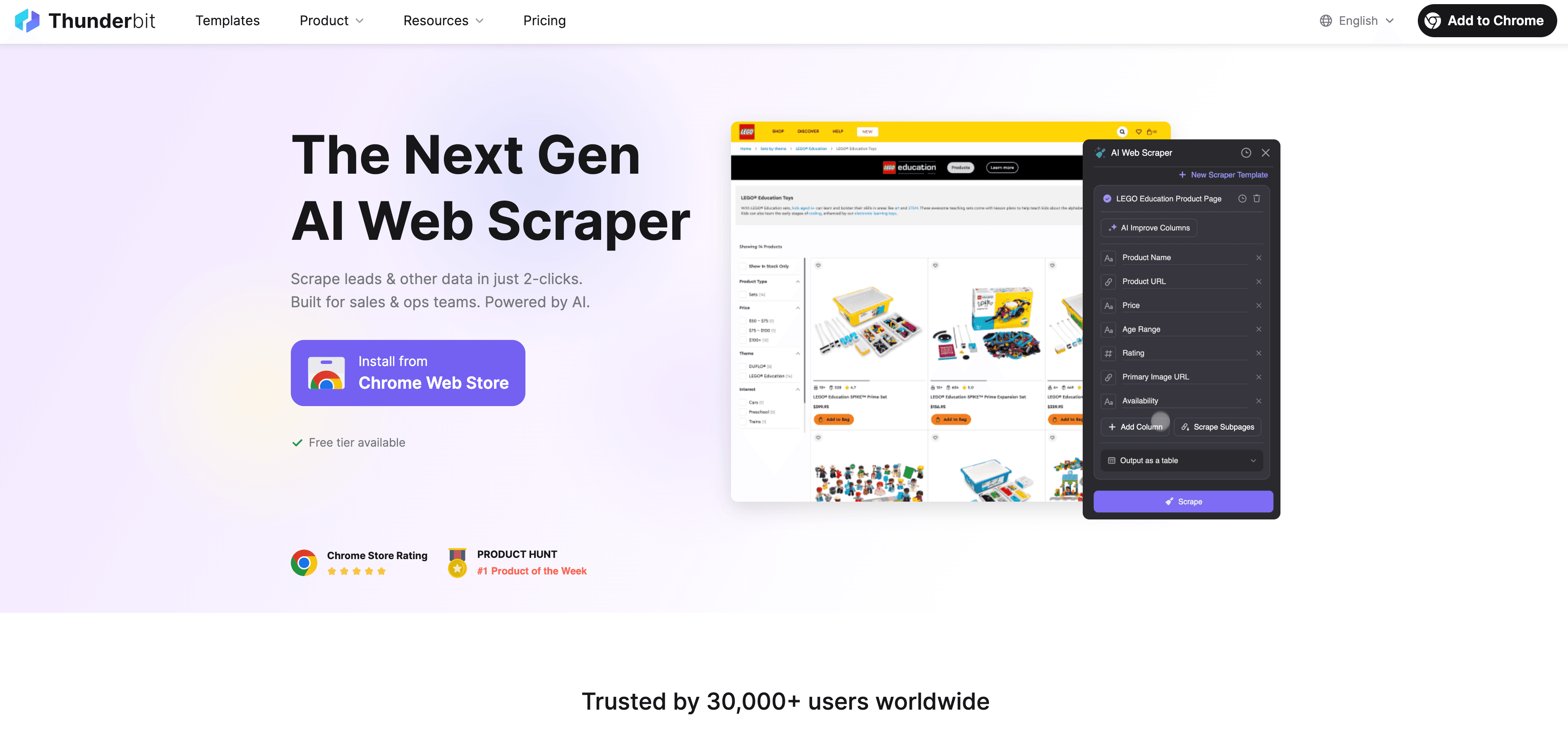
- Сбор в 2 клика: Просто нажмите «AI Suggest Fields», и AI Thunderbit прочитает страницу, определит, какие данные на ней есть (имена, email, телефоны, компании), и структурирует их за вас. Затем нажмите «Scrape» — и готово.
- Работа со сложными страницами: Будь то пагинация, бесконечная прокрутка или подстраницы (например, отдельные карточки в каталоге, страницы компаний или открытые бизнес-листинги на разрешённых сайтах), Thunderbit умеет переходить между ними и извлекать данные без ручной настройки.
- Прямой экспорт: После сбора данных вы можете сразу выгрузить лиды в Excel, Google Sheets, Airtable или Notion. Без мороки с CSV и потерь данных.
- Без программирования: Всё работает на обычном языке. Хотите отформатировать номера телефонов или перевести должности? Просто скажите Thunderbit, что нужно, и AI сделает это.
- Работает везде: Thunderbit не ограничен одним типом страниц. Используйте его на разрешённых сайтах, в PDF и на изображениях, если у вас есть право собирать и обрабатывать эти данные.
Я видел, как команды сокращали часы рутинной работы до нескольких минут, а качество данных было заметно выше, чем при ручном сборе.
Пошаговое руководство: как экспортировать лиды с Thunderbit
Готовы увидеть, насколько это просто? Вот понятный сценарий для новичков:
Шаг 1: Установите расширение Thunderbit для Chrome
Перейдите на страницу Thunderbit Chrome Extension и нажмите «Add to Chrome». Вам нужно будет зарегистрироваться или войти в аккаунт (бесплатный тариф позволяет собрать данные с нескольких страниц для начала). Закрепите значок Thunderbit в браузере для быстрого доступа.
Попробуйте Thunderbit бесплатно для экспорта лидов
Шаг 2: Откройте нужный сайт
Перейдите на страницу, где находятся ваши лиды — это может быть бизнес-каталог, список в стиле Google Maps, страница Yelp, сайт компании, страница мероприятия или даже PDF в браузере. Убедитесь, что нужные данные видны на экране (при необходимости прокрутите страницу или нажмите, чтобы загрузить результаты).
Шаг 3: Используйте AI, чтобы предложить и выбрать поля лидов
Нажмите на значок Thunderbit. На боковой панели выберите «AI Suggest Fields». AI Thunderbit просканирует страницу и предложит столбцы вроде Name, Email, Phone, Company и так далее. Вы можете переименовать, удалить или добавить поля по своему усмотрению. Проверьте, что email-адреса помечены как тип Email, телефоны — как Phone, и так далее — Thunderbit автоматически отформатирует и проверит эти данные.
Шаг 4: Запустите экспорт
Если лиды находятся на нескольких страницах, выберите режим пагинации: Single Page, Click Pagination или Infinite Scroll. Затем нажмите «Scrape». Thunderbit извлечёт данные и автоматически пройдёт по страницам или подстраницам. После завершения вы увидите предварительный просмотр результатов в окне Thunderbit.
Шаг 5: Проверьте и используйте экспортированные лиды
Экспортируйте данные в удобном формате: Excel, Google Sheets, Airtable, Notion или CSV. Откройте файл и выборочно проверьте несколько записей, чтобы убедиться, что всё выглядит корректно. Теперь данные готовы для загрузки в CRM, передачи команде или запуска outreach-кампании.
Совет: На разрешённых сайтах используйте сбор данных из подстраниц, чтобы получить дополнительные сведения по каждой карточке — например, сайты компаний, адреса, категории или открытые контактные поля.
Больше, чем копирование и вставка: как AI улучшает процесс экспорта лидов
Узнайте больше о сборе лидов с помощью AI Get Started Free
Вот где Thunderbit действительно раскрывается:
- Автоматическое форматирование и очистка: AI Thunderbit может форматировать номера телефонов, разделять имена, переводить должности и многое другое прямо во время экспорта. Больше никакой возни в Excel.
- Обогащение данных: Добавляйте пользовательские столбцы с помощью AI-подсказок, например: «Классифицируй лид как Hot/Warm/Cold по должности». Thunderbit может даже определить недостающую информацию, например отрасль компании или местоположение.
- Удаление дублей и проверка: Пометьте поля как Email или Phone, и Thunderbit будет пропускать некорректные записи и уменьшать количество дублей.
- OCR для изображений и PDF: Нужно экспортировать лиды из отсканированного справочника или изображения? Встроенный OCR Thunderbit поможет извлечь текст практически откуда угодно.
Итог? Вы получаете чистую, готовую к работе таблицу — без часов последующей ручной очистки.
Как управлять экспортированными лидами: организация и следующие шаги
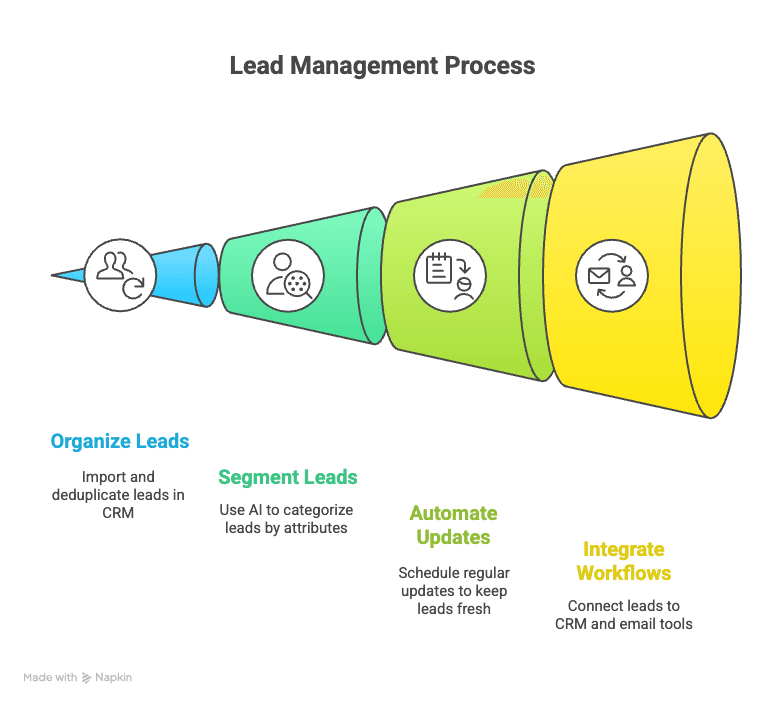
Экспорт — это только начало. Вот как извлечь максимум из новых лидов:
- Организуйте и храните: Загружайте лиды в CRM, Google Sheets или Airtable. Используйте уникальные идентификаторы, например email, чтобы избегать дублей.
- Сегментируйте и помечайте: Используйте AI Thunderbit для автоматической разметки лидов, например по региону, уровню должности или отрасли, чтобы запускать более точные кампании.
- Интегрируйте в рабочие процессы: Используйте интеграции с Zapier, Make и другими сервисами, чтобы автоматически передавать новые лиды из Google Sheets в CRM или email-инструмент.
Лучшая практика: Всегда фиксируйте источник лидов, например «выгрузка из бизнес-каталога, июль 2026», чтобы понимать, какие каналы работают лучше всего, и сохранять прозрачность происхождения данных.
Устранение проблем и советы для беспроблемного экспорта лидов
Даже с хорошими инструментами иногда случаются сбои. Вот как решать типичные проблемы:
- Отсутствующие данные: Если столбец пуст, проверьте, есть ли эта информация на странице вообще или она скрыта за кликом. Для более глубоких данных используйте сбор из подстраниц.
- Изменения на сайте: Если сайт обновил структуру, снова запустите «AI Suggest Fields» или проверьте, появились ли обновлённые шаблоны Thunderbit.
- Дубли: Используйте в Excel функцию «Remove Duplicates» или задайте в Thunderbit уникальные поля, чтобы уменьшить количество повторов.
- Лимиты экспорта: На бесплатных тарифах есть ограничения — при необходимости переходите на более высокий план или разбивайте крупные задачи на несколько меньших запусков.
- Сложные данные: Для многострочных адресов или нестандартных форматов экспортируйте в XLSX, а не CSV, чтобы сохранить форматирование.
И всегда, всегда делайте выборочную проверку экспортированных данных перед загрузкой в CRM или запуском кампании. Быстрая проверка сейчас экономит массу нервов потом.
Ключевые выводы: экспортируйте лиды с уверенностью
Подведём итог:
- Экспорт лидов критически важен для быстрого follow-up, более эффективных кампаний и точного контроля продаж.
- Thunderbit делает экспорт лидов простым — даже для новичков. Его AI-расширение для Chrome справляется со сложными страницами, форматирует данные и выгружает их в ваши любимые инструменты.
- AI-функции дают более чистые и полезные данные — больше не нужно тратить часы на приведение таблиц в порядок.
- Организуйте, размечайте и интегрируйте лиды — так вы получите максимальный результат.
- Устранение неполадок несложное — большинство проблем решаются быстро, а поддержка и сообщество Thunderbit всегда готовы помочь.
Готовы отказаться от бесконечного копирования и вставки? Установите Thunderbit и попробуйте экспортировать лиды с любимого сайта уже сегодня. Вы удивитесь, сколько времени (и нервов) это сэкономит — и ваша команда продаж будет вам благодарна.
Экспортируйте лиды мгновенно с Thunderbit
FAQ
1. Что на самом деле означает «экспортировать лиды»?
Экспорт лидов — это перенос контактных данных (имён, email-адресов, телефонов и так далее) с сайта или платформы в удобный формат вроде Excel, Google Sheets или CRM, чтобы их можно было анализировать, передавать и использовать в работе.
2. Почему экспорт лидов важен для моего бизнеса?
Быстрый и структурированный экспорт лидов помогает быстрее связываться с клиентами, точнее таргетировать кампании и лучше контролировать продажи. Команды, которые отвечают на лиды быстрее и работают со структурированными данными, обычно показывают заметно более высокую конверсию.
3. Чем Thunderbit отличается от других инструментов экспорта лидов?
Thunderbit использует AI, чтобы автоматически распознавать, структурировать и экспортировать данные о лидах с любого разрешённого сайта всего в 2 клика. Он умеет работать со сложными страницами, форматировать данные и выгружать их прямо в Excel, Google Sheets, Airtable или Notion — без программирования.
4. Может ли Thunderbit экспортировать лиды с любого сайта?
Thunderbit работает на многих разрешённых сайтах, в бизнес-каталогах, списках в стиле Google Maps, на страницах Yelp, в PDF и изображениях. Всегда убеждайтесь, что источник допускает тот сценарий извлечения данных, который вы планируете использовать.
5. Что делать после экспорта лидов?
Загрузите лиды в CRM или sales-инструмент, сегментируйте и пометьте их для точечного аутрича, а затем настройте автоматические процессы, чтобы воронка оставалась актуальной. Перед запуском кампаний всегда проверяйте выгруженные данные на точность.
Узнайте больше:
- Руководство по сбору лидов: что это значит, инструменты и тактики
- Как экспортировать контакты в Excel: простое и полное руководство
Попробуйте AI-экспорт лидов с Thunderbit Get Started Free




