

X по-прежнему работает в колоссальном масштабе. На сайте для маркетинга сказано, что платформа обрабатывает более 500 миллионов постов в день, и именно поэтому Lists по-прежнему важны для исследований, мониторинга и поиска потенциальных клиентов. В теории Lists — это аккуратный, отобранный слой внутри этого шума. На практике поиск по ним в 2026 году всё ещё настолько нестабилен, что без запасных вариантов не обойтись.
Я сравнил, что X официально документирует, с тем, что на самом деле сейчас выдаёт его поиск. В итоге получился не аккуратный ответ в духе «эта функция работает». Получился практический рабочий процесс: какие способы ещё пригодны, какие тихо подводят, и что делать, когда встроенный поиск X начинает выдавать мусор или перестаёт находить очевидные совпадения.
Что такое Twitter Lists и зачем их искать?
Twitter List, которую сейчас обычно называют X List, — это курируемая группа аккаунтов, у которой есть собственная отдельная лента. Вместо полного домашнего потока можно открыть список и видеть посты только тех аккаунтов, которые в него входят. В актуальной справке X по-прежнему поддерживаются публичные и приватные списки, подписка на списки через профиль, а также закреплённые ленты списков на десктопе и мобильных устройствах.
Вот лимиты X List, которые всё ещё важны в 2026 году:
| Лимит | Текущее значение в справке X |
|---|---|
| Списков на аккаунт | 1 000 |
| Аккаунтов в одном списке | 5 000 |
| Максимальная длина имени списка | 25 символов |
| Правило первого символа | Имя списка не может начинаться с цифры |
Зачем искать списки, а не профили или хэштеги по одному? Потому что кто-то уже проделал работу по отбору. Если основатель, аналитик, комьюнити-менеджер или организатор мероприятия уже собрал качественный список, можно сразу перейти к предварительно отфильтрованной базе потенциальных контактов или ленте для мониторинга.
| Сценарий | Как это выглядит | Почему это важно |
|---|---|---|
| Поиск потенциальных клиентов | Найти список «CMOs в B2B SaaS» и выгрузить участников | Заменяет часы ручного поиска профилей |
| Мониторинг конкурентов | Вести приватный список руководителей и аналитиков конкурентов | Одна лента вместо 30 отдельных просмотров профилей |
| Отслеживание отрасли | Подписаться на публичные списки, собранные нишевыми экспертами или организаторами событий | Быстрее находить авторитетные источники |
| Курирование контента | Вести списки журналистов и экспертов по теме | Сокращает время на поиск контента для соцкоманд |
| Карта экосистемы | Использовать публичные списки для выявления сети стейкхолдеров | Быстрее, чем искать вручную по ключевым словам |
Если перед тестированием операторов вам нужен быстрый обзор того, как работают ленты списков и базовое управление списками, это короткое руководство всё ещё полезно для ориентира:
Проверка реальности оператора list:
Оператор list: на бумаге всё ещё существует. На странице X Search Recommendations сказано, что X поддерживает примерно 50 пользовательских операторов, включая запросы по спискам в рамках своего слоя разбора поиска. Страница X advanced X Pro features также по-прежнему документирует фильтрацию поиска по спискам в 2026 году.
Но это не значит, что пользовательский поиск стабилен.
Что подтверждённо работает
| Синтаксис или способ | Статус в 2026 | Примечания |
|---|---|---|
list:username/list-name keyword | Периодически работает | Официально задокументирован, но результаты могут быть шумными или неполными |
| Фильтр X Pro «By members of List» | Работает | По-прежнему самый надёжный встроенный способ; X документирует его в X Pro и связывает доступ с Premium+ |
Что сломано или ненадёжно
| Синтаксис или способ | Статус в 2026 | Примечания |
|---|---|---|
list:numericListID keyword | Не работает или не поддерживается | На текущих страницах справки X нет документации по числовым ID списков для поиска в consumer-интерфейсе |
| Многословные названия списков внутри оператора | Ненадёжно | Разбор запроса всё ещё часто ломается, поэтому один ключевой термин безопаснее |
| Поиск по приватным спискам, принадлежащим другим пользователям | Не работает | X прямо говорит, что приватные списки других аккаунтов вам не видны |
Главная проблема — в общей картине. Документация X по поиску по-прежнему говорит, что поиск с учётом списков существует, но текущие отчёты пользователей и поведение платформы всё ещё показывают те же проблемы с надёжностью, на которые люди жалуются с конца 2025 года: неверные совпадения, пропущенные результаты и нестабильное поведение «Latest» даже при правильном синтаксисе запроса.
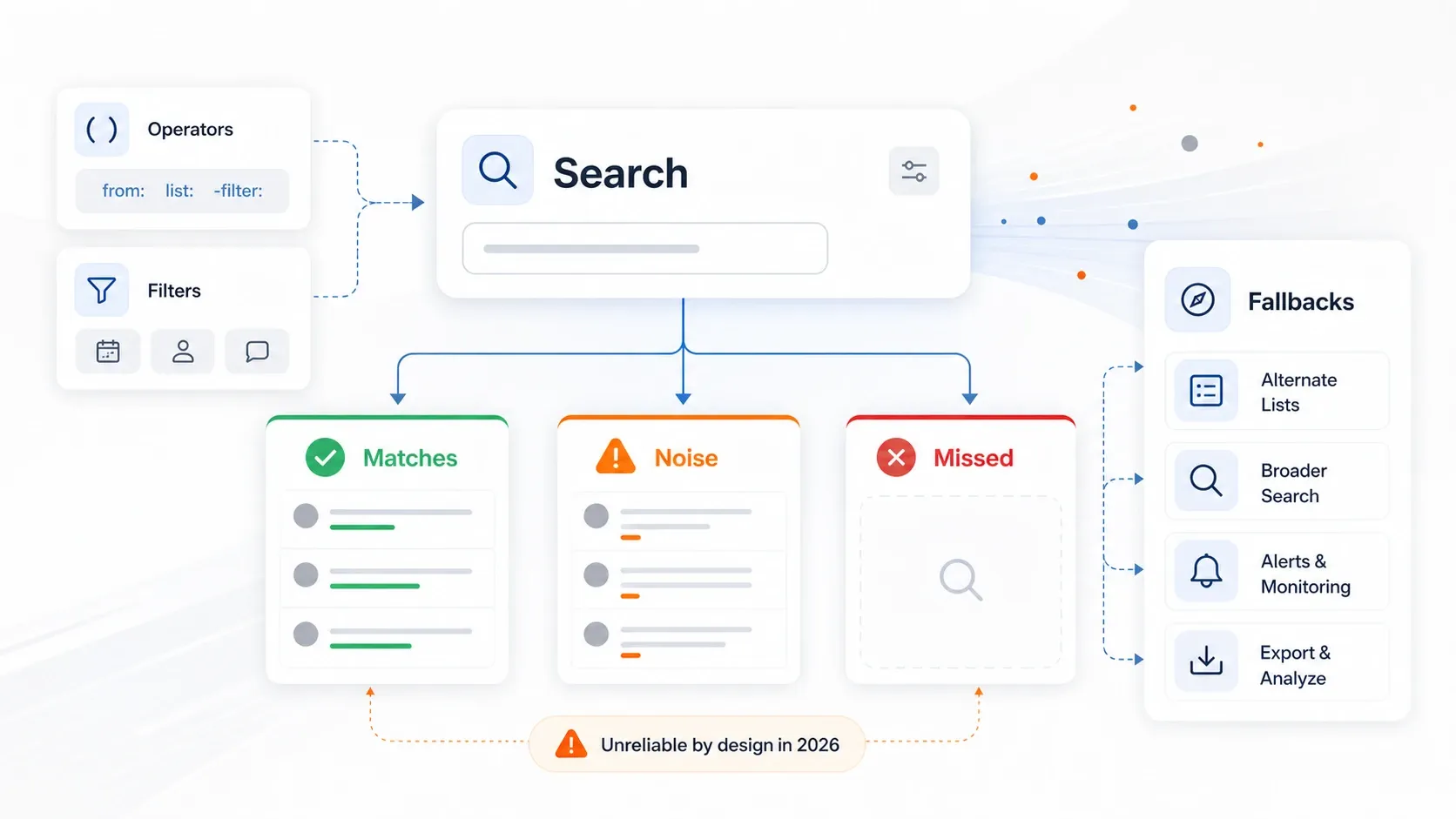
Что делать, когда оператор не срабатывает
Когда оператор начинает выдавать ерунду, остаются только три запасных пути, которые стабильно оправдывают себя:
- Поиск через Google site search для обнаружения списков
- Колонки списков в X Pro для мониторинга списков в реальном времени
- Извлечение через Thunderbit, если вам нужен не только поток, а именно список участников
Если перед разбором запросов к спискам вам нужен быстрый обзор более общего процесса расширенного поиска в X, это недавнее руководство хорошо подойдёт в пару:
Как искать Twitter Lists нативно в X
Перед началом:
- Сложность: Начальный уровень
- Время: Около 5 минут
- Что нужно: Аккаунт X и десктопный браузер
Шаг 1: Откройте центр Lists
Нажмите Lists в левой боковой панели навигации на x.com. В текущей справке по Lists X по-прежнему указано, что центр Lists — это место, где можно создавать новые списки, управлять своими списками и просматривать списки, на которые вы уже подписаны.
Шаг 2: Находите списки по ключевому слову
Внутри центра Lists используйте поле поиска, чтобы искать одно ключевое слово, например fintech, marketing или cybersecurity. В собственном поисковом интерфейсе X по-прежнему есть отдельная категория результатов Lists, но нативный поиск списков остаётся довольно поверхностным по сравнению с обычным веб-поиском. На практике одно слово по-прежнему работает лучше, чем длинные фразы.
Шаг 3: Ищите списки через профиль конкретного пользователя
Перейдите в профиль пользователя и используйте View Lists или вкладку Lists в профиле. X по-прежнему документирует подписку на списки на уровне профиля, и это остаётся одним из самых чистых способов находить отобранные публичные списки у известного оператора, основателя, журналиста или бренда.
Шаг 4: Ищите посты внутри списка
Используйте основную строку поиска X и попробуйте:
list:username/list-name keyword
Пример:
list:jack/news AI
Иногда это по-прежнему работает. Но иногда всё так же пропускает посты из-за пределов списка или не находит очевидные совпадения внутри списка. Относитесь к этому как к первому проходу, а не как к надёжному окончательному ответу.
Как искать Twitter Lists на мобильном
Большинство гайдов игнорируют мобильные устройства, но многие бизнес-пользователи всё ещё просматривают списки со смартфонов. Проблема не в чтении списка. Проблема — в фильтрации списка.
iPhone и iPad
- Нажмите на значок профиля
- Нажмите Lists
- Просматривайте свои списки, списки, на которые подписаны, или ищите публичные списки
- Нажмите на название списка, чтобы открыть его ленту
Android
- Нажмите меню навигации или значок профиля
- Нажмите Lists
- Просматривайте или ищите публичные списки
- Откройте список, чтобы читать его ленту
Мобильные ограничения, которые важны
- На странице X advanced search help сказано, что расширенный поиск доступен при входе в
X.com, а не как мобильный нативный сценарий. - На странице X search help сказано, что веб- и мобильный поиск работают по-разному.
- На мобильном удобно открывать списки и читать их.
- На мобильном плохо работает фильтрация по ключевым словам именно внутри списка.
- X Pro — не workflow, ориентированный на mobile-first.
Если вам нужен реальный мониторинг в дороге, RSS обычно лучше, чем попытки заставить мобильный поиск вести себя как десктопный.
Как использовать Google для поиска публичных Twitter Lists
Google по-прежнему остаётся одним из лучших способов находить публичные Twitter Lists, потому что он обходит встроенные ограничения X на обнаружение списков и не зависит от собственного парсера списков X.
Запросы, которые по-прежнему хорошо работают
Попробуйте:
site:twitter.com/i/lists "fintech"site:twitter.com/i/lists "digital marketing"site:x.com/i/lists "SaaS founders"site:twitter.com/i/lists "real estate investors"
Ищите и по twitter.com, и по x.com. Старые URL twitter.com/i/lists/ по-прежнему открываются, а проиндексированные результаты списков могут появляться на любом из доменов — в зависимости от того, какой из них Google видел последним.
Для чего Google подходит лучше всего
| Параметр | Реальность в 2026 |
|---|---|
| Охват | Лучше, чем у нативного X, для поиска публичных списков |
| Актуальность | Хуже для новых или редких списков, потому что индексация запаздывает |
| Приватность | Только публичные списки |
| Мониторинг | Слабый вариант для работы в реальном времени |
| Лучшее применение | Найти кандидатов в списки, затем перейти в X Pro или инструменты извлечения |
Все способы поиска Twitter Lists в сравнении
Ни один метод не покрывает весь рабочий процесс. Выбирайте в зависимости от того, что вам нужно: поиск, мониторинг или извлечение.
| Способ | Уровень навыка | Работает с приватными списками? | Лимит результатов | В реальном времени? | Стоимость | Лучшее применение |
|---|---|---|---|---|---|---|
| Нативный поиск списков в X | Начальный | Только с вашими приватными списками | Ограничен | Нет | Бесплатно | Быстрый поиск списков |
Оператор list: | Средний | Ваши приватные списки и публичные списки | Нестабильный и багованный | Частично | Бесплатно | Разовая фильтрация по ключевым словам |
| Колонка списка в X Pro | Средний | Да, для ваших приватных списков | Потоковый | Да | Premium+ | Постоянный мониторинг |
| Поиск по сайту через Google | Начальный | Нет | Зависит от индекса Google | Нет | Бесплатно | Широкий поиск публичных списков |
| Лента списка через RSSHub | Средний | Нет | Зависит от ленты | Почти в реальном времени, но с задержкой | Бесплатно или self-hosted | Пассивный мониторинг |
| RSS.app | Начальный | Нет | Зависит от тарифа | Почти в реальном времени, но с задержкой | Freemium | Более простой запуск ленты |
| Thunderbit | Начальный | То, что вы видите, пока вошли в систему | Страница плюс пагинация | Снимок по запросу | Freemium | Выгрузка и обогащение участников списка |
Если ваша реальная задача — не наблюдать за лентой вживую, а выгрузить людей из курируемого списка, пропустите дальше к рабочему процессу Thunderbit. Там экономия времени максимальна.

X Pro и RSS: лучшие обходные пути для мониторинга
Колонки списков в X Pro
X Pro по-прежнему остаётся самым надёжным нативным способом мониторинга, если вы уже платите за Premium+. На странице X Premium help сейчас указано Access to X Pro как функция Premium+, а на странице X advanced X Pro features по-прежнему документируется фильтрация поиска по спискам.
Чтобы использовать этот вариант:
- Откройте X Pro
- Нажмите Add column
- Выберите Lists
- Добавьте список, который хотите отслеживать
- При необходимости добавьте колонку Search и используйте By members of List
Это обходит большую часть хаоса основной поисковой строки, потому что вы фильтруете живой поток, а не полагаетесь на капризное поведение того же оператора списков.
RSSHub для пассивного мониторинга
В документации RSSHub по-прежнему есть маршрут List timeline:
- Маршрут:
/twitter/list/:id/:routeParams? - Пример:
https://rsshub.app/twitter/list/1502570462752219136
При проверке 9 мая 2026 года публичный примерный маршрут rsshub.app всё ещё открывался в документации, но сам публичный инстанс может работать нестабильно для публичных лент X. Поэтому RSSHub лучше рассматривать как путь для self-host или для продвинутых пользователей, а не как гарантированный метод plug-and-play.
RSS.app для более лёгкой настройки
Если вам нужен RSS-вариант без собственного хостинга, RSS.app проще протестировать. Он прямо поддерживает генерацию RSS-лент для профилей X и Twitter и для поисковых лент. Поддержка списков задокументирована менее явно, поэтому, возможно, придётся проверять конкретный публичный URL списка, который вам нужен, вместо того чтобы рассчитывать на универсальную поддержку.

Zapier или IFTTT для уведомлений
Когда у вас уже есть рабочая RSS-лента, автоматизация становится намного проще. Zapier по-прежнему поддерживает workflows на основе RSS-триггеров, и этого обычно достаточно для мониторинга в формате «уведомите меня, когда кто-то из этого списка опубликует пост про X».
Практическая цепочка:
RSS feed -> триггер RSS в Zapier -> уведомление в Slack или по email
Сложность не в автоматизации. Сложность — в том, чтобы получить URL ленты, который продолжит работать.

Как извлечь участников Twitter List с помощью Thunderbit
Читать список — это одно. Выгружать список участников с именами, био, числом подписчиков, сайтами или хэндлами — совсем другая задача. Если ваша цель — поиск потенциальных клиентов, карта экосистемы или исследование, извлечение обычно полезнее, чем оставаться внутри X.
Thunderbit — самый удобный no-code вариант, который я нашёл для этого сценария, потому что он превращает страницу участников списка в структурированную таблицу, а не в страницу, с которой нужно вручную копировать данные.

Пошаговый рабочий процесс
- Сложность: Начальный уровень
- Время: Около 5 минут для списка обычного размера
- Что нужно: Chrome, аккаунт X и расширение Thunderbit для Chrome
Шаг 1: Установите Thunderbit
Установите расширение из Chrome Web Store.
Шаг 2: Откройте страницу участников списка
Перейдите к списку, который хотите проанализировать, и откройте представление Members. Во многих случаях URL будет выглядеть так:
x.com/i/lists/<list-id>/members
Оставайтесь в аккаунте X, чтобы данные участников корректно отобразились.
Шаг 3: Нажмите AI Suggest Fields
Thunderbit прочитает структуру страницы и предложит полезные столбцы, такие как Name, Username, Bio и Profile URL.
Шаг 4: Настройте поля вывода
Оставьте предложенные столбцы или добавьте свои, например число подписчиков, URL сайта или местоположение.
Шаг 5: Нажмите Scrape
Thunderbit извлечёт все видимые данные участников в таблицу. Для больших списков используйте поддержку пагинации или прокрутки, чтобы собрать больше результатов.
Шаг 6: Экспортируйте данные
Отправьте результаты в Excel, Google Sheets, Airtable или Notion.
Если перед самостоятельной проверкой вам нужен визуальный быстрый старт, это актуальное руководство по Thunderbit — самый полезный вариант:
Попробовать Thunderbit на странице участников списка X
Почему этот рабочий процесс важен
Когда список участников уже находится в таблице, можно делать более ценную работу:
- обогащать каждый профиль через скрейпинг подстраниц
- ранжировать участников списка по релевантности
- группировать их по роли или типу компании
- переносить результат в CRM или исследовательскую таблицу
Это куда более сильный результат, чем попытка заставить нативный поиск по спискам вести себя как инструмент для запросов к базе данных.
Практические сценарии после поиска Twitter Lists
| Сценарий | Рекомендуемый способ | Ожидаемый результат |
|---|---|---|
| Собрать список потенциальных клиентов из курируемого списка основателей | Поиск через Google -> экспорт в Thunderbit | Таблица с хэндлами, био, числом подписчиков и сайтами |
| Ежедневно отслеживать нарративы конкурентов | Колонка списка в X Pro с фильтром по ключевым словам | Живая лента мониторинга |
| Отслеживать журналистов, пишущих о вашей отрасли | Подписка на публичный список -> X Pro или RSS | Непрерывный поток сигналов |
| Быстро составить карту нишевой экосистемы | Поиск через Google site search + просмотр списков в профилях | Отобранный шорт-лист релевантных аккаунтов |
| Изучить, за кем следят конкуренты | Найти их публичные списки и посмотреть состав участников | Разведданные о сети контактов |
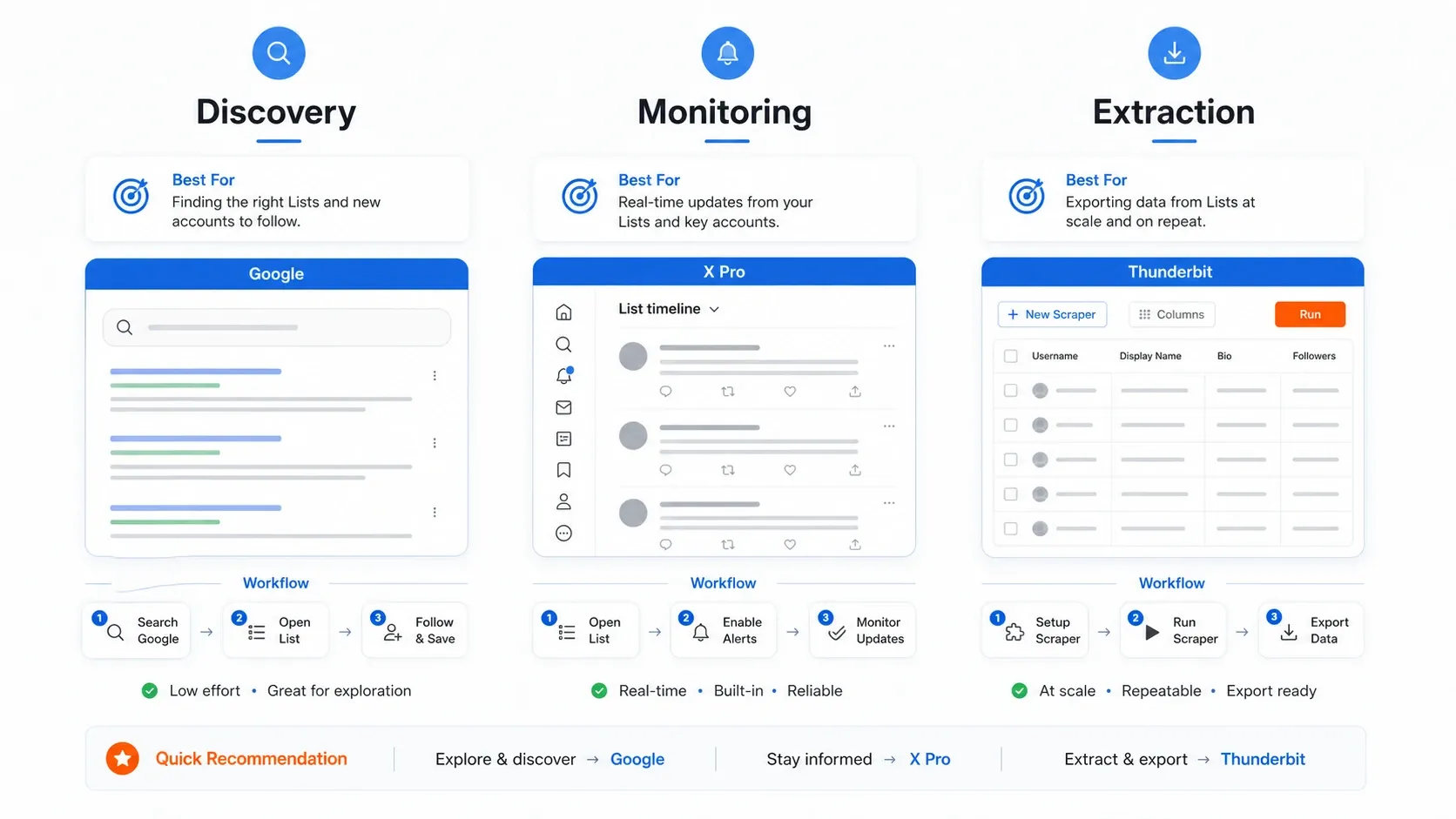
Советы, как получать лучшие результаты
- Сначала используйте одно ключевое слово. Многословные запросы по названию списка или теме списка в нативном поиске X всё ещё слишком часто дают сбои.
- Ищите и по
twitter.com, и поx.com. Проиндексированные страницы публичных списков всё ещё могут появляться на обоих доменах. - Проверяйте автора списка, прежде чем доверять ему. Старый список со слабыми участниками остаётся слабым источником, даже если вы быстро его нашли.
- Используйте приватные списки для чувствительного мониторинга. X по-прежнему говорит, что приватные списки видны только их владельцу.
- Подбирайте способ под задачу. Google — для поиска, X Pro — для мониторинга, Thunderbit — для извлечения.
- Перепроверяйте рабочий процесс каждый квартал. X меняет поведение быстрее, чем обновляет документацию.
Заключение
Поиск по Twitter Lists в 2026 году по-прежнему представляет собой набор обходных путей, а не отполированный продукт.
Набор нативных функций реален, но опыт настолько нестабилен, что запасной вариант почти наверняка понадобится. Лучший стек сейчас по-прежнему такой:
- Google — для поиска публичных списков
- X Pro — для мониторинга в реальном времени
- Thunderbit — для структурированного извлечения участников
Если вам нужно только читать список, X всё ещё справится. Если же вам нужны надёжные бизнес-результаты — например, поиск потенциальных клиентов, картирование рынка или мониторинг конкурентов — результаты будут лучше, если комбинировать методы, а не доверять одному хрупкому оператору поиска.
Если хотите протестировать путь извлечения, бесплатный тариф Thunderbit — самое быстрое место, с которого стоит начать. Если же сначала нужен более широкий контекст сравнения, собственные страницы справки X всё ещё полезны, чтобы понять, что платформа говорит о том, как Lists и поиск должны работать, даже если реальное поведение расходится с документацией.
Часто задаваемые вопросы
Можно ли искать по ключевым словам внутри конкретного Twitter List?
Да, с помощью list:username/list-name keyword, но результаты в 2026 году нестабильны. Более надёжный встроенный обходной путь — фильтр X Pro By members of List, который X сейчас документирует как часть набора функций Premium+ X Pro.
Работает ли оператор list: для приватных списков?
Только для ваших собственных приватных списков. X прямо говорит, что приватные списки, принадлежащие другим аккаунтам, вам не видны.
Как искать Twitter Lists с телефона?
Откройте приложение X, перейдите в Lists и используйте его для просмотра и чтения. Для более глубокой фильтрации мобильный вариант слабый. В X расширенный поиск задокументирован для X.com, а не как мобильная нативная функция.
Можно ли выгрузить участников Twitter List в таблицу?
Да. Откройте страницу Members списка, запустите в Thunderbit AI Suggest Fields, извлеките участников и экспортируйте в Excel, Google Sheets, Airtable или Notion.
Есть ли лимит на количество Twitter Lists, которые можно создать?
Да. В текущей справке X сказано, что один аккаунт может создать до 1 000 списков, а в каждом списке может быть до 5 000 аккаунтов.




