

Есть что-то странно приятное в идеально организованной таблице Excel — пока не понимаешь, что её ещё нужно заполнить, копируя данные с десятков (или сотен) веб-страниц. Если вы когда-либо проводили утро, нажимая правой кнопкой, выделяя и вставляя данные в Excel, вы не одиноки. Согласно недавним опросам, более 60% бизнес-профессионалов тратят больше времени на сбор и упорядочивание данных, чем на их анализ. Для команд продаж, операций и маркетинга получение свежих и точных данных с сайтов в Excel — это не просто рутина, а критически важная задача для всего: от поиска лидов до мониторинга цен.
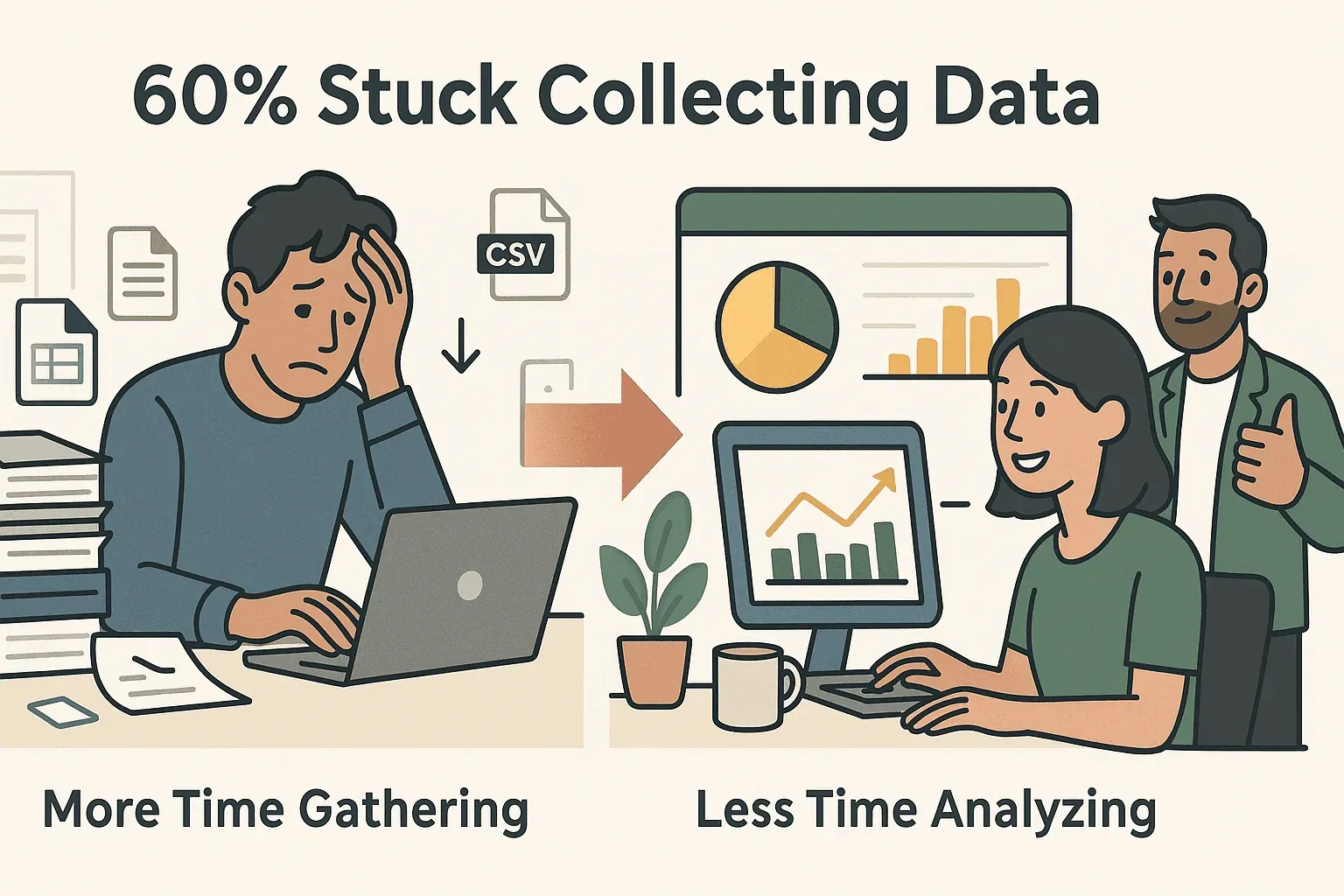 Но давайте честно: старомодный ручной способ копирования данных медленный, подвержен ошибкам и примерно так же увлекателен, как наблюдать за высыхающей краской. Поэтому я с удовольствием покажу вам и классические ручные методы, и новые решения на базе ИИ — особенно как Thunderbit (инструмент, который мы с командой создали) помогает перейти от «эх, было бы хорошо иметь это в Excel» к «Готово!» всего за пару кликов.
Ручной или автоматический способ: как скопировать данные с сайта в Excel
Начнём с основ. Есть несколько основных способов перенести данные с сайта в Excel:
- Ручное копирование и вставка: выделить, скопировать и вставить данные прямо из браузера в Excel.
- Функция Excel «Из интернета»: использовать встроенные инструменты Excel для импорта таблиц с веб-страниц.
- Автоматизированные инструменты (например, Thunderbit): использовать веб-скрейперы для автоматического извлечения и экспорта данных.
У каждого метода есть своё место, но различия огромны, если говорить о скорости, точности и масштабируемости. Вот краткий обзор:
| Метод | Преимущества | Недостатки | Лучше всего подходит для |
|---|---|---|---|
| Ручное копирование и вставка | Просто, не требует настройки | Медленно, много ошибок, не масштабируется | Разовые небольшие задачи |
| Excel «Из интернета» | Встроено, работает с простыми таблицами | Плохо справляется со сложными/динамическими сайтами, мало контроля | Статичные, хорошо структурированные таблицы |
| Автоматизированные инструменты | Быстро, точно, работает со сложными/динамическими данными | Требует настройки (но с ИИ-инструментами гораздо проще) | Частые, большие или сложные задачи |
Ручное копирование и вставка: проверенная классика
- Как это работает: выделяете данные на веб-странице, нажимаете правой кнопкой «Копировать», затем вставляете в Excel.
- Ограничения: форматирование часто ломается, скрытые данные теряются, и это нужно повторять для каждой страницы. С таблицами Excel иногда помогает, но для списков, отзывов или контактной информации это утомительно.
Функция Excel «Из интернета»
- Как это работает: в Excel перейдите в Данные > Получить данные > Из интернета, вставьте URL, и Excel попытается импортировать таблицы.
- Ограничения: лучше всего подходит для простых статичных таблиц. Плохо работает со страницами, где нужен вход в аккаунт, бесконечной прокруткой или динамическим контентом. Возможности настройки ограничены.
Автоматизированные инструменты: современный подход
- Как это работает: используйте веб-скрейпер или расширение, чтобы автоматически извлекать данные. Инструменты вроде Thunderbit используют ИИ, чтобы прочитать страницу, структурировать данные и экспортировать их в Excel или Google Sheets.
- Ограничения: некоторые инструменты требуют кода или шаблонов, но решения на базе ИИ, такие как Thunderbit, созданы для пользователей без технического бэкграунда.
Извлекайте данные с сайтов в Excel с помощью ИИ Get Started Free
Зачем автоматизировать? Бизнес-ценность копирования данных с сайта в Excel
Будем реалистами: время — это деньги. Автоматизация переноса данных с сайтов в Excel — это не только способ сберечь запястья от туннельного синдрома, но и реальная бизнес-ценность.
Главные преимущества автоматизации
- Экономия часов или даже дней: то, что раньше занимало часы, теперь можно сделать за минуты.
- Меньше ошибок: автоматизация означает меньше ошибок при копировании и вставке, а значит — более чистые данные.
- Регулярные обновления: настройте повторяющийся сбор, чтобы ваши таблицы Excel всегда были актуальными.
- Масштабирование: обрабатывайте сотни или тысячи страниц, а не только несколько.
Практические сценарии использования
| Команда/роль | Сценарий | Эффект автоматизации |
|---|---|---|
| Продажи | Сбор лидов и контактной информации из каталогов | Более крупные и свежие списки лидов |
| E-commerce | Мониторинг цен и запасов конкурентов | Быстрее реагируйте на изменения рынка |
| Операции | Сбор данных о поставщиках и товарах | Централизуйте информацию, сократите ручную работу |
| Маркетинг | Сбор отзывов, отзывов клиентов или упоминаний | Отслеживайте отношение к бренду в масштабе |
Одно исследование показало, что компании, использующие современные инструменты скрейпинга на базе ИИ, экономят 30–40% времени на задачах извлечения данных. Это не просто приятный бонус — это конкурентное преимущество.

Знакомьтесь: Thunderbit — самый простой способ скопировать данные с сайта в Excel
Сразу скажу: я немного предвзят, но Thunderbit — действительно тот инструмент, который мне хотелось бы иметь много лет назад. Thunderbit — это расширение Chrome на базе ИИ, которое помогает любому пользователю — особенно без технических навыков — собирать данные с любого сайта и экспортировать их в Excel, Google Sheets, Airtable или Notion всего за пару кликов.
Чем Thunderbit отличается от других?
- Сбор в 2 клика: нажмите «AI Suggest Fields», затем «Scrape». И всё.
- Инструкции на естественном языке: просто скажите Thunderbit, что вам нужно («Получить все названия товаров и цены»), а ИИ сам разберётся дальше.
- Без кода и шаблонов: не нужно писать скрипты или собирать сложные шаблоны.
- Поддержка 34 языков: идеально для международных команд.
- Мгновенный экспорт: скачивайте в Excel, CSV или отправляйте напрямую в Google Sheets, Notion или Airtable.
- Сбор подстраниц и пагинации: Thunderbit может переходить на подстраницы (например, страницы товаров или отзывы) и автоматически обрабатывать списки с пагинацией.
- Бесплатный экспорт данных: экспорт ваших данных всегда бесплатен, сколько бы вы ни собрали.
Thunderbit доверяют более 100 000 пользователей по всему миру — от отделов продаж до специалистов e-commerce и риелторов. И да, есть бесплатный тариф, так что вы можете попробовать его без риска.
Мгновенно копируйте данные с сайтов в Excel
Пошагово: как скопировать данные с сайта в Excel с помощью Thunderbit
Готовы увидеть, насколько это просто? Вот понятная инструкция для новичков:
Шаг 1: Установите расширение Thunderbit для Chrome
- Перейдите на страницу расширения Thunderbit в Chrome Web Store и нажмите «Добавить в Chrome».
- Зарегистрируйтесь или войдите в аккаунт (бесплатный тариф позволяет сначала собрать до 6 страниц).
Шаг 2: Откройте нужный сайт
- Перейдите на веб-страницу, с которой хотите скопировать данные (списки товаров, каталоги, отзывы — что угодно).
Шаг 3: Запустите Thunderbit и используйте «AI Suggest Fields»
- Нажмите на значок Thunderbit на панели инструментов Chrome.
- Нажмите «AI Suggest Fields». ИИ Thunderbit просканирует страницу и предложит названия столбцов (например, «Имя», «Цена», «Email» и т. д.).
- При необходимости можно изменить, переименовать или добавить столбцы.
Шаг 4: Нажмите «Scrape» и наблюдайте, как появляются данные
- Нажмите кнопку «Scrape». Thunderbit извлечёт данные и покажет их в структурированной таблице.
- Для списков с пагинацией Thunderbit может автоматически переходить по кнопкам «Next» или обрабатывать бесконечную прокрутку.
Шаг 5: Экспортируйте в Excel
- Нажмите «Export» и выберите Excel (CSV или XLSX), Google Sheets, Notion или Airtable.
- Ваши данные готовы к работе — дополнительное форматирование не требуется.
Советы профи
- Пользовательские инструкции: для сложных полей добавьте собственный ИИ-подсказку (например, «Извлекай только номера телефонов в формате E.164»).
- Сбор подстраниц: если нужна дополнительная информация (например, детали с каждой страницы товара), нажмите «Scrape Subpages», и Thunderbit посетит каждую ссылку, обогатив вашу таблицу.
- Массовый сбор по URL: у вас есть список URL? Вставьте его в Thunderbit и соберите всё сразу. Подробнее об этом — в нашем руководстве по массовому сбору.
Решение распространённых проблем
Даже с ИИ веб-данные могут быть беспорядочными. Вот частые сложности и способы, которыми Thunderbit помогает их решать:
- Сайты, где нужен вход: используйте Thunderbit в режиме браузера, чтобы он мог получать доступ к страницам, где вы уже авторизованы.
- Динамический контент (JavaScript): ИИ Thunderbit справляется с большинством динамического контента, но если сайт загружает данные после прокрутки, убедитесь, что данные видимы до запуска сбора.
- Пагинация: Thunderbit автоматически распознаёт пагинацию, но при необходимости вы также можете направить его вручную.
- Отсутствующие данные: попробуйте переименовать столбцы или добавить более конкретную ИИ-инструкцию для лучшего результата.
Если вы когда-нибудь застрянете, документация Thunderbit и команда поддержки всегда готовы помочь.
Thunderbit против традиционных инструментов веб-скрейпинга: в чём разница?
Сравним Thunderbit с другими популярными способами сбора данных:
| Функция | Thunderbit | Ручные скрипты (Python и т. д.) | No-code инструменты (Octoparse, ParseHub) | Excel «Из интернета» |
|---|---|---|---|---|
| Время настройки | 2 минуты | 1–2 часа (плюс отладка) | 30+ минут (создание шаблона) | 5–10 минут |
| Нужен код | Нет | Да | Нет | Нет |
| Сложные сайты | Да (на базе ИИ) | Да (если написать код) | Иногда (нужен шаблон) | Нет |
| Сбор подстраниц | Да (1 клик) | Да (с кодом) | Да (с настройкой) | Нет |
| Поддержка языков | 34 языка | Зависит от кода | Ограниченная | Ограниченная |
| Форматы экспорта | Excel, Sheets и т. д. | CSV, Excel (с кодом) | CSV, Excel, JSON | Excel |
| Требуется обслуживание | Нет (ИИ адаптируется) | Высокое (скрипты часто ломаются) | Среднее (шаблоны ломаются) | Низкое |
| Бесплатный тариф | Да | Да (если вы пишете код) | Да (с ограничениями) | Да |
Главное преимущество Thunderbit? Он создан для бизнес-пользователей, а не для разработчиков. Никаких скриптов, шаблонов и головной боли.
Как извлекать данные с сайта в Excel с помощью ИИ Get Started Free
Автоматизируйте обновления: как настроить регулярное копирование данных с сайта в Excel с Thunderbit
Веб-данные меняются быстро. Если вы хотите, чтобы ваши таблицы Excel всегда оставались актуальными — без повторения всей работы каждую неделю — вам поможет Scheduled Scraper Thunderbit.
Как настроить расписание сбора
- В Thunderbit после настройки скрейпера нажмите «Schedule».
- Опишите интервал простыми словами («каждый понедельник в 9:00» или «ежедневно в полночь»).
- Укажите целевые URL или сайт.
- Нажмите «Start Schedule».
Thunderbit будет автоматически собирать данные через заданные интервалы и экспортировать их в Excel, Google Sheets или туда, куда вам нужно. Это настоящее спасение для:
- Мониторинга цен: ежедневно отслеживайте цены конкурентов.
- Обновления остатков: следите за уровнем запасов у поставщиков.
- Сбора лидов: обновляйте список потенциальных клиентов каждую неделю.
Больше никаких напоминаний в календаре и ручных проверок — только свежие данные, всегда готовые к работе.
Данные всегда свежие: сила ИИ в динамических рабочих процессах «с сайта в Excel»
Веб не статичен: цены меняются, товары появляются и исчезают, а новые лиды возникают каждый день. Поэтому недостаточно один раз скопировать данные — нужен процесс, который будет поддерживать ваши таблицы Excel в актуальном состоянии.
ИИ Thunderbit создан для автоматической адаптации к изменениям сайта. Если веб-страница меняет структуру или добавляет новые поля, Thunderbit перечитывает страницу и обновляет логику извлечения — без обслуживания с вашей стороны. Кроме того, с помощью ИИ-подсказок можно:
- суммировать или категоризировать данные прямо во время сбора
- переводить контент на нужный вам язык
- автоматически форматировать номера телефонов, email или даты
В результате ваши файлы Excel не просто актуальны — они становятся умнее, чище и готовы к анализу.
Сравнение всех методов: какой способ копирования данных с сайта в Excel подходит именно вам?
Вот короткий чек-лист, который поможет определиться:
| Сценарий | Лучший метод | Почему |
|---|---|---|
| Разовая небольшая таблица | Ручное копирование и вставка | Быстро для совсем маленьких задач |
| Простая статичная таблица (публичный сайт) | Excel «Из интернета» | Встроено, быстро для базовых таблиц |
| Большие, сложные или динамические данные | Thunderbit | Справляется со сложностью, легко масштабируется |
| Нужны регулярные/повторяющиеся обновления | Thunderbit (Scheduled) | Автоматизирует обновление, экономит время |
| Нужен сбор подстраниц или массовый сбор по URL | Thunderbit | Поддержка подстраниц и массового сбора в 1 клик |
| Нет технических навыков | Thunderbit | Без кода, без шаблонов, только клики |
| Нужны пользовательское форматирование или обогащение данных | Thunderbit | На базе ИИ, гибкий |
Если вы всё ещё не уверены, начните с бесплатного тарифа Thunderbit и посмотрите, сколько времени он вам сэкономит. По мере изменения задач вы всегда можете комбинировать разные методы.
Попробуйте Thunderbit бесплатно
Заключение и главные выводы
Копирование данных с сайта в Excel — универсальная бизнес-задача, но она не обязана быть утомительной ручной рутиной. Строите ли вы список лидов, отслеживаете цены или анализируете рыночные тренды, автоматизация — это способ работать умнее, а не тяжелее.
Главные выводы:
- Ручные методы подходят для маленьких задач, но не масштабируются.
- Встроенные инструменты Excel ограничены простыми статичными таблицами.
- Автоматизированные инструменты — особенно решения на базе ИИ, такие как Thunderbit — упрощают извлечение, структурирование и экспорт веб-данных в Excel даже для пользователей без технических навыков.
- Рабочий процесс Thunderbit в 2 клика, сбор подстраниц и расписание обновлений делают мощную автоматизацию доступной каждому.
- Поддерживать данные свежими и точными крайне важно для грамотных бизнес-решений, а ИИ Thunderbit помогает быть на шаг впереди.
Готовы превратить следующий проект по работе с данными в лёгкую задачу? Скачайте Thunderbit и убедитесь, как просто копировать данные с любого сайта в Excel. А если хотите углубиться, загляните в блог Thunderbit — там есть ещё больше руководств, советов и уроков.
Попробуйте AI Web Scraper для Excel Get Started Free
Часто задаваемые вопросы
1. Как быстрее всего скопировать данные с сайта в Excel?
Самый быстрый способ — использовать инструмент на базе ИИ, такой как Thunderbit, который позволяет извлекать и экспортировать данные с любого сайта в Excel всего за два клика — без кода и шаблонов.
2. Может ли Thunderbit работать с динамическими сайтами или страницами, где нужен вход?
Да! ИИ Thunderbit справляется с большинством динамического контента, а режим браузера позволяет собирать данные с сайтов, где вы уже авторизованы.
3. Чем Thunderbit отличается от других инструментов веб-скрейпинга?
Thunderbit выделяется простотой использования (без кода и шаблонов), распознаванием полей на базе ИИ, сбором подстраниц и мгновенным экспортом в Excel, Google Sheets, Notion и Airtable. Он создан для бизнес-пользователей, а не только для разработчиков.
4. Можно ли настроить регулярное обновление данных с сайта в Excel?
Безусловно. Функция планового сбора Thunderbit позволяет настроить автоматический повторяющийся экспорт данных — идеально для мониторинга цен, отслеживания запасов или регулярного сбора лидов.
5. Thunderbit бесплатен?
Thunderbit предлагает бесплатный тариф, который позволяет собирать до 6 страниц (или до 10 с бонусом пробного периода). Платные тарифы начинаются всего от $15 в месяц — для больших объёмов и расширенных функций. Экспорт данных всегда бесплатен.
За дополнительными советами и уроками заходите в блог Thunderbit или на наш канал YouTube. Удачного скрейпинга — и пусть ваши таблицы всегда остаются актуальными!




